visual basic калькулятор
По просьбе DenJoy» я сегодня мы будем делать калькулятор. Это наверно самое простое, что может быть в Basic» е =), т.к. там используются обычные знаки. Конечно это все легко, но я понимаю DenJoy , когда он не знает, как это делать. Я сам очень недавно был таким. Все хватит ! Приступаем к программированию. Для начала посмотрим вид калькулятора, он должен быть примерно такой:
В верхнее левое текстовое поле будут писаться цифры. В правое — выбраный знак. Ну и в низу кнопки с цифрами.
1. Два текстовых поля с именами Text1 и Text2 . У них свойство Enabled поставьте равным False , чтобы их нельзя было изменять.
2. Пятнадцать кнопок с их стандартными номерами. Но предупреждаю . У меня они
идут не попорядку, так что лучшескачайте мой калькулятор с исходниками, чтобы посмотреть какой номер у каждой кнопки!
Теперь пишем код:
» Вводим две переменные, для присвоения им значений, которые мы введем на калькуляторе
Dim a As String
Dim b As String
Private Sub Command1_Click()
» При нажа на кнопку с цифрой «1», в текстовом поле появится «1»
Text1.Text = Text1.Text & «1»
End Sub
Private Sub Command11_Click()
» После нажатия на «*», присваиваем переменной » a » число из текстового поля №1
» В маленькое текстовое поле, пишем знак «*»
Text2.Text = «*»
» Отчищаем тексотовое поле №1
Text1.Text = «»
End Sub
Private Sub Command12_Click()
» При нажатии на «=», присваиваем переменной » b » второе значение, но тоже из текстового поля №1
b = Text1.Text
» Смотрим, какой знак в текстовом поле №2 и делаем нужное действие
If Text2.Text = «*» Then
Text1.Text = a * b
End If
If Text2.Text = «/» Then
Text1.Text = a / b
End If
If Text2.Text = «-» Then
Text1.Text = a — b
End If
End Sub
Private Sub Command13_Click()
» Отчищаем все текстовые поля
Text1.Text = «»
Text2.Text = «»
End Sub
Private Sub Command14_Click()
» После нажатия на «-«, присваиваем переменной » a » число из текстового поля №1
a = Text1.Text
Text2.Text = «-«
Text1.Text = «»
End Sub
Private Sub Command15_Click()
» После нажатия на » / «, присваиваем переменной » a » число из текстового поля №1
a = Text1.Text
Text2.Text = «/»
Text1.Text = «»
End Sub
» Все что ниже можно откоментировать одинаково: при нажатии на кнопку с определенной цифрой, она отабражается в текстовом поле №1
Private Sub Command2_Click()
Text1.Text = Text1.Text & «5»
End Sub
Private Sub Command3_Click()
Text1.Text = Text1.Text & «4»
End Sub
Private Sub Command4_Click()
Text1.Text = Text1.Text & «3»
End Sub
Private Sub Command5_Click()
Text1.Text = Text1.Text & «2»
End Sub
Private Sub Command6_Click()
Text1.Text = Text1.Text & «6»
End Sub
Private Sub Command7_Click()
Text1.Text = Text1.Text & «0»
End Sub
Private Sub Command8_Click()
Text1.Text = Text1.Text & «9»
End Sub
Private Sub Command9_Click()
Text1.Text = Text1.Text & «8»
End Sub
Private Sub Command10_Click()
Text1.Text = Text1.Text & «7»
End Sub
Вот, в принципе, и все. Калькулятор готов к использованию. Я сделал его минут за 5-7. Так что можете поэкспериментировать, даже если у вас очень мало времени =). Еще раз настоятельно рекомендаюскачать мой калькулятор, чтобы знать какая кнопка, что обозначает.
Как сделать калькулятор в visual basic


Лабораторная работа по Microsoft Visual Basic
Проект «Инженерный калькулятор»
1. Запустите программу Microsoft Visual Basic [Пуск — Все программы — Microsoft Visual Basic 6.0 — Microsoft Visual Basic 6.0]. Откроется окно программы:

На открывшейся диалоговой панели выбрать тип создаваемого проекта STANDART.EXE и нажать кнопку открыть. Появиться следующее окно интегрированной среды разработки Visual Basic:
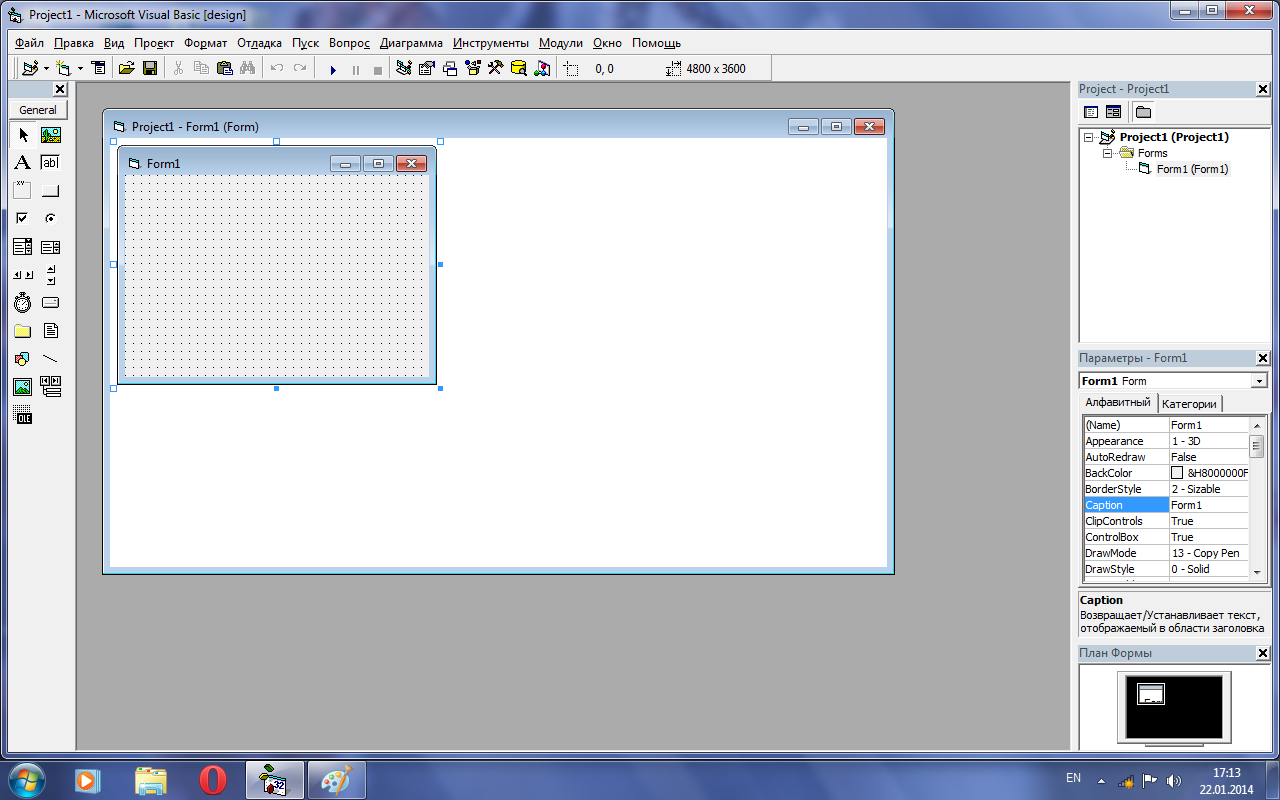
- Поместите на форму три текстовых поля (TextBox) и пять кнопок (CommandButton). Поменять следующие свойства:
- Первому текстовому полю присвоить имя txt1 (в свойствах пункт Name) и убрать надпись внутри текстового поля (в свойствах очистить содержимое пункта Text). Для свойства Alignment установите значение Right Justufy (выравнивание по правому краю). Это поле отвечает за первое введённое число.
- Второму текстовому полю присвоить имя txt2 (в свойствах пункт Name) и убрать надпись внутри текстового поля (в свойствах очистить содержимое пункта Text). Для свойства Alignment установите значение Right Justufy (выравнивание по правому краю). Это поле отвечает за второе введённое число.
- Третьему текстовому полю присвоить имя txt3 (в свойствах пункт Name) и убрать надпись внутри текстового поля (в свойствах очистить содержимое пункта Text). Для свойства Alignment установите значение Right Justufy (выравнивание по правому краю). Это поле отвечает за выведенный результат.
- Первой кнопке присвоить имя cmdPlus (в свойствах пункт Name) и поменять надпись на кнопке (в свойствах пункт Caption ввести +). Это кнопка отвечает за сложение чисел.
- Второй кнопке присвоить имя cmdMinus (в свойствах пункт Name) и поменять надпись на кнопке (в свойствах пункт Caption ввести -). Это кнопка отвечает за вычитание чисел.
- Третьей кнопке присвоить имя cmdUmn (в свойствах пункт Name) и поменять надпись на кнопке (в свойствах пункт Caption ввести *). Это кнопка отвечает за умножение чисел.
- Четвертой кнопке присвоить имя cmdDelen (в свойствах пункт Name) и поменять надпись на кнопке (в свойствах пункт Caption ввести /). Это кнопка отвечает за деление чисел.
- Пятой кнопке присвоить имя cmdExit (в свойствах пункт Name) и поменять надпись на кнопке (в свойствах пункт Caption ввести ВЫХОД). Это кнопка отвечает за завершение работы программы.

- При двойном нажатии на кнопку CmdPlus открывается событийная процедура сложения CmdPlus_Сlic, которая должна изменять значение свойства Text текстового поля txt3 так, чтобы оно являлось суммой числовых значений свойства Text текстовых полей txt1 и txt2. Для преобразования строковых значений, вводимых в текстовые поля, в десятичные числа, воспользуемся функцией Val. Код событийной процедуры будет следующий:
txt3.Text = Val (txt1.Text) + Val (txt2.Text)
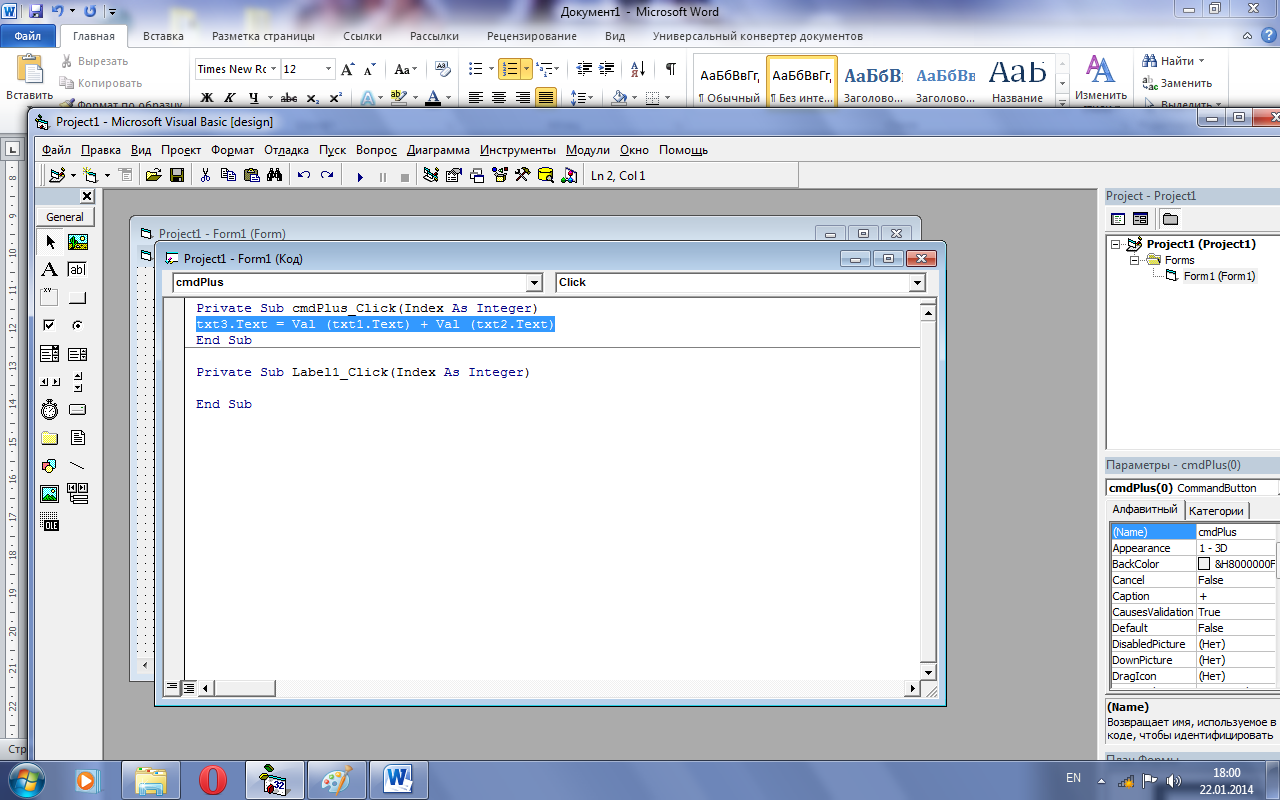
- Событийные процедуры вычитания, умножения и деления создаются аналогично:
txt3.Text = Val (txt1.Text) — Val (txt2.Text) //для кнопки cmdMinus
txt3.Text = Val (txt1.Text) * Val (txt2.Text) //для кнопки cmdUmn
txt3.Text = Val (txt1.Text) / Val (txt2.Text) //для кнопки cmdDelen
- Обработаем событийную процедуру на выход. Нажмем два раза на кнопке ВЫХОД и наберем следующий код:
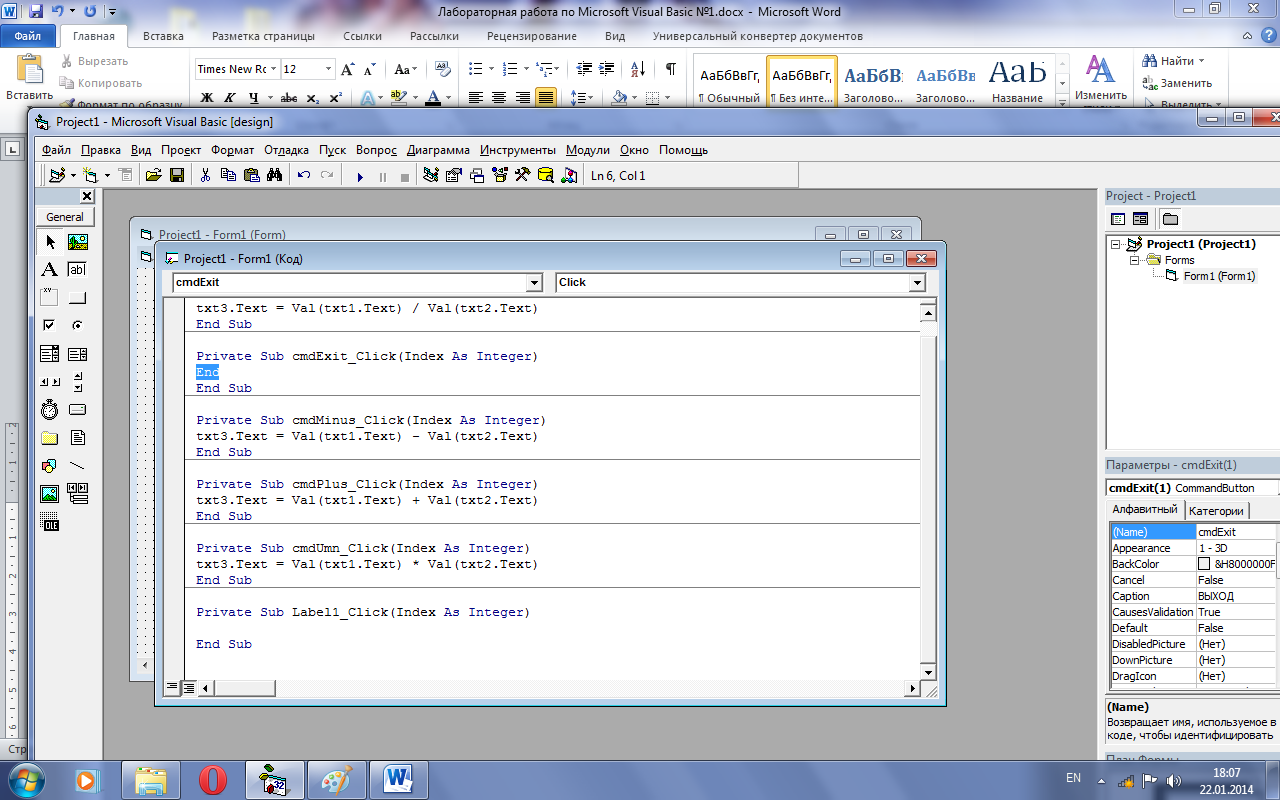
- Запустите свой проект и проверьте, чтобы программа работала корректно. Для этого вверху программы нажмите на кнопочку play

Растяните открывшееся окно, потянув за нижний правый угол.
- Продолжаем работу. Добавьте на форму шесть кнопок cmdSin, cmdCos, cmdTan, cmdSqr, cmdSt и cmdLog. Это кнопки которые отвечают соответственно за вычисление синуса, косинуса, тангенса, квадратного корня, возведения в степень и вычисление натурального логарифма. (Кто забыл где и как меняются надписи и имена кнопок см пункт 2).

- Для каждой из этих кнопок создайте событийные процедуры, реализующие вычисление соответствующих функций: синуса, косинуса, тангенса, квадратного корня, возведения в степень и натурального логарифма.
- Например,
- для возведения в степень событийная процедура cmdSt_Click() примет вид:
txt3.Text = Val(txt1.Text) ^ Val(txt2.Text)
- для вычисления косинуса событийная процедура cmdCos_Click() примет вид:
- для вычисления синуса событийная процедура cmdSin_Click() примет вид:
- для вычисления тангенса событийная процедура cmdTan_Click() примет вид:
- для вычисления квадратного корня событийная процедура cmdSqr_Click() примет вид:
- для вычисления логарифма событийная процедура cmdLog_Click() примет вид:
- Проверить работу проекта.
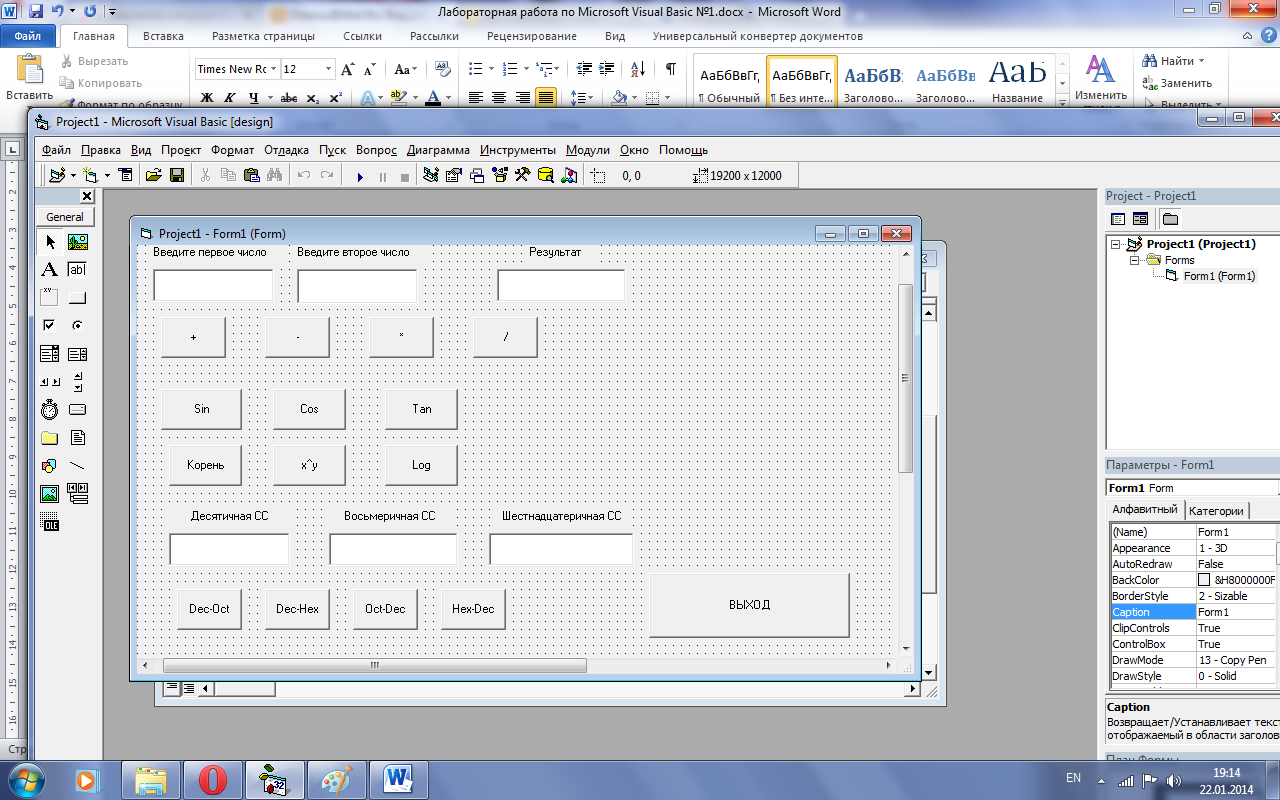
- Продолжаем работу. Добавим новые опции в наш калькулятор. Необходимо, чтобы появилась возможность переводить целые числа из десятичной системы счисления в восьмеричную и обратно – из восьмеричной и шестнадцатеричной в десятичную.
Для этого добавим на форму три текстовых поля (txtDec, txtOct, txtHex) для ввода и вывода чисел, четыре кнопки (cmdDecOct, cmdDecHex, cmdOctDec, cmdHexDec) для создания событийных процедур, реализующих перевод чисел, и три метки (Label) для вывода поясняющих надписей над текстовыми полями. Получается следующее:
- Создайте событийную процедуру cmdOctDec_Click(), реализующую перевод чисел из восьмеричной системы в десятичную. Для этого к вводимым в текстовые поля txtOct и txtHex в строковой форме числам добавим восьмеричную и шестнадцатеричную приставки “&O” или “&H” с помощью операции конкатенации (соединения) строк. Полученное восьмеричное или шестнадцатеричное число в строковой форме переведем в десятичную числовую форму с помощью функции Val:
txtDec.Text = Val («&O»+txtOct.Text)
- Создайте событийную процедуру cmdHexDec_Click(), реализующую перевод чисел из шестнадцатеричной системы в десятичную^
txtDec.Text = Val(«&H» + txtHex.Text)
- Введенные в текстовое поле txtDec числа будем переводить сначала из строковой формы в числовую с помощью функции Val, а затем из десятичной числовой в строковую восьмеричную или шестнадцатеричную с помощью функций Oct или Hex.
- Создать событийную процедуру cmdDecHex_Click(), реализующую перевод чисел из десятичной системы в шестнадцатеричную:
- Создать событийную процедуру cmdDecOct_Click(), реализующую перевод чисел из десятичной системы в восьмеричную:
- Сохраните свой проект под названием «Инженерный калькулятор». Для этого выбрать [Файл – Сохранить проект как].
Как создать простой калькулятор в Visual Basic 6.0
wikiHow работает по принципу вики, а это значит, что многие наши статьи написаны несколькими авторами. При создании этой статьи над ее редактированием и улучшением работали, в том числе анонимно, 12 человек(а).
Количество просмотров этой статьи: 75 977.
В этой статье:
Visual Basic 6.0 является языком программирования, разработанный Microsoft, который может легко изучить и использовать новичок, а также опытные программисты. Хотя он больше не поддерживается корпорацией Microsoft, тысячи приложений еще работают на нем и многое другое программное обеспечение все еще разрабатывается. Это руководство покажет вам, как создать простой калькулятор в Visual Basic 6.0.

- Вы также можете выбрать проект VB Enterprise Edition Project, который даст вам намного больше инструментов для работы. Для начинающего программиста предлагается использовать Standard EXE Project.

- Слева от окна находится панель инструментов. Панель инструментов содержит различные определенные заранее элементы любой программы. Вы можете перетащить эти элементы на форму.
- В нижней правой части окна находится макет формы. Это определяет, где ваша программа будет отображаться на экране после того, как проект будет завершен и выполнен.
- Посередине правее находится окно свойств, которые определяют свойство любого элемента, выбранного в форме. Вы можете изменять различные свойства, используя его. Если не выбран ни один элемент, оно отображает свойства формы.
- В правом верхнем углу находится Project Explorer. Оно показывает различные конструкции, формы, которые включены в проект.
- Если любой из этих полей отсутствует, вы можете добавить их, нажав на кнопку «View» на панели меню Menu.

- Надпись на метке можно изменить с помощью окна свойств.

Создайте текстовое поле справа от первой метки. Удалите текст, который появляется внутри текстового поля, изменив пустующее поле «Text» в окне свойств.

Создайте еще одну метку и измените заголовок на «Enter second number», и создайте еще одно текстовое поле для нее справа.

Перетащите и создайте четыре командные кнопки ниже этих двух меток. Измените заголовок этих командных кнопок на «Add», «Subtract», «Multiply», «Divide» соответственно.

Создайте еще одну метку с надписью «Result» и текстовое поле справа от нее под кнопками четырех команд. Это текстовое поле будет использоваться для отображения результата. При этом ваш проект будет завершен.

- Нажмите на список в верхнем левом углу окна кодирования. Один за другим нажимайте на все команды (Command1, Command2, и т.д.), таким образом план кодирования из них будет виден вам в вашем окне кодирования.

- Dim a, b, r as Integer
- a является величиной, введенной в первом текстовом поле, b является величиной , введенной во втором текстовом поле и r является результатом. Вы можете использовать любые другие переменные тоже.

- Private Sub Command1_Click()
a = Val(Text1.Text)
b = Val(Text2.Text)
r = a + b
Text3.Text = r
End Sub

- Private Sub Command2_Click()
a = Val(Text1.Text)
b = Val(Text2.Text)
r = a — b
Text3.Text = r
End Sub

- Private Sub Command3_Click()
a = Val(Text1.Text)
b = Val(Text2.Text)
r = a * b
Text3.Text = r
End Sub

- Private Sub Command4_Click()
a = Val(Text1.Text)
b = Val(Text2.Text)
r = a / b
Text3.Text = r
End Sub

- Протестируйте все команды и посмотрите, работает ли ваша программа.

Сохраните проект и свою форму. Создайте свой проект и сохраните его в виде .exe файла на своем компьютере; запустите его, когда вы хотите!
Исходный код калькулятора на языке Visual Basic
Всем привет, сегодня в материале мы с Вами напишем маленькую программку на языке программирования Visual Basic, которая складывает, вычитает, умножает и делит целые числа. Это достаточно простая программа, но для обучения начинающих программистов самое оно.
Ну, давайте начнем, конечно же, у Вас должна уже быть установлена среда программирования Microsoft Visual Basic v 6.0. Запускаем среду, перед Вами окно выбора проекта, выбираем «standard.exe» и нажимаем открыть. Сейчас перед вами форма нашей с Вами программы и давайте ее наполнять.
Для начала сделайте вот что, справа в окне свойств найдите такую строку «StartUpPosition» и выберите там 1-centerowner, это для того чтобы наша программа запускалась по центру нашего монитора.
Далее давайте наполним внешний интерфейс, для этого уже слева в окне выбора объектов выберите «CommandButton», добавьте его на форму, и сделайте это 4 раза, т.е. добавьте 4 кнопки и расположите их слева направо, итого должно получиться так: Command1, Command2, Command3, Command4. Теперь давайте мы зададим им название, делается это снова в окне свойств (справа) строка Caption. Для этого щелкните по кнопке Command1 (она выделится) и в строке Caption окна свойств сотрите Command1 и напишите «сложение», потом щелкните (выделите) Command2 и напишите умножение, далее Command3 будет у нас деление, а Command4 вычитание.
С кнопками мы с Вами разобрались, теперь добавим 3 текстовых поля, делается также в окне добавления объекта (слева), выберите TextBox и добавьте 3 штуки, а расположите их так: Text1 и Text2 сверху, а Text3 чуть ниже. Теперь в окне свойств (которое справа) изменим, значение поля Text, т.е. как и раньше с кнопками, выбирайте по очереди каждое текстовое поле и в окне свойств меняйте значение строки text на, да просто сотрите, что там есть и ничего не пишите. Значение этого свойства отображается по умолчанию в текстовых полях.
Пример исходного кода программы калькулятор
А теперь осталось добавить сам код программы, для этого нажмите 2 раза в пустом месте формы и у Вас появится что-то вроде этого:
Private Sub Form_Load() End Sub
Вы просто сотрите это и вставьте следующее:
Private Sub Command1_Click() Dim a As Long Dim b As Long a = Text1.Text b = Text2.Text Text3.Text = a + b End Sub Private Sub Command2_Click() Dim a As Long Dim b As Long a = Text1.Text b = Text2.Text Text3.Text = a * b End Sub Private Sub Command3_Click() Dim a As Long Dim b As Long a = Text1.Text b = Text2.Text Text3.Text = a / b End Sub Private Sub Command4_Click() Dim a As Long Dim b As Long a = Text1.Text b = Text2.Text Text3.Text = a - b End Sub
Вот такая незамысловатая программа, теперь ее нужно проверить, в верхнем меню найдите такую кнопочку (иконку) как «start» и нажмите, если Вы все сделали правильно, то у Вас запустится программа, где будет 3 текстовых поля и 4 кнопки. Вы можете в верхние 2 поля вставить, например: в правое 50, а в левое 10 и можете проверить действие программы, нажимая на все кнопки, только учтите, она выполняет все действия только с целыми числами.
Когда мы все проверили ее можно скомпилировать в exe файл, для этого нажмите меню «файл» «Компилировать проект», потом просто укажите путь, куда его сохранить. После компиляции запустите нашу с Вами программу, и можете пробовать посчитать некоторые числа. В этой программе мы не прописывали никаких условий, поэтому строго соблюдайте, чтобы в текстовых полях были только целые числа. Вот мы и написали первую программу на Visual Basic в среде программирования Microsoft Visual Basic v 6.0. В следующих уроках мы уже будем писать программы немного посложней.