Как поставить
римские цифры в Word

Римские цифры сегодня используются редко и главным образом только для нумерации. Они помогают выделить важные разделы, лучше структурировать текст и, таким образом, сделать его более удобным для восприятия.
На клавиатуре компьютера отсутствуют специальные клавиши для вставки в текст римских цифр. Тем не менее, сделать это не сложно. Существует даже способ превращения привычных нам арабских цифр в римские.
Здесь речь пойдет о том, как вставлять римские цифры в документы в текстовом редакторе Microsoft Word.
Способ 1
Этот способ используется чаще всего, поскольку является самым простым и удобным. Он заключается в переключении раскладки клавиатуры на английский язык и формировании римских цифр из соответствующих прописных латинских букв.
Но когда пунктов, которые необходимо пронумеровать, становиться очень много, этот способ — не самый лучший вариант.
Например, Вам известно, как записать римскими цифрами число 186? Вот и я затрудняюсь сразу ответить на этот вопрос. Однако, задачу можно быстро решить вторым способом.
Способ 2
Чтобы вставить в текст римскую цифру, нужно:
• поставить курсор в требуемое место в тексте и на клавиатуре нажать комбинацию клавиш Ctrl+F9;

• в результате в этом месте появятся открывающая и закрывающая фигурные скобки < >. Между ними нужно напечатать =186\*Roman , после чего нажать клавишу F9. Вместо числа 186 можно напечатать любое другое число, которое нужно отобразить римскими цифрами.
В конечном итоге перед нажатием F9 скобки вместе с напечатанными в них символами должны выглядеть так:
В результате нажатия F9 вся эта конструкция превратится в соответствующее римское число. В моем случае она превратилась в CLXXXVI. Это и есть римское число 186.
ПОДЕЛИТЬСЯ:

НАПИСАТЬ АВТОРУ
Похожие материалы

Настройка автосохранения в Word
Автосохранение в Word — весьма полезная функция. Особенно, если приходится часто работать с текстом, а компьютер подключен к электросети напрямую, без блока бесперебойного питания. Лично меня оно много раз спасало.
По умолчанию, Word автоматически сохраняет открытые документы каждые 10 минут в папке «C:\Users\Папка_текущего_пользователя\AppData\Roaming\Microsoft\Word\». Если компьютер вдруг внезапно выключился, при следующем открытии программы Word пользователю будет предложено открыть сохраненные копии, или же удалить их, если необходимость в них отсутствует.
Указанные выше параметры можно изменить, заставив компьютер осуществлять автосохранение в любой другой папке, а также увеличив или уменьшив его частоту. Затрудняюсь придумать пример, когда это может понадобиться, но автосохранение Word при желании можно вообще отключить.

Как скопировать рисунок из документа Word
Как известно, в текстовом редакторе Microsoft Word удобно работать с текстом. Для наглядности, в текстовые документы можно вставлять рисунки. Практически все пользователи умеют это делать.
В то же время, не многим известно как извлекать рисунки из документа Word и сохранять их в виде отдельных изображений, поскольку в этом текстовом редакторе соответствующие инструменты отсутствуют.

Как включить линейку в Word
В текстовом редакторе Microsoft Word по левому и верхнему краям окна обычно отображается линейка. С ее помощью очень удобно изменять границы текста в документе.
Бывает, что эта линейка по каким-то причинам исчезает. Это вызывает неудобства при работе с программой. Чтобы вернуть ее на место, достаточно нескольких кликов мышки. Однако, многим неопытным пользователям не известно, как именно это можно сделать.

Как пронумеровать страницы в Word
Часто мне задают вопрос о том, как активируется нумерация страниц в Ворде.
Несмотря на относительную простоту решения этой задачи, ставить и снимать номера cо страниц не умеют не только неопытные пользователи, но и много людей с достаточным уровнем подготовки.

Как одновременно открыть разные страницы документа Word
Далеко не всем пользователям известно, что в текстовом редакторе Microsoft Word предусмотрена возможность одновременного редактирования одного и того же документа в нескольких окнах.
Это очень удобно, если, например, нужно сравнить или согласовать информацию, находящуюся в начале и в конце какого-нибудь большого документа. Документ можно открыть в двух окнах, в одном из которых будет отображаться его начало, а в другом — конец. В таком случае страницы не придется постоянно прокручивать. Достаточно будет просто переключиться на соответствующее окно. В каждом из этих окон документ можно не только просматривать, но и корректировать. Количество окон, в которых можно работать с одним документом, не ограничено.

Как поставить пароль на документ Word
У многих из нас возникает необходимость защиты текстовых файлов паролем. При этом не важно, что в этих файлах содержится. Главное, чтобы установка пароля происходила быстро и посторонние не смогли их открыть.
Решить эту задачу способен всем хорошо известный текстовый редактор Microsoft Word, который присутствует на большинстве офисных и домашних компьютеров. Он позволяет ставить пароли на файлы всех поддерживаемых форматов (doc, docx, rtf и др.).
В разных версиях Word порядок необходимых действий отличается. Здесь Вы найдете рекомендации для Word 2010 и более старых версий.

ПОКАЗАТЬ ЕЩЕ
Как в Word правильно написать римские цифры?

Среди любителей истории популярным вопросом, касательно оформления текста в программе Word, является обозначение римских цифр. Как правильно написать их в программе? Что делать, если нужно обозначить большое число римскими цифрами?
Способ №1. Использование латинского алфавита
Написать небольшое число римскими цифрами можно, используя латинский алфавит. Для этого выполняем следующие действия:
- Переключаем раскладку клавиатуры на английский язык;
- Набираем число в соответствии с правилами: V – значит 5, Х – 10, XX – 20 и так далее. Для тех, кто не знает римские числа, стоит ознакомиться с таблицей.
Способ №2. Использование возможностей программы Word
Мало кто знает, что в Word можно быстро, а главное правильно написать римские цифры. Для этого нужно выполнить несколько простых операций:
- Открываем документ. Ставим курсор на том месте, где нужно написать римские цифры и нажимаем Ctrl+F Появятся фигурные скобки
- В скобках необходимо прописать специальную формулу: =89\*Roman, где 89 – это цифра, которую нужно перевести на римский счет.
- Теперь нажимаем F9. Word автоматически переведёт цифру.
- Шрифт числа можно изменить стандартным способом.
Что такое маркированные и многоуровневые списки
Word для Microsoft 365 Outlook для Microsoft 365 Word 2021 Outlook 2021 Word 2019 Outlook 2019 Word 2016 Outlook 2016 Word 2013 Outlook 2013 Word 2010 Outlook 2010 Word 2007 Word Starter 2010 Еще. Меньше
Вы можете настроить внешний вид списка, определив собственный нумерованный, маркированный или многоуровневый список. После этого можно сохранить его параметры в качестве стиля и использовать их повторно.
Задачи
- Определение нового формата маркера
- Определение нового формата номера
- Определение нового многоуровневого списка
- Определение нового стиля списка
- Отключение автоматической нумерации списков
- Дополнительные сведения
Определение нового формата маркера
Выполните одно из указанных ниже действий.
Изменение маркера на символ

- Выделите текст или маркированный список, который вы хотите изменить.
- На вкладке Главная в группе Абзац щелкните стрелку рядом с кнопкой Маркированный списоки выберите пункт Определить новый маркер.
- Нажмите кнопку Символ и щелкните нужный символ.
- Нажмите кнопку ОК.
Изменение маркера на рисунок
- Выделите текст или маркированный список, который вы хотите изменить.
- На вкладке Главная в группе Абзац щелкните стрелку рядом с кнопкой Маркированный списоки выберите пункт Определить новый маркер.
- Щелкните Рисунок и выберите изображение из файла или с помощью поиска изображений Bing.
- Нажмите кнопку Вставить.
- Просмотрите, как будет выглядеть рисунок в качестве маркера, и нажмите кнопку ОК, чтобы добавить его, либо замените рисунок, повторив шаги 3–5.
Изменение шрифта маркера
- Выделите текст или маркированный список, который вы хотите изменить.
- На вкладке Главная в группе Абзац щелкните стрелку рядом с кнопкой Маркированный списоки выберите пункт Определить новый маркер.
- Нажмите кнопку Шрифт и измените свойства шрифта, который будет использоваться для маркера. Вы можете выбрать параметры на вкладках Шрифт и Дополнительно:
Вкладка Шрифт
Изменение шрифта, начертания, размера, цвета, стиля и цвета подчеркивания, а также эффектов для маркера.
Вкладка Дополнительно
Настройка межзнаковых интервалов и возможностей OpenType для шрифта маркера.
Изменение выравнивания маркера
- Выделите текст или маркированный список, который вы хотите изменить.
- На вкладке Главная в группе Абзац щелкните стрелку рядом с кнопкой Маркированный списоки выберите пункт Определить новый маркер.
- В группе «Выравнивание» выберите Слева, По центру или Справа.
- Нажмите кнопку ОК.
Определение нового формата номера

- Выделите текст или нумерованный список, который вы хотите изменить.
- На вкладке Главная в группе Абзац щелкните стрелку рядом с кнопкой Нумерованный списоки выберите пункт Определить новый формат номера.
- Чтобы изменить стиль, щелкните стрелку вниз рядом с полем Нумерация и выберите числа, буквы или другой формат последовательности.
- Чтобы изменить размер, начертание и цвет шрифта, щелкните Шрифт и задайте параметры на вкладках Шрифт и Дополнительно:
| Вкладка | Описание |
|---|---|
| Вкладка Шрифт | Изменение шрифта, начертания, размера, цвета, стиля и цвета подчеркивания, а также эффектов для маркера. |
| Вкладка Дополнительно | Настройка межзнаковых интервалов и возможностей OpenType для шрифта маркера. |
Определение нового многоуровневого списка

- Выделите текст или нумерованный список, который вы хотите изменить.
- На вкладке Главная в группе Абзац щелкните стрелку рядом с кнопкой Многоуровневый списоки выберите пункт Определение нового многоуровневого списка.
- Разверните диалоговое окно «Многоуровневый список», щелкнув Дополнительно в левом нижнем углу.
- Выберите уровень списка, который нужно изменить, щелкнув его в списке. По умолчанию выбрано значение 1.
- Укажите, к чему вы хотите применить изменения, щелкнув ко всему списку, до конца документа или к текущему абзацу.
- Чтобы использовать существующий стиль в Word для каждого уровня в списке, выберите стиль в разделе «Связать уровень со стилем».
- Выберите номер для отображения в коллекции. По умолчанию отображается Уровень 1.
- Присвойте многоуровневому списку имя в разделе «Имя списка поля ListNum». Оно будет отображаться для всех полей ListNum.
- Чтобы добавить к нумерованному списку дефис, круглую скобку или другой символ, введите его в поле Формат номера.
- Чтобы изменить размер, начертание и цвет шрифта, щелкните Шрифт и задайте параметры на вкладках Шрифт и Дополнительно:
| Вкладка | Описание |
|---|---|
| Вкладка Шрифт | Изменение шрифта, начертания, размера, цвета, стиля и цвета подчеркивания, а также эффектов для маркера. |
| Вкладка Дополнительно | Настройка межзнаковых интервалов и возможностей OpenType для шрифта маркера. |
Определение нового стиля списка
- Выделите текст или нумерованный список, который вы хотите изменить.
- На вкладке Главная в группе Абзац щелкните стрелку рядом с кнопкой Многоуровневый списоки выберите пункт Определение нового стиля списка.
- Введите имя для нового стиля списка.
- Выберите начальный номер для списка. Значение по умолчанию — 1.
- Выберите уровень в списке, к которому нужно применить форматирование.
- Укажите начертание, размер и цвет шрифта для стиля списка.
- Щелкните стрелку вниз, чтобы изменить стиль нумерованного или маркированного списка.
- Выберите символ для списка.
- Выберите изображение для списка.
- Сместите отступ влево или вправо.
- Укажите, нужно ли применить эти изменения Только в этом документе или же В новых документах, использующих этот шаблон.
- Чтобы настроить дополнительные параметры форматирования, щелкните Формат и выберите Шрифт, Нумерация, Текстовые эффекты или другие настройки.
- Нажмите кнопку ОК.
Отключение автоматической нумерации списков
- Следуйте инструкциям для используемой версии Word Word 2016, Word 2013 или Word 2010
- Выберите Файл, а затем в левой области выберите Параметры.
- Нажмите кнопку Microsoft Office и выберите Параметры Word.
Как вставить римские числа в Microsoft Excel

Римские числа практически не используются в обычной жизни, тем более когда речь идет о бухгалтерии или других сферах, где применяются электронные таблицы, строящиеся в Microsoft Excel. Однако не исключено, что в некоторых проектах юзеру нужно написать римские числа, в чем могут возникнуть трудности. Я покажу два рабочих метода, которые подойдут для реализации поставленной задачи.
Предварительно обращу внимание на то, что выполнять математические операции с римскими числами в Экселе нельзя, даже в том случае, если они были преобразованы при помощи встроенной функции из арабских цифр. Учитывайте эту особенность при ознакомлении со следующими инструкциями.
Еще я не стал рассказывать о том, что вы можете использовать заглавные латинские буквы на клавиатуре, чтобы просто напечатать римские числа, например XVII, и другие произвольные комбинации. Думаю, и так всем понятно, что такой способ является рабочим.
Способ 1: Вставка специальных символов
Первый метод подразумевает обращение к библиотеке со специальными символами, которая есть в Excel. В ней предстоит отыскать необходимые буквы, чтобы в качестве них обозначить любое римское число. Давайте на простом примере разберем процесс взаимодействия с данной таблицей специальных символов.
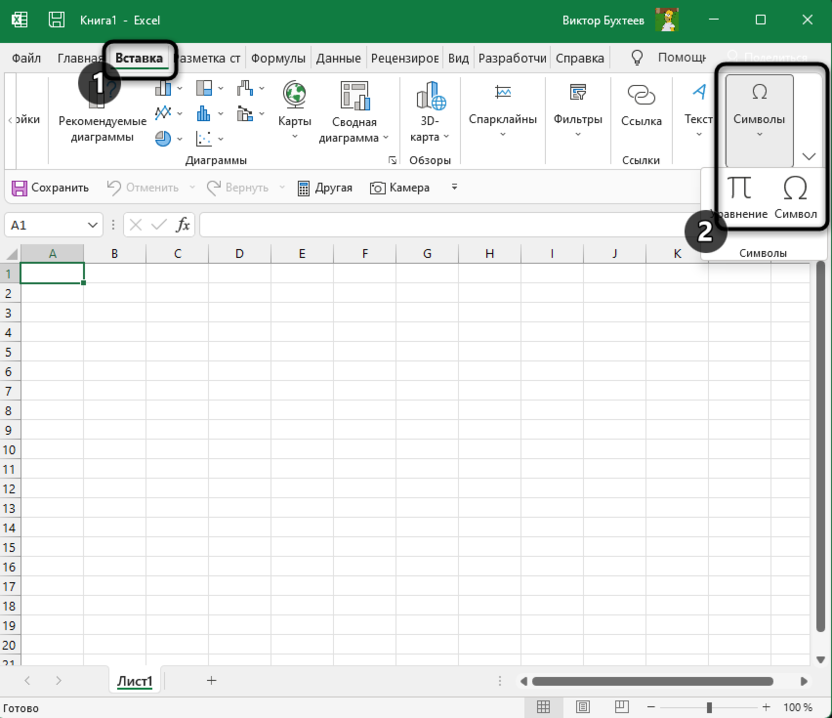
- Перейдите на вкладку «Вставка» и выберите вариант «Символ».
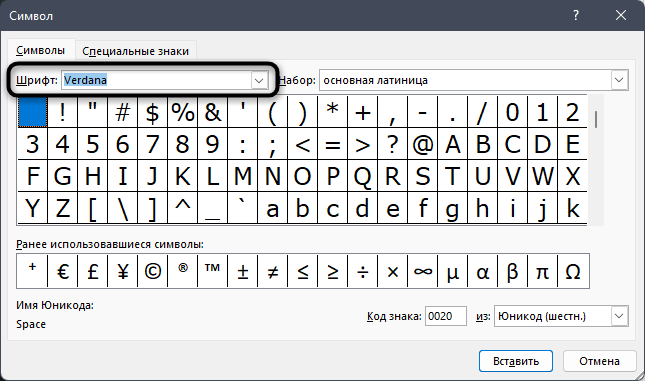
- Откроется окно, в котором я бы рекомендовал выбрать шрифт «Verdana». Он лучше всех подходит для вставки римских цифр, тем более он сразу же отобразит требуемые символы в списке.
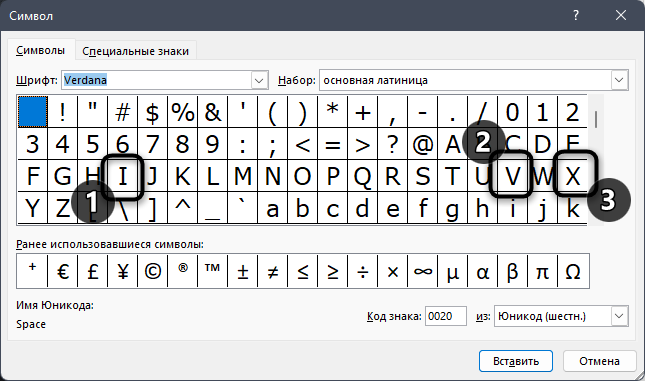
- Отыщите составляющие чисел и дважды кликните по очереди по каждому из них, чтобы добавить на лист в Экселе.
- Вместо этого можете выделить любую букву и нажать «Вставить» необходимое количество раз.
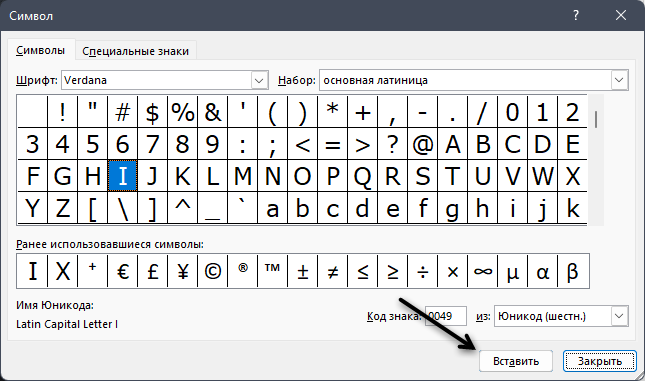
- Вернитесь к книге и обратите внимание на то, что все символы были вставлены в рамках одной выделенной ячейки по очереди.
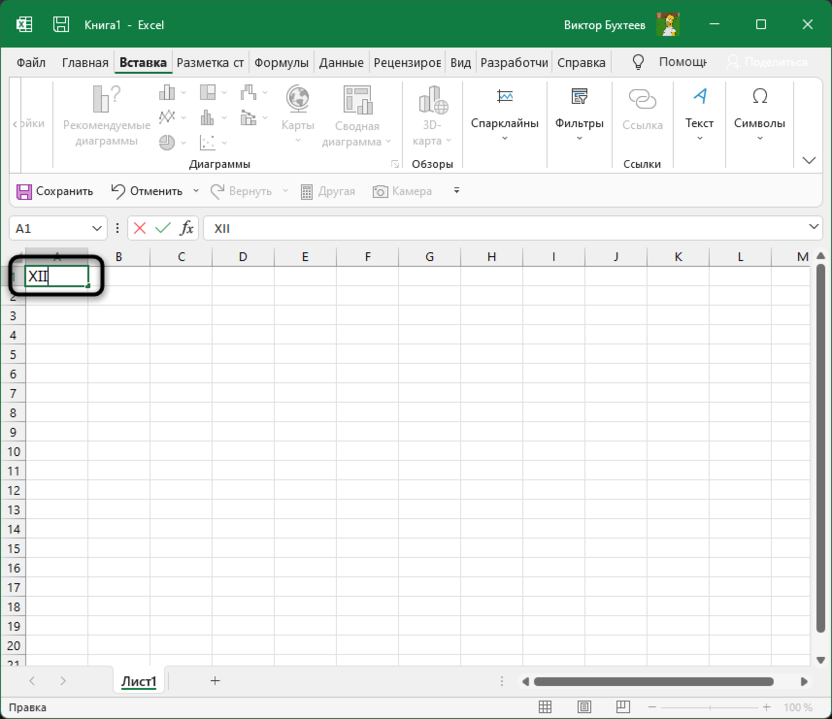
- Можете скопировать их и вставлять в другие поля, если нужно заполнить несколько ячеек с римскими цифрами.
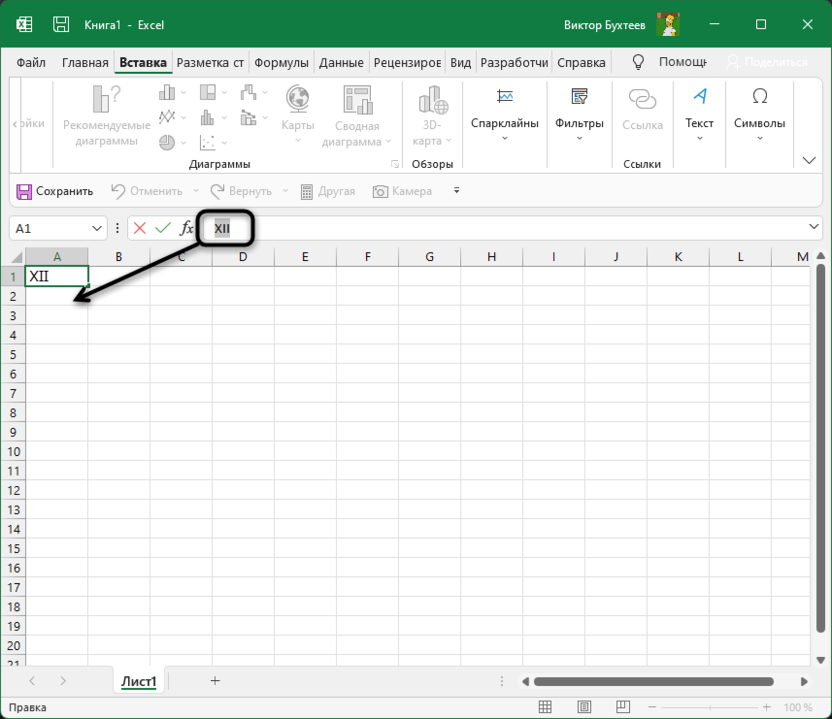
Впрочем, ничего не ограничивает вас в плане использования других специальных символов, которые по своему внешнему виду идентичны с римскими цифрами. Ознакомьтесь с полным перечнем в том самом окне, чтобы отыскать варианты в другом стиле и добавить их в свою таблицу.
Комьюнити теперь в Телеграм
Подпишитесь и будьте в курсе последних IT-новостей
Способ 2: Преобразование арабских чисел в римские
Этот метод подразумевает, что у вас уже есть ряд чисел, написанных привычным образом, которые нужно перевести в римские. Microsoft Excel предоставляет для этого специальную функцию, которая ускорит процесс и позволит обойтись без ручного конвертирования описанным выше методом.
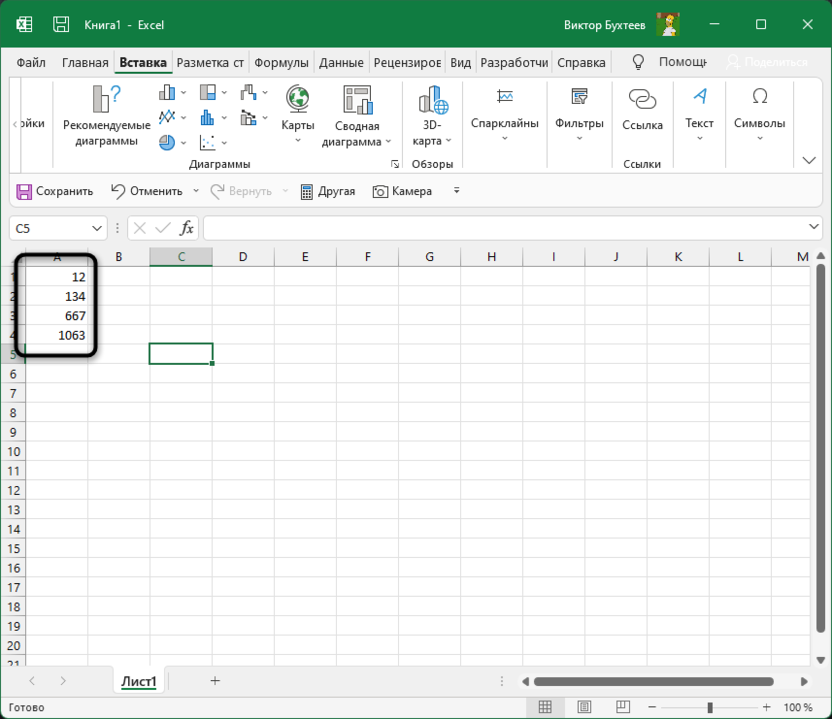
- Для начала разберитесь с тем, какие ячейки с числами будете переводить и выделите напротив них пустой столбец для написания функции.
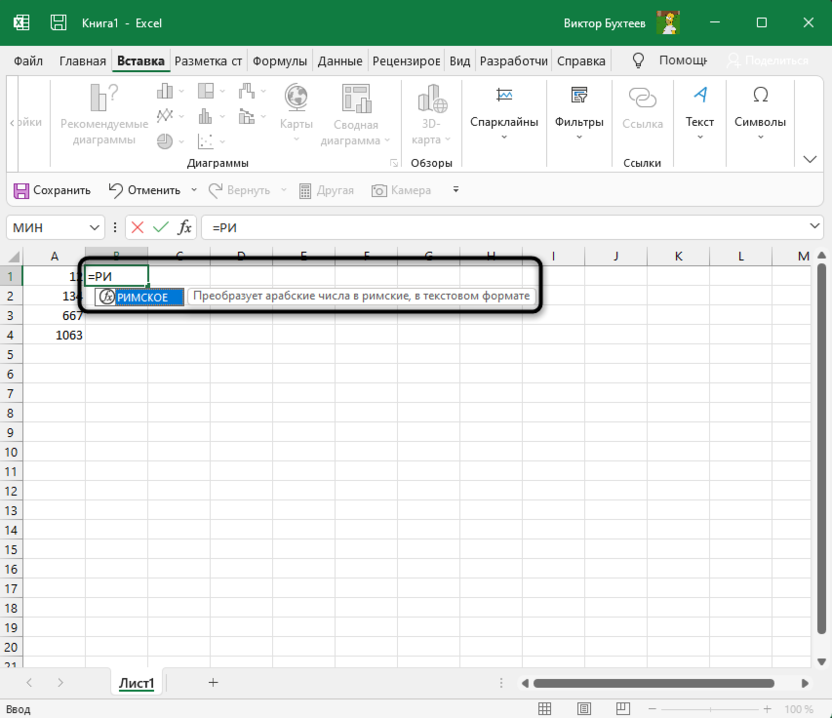
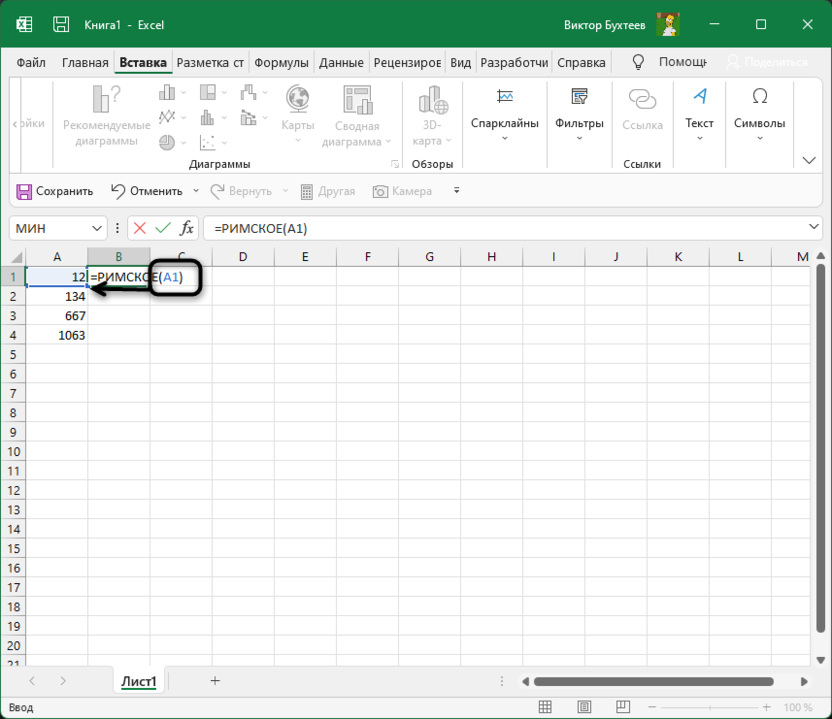
- После этого объявите функцию =РИМСКОЕ().
- Нажмите по первой ячейке с арабским числом, чтобы выделить его для преобразования. В итоге функция будет выглядеть как =РИМСКОЕ(A1), где A1 – выбранная вами ячейка с арабскими цифрами.
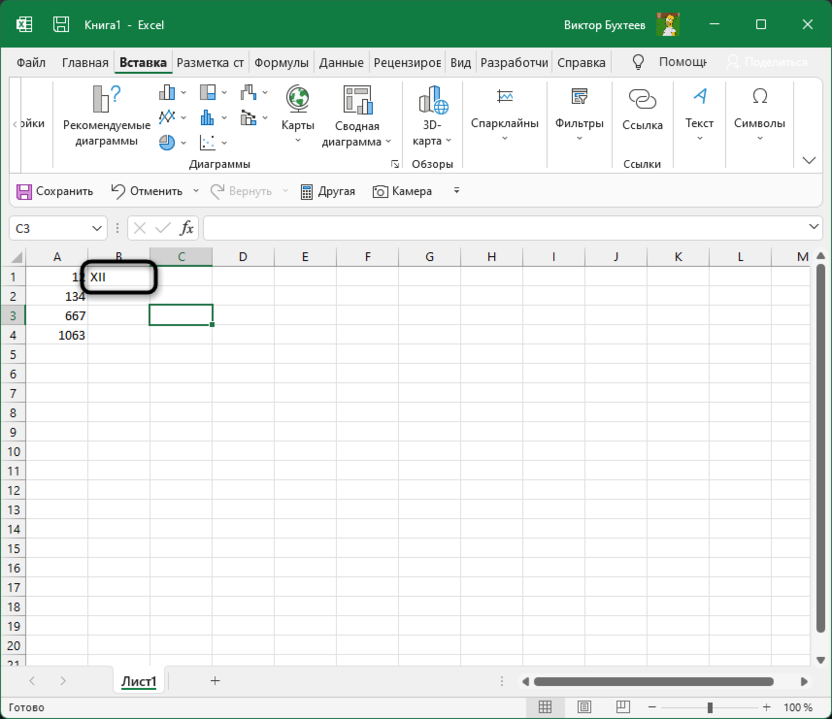
- Нажмите Enter для применения изменений и обратите внимание на то, как Эксель справился с преобразованием.
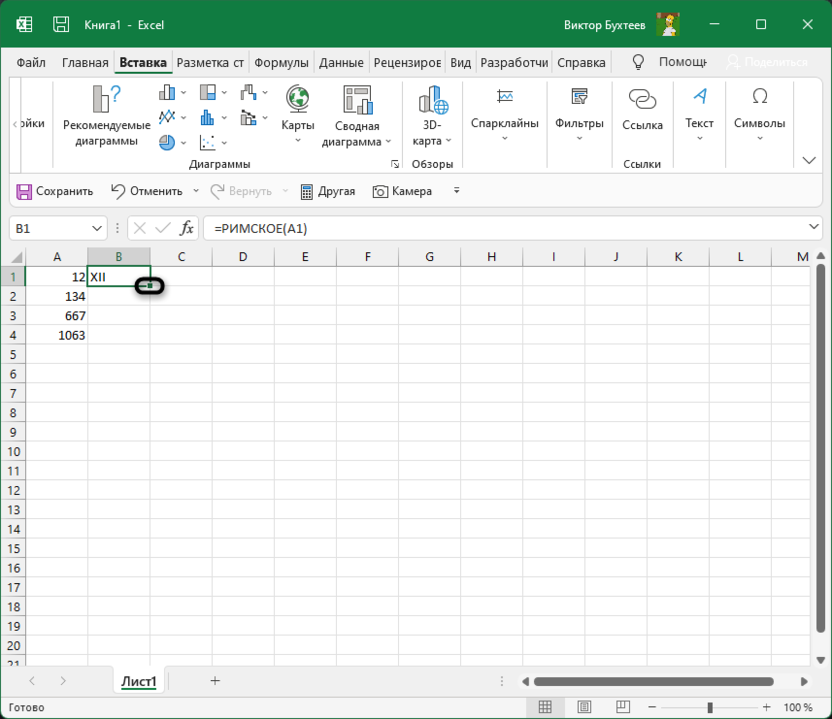
- Теперь вы можете зажать эту ячейку левой кнопкой мыши за правый нижний край, чтобы потянуть вниз и растянуть функцию на все остальные строки данного столбца.
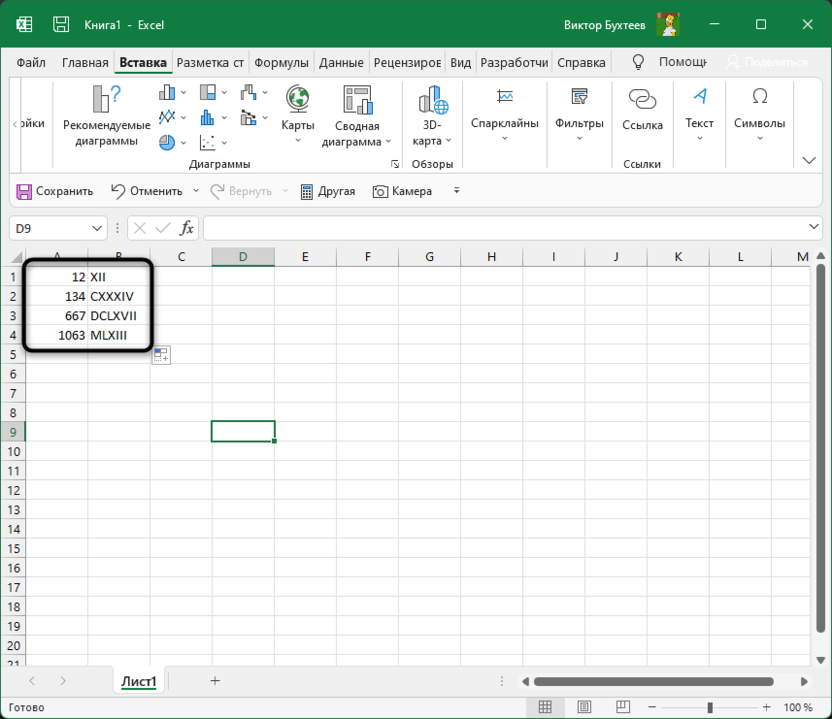
- Конвертирование произойдет в автоматическом режиме и вы убедитесь в том, что функция работает корректно.
Используйте любой из этих методов или обратитесь к ручному вводу символов с клавиатуры, если он тоже является для вас приемлемым. Учитывайте, что римские числа будут отображаться как текст, их нельзя применить в других формулах или посчитать сумму.