Как сделать выборку в ворде из списка
| :: Навигация |
| : Главная |
| : Оглавление |
| : Работа 1 |
| : Работа 2 |
| : Работа 3 |
| : Работа 4 |
| > Работа 5 |
| : Работа 6 |
| : Работа 7 |
| : Работа 8 |
| : Работа 9 |
| : Работа 10 |
| : Работа 11 |
| : Работа 12 |
| : Работа 13 |
| :: Навигация |
Задание 1. Откройте учебную базу данных, изготовленную на прошлом занятии, и подготовьте ее к работе.
Запустите программу Microsoft Access.
Нажмите на кнопку открыть базу данных. Выделите из списка баз данных имя вашей базы данных и нажмите на кнопку ОК.
Если вы включили в параметры запуска заставку, то она появиться перед вами. Закройте ее. В базе данных должно быть три таблицы.
Задание 2. Создайте запрос на выборку с именем Номера телефонов.
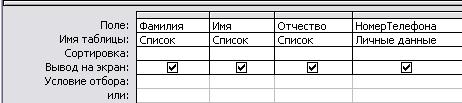
Выберите закладку запросы, если находитесь в другом окне.
Нажмите мышкой на кнопку создать.
В появившемся окне выберите Конструктор, нажмите на кнопку ОК.
Добавьте нужные таблицы (Личные данные и Список), выбирая их и щелкая по кнопке Добавить. Так как таблицы связаны, то между ними появиться линия, обозначенная цифрами 1 (один-к-одному).
Закончите выбор, нажав на кнопку закрыть. Появляется возможность выбора полей из разных таблиц.
Выберите поля Фамилия, Имя и Отчество из таблицы Список и НомерТелефона – из таблицы Личные данные. Для этого достаточно сделать двойное нажатие мышкой по имени поля. Второй вариант – перетащить мышкой название поля в клетки запроса.
Сохраните запрос, нажав на кнопку сохранить. Введите имя запроса Номера телефонов и нажмите ОК.
Нажмите на кнопку  для представления запроса. Это самый простой вид запроса на выборку. В результате вы получаете новую таблицу с другим набором полей.
Перейдем в режим конструктор.
Сделайте запрос отображения всех фамилий, начинающихся с буквы В. Это можно сделать с помощью включения условия Like “B*”.
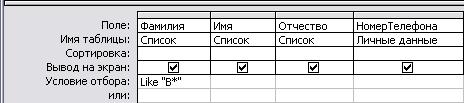
Нажмите на кнопку для представления запроса.
Измените имя запроса, выбрав в меню пункт Файл – Сохранить как.
В появившемся окне наберите новое имя запроса: Выборка по В. Теперь в меню базы данных в окне Запросы будет показано два запроса.
Самостоятельное задание: 1. Составьте запрос на адреса девочек, имя которых «Анна». Сохраните запрос с именем Анна. 2. Составьте запрос на телефоны учащихся, отчество которых начинается на букву «А». Сохраните запрос с именем Выборка по А.
Задание 3. Составьте запрос с использованием логических операций в условии отбора.
Предположим, что вам нужно составить ведомость для выплаты стипендии всем учащимся, которые учатся без троек. Для этого нужно выбрать записи, в которых оценки по предметам 4 ИЛИ 5.

Выберите закладку Запрос, если находитесь в другом окне.
Нажмите на кнопку Создать.
В появившемся окне выберите Конструктор, нажмите ОК.
Добавьте нужные таблицы (Личные данные и Список), выбирая их и нажимая кнопку Добавить.
Закончите выбор, нажав на кнопку закрыть. Появляется возможность выбора полей из разных таблиц.
Выберите поля Фамилия, Имя и Отчество из таблицы Список и Word, Excel и Access – из таблицы Личные данные. Для этого достаточно сделать двойное нажатие мышкой по имени поля. Второй вариант – перетащить мышкой название поля в клетки запроса.
В строке Условие отбора под полями Word, Excel и Access поставьте 4 Or 5.
Нажмите на кнопку для представления запроса.
Сохраните запрос, нажав на кнопку сохранить. Введите имя запроса Успеваемость1 и нажмите ОК.
Самостоятельное задание: 1. Составьте запрос на учеников группы 101, у которых оценка по «Access» 4 или 5, сохраните запрос с именем Успеваемость2. 2. Составьте запрос на учеников групп 102 и 103, которые имеют оценку по «Word» и «Excel» 4 или 5, сохраните запрос с именем Успеваемость3.
Задание 4. Составьте запрос на выборку всех записей, кроме тех, в которых указана фамилия Баранова с использованием Построителя выражений.
Выберите закладку Запрос, если находитесь в другом окне.
Выделите запрос Номера телефонов.
Нажмите на кнопку Конструктор.
Удалите поле НомерТелефона.
Добавьте поле Адрес.
Сохраните запрос с именем Адрес, выполнив команду Файл – Сохранить как.
Поставьте курсор в ячейку Условие отбора в столбце Фамилия.
Удалите надпись в этой ячейке.
Нажмите на кнопку  — Построить. Появиться окно, в котором можно строить сложные запросы.
Нажмите на кнопку Not, это слово появиться в верхнем поле. Фамилию Баранова в кавычках наберите в ручную.
Нажмите на кнопку ОК.
Нажмите на кнопку для представления запроса.
Закройте запрос, сохранив его с именем не Баранова, выполнив команду Файл – Сохранить как.
Задание 5. Создайте вычисляемые поля.
Выберите закладку Запрос, если находитесь в другом окне.
Нажмите на кнопку Создать.
В появившемся окне выберите Конструктор, нажмите ОК.
Добавьте нужные таблицы (Личные данные и Список), выбирая их и нажимая кнопку Добавить.
Закончите выбор, нажав на кнопку закрыть.
Выберите поля Фамилия и Имя из таблицы Список и поля Word и Excel – из таблицы Личные данные.
Поставьте курсор на клетку правее Excel на линии Поле.
Нажмите на кнопку — Построить.
В появившемся окне напечатайте выражение, представленное ниже. Нажмите ОК.
Среднее:([Word]+[Excel])/2
Это выражение подставится в новое поле. Нажмите клавишу [Enter].
Сохраните запрос с именем Среднее.
Нажмите на кнопку для представления запроса. Новое поле будет иметь имя Среднее.
Закройте запрос.
Задание 6. Завершите работу с программой Access.
Выберите пункт меню Файл — Выход.
Если вы производили редактирование в базе данных, появиться вопрос о сохранении изменений. Отвечайте на него утвердительно.
Как вставить в Word выпадающий список
В интерфейсах программного обеспечения, а также на сайтах часто используется такой интерактивный элемент как раскрывающийся список, позволяющий выбрать какую-то определенную опцию или значение. А как насчет документов Word, можно ли вставить такой список в обычный вордовский файл? Да, можно. На сайте разработчика текстового редактора даже имеется инструкция по добавлению интерактивных элементов.
Правда, изложенная в такой форме, которая у начинающего пользователя может вызвать только недоумения.
Поэтому мы решили изложить ее более доступным и понятным языком.
Итак, чтобы иметь возможность использовать интерактивные элементы, сначала их нужно добавить на ленту инструментов Word.
Перейдите в меню «Файл» → «Параметры» → «Настроить ленту», отметьте флажком чекбокс «Разработчик» и сохраните настройки.
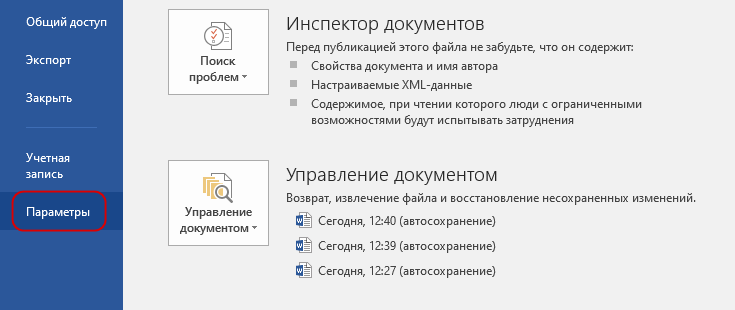
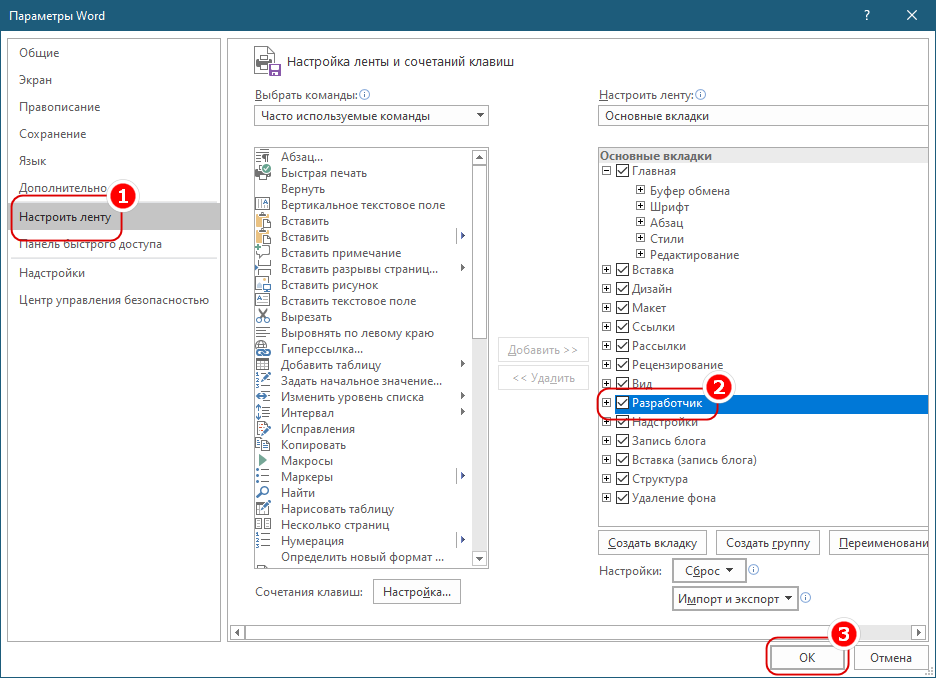
В результате в области заголовка текстового редактора у вас появится одноименный раздел, следующий сразу после раздела «Вид». Переключитесь на него. Установите курсор в то место документа, в которое хотите вставить выпадающий список, и выберите в блоке «Элементы управления» значок «Элемент управления содержимым «раскрывающийся список»» .
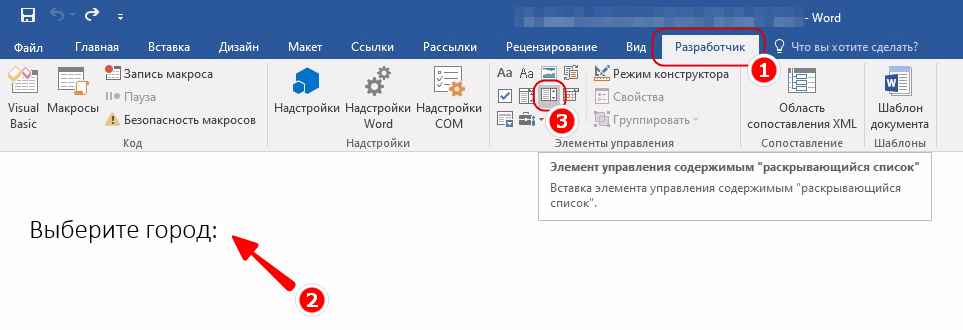
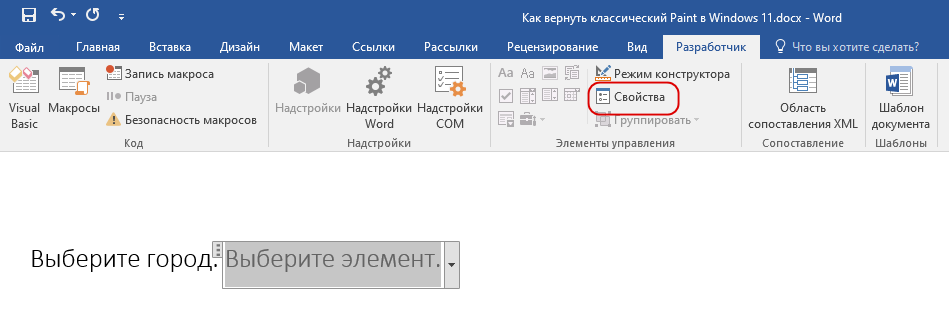
Появится форма с текстом «Выберите элемент». По умолчанию она пуста и неактивна, чтобы добавить в нее элементы, нажмите в блоке «Элементы управления» ставшим активным пункт «Свойства». Также открыть свойства добавленной в документ формы можно из ее контекстного меню, но для этого в тех же «Элементах управления» сначала придется активировать режим конструктора.
Откроется окошко свойств, в котором формируется список. В поле «Название» укажите текст, который станет отображаться над выпадающим списком. Это поле не является обязательным для заполнения, при желании шаг можно пропустить. То же самое касается поля «Тэг». Элемент свойств «Показывать как» определяет внешний вид выпадающего списка, здесь же можно выбрать цвет рамки и даже задать собственный визуальный стиль формы и шрифта.
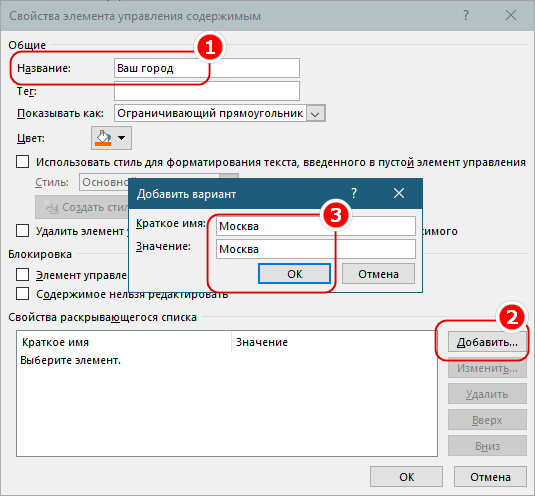
Чтобы добавить сами элементы списка, нажмите в окне свойств кнопку «Добавить», впишите в поле «Краткое имя» открывшегося диалогового окошка нужный вам текст и нажмите «OK». Точно так же добавьте второй, третий, четвертый и прочие элементы.
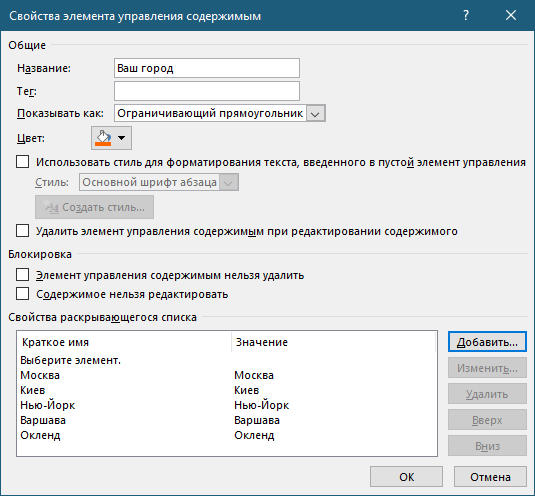
Выпадающий список готов.
В неактивном состоянии он будет отображаться как подсвечиваемый серым и заданным цветом текст «Выберите элемент», а в активном, то есть при нажатии на него – как обведенный рамкой поле с импровизированной стрелкой-кнопкой, раскрывающей содержимое списка.
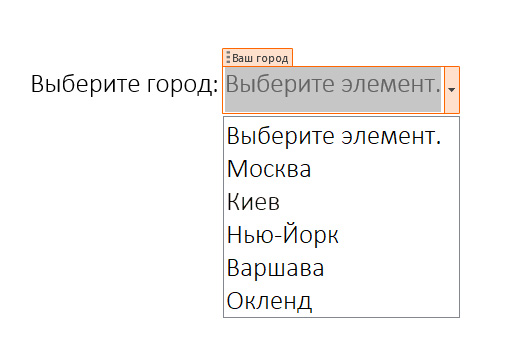
Примечание: вместо «Элемента управления содержимым «раскрывающийся список»» можно использовать «Элемент управления содержимым «поле со списком»». Оба инструмента позволяют создавать выпадающие списки, но второй отличается тем, что название действия по умолчанию (выберите элемент) можно заместить произвольным текстом, ничем не отличающимся от остального текста в Word-документе.
Добавление раскрывающегося списка
Раскрывающийся список в шаблоне формы Microsoft Office InfoPath можно использовать для отображения списка взаимоисключающих значений. Список скрыт, пока пользователь не щелкнет стрелку справа него.
В этой статье
- Использование раскрывающегося списка
- Взаимодействие с пользователем
- Вставка раскрывающегося списка
- Советы по макету
Использование раскрывающегося списка
Используйте раскрывающий список, если вы хотите:
- разрешить пользователям выбирать один элемент из списка предопределенных вариантов;
- по умолчанию скрывать значения списка в форме;
- отображать значения, полученные из фиксированного списка, источник данных шаблона формы или внешнего источника данных, например базы данных или списка Microsoft Windows SharePoint Services.
На рисунке ниже пользователи классифицируют расходы в форме отчета о расходах, выбирая готовые значения в открытом раскрывающемся списке.
После вставки раскрывающегося списка в шаблон формы необходимо указать значения, которые вы хотите использовать в ней. В противном случае при щелчке стрелки рядом с раскрывающимся списком пользователи будут видеть пустой список. В диалоговом окне Свойства раскрывающегося списка вы можете ввести записи самостоятельно или настроить раскрывающийся список для получения записей из базы данных или другого источника.
Связанные элементы управления
InfoPath включает элементы управления, которые похожи на раскрывающиеся списки, но предназначены для других целей. Чтобы определить, какой из элементов управления лучше всего подходит для шаблона формы, просмотрите список ниже:
Список. Как и раскрывающийся список, обычный список позволяет пользователям выбирать значения. Однако в отличие от раскрывающегося списка при этом в форме отображается весь список. Если место в шаблоне формы не ограничено, возможно, лучше использовать список, чтобы упростить для пользователей поиск и выбор элементов.
Поле со списком. Как и раскрывающийся список, поле со списком позволяет пользователям выбирать значения. Список скрыт, пока пользователи не решат отобразить его. Тем не менее в поле со списком пользователи могут вводить собственные значения, а не только выбирать готовые.
Список, разрешающий несвязный выбор нескольких строк. Если вы хотите, чтобы пользователи могли выбирать более одного элемента, можно использовать такой список вместо раскрывающегося списка. Список, разрешающий несвязный выбор нескольких строк, состоят из двух или более флажков в прокручиваемом списке.
Переключатели. Как и раскрывающийся список, группа переключателей позволяет выбирать взаимоисключающие значения. Тем не менее в этом случае пользователям необходимо щелкнуть маленький кружок, чтобы сделать выбор, вместо того чтобы щелкать элемент в списке.
Взаимодействие с пользователем
Раскрывающиеся списки внешне похожи на поля со списком. Если вы вручную вводите собственные элементы списка в диалоговом окне Свойства раскрывающегося списка при создании раскрывающегося списка, InfoPath отображает текст Выберите в качестве записи списка по умолчанию. Это сообщает пользователям о том, что они должны сделать выбор из раскрывающегося списка. Если элементы списка взяты из значений в форме или в дополнительный источник данных, текст Выберите опускается.
При первом открытии формы элементы в раскрывающемся списке скрыты. Чтобы выбрать элемент из списка, пользователи щелкают стрелку справа от раскрывающегося списка, а затем щелкают нужный элемент.
Вставка раскрывающегося списка
Действия для вставки раскрывающегося списка немного отличаются в зависимости от того, разрабатываете ли вы шаблон формы с нуля или же используете в качестве его основы базу данных или другой внешний источник данных.
Ниже показано, как выглядит раскрывающийся список, выбранный в режиме конструктора.
Элементы управления могут быть связанными или свободными. Если элемент управления связан, он подключен к полю или группе в источнике данных, поэтому данные, вводимые в элемент управления, сохраняются в XML-файле самой формы. Когда элемент управления является свободным, он не подключен к полю или группе, а данные, вводимые в него, не сохраняются. Если выбрать элемент управления или навести на него указатель мыши, в его правом верхнем углу , отобразится текст и значок привязки. В тексте указаны группа или поле в источнике данных, к которым привязан элемент управления. Значок указывает на то, правильно ли элемент управления привязан к полю или группе. Если привязка правильная, выводится зеленый значок. Если с привязкой что-то не так, вы увидите синий или красный значок.
Источник данных для шаблона формы состоит из полей и групп, которые отображаются в иерархическом представлении в области задач Источник данных. Раскрывающиеся списки поля всегда привязаны к полям. В приведенном ниже примере раскрывающийся список Категория в шаблоне формы привязан к полю Категория в области задач Источник данных.
При создании нового пустого шаблона формы по умолчанию устанавливается флажок Автоматически создавать источник данных в области задач Элементы управления. Это позволяет InfoPath автоматически создавать поля и групп в источнике данных по мере добавления элементов управления в шаблон формы. Эти поля и группы представлены в виде значков папок и файлов в области задач Источник данных.
Если структура шаблона формы основана на существующем XML-файле, базе данных или веб-службе, InfoPath наследует поля и группы в области задач Источник данных из существующего источника данных.
Вставка раскрывающегося списка
- Поместите курсор в то место шаблона формы, куда вы хотите вставить элемент управления.
- Если область задач Элементы управления не отображается, щелкните Другие элементы управления в меню Вставка или нажмите клавиши ALT+I, C.
- В области задач Элементы управления сделайте одно из следующего:
- Чтобы автоматически создать поле в источнике данных, привязанном к списку, установите флажок Автоматически создавать источник данных.
- Чтобы привязать список к существующему полю, снимите флажок Автоматически создавать источник данных.
Примечание: Если флажок недоступен, источник данных заблокирован. Например, если вы создали структуру шаблона формы на основе схемы XML, возможно, через InfoPath не удастся добавить новые поля или группы в источник данных. Это ограничение помогает предотвратить случайное внесение в схему изменений, которые могут сделать ее недопустимой.
- Нажмите кнопку Добавить.
- В поле Значение введите текст, который вы хотите сохранять, если пользователь выбирает эту запись.
- В поле Отображаемое имя введите текст, который вы хотите отобразить для этой записи, и нажмите кнопку ОК.
- Повторите действия 1–3 для каждой записи, которую требуется добавить в список.
- Чтобы проверить изменения, нажмите кнопку Просмотр на стандартной панели инструментов или нажмите клавиши CTRL+SHIFT+B.
Использование значений из другой части формы
Этот вариант удобен, если вы хотите, чтобы значения в списке изменялись в зависимости от того, какие другие значения пользователи ввели в форму.
- В разделе Элементы списка щелкните Подставить значения из источника данных формы. Элементы в списке должны быть связаны с конкретной повторяющейся группой или повторяющемся полем шаблона формы.
- Нажмите кнопку Выбрать XPath рядом с полем Элементы, а затем в диалоговом окне Выбор поля или группы щелкните повторяющееся поле или повторяющуюся группу с полями, которые будут предоставлять значения для списка, и нажмите кнопку ОК.
- Нажмите кнопку Выбрать XPath рядом с полем Значение, щелкните поле, содержащее возможные значения для элементов списка, и нажмите кнопку ОК. Одно из этих значений будет сохранено в XML при выборе пользователем элемента в списке.
- Нажмите кнопку Выбрать XPath рядом с полем Отображаемое имя, щелкните поле, содержащее значения, которые выводятся в списке, и нажмите кнопку ОК.
Совет: Чтобы в списке не было значений с одинаковыми отображаемыми именами, установите флажок Показывать только записи с уникальными отображаемыми именами.
Использование значений из базы данных, веб-службы, XML-документа или сайта SharePoint
Этот вариант удобен, если вы хотите, чтобы значения в списке регулярно обновлялись. Значения обычно хранятся в базе данных или другом внешнем источнике и извлекаются каждый раз при открытии формы.
- Щелкните Искать значения во внешнем источнике данных.
- Выполните одно из следующих действий:
- Если вы уже добавили подключение к данным, щелкните его в поле Подключение к данным.
- Чтобы добавить новое подключение к данным, нажмите кнопку Добавить, а затем следуйте инструкциям мастера подключения к данным. Элементы в списке должны быть связаны с конкретной повторяющейся группой или повторяющемся полем.
- Нажмите кнопку Выбрать XPath рядом с полем Элементы, а затем в диалоговом окне Выбор поля или группы щелкните поле или группу с полями, которые будут предоставлять значения для списка, и нажмите кнопку ОК.
- Нажмите кнопку Выбрать XPath рядом с полем Значение, щелкните поле, содержащее возможные значения для элементов списка, и нажмите кнопку ОК. Одно из этих значений будет сохранено в XML при выборе пользователем элемента в списке.
- Нажмите кнопку Выбрать XPath рядом с полем Отображаемое имя, щелкните поле, содержащее значения, которые выводятся в списке, и нажмите кнопку ОК.
Совет: Чтобы в списке не было значений с одинаковыми отображаемыми именами, установите флажок Показывать только записи с уникальными отображаемыми именами.
Советы по макету
Приведенные ниже советы помогут вам настроить внешний вид, размер и другие параметры раскрывающегося списка.
- Рекомендуется расширить раскрывающийся список так, чтобы он был на несколько пробелов шире средней ширины элементов в нем. Благодаря этому элементы списка не будут частично скрыты.
- Чтобы одновременно изменить ширину нескольких раскрывающихся списков, выберите их, нажмите клавиши ALT+ВВОД, откройте вкладку Размер, а затем в поле Ширина введите новое значение.
- Чтобы одновременно изменить цвет фона для нескольких раскрывающихся списков, выберите их. В меню Формат нажмите кнопку Границы и заливка и внесите необходимые изменения на вкладке Заливка.
- Чтобы настроить шрифт, который отображается в раскрывающемся списке, используйте поля Шрифт и Размер шрифта на панели инструментов Форматирование. Чтобы одновременно изменить шрифт и размер шрифта для всех раскрывающихся списков в шаблоне формы, щелкните раскрывающийся список с нужным форматированием, а затем в меню Формат нажмите кнопку Применить шрифт ко всем элементам управления «Раскрывающийся список».
- Если вы хотите изменить интервал между раскрывающимся списком и объектами вокруг него, настройте параметры полей в диалоговом окне Свойства раскрывающегося списка (на вкладке Размер). С помощью полей можно точнее задать интервал, чем с помощью разрывов абзацев.
Как создать раскрывающийся список в Microsoft Word

Упростите ввод данных или избегайте таких проблем, как опечатки, добавив раскрывающийся список в Word. Это займет всего минуту, и мы покажем вам, как это сделать.
Вам не нужно создавать длинную заполняемую форму в Microsoft Word, чтобы воспользоваться преимуществами элементов управления формой. У вас может быть только одно или два места, где вы хотите добавить что-то вроде раскрывающегося списка. Это позволяет вам или вашему читателю выбрать элемент из вашего выбора. Это может помочь устранить ошибки при вводе данных и правописании.
Программы для Windows, мобильные приложения, игры — ВСЁ БЕСПЛАТНО, в нашем закрытом телеграмм канале — Подписывайтесь:)
Здесь мы покажем вам, как добавить простой раскрывающийся список в документ Word.
Добавьте элемент управления раскрывающейся формой
Для работы с элементами управления формы в Word необходимо использовать вкладку «Разработчик». Если вы не видите эту вкладку, вы можете легко добавить ее, следуя нашему руководству «Как включить вкладку «Разработчик» на ленте Microsoft Office».
- Поместите курсор в документ, где вы хотите добавить раскрывающийся список.
- Перейти к Разработчик вкладку и нажмите кнопку Управление содержимым выпадающего списка кнопка.
- Вы увидите всплывающий элемент управления в документе в виде поля с надписью «Выберите элемент». внутри. Затем вы можете перейти к настройке списка.

Создайте раскрывающийся список
Далее вы добавите список элементов, присвоите элементу управления имя и настроите несколько других параметров по своему усмотрению. Выберите элемент управления, вернитесь к Разработчик вкладку и нажмите Характеристики в разделе «Управление» на ленте.
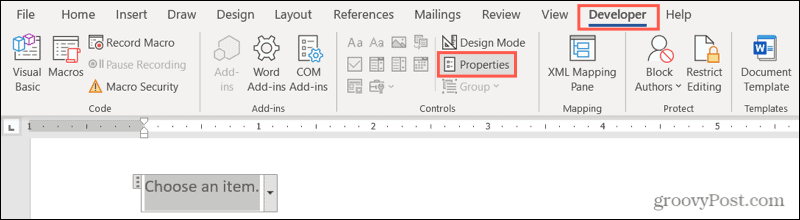
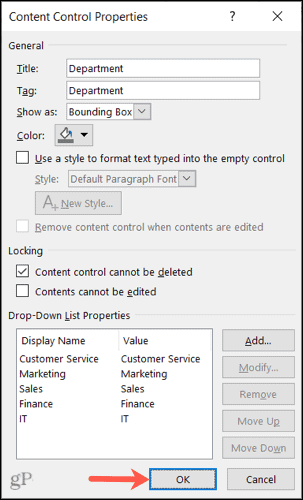
Откроется окно свойств управления содержимым, готовое для сведений о вашем списке.
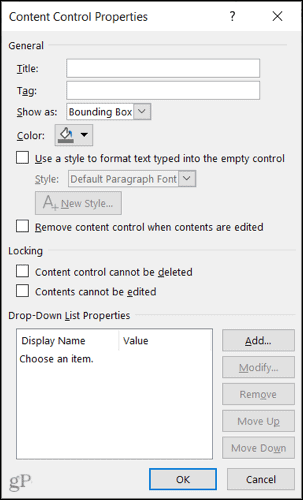
Название и тег: введите заголовок и, при необходимости, тег, который вы хотите использовать для списка.
Показать как: по умолчанию установлено значение «Ограничивающая рамка». Если вы предпочитаете, вы можете изменить его для отображения с начальными/конечными тегами.

Цвет и стиль: Если вы хотите присвоить своему элементу управления цвет или определенный стиль, вы можете выбрать их рядом.
Удалить элемент управления: При желании вы можете удалить элемент управления при редактировании содержимого, установив следующий флажок.
Блокировка: вы увидите два варианта блокировки элемента управления. Таким образом, вы можете запретить его удаление и редактирование содержимого, отметив один или оба этих параметра.
Добавьте элементы списка
Наконец, вы добавите свой список элементов. Вы заметите, что «Выберите элемент». является опцией списка. Вы можете сохранить его, отредактировать, нажав Изменитьили удалите его, нажав Удалять.
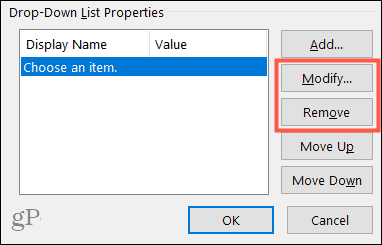
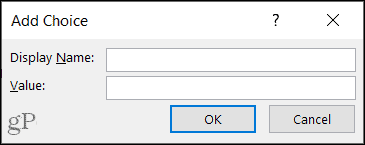
Далее нажмите Добавлять чтобы вставить элемент списка. Значение будет автоматически вводиться при вводе отображаемого имени. Нажмите ХОРОШО когда вы закончите. Затем продолжайте вставлять оставшиеся элементы списка таким же образом.
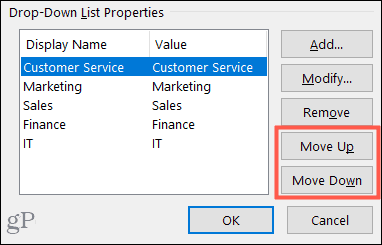
Когда у вас есть все варианты списка, вы можете изменить их порядок с помощью Вверх и Вниз кнопки справа.
Когда вы будете довольны настройкой списка, нажмите ХОРОШО применить свойства.
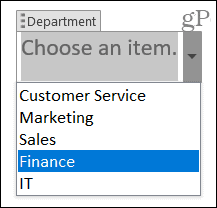
И это все, что нужно! Чтобы использовать раскрывающийся список, щелкните его и выберите параметр с помощью стрелки.
Ограничение параметров ввода данных с помощью раскрывающегося списка в Word
Раскрывающийся список — это удобный элемент управления формой в Word для простоты или во избежание проблем с вводом данных. Вы можете убедиться, что только определенные элементы доступны для выбора вами или другими.
Чтобы узнать больше, узнайте, как автоматизировать формы в Word с настраиваемыми полями или как создать простой контрольный список Word.
Программы для Windows, мобильные приложения, игры — ВСЁ БЕСПЛАТНО, в нашем закрытом телеграмм канале — Подписывайтесь:)