Как фотографировать на Айфон: 6 советов для профессиональной съемки с телефона
Камера на айфоне всерьез конкурирует с фотоаппаратами. И ее можно еще улучшить — мы собрали 6 лайфхаков. Разберем на примерах настройки и режимы. Также посмотрим, как обрабатывать снимки в аналоге Фотошопа на айфон — в статье по ссылке вы найдете 10 приложений.
Настройте экспозицию
Чем выше экспозиция, тем больше света в кадре. Камера автоматически определяет объект, на котором надо сфокусироваться, и сама подбирает настройки освещения. Она может ошибаться: на фотографиях снега бывают пересветы, а на ночном небе плохо видно звезды. Практически всегда надо делать снимок чуть темнее — но не до появления шумов.
Например, как снимать на айфон закаты? Яркое небо в жизни на телефоне кажется блеклым. Но если выставить фокус на солнце и уменьшить экспозицию, облака окрасятся в сочный оранжевый.
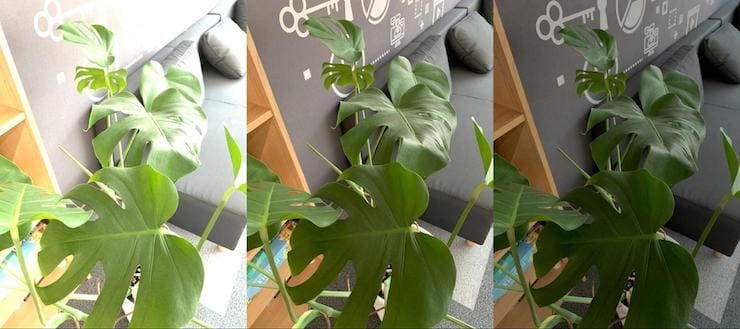
На съемках днем тоже бывают проблемы:
- Слева явный пересвет. Белый цвет режет глаза.
- У фото посередине оптимальное значение экспозиции. Листья ярко-зеленые, свет из окна мягкий.
- Справа мы наблюдаем провал в тенях. Картинка тусклая.
Также настройка экспозиции понадобится, чтобы создать нужный светотеневой рисунок и добавить объем: выделить тени деревьев, подчеркнуть черты лица модели.
Как сделать
1. Нажмите на объект, который должен быть в фокусе.
2. На шкале справа настройте силу эффекта. Чем выше находится значок солнца, тем светлее получится фото и наоборот.
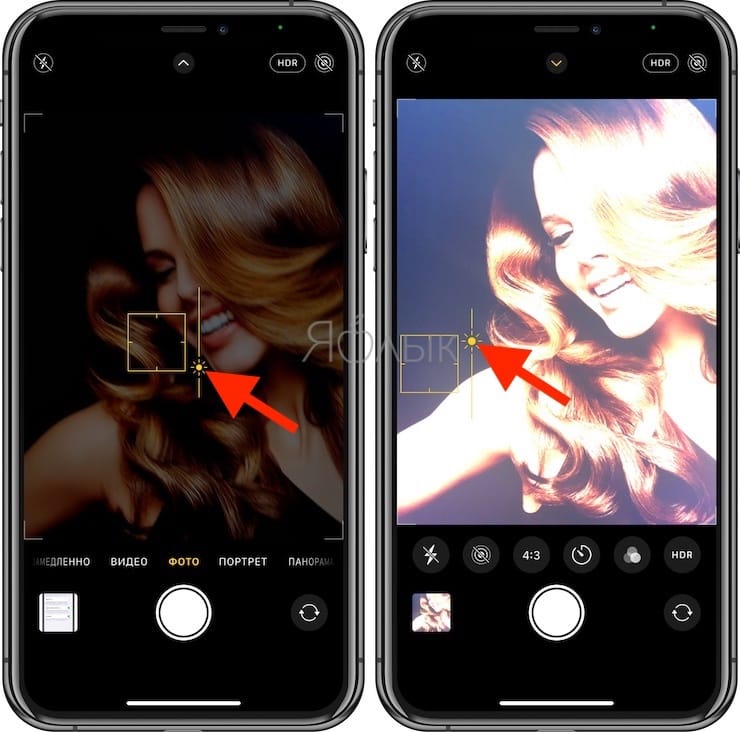
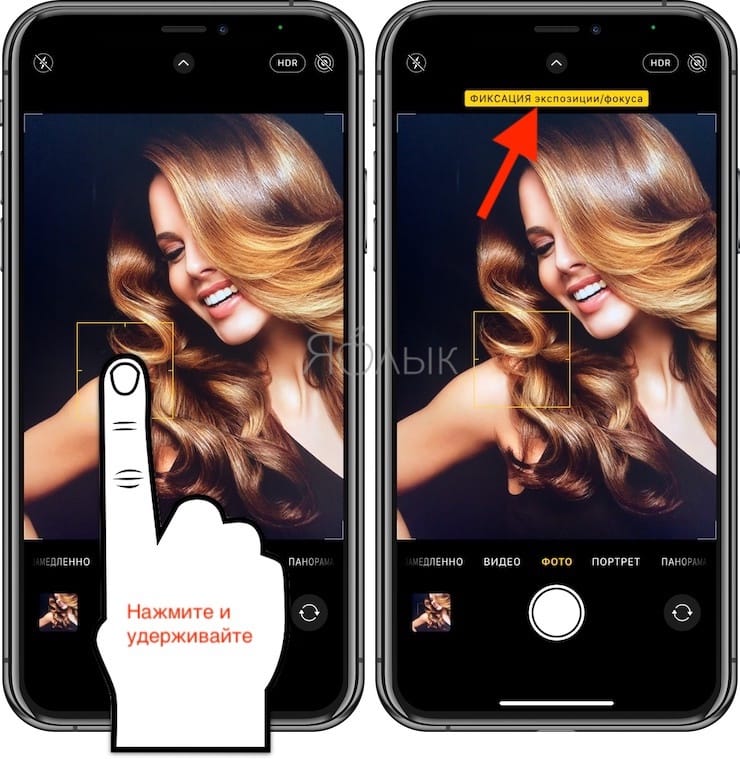
3. Удерживайте палец на экране, чтобы зафиксировать фокус и значение экспозиции. Для сброса настроек коснитесь любого места.
Обработайте фотографии в редакторе
Этот лайфхак избавит вас от переживаний. Как сделать фото на айфоне по всем правилам? В кадре достаточно света? Эти проблемы можно решить на этапе постобработки. Для базовой коррекции подойдет и мобильное приложение.
В редакторе PhotoDiva вам даже не придется указывать границы и черты лица. Нейросеть распознает, где находятся глаза, нос и губы. В коллекции есть пресеты для быстрого улучшения: сгладить неровности кожи, убрать красноту, добавить легкий загар. Чтобы спрятать синяки под глазами или отбелить зубы вручную, надо потянуть за ползунок. Также можно настроить яркость и четкость глаз и бровей, изменить оттенок губ.
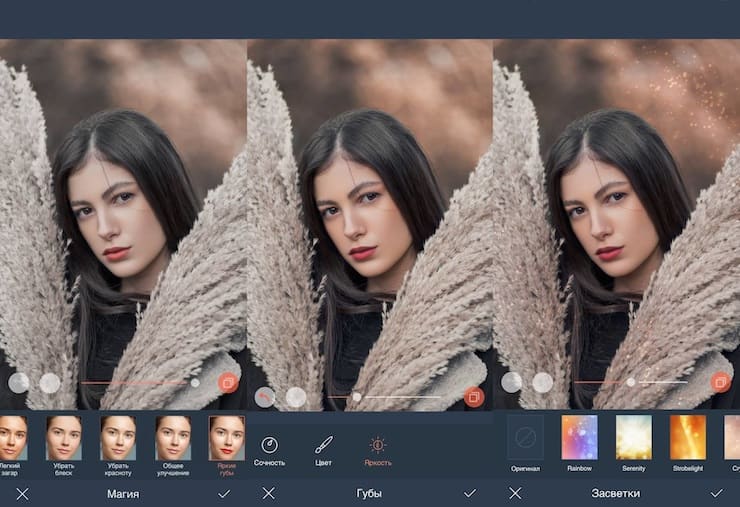
Какие еще есть функции:
- Кадрирование, поворот. Можно обрезать ненужные части, подогнать фото под правило третей или форматы соцсетей, исправить заваленный горизонт.
- Настройка освещения: контраст, экспозиция, блики, тени, светлые.
- Виньетка, 30+ фильтров, блики и засветки как на пленке.
Как сделать
1. Исходное фото темное и тусклое. Мы увеличили экспозицию, усилили тени и добавили блики, повысили контраст.
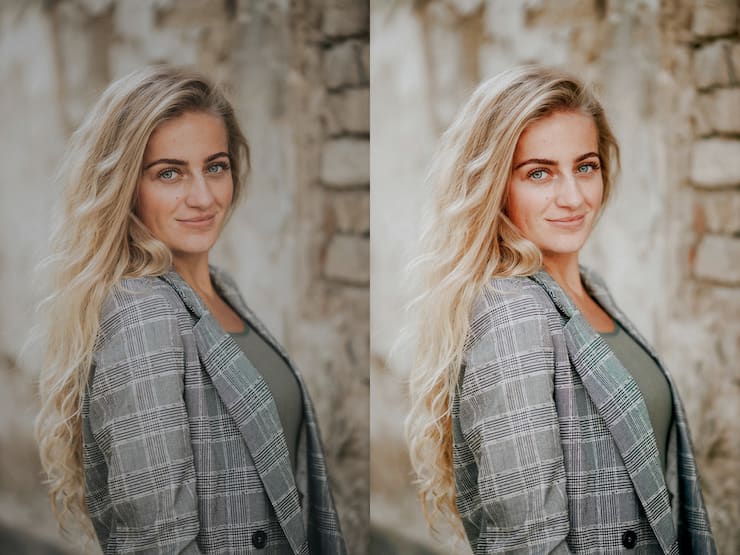
2. Переходим к ретуши лица. В параметрах кожи мы повысили гладкость и поправили тон. Далее избавились от темных кругов, сделали глаза ярче. Для губ изменили цвет и сочность — кажется, что девушка накрасила их помадой. Теперь она выглядит отдохнувшей.
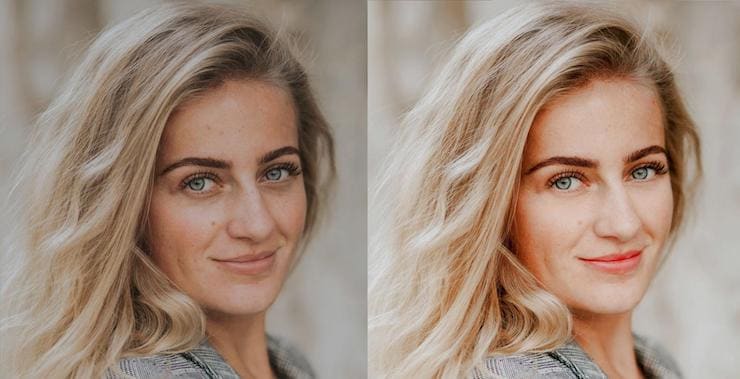
У PhotoDiva есть версия на Windows. В ней можно проделать замену фона, настроить резкость, убрать дефекты кожи «Штампом» или «Восстанавливающей кистью». Если хотите примерить другой цвет волос или попробовать новый стиль макияжа, вам туда.
Выберите режим Live-фото
Он особенно пригодится на уличных съемках, когда хочется сфотографировать прохожих так, чтобы их не «размазало». В этом режиме айфон записывает видео за 1,5 секунды до и после щелчка затвора, а затем разбивает его на кадры и выбирает лучший. Поскольку ваши критерии «лучшести» могут отличаться, функция позволяет выбрать титульную фотографию вручную.
Если решите сохранить снимок как видео, то его можно обработать: обрезать лишнее и убрать звук, улучшить тон и освещение, исправить перспективу. А также изменить обычную анимацию на эффект:
Петля. Айфон зациклит анимацию, ролик станет бесконечным.
Маятник. Воспроизведение пойдет в обратную сторону.
Длинная выдержка. Имитирует съемку на профессиональную камеру. У движущихся объектов появится легкий блюр.
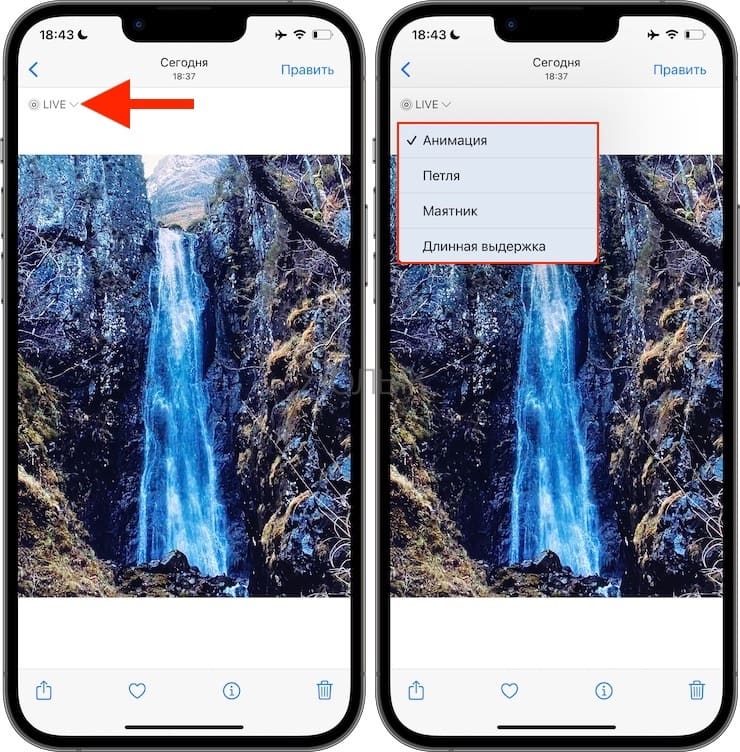
Как сделать
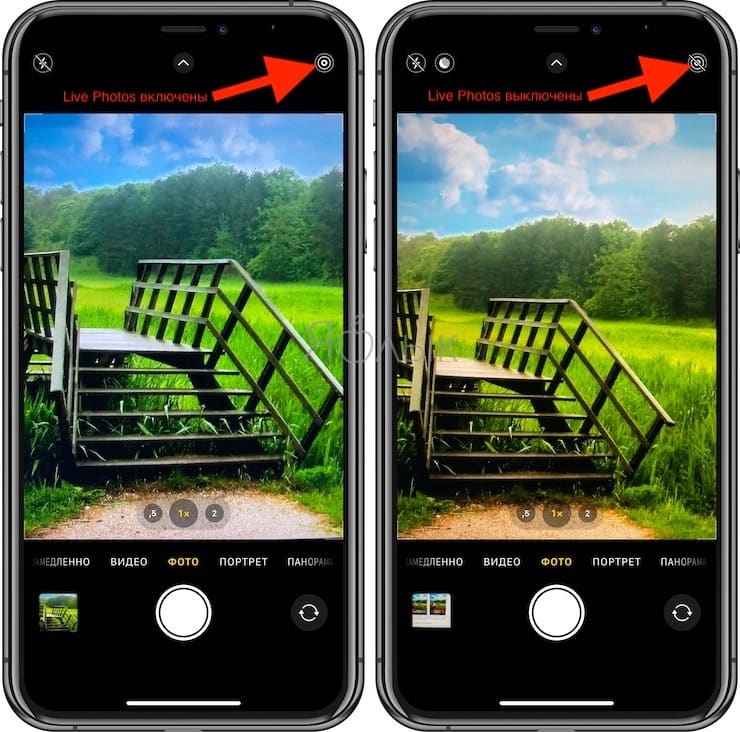
1. Откройте камеру и коснитесь значка в правом верхнем углу. Сфотографируйте объект и зайдите в галерею.
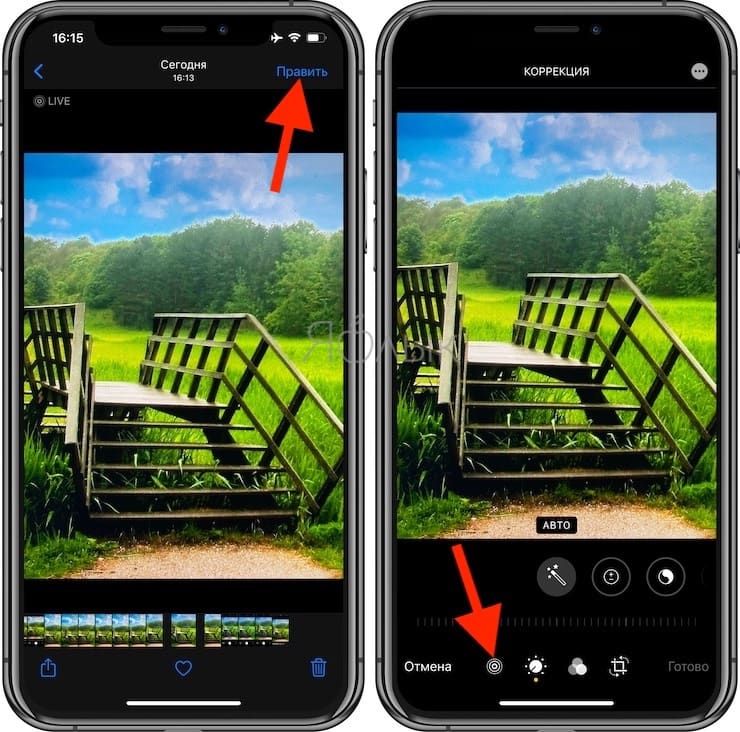
2. Нажмите кнопку «Править». Чтобы выбрать заглавный снимок серии, коснитесь первого значка. На таймлайне найдите удачный кадр и нажмите «Сделать фото титульным».
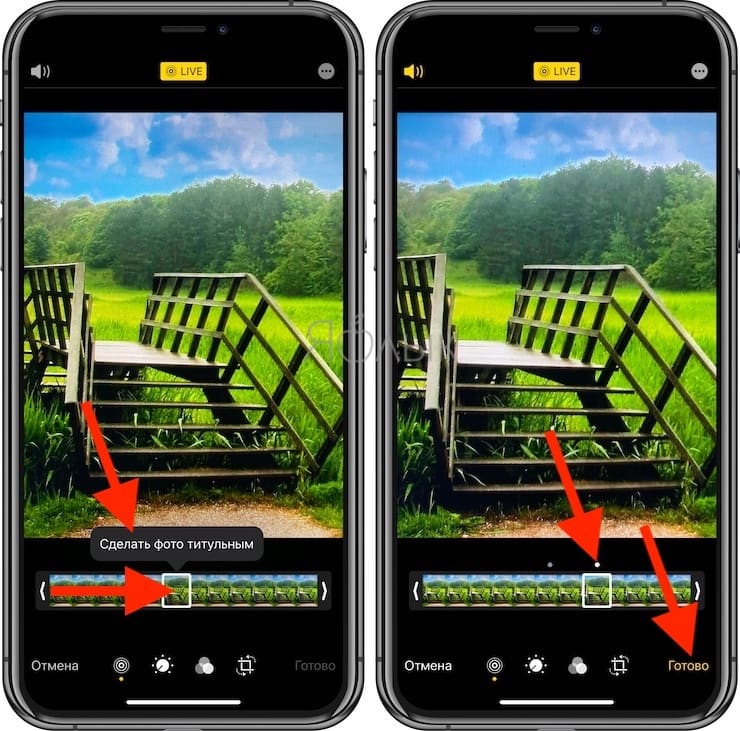
3. Можете дополнительно отредактировать освещение и тон, накинуть фильтр, изменить поворот и обрезать края. Для сохранения используйте «Готово».
Включите функцию HDR
Телефон сделает несколько кадров с разной экспозицией (обычной, осветленной, затемненной) и объединит лучшие части в одно изображение — более яркое и четкое. Оттенки на таких фото получаются насыщеннее, а контраст — выше.
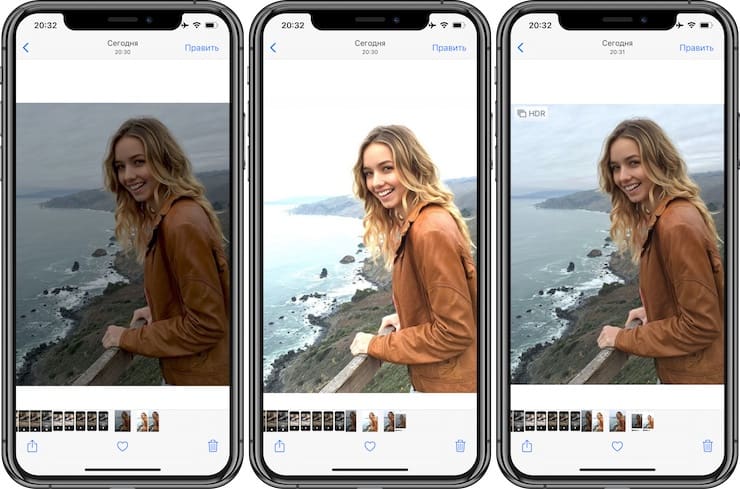
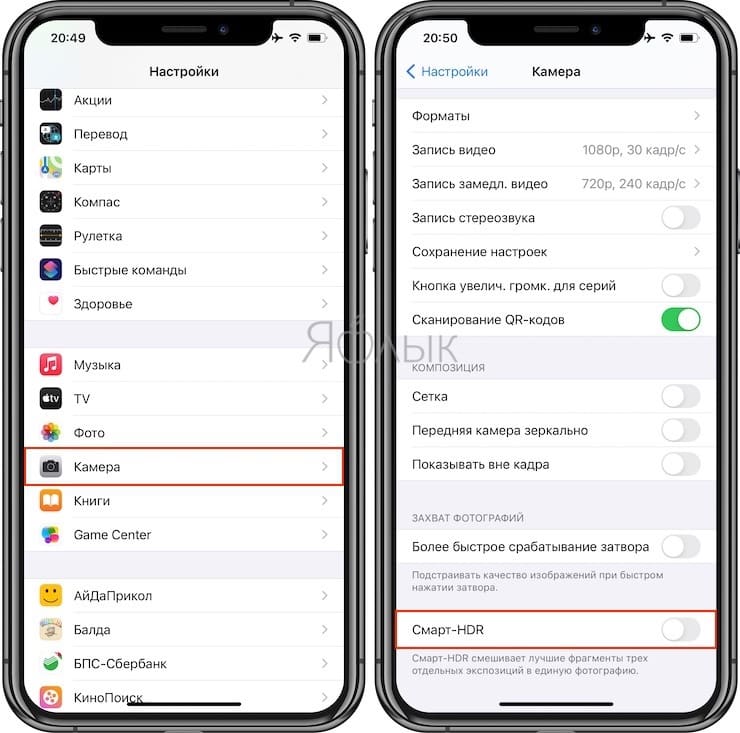
В iPhone XS и поздних моделях есть функция «Смарт-HDR». Телефон анализирует освещение и сам определяет, как лучше фотографировать — с HDR или без.
Снимок справа выглядит более профессионально. Небо стало ярче, на лице модели появилось мягкое сияние. Фото справа в сравнении со вторым выглядит тусклым.
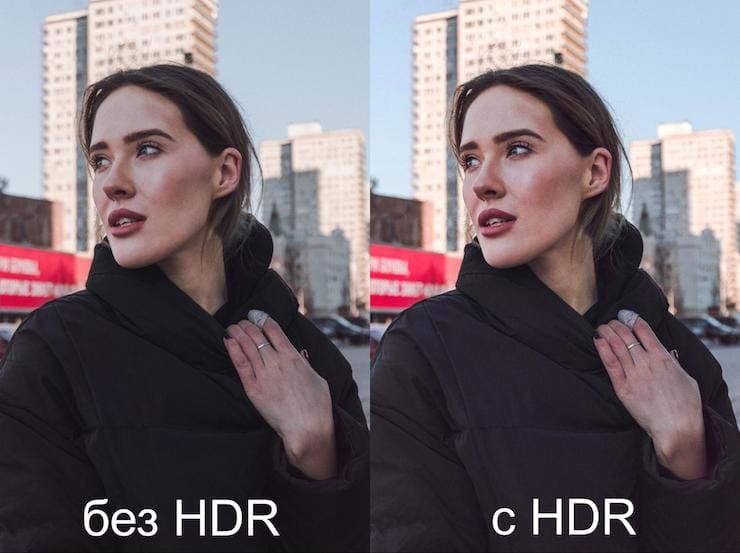
При съемке движущихся объектов HDR лучше отключать: камере надо время подумать, фотография получится размытой.
Как сделать
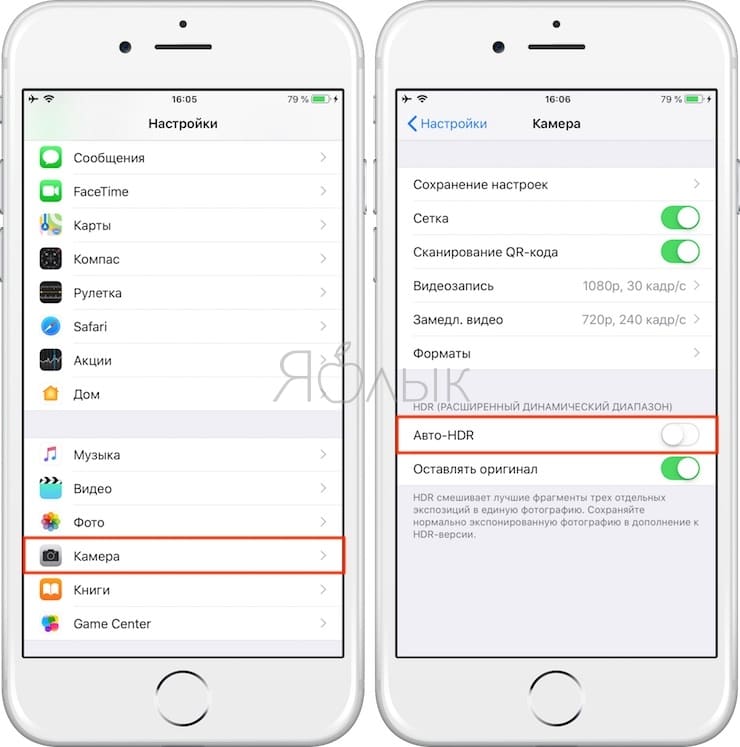
1. На iPhone 13 / 13 Pro, 14 / 14 Pro режим HDR включается автоматически в подходящих условиях. На некоторых моделях iPhone можно управлять режимом HDR вручную.
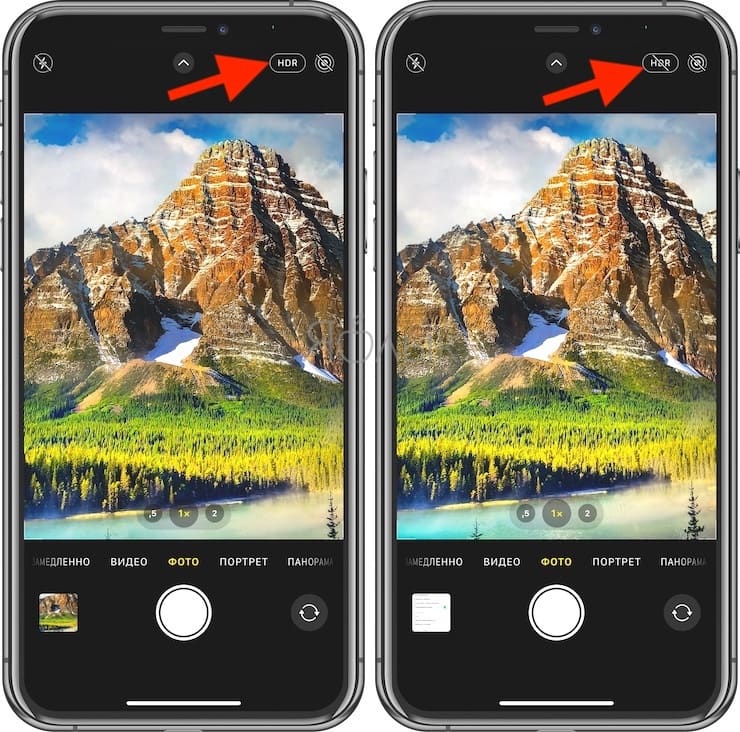
- На iPhone XS, iPhone XR, iPhone 11, iPhone SE (2-го поколения) и iPhone 12. Перейдите по пути «Настройки» → «Камера» и выключите / включите параметр «Смарт-HDR». При выключенном режиме «Смарт-HDR» активировать HDR можно на экране Камеры.
- На iPhone 8, iPhone 8 Plus и iPhone X автоматический режим HDR можно включить / выключить по пути «Настройки» → «Камера» → «Авто-HDR».
2. На ранних моделях и при отключении «Смарт-HDR» в камере в правом верхнем углу появится кнопка «HDR». Нажмите на нее, чтобы активировать этот режим.
Изменяйте форматы съемки
Айфон по умолчанию снимает в HEIC. Такие фотографии занимают вдвое меньше места, чем JPEG, и поддерживают 16-битную цветность вместо 8-битной. Телефону легче передавать «сложные» оттенки: там, где JPEG выдает пиксели, HEIC создает плавный переход. Также поддерживается прозрачность как у PNG — снимки удобно использовать для дизайна постов и логотипов. HEIC хранит историю изменения, вы в любой момент можете отменить обрезку или поворот и вернуть оригинал.
Минус — не все программы умеют редактировать HEIC. На Windows фото придется конвертировать в более распространенные форматы через онлайн-сервис или сторонние приложения — CopyTrans HEIC и подобные. На Mac можно обойтись средствами системы.
Как сделать
1. Зайдите в настройки камеры и нажмите «Форматы».
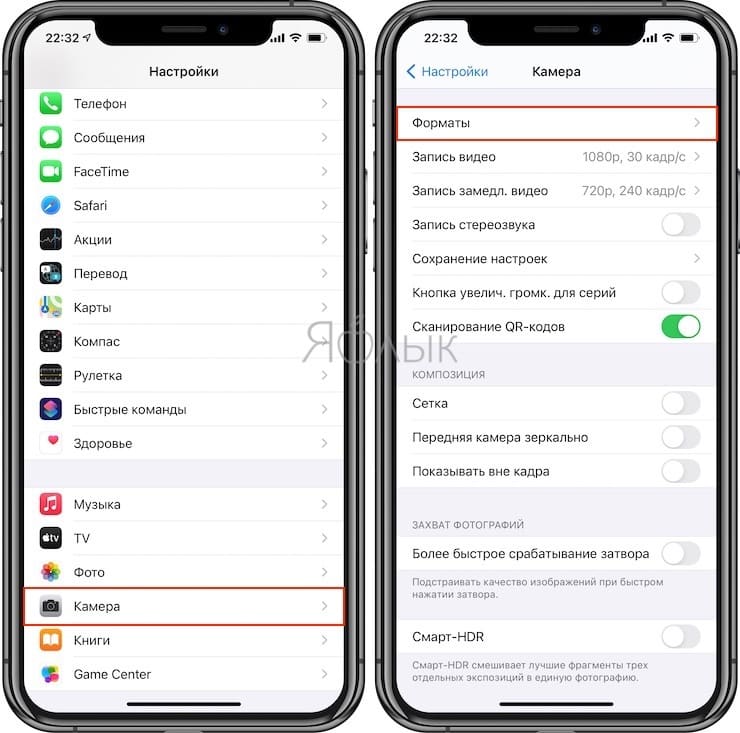
2. Высокоэффективный — это HEIF\HEVC, наиболее совместимый — JPEG.
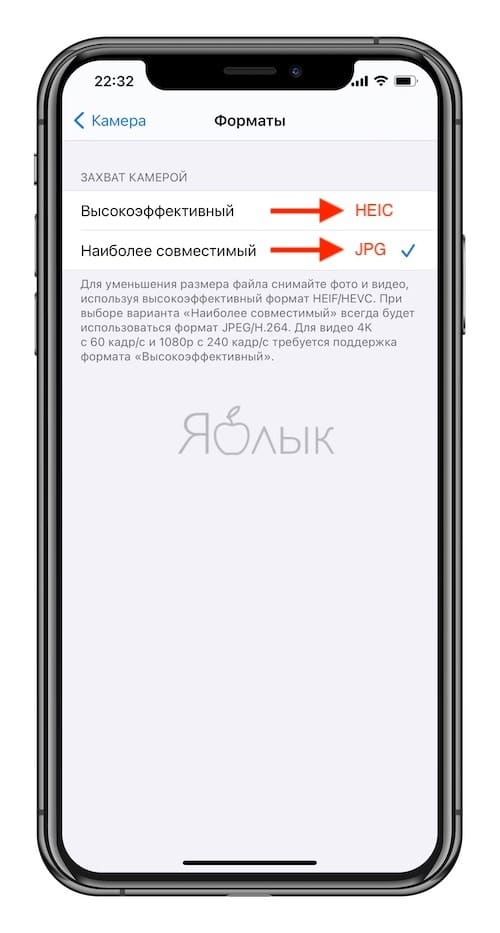
На iPhone 12 Pro и выше добавился формат ProRAW — аналог обычного RAW от Apple. Такие файлы весят около 25 МБ и подойдут для дальнейшего редактирования. Если сохранять в ProRAW каждое фото, то на телефоне быстро закончится память.
Используйте вертикальную панораму
Этот режим расширяет угол обзора камеры и пригодится тем, кто думает, как фотографировать на айфон природу и архитектуру красиво и качественно. Вертикальные панорамы позволяют захватить асфальт, здание и небо, верхушки деревьев.
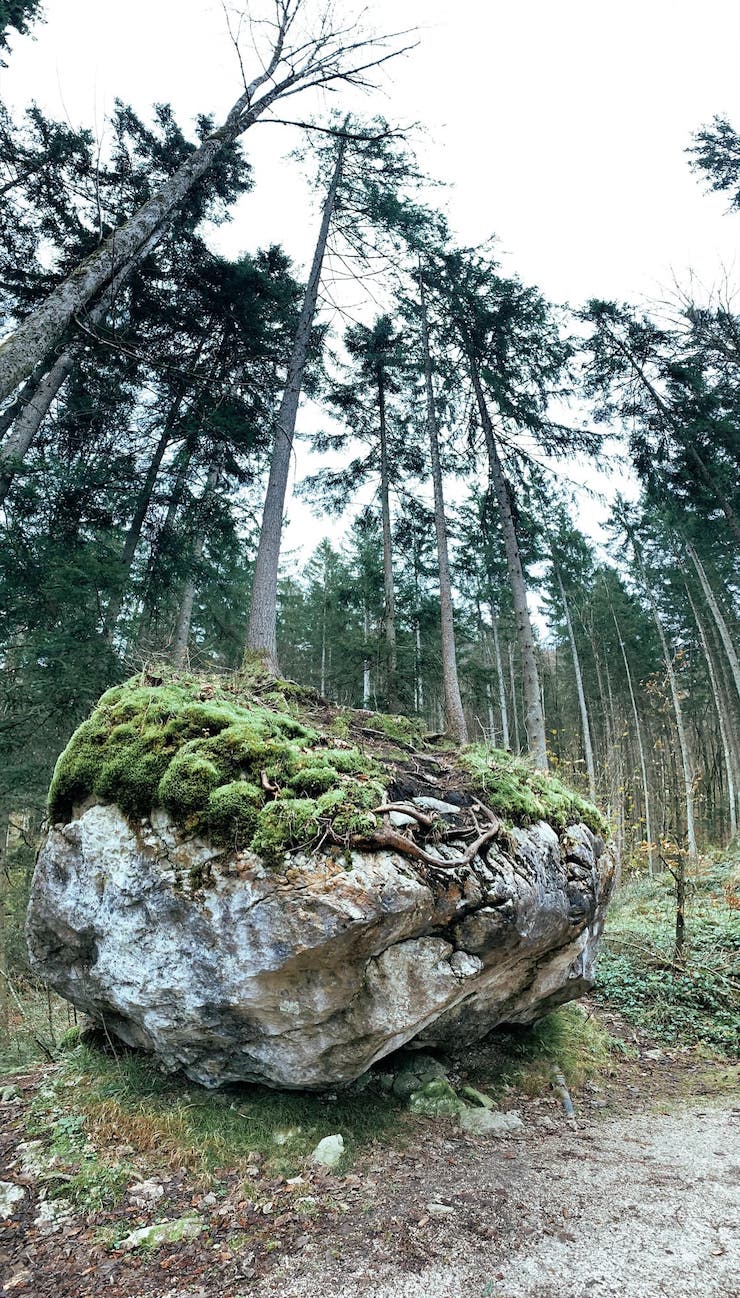
Нужно учитывать несколько моментов:
- Чем ближе вы находитесь к объекту, тем выше степень искажений. Получается эффект fish-eye: прямые линии, которые находятся близко к границе кадра, становятся дугами.
- Камеру надо перемещать медленно, иначе снимок будет размытым и в плохом качестве.
- Могут страдать пропорции и наклон зданий. Если при съемке случайно тряхнуть телефон, то появятся «ступеньки».
- Если не зафиксировать фокус и экспозицию, то в разных частях кадра яркость будет отличаться. Видя светлую область, айфон затемняет остальные и наоборот. Определите, какой элемент композиции является центральным, и заблокируйте фокус на нем.
Особенности режима можно использовать для воплощения необычных идей. Например, дизайнер Павло Рочат создал длиннющий хотдог. Такое происходит, если двигать объект одновременно с камерой. Меняйте запрос в Google с «как хорошо фотографировать» на «идеи для съемки на айфон» и вдохновляйтесь.
Как сделать
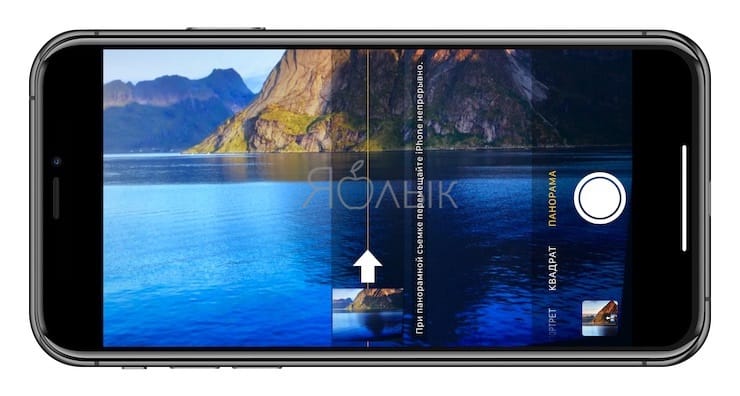
1. Откройте камеру и включите режим «Панорама».
2. Если снимаете высокие здания или деревья, переверните телефон в горизонтальное положение и нажмите кнопку затвора.
3. Плавно перемещайте телефон так, чтобы стрелка следовала по прямой линии. Если нажмете на стрелочку, то она перевернется, т.е. двигать айфон надо будет двигать сверху вниз.
4. Чтобы прервать создание панорамы (линия не кончилась, а вы уже отсняли, что хотели), снова нажмите на кнопку затвора.
Как научиться фотографировать на айфон: резюме
- Экспозицию лучше настраивать вручную, потому что телефон не всегда понимает, какой предмет надо выделить в кадре.
- После обработки фотографии выглядят еще лучше.
- Для съемки движущихся объектов используйте Live-фото: из мини-видео можно вытащить удачный кадр.
- Если не понимаете, как настроить экспозицию, доверьтесь режиму HDR.
- Меняйте форматы съемки. В HEIC возможностей для обработки больше, но такие файлы видят не все редакторы.
- Снимайте высокие объекты на панораму. Угол обзора шире, картинка получается более эффектной.
Как правильно фотографировать на Айфон с приближением
Впервые телефото-объектив появился в камере iPhone 7 Plus. В первую очередь он служил для создания классных портретных снимков, которые скопировали практически все остальные производители смартфонов. А лишь потом его использовали для двукратного оптического зума. Со временем этот объектив остался только в моделях Pro-серии, а обычные Айфоны получили суперширик. Поэтому у тех, кто переходит на прошку с базовой модели, телефото-камера может вызвать определенные сложности при съемке. Хотя пользоваться ей очень просто.
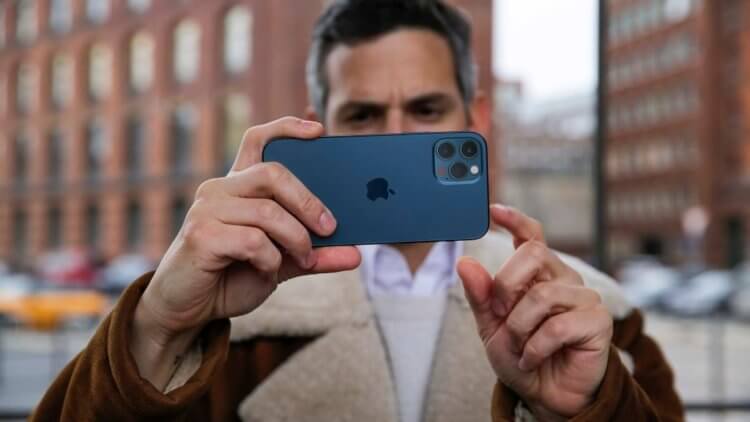
Как и при обычной съемке, лучше использовать штатив или опору для рук.
❗️ЕЩЕ БОЛЬШЕ СТАТЕЙ ОБ APPLE ИЩИТЕ В НАШЕМ ДЗЕНЕ СОВЕРШЕННО БЕСПЛАТНО
В этом материале собрали всю информацию о том, как правильно снимать на Айфон с приближением, чтобы фотографии получались красивыми. И отдельно разбираемся, насколько сильно можно приближать картинку без ущерба для ее качества.
Зум на камере Айфона
В первую очередь следует определиться, какой зум бывает на смартфонах. Делится он на цифровой и оптический. Цифровой зум — это увеличение размера кадра с помощью кадрирования, полученного с матрицы изображения. Говоря простым языком, сама камера ничего не увеличивает, а только вырезает нужную часть с фотографии и растягивает ее до первоначального размера. То есть делает кроп.
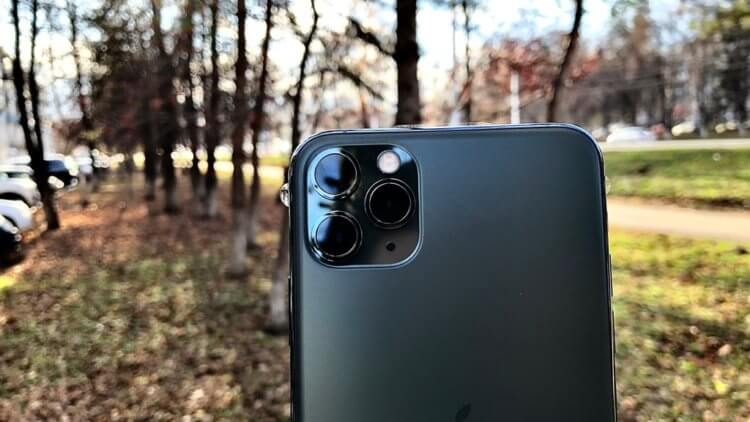
Три камеры впервые появились в iPhone 11 Pro.
Оптический зум в смартфоне работает еще проще. Используется отдельный телефото объектив, у которого уже установлено фокусное расстояние в несколько раз больше обычной камеры. Например, если фокусное расстояние обычной широкоугольной камеры 26 мм, а у телефото — 52 мм, то и зум будет двукратным. То есть никаких движущихся линз, как в профессиональном фотоаппарате, в камере Айфона для получения снимков с приближением нет.
❗️ПОДПИШИСЬ НА НАШ ЧАТИК В ТЕЛЕГРАМЕ. ТАМ ТЕБЕ ОТВЕТЯТ НА ЛЮБЫЕ ВОПРОСЫ
Как вы поняли из описания, цифровой зум лучше не использовать вообще, так как качество получаемого снимка значительно снижается. В настоящий момент флагманские iPhone 14 Pro и iPhone 14 Pro Max могут фотографировать со следующим фокусным расстоянием:
- 13 мм (сверхширокоугольный объектив 0,5x).
- 24 мм (1x основной объектив).
- 48 мм (2x основной объектив).
- 77 мм (3-кратный телеобъектив).
Как видите, фокусных расстояний четыре, а объектива у смартфона три. Все дело в том, что двукратное увеличение — это цифровой зум. Благодаря тому, что разрешение основной камеры 48 мегапикселей, смартфон делает кроп, и получается итоговый снимок.
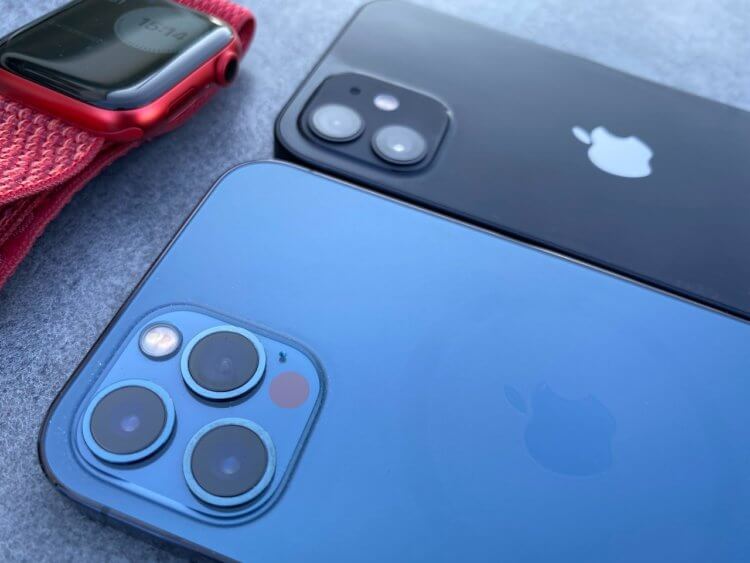
Третья камера дает больше возможностей для съемке.
Именно поэтому я не советую использовать вам на новых Айфонах двукратное приближение. Какое бы большое не было разрешение у фотографий, ничего лучше оптического зума нет. Все-таки потеря детализации при таком приближении может быть видна. Она будет не такой критичной, но, например, в условиях недостаточного освещения вы ее точно заметите. Поэтому возьмите привычку использовать только 0,5х, 1х и 3х. Можно приблизить картинку и сильнее, но все это будет цифровой зум, который значительно снизит качество итогового снимка.
Фокусировка на Айфоне
Но даже трехкратный оптический зум может дать сбой. Хоть камера и оснащена автофокусом, но из-за большого расстояния до объекта может неправильно на нем фокусироваться или вообще фокусироваться не так, как вам надо. Поэтому второй совет при использовании зум-камеры это фокусироваться на нужных объектах вручную обычным тапом.
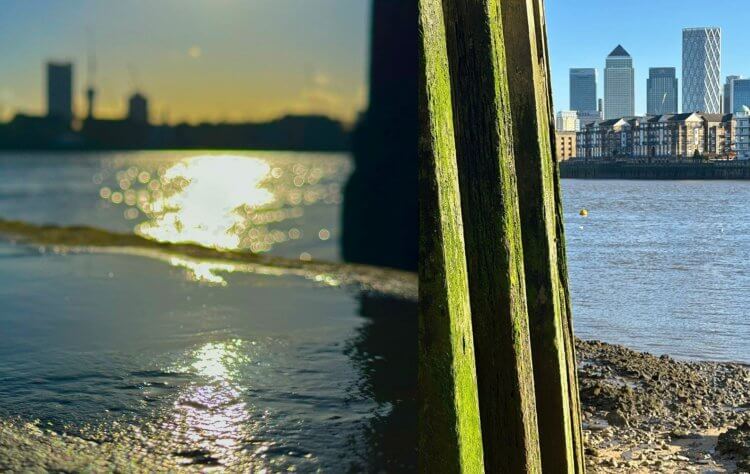
Две фотографии с фокусом на переднем плане. Посмотрите, как круто размывается фон.
Просто посмотрите, какие фотографии можно получить. Если у вас получится еще четко разделить передний и задний план, то при фокусировке на объектах впереди камера очень красиво размоет все, что находится сзади.
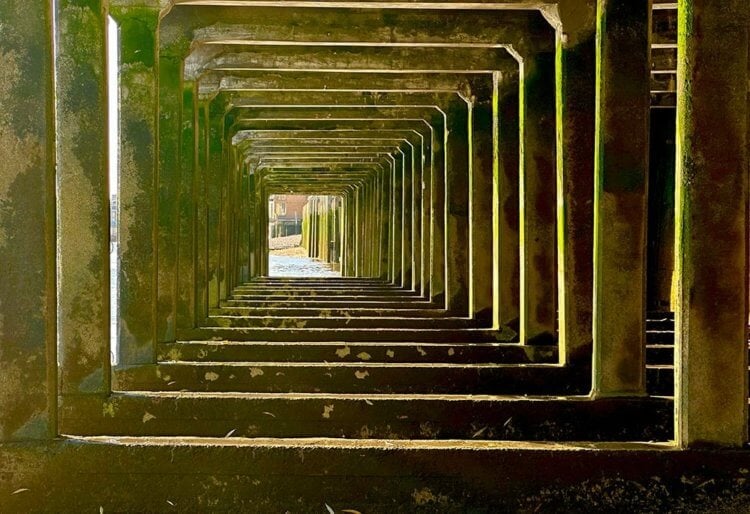
Без оптического зума такой снимок бы не получился.
❗️ПОДПИСЫВАЙСЯ НА ТЕЛЕГРАМ-КАНАЛ СУНДУК АЛИБАБЫ, ЧТОБЫ ПОКУПАТЬ ТОЛЬКО ЛУЧШИЕ ТОВАРЫ С АЛИЭКСПРЕСС
Плюс ко всему, светосила телефото-объектива в iPhone 14 Pro и iPhone 14 Pro Max — f/2.8. Для сравнения у основной камеры этот показатель составляет f/1.8. Чем меньше значение, тем больше света попадает на матрицу, и тем больше шансов в условиях недостаточного освещения получить хорошую фотографию. Зум-камеру в Айфоне лучше в таких условиях не использовать. С большой долей вероятности ваши фотографии получатся зернистыми и нечеткими. Уж лучше сделать снимок на обычную камеру, просто подойдя к объекту поближе. Если же без этого не обойтись, то по возможности ищите ракурсы, с которых объект будет наиболее освещенным.
Как снимать на Айфон
Ну и самый главный лайфхак, который рекомендуют попробовать фотографы, снимающие на Айфоны Pro-серии заключается в создании нескольких снимков с одного ракурса. Просто встаньте в одну точку и, последовательно переключаясь между объективами, фотографируйте то, что видите. На каждый объектив получаются очень разные снимки, и после окончания съемки вам будет легче выбрать то, что понравилось больше.
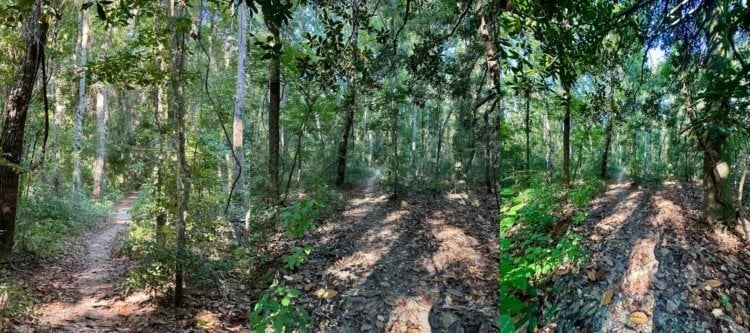
Слева направо: телефото, ширик и суперширик.
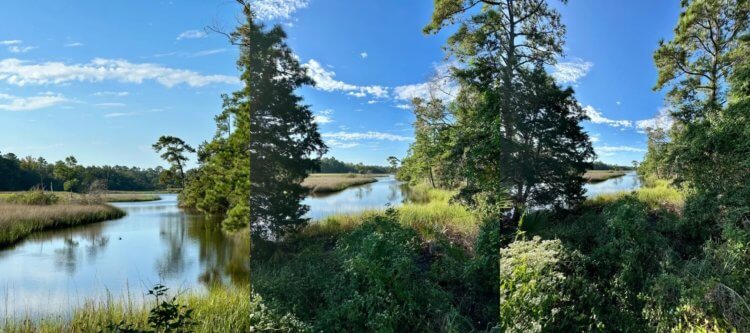
Посмотрите, как меняется цвет неба от объектива к объективу.
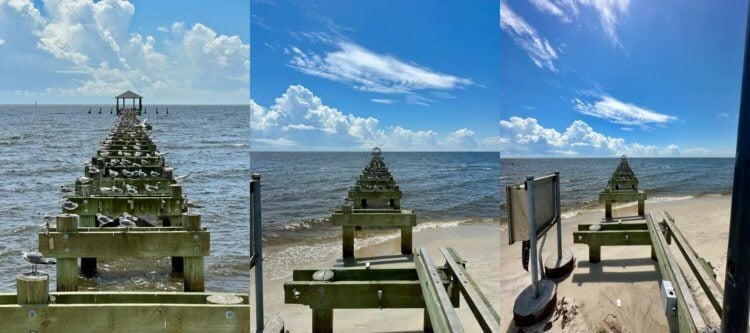
Складывается ощущение, что это разные места.
Просто посмотрите на примеры фотографий выше. Один и тот же объект на разную оптику выглядит совсем иначе. Иногда даже кажется, что это совершенно разные места. Поэтому не бойтесь потратить на несколько секунд дольше. Зато точно будете уверены, что получили отличные фотографии. Возможно, где-то вам подойдет изображение с трехкратным зумом. А в какой-то ситуации просто возьмете фотографию на суперширик.
❗️ПОДПИШИСЬ НА НАШ ПУЛЬС. БУДЕШЬ УЗНАВАТЬ ВСЕ НОВОЕ САМЫМ ПЕРВЫМ
Не бойтесь импровизировать и помните об этих небольших советах: много света, не использовать цифровой зум и фотографировать один пейзаж на три объектива. И тогда вашими фотографиями можно будет восхищаться не только в социальных сетях, но и печатать в альбомы.
Наши соцсети
Новости, статьи и анонсы публикаций
Свободное общение и обсуждение материалов
Лонгриды для вас

Одна галочка на сообщении, отсутствие аватарки и невозможность добавить контакт в групповой чат — это признаки, что вас заблокировали в Телеграме. Но есть еще несколько способов понять, что вас занесли в черный список

Многие пользователи устанавливают на точку доступа на Айфоне очень простые пароли, из-за чего к ним могут подключаться совершенно посторонние люди. В этом материале разбираемся, как узнать, кто подключился к вашей точке доступа на Айфоне и как разорвать подозрительное подключение.

После покупки Айфона продавцы нередко советуют разрядить его до нуля, а затем зарядить до 100%, ссылаясь на эффект памяти. Но есть ли он на самом деле, возможно ли разрядить аккумулятор «в ноль» и поможет ли все это продлить срок его службы на самом деле?
Магия съемки на iPhone 11 и iPhone 11 Pro.


Камеры на iPhone 11 и iPhone 11 Pro предлагают множество новых возможностей для создания снимков и видеороликов. Благодаря сверхширокоугольной камере в кадр поместится больше всего. А новые функции позволят добиться необычных эффектов и выведут ваши снимки на новый уровень.
Функция QuickTake позволяет легко начать запись видео, просто удерживая кнопку затвора, без переключения из режима фотосъёмки.
- Откройте приложение «Камера» и сделайте несколько снимков.
- Нажмите и удерживайте кнопку затвора, чтобы снять короткое видео, не выходя из режима фотосъёмки.
- Смахните вправо, удерживая кнопку затвора, чтобы перейти в режим съёмки видео.
Ночной режим
Матрица новой широкоугольной камеры поддерживает технологию Focus Pixels, благодаря которой работает «Ночной режим». Он включается при слабом освещении и позволяет создавать яркие снимки с естественными цветами и низким уровнем шума вне зависимости, где вы фотографируете — на улице или в помещении.
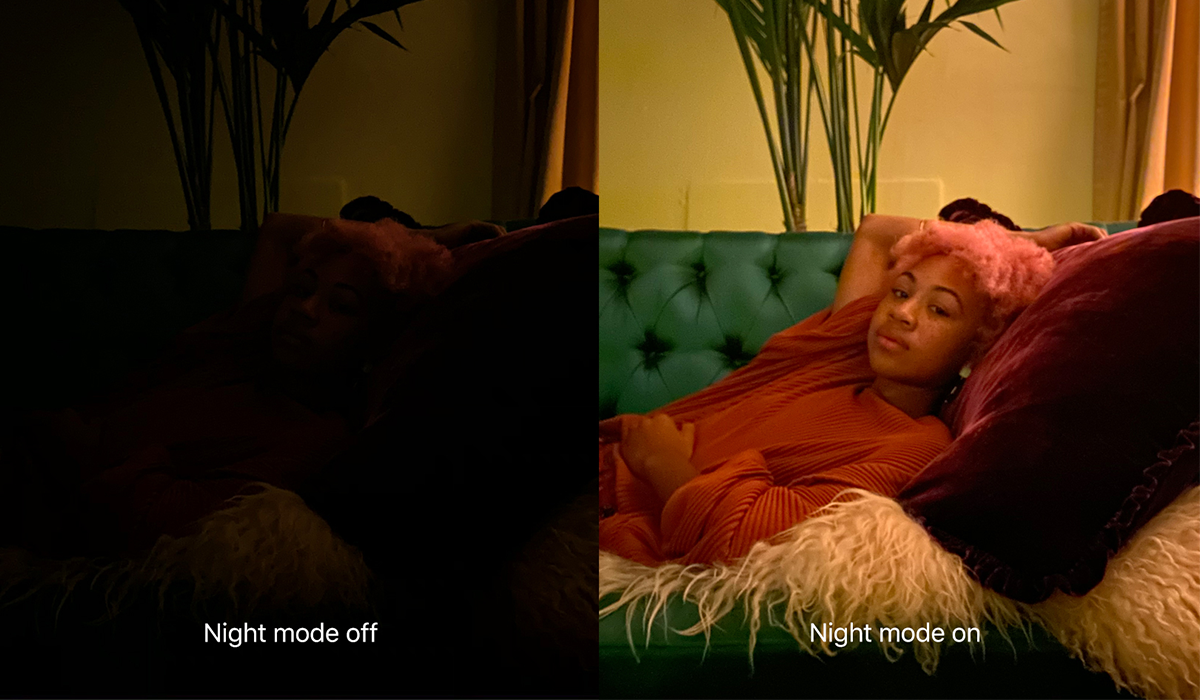
Исходя из от того, насколько темная сцена, устройство iPhone может сделать быстрый снимок в ночном режиме или увеличить время открытия затвора на несколько секунд. Чтобы поэкспериментировать с более длительной съемкой фотографий в ночном режиме, нажмите значок ночного режима. Затем с помощью ползунка над кнопкой затвора выберите значение «Авто» или «Макс.». Оставайтесь неподвижными до завершения съемки.
Эффект «Светлая тональность — ч/б»
Режим «Портрет» дополнился еще одним вариантом освещения – «Светлая тональность — ч/б». Теперь вы можете легко создавать удивительные черно-белые снимки!
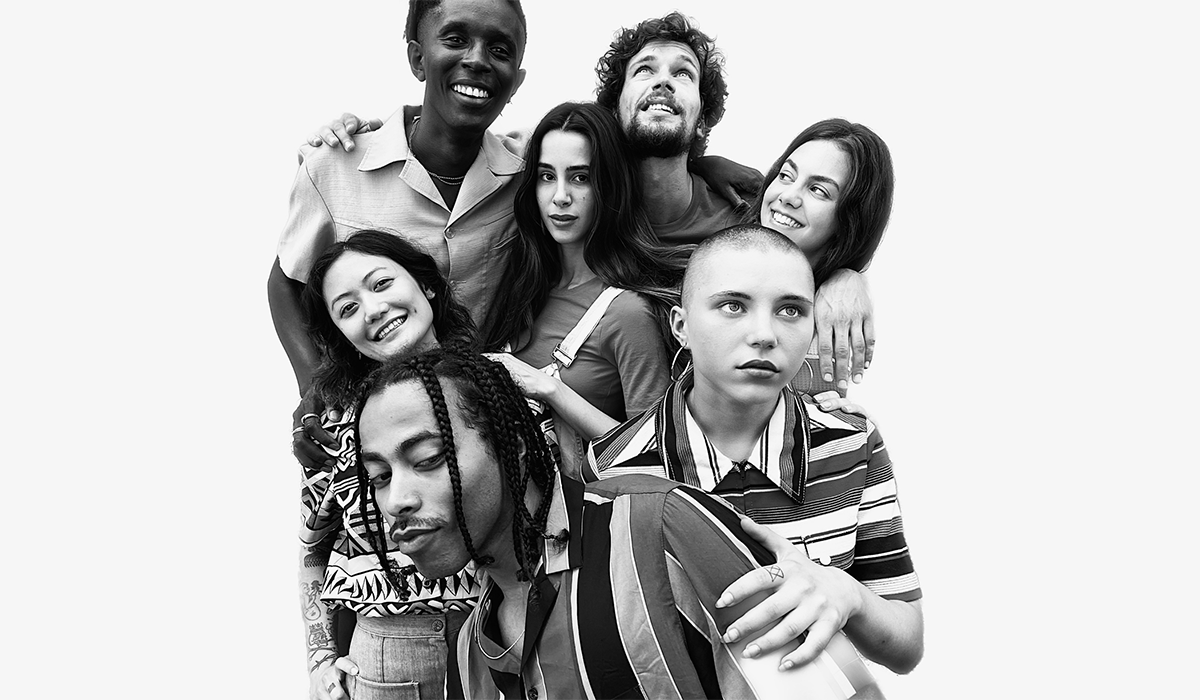
- Откройте приложение «Камера» и перейдите в режим «Портрет».
- Смахните влево, пролистнув эффекты портретного освещения, и выберите «Светлая тональность — ч/б».
- Наведите камеру на объект съёмки и коснитесь кнопки затвора, когда фон побелеет.
- Коснитесь превью в нижнем левом углу, чтобы увидеть результат.
Съёмка замедленного селфи
Пользователи iPhone 11 и iPhone 11 Pro теперь могут создавать необычные замедленные селфи-видео, или как их еще прозвали – «Слоуфи».
- Откройте приложение «Камера».
- Переключитесь на фронтальную камеру и коснитесь «Запись замедл. видео».
- Улыбнитесь, помашите рукой или как-нибудь иначе подвигайтесь.
- Коснитесь кнопки затвора, чтобы начать запись видео, затем коснитесь ещё раз, чтобы остановить запись.
- Для просмотра видео коснитесь превью в нижнем левом углу.
Как фотографировать на IPhone?
Сделать профессиональное фото буквально за несколько минут – возможно. Простая инструкция для тех, кто хочет научиться делать качественные снимки на телефон.
iPhone – это универсальный гаджет как для съемки, так и для редактирования фотографий.
Как сделать фото на Айфон
Фото на Айфон сделать легко. Айфон предоставляет своим владельцам уникальные возможности для создания фотоконтента. Хоть «яблочный» ряд и отстает от многих конкурентов по количеству пикселей, но качество фото и видео опережает большинство из них.
Чтобы сделать снимок, откройте приложение. В зависимости от модели, возможности приложения будут отличаться. На самых старых моделях мы видим только две опции: основной объектив и «глазок» для селфи. На более поздних моделях добавляется портретное фото, живые снимки, панорамное фото, макросъемка. Чем новее модель, тем больше опций. Если вас интересуют возможности птой или иной модели, можете почитать описание на нашем сайте.
Для любителей необычных снимков, Айфон предлагает множество специальных режимов. Чтобы перейти в один из них, смахните экран в сторону. Можно выбрать замедленную или покадровую съемку. Есть режим панорама, квадрат и пр.
Для съемки в темное время суток используется опция вспышка. На экране она отображается в виде молнии.
В последних моделях по умолчанию включена функция Live Photos. Это нечто среднее между фото и видео. Из фотографий можно делать мини-видео. При этом телефон записывает и звук. Если вам нужен классический снимок, эту опцию можно отключить.
Если вам нужно сфотографироваться, а рядом никого нет, включите таймер. Вы успеете занять позицию для съемки.
Объектив для селфи – без него невозможно представить современный смартфон. Начиная с 7-ой модели кнопка «Домой» активирует подсветку.
Режим серийной съемки – будет хорош, если приходится снимать двигающийся объект. Удерживайте затвор. Будет сделано множество снимков, из которых искусственный интеллект смонтирует качественный снимок.
Чтобы приблизить изображение, используйте зум.
Качественные фото на айфон
Качественные фото на Айфон получаются вне зависимости от желания владельца. Конечный результат зависит не только от возможности камеры, но и от возможностей самого телефона. Смартфон сможет улучшить даже самый ужасный снимок. Откройте фото и выберите «Править». Фотографию можно редактировать как угодно. Меняйте:
- размер;
- угол наклона;
- добавляйте яркость;
- усиливайте контрастность и пр.
Выбираете необходимый параметр, после чего бегунком регулируете его интенсивность. Если изменения не устраивают, выберите опцию «Отмена».
Если недостаточно освещения, картинку можно отредактировать, изменив параметры освещенности и цветопередачи. Выбираете параметр и ползунком изменяете интенсивность опции.
Эппл предоставляет владельцам возможность обработки фотографии при помощи заранее настроенных фильтров. Они нужны затем, чтобы каждый раз вручную не настраивать параметры. Снимок можно сделать ярким, а можно в стиле ретро или черно-белым. Все зависит от цели.
При помощи инструмента сетка снимок можно обрезать, повернуть фотографию в одну или другую сторону. Стаття на тему самсунг или айфон что лучше.
Как сделать качественные фото на iPhone
Как сделать качественный фото на IPhone? Этот вопрос часто задают наши подписчики. Хоть компания Apple и сделала все для того чтобы картинка получалась отличной даже без вмешательства пользователя, все же определенные правила есть.
1. Хорошее освещение
Камеры смартфонов болезненно реагируют на плохое освещение. Хорошо, когда солнечный день. Если небо затянуто тучами, придется искать дополнительный источник света. Выберите позицию, чтобы он был за спиной.
В помещении свет должен быть направлен на объекты, которые вы будете снимать, желательно чтобы они находились посредине комнаты. Подальше от окон и стен.
2. Не увлекайтесь вспышкой
Не стоит думать, что яркая вспышка всегда благо. Ночью она необходима, но при умеренном освещении может лишь все испортить. Лучше сделать 2 снимка: один со вспышкой, другой без нее.
3. Фиксируйте экспозицию
При плохом освещении можно попробовать зафиксировать экспозицию. Для этого используются загружаемые приложения. Из них самое известное Camera+. При увеличении экспозиции увеличивается яркость снимка, качество. Особенно это актуально при плохом освещении.
4. Увеличьте яркость
Вместо того чтобы использовать вспышку, можно попробовать увеличить яркость.
5. Не забываем об HDR
HDR – это установленное на iPhone приложение, позволяет расширить спектр света, что сделает картинку еще более качественной.
6. Протрите объектив
Пыль, следы от пальцев и пр. загрязнения могут существенно влиять на качество снимков. Не забывайте регулярно протирать глазок камеры специальной салфеткой.
7. Забудьте про цифровой зум
Цифровой зум хоть и увеличивает объекты, но портит качество фотографий. Если хотите увеличить снимок, лучше подойти чуть ближе.
8. Держите телефон ровно
Чтобы изображение было четкое, камеру нужно держать ровно. Включите акселерометр, он ощущает движения устройства. Можно держать камеру двумя руками, это добавит устойчивости. Можно использовать опору.
9. Отрегулируйте баланс белого
Этот показатель регулируется по умолчанию. Чтобы улучшить качество снимков при плохом освещении, попробуйте отрегулировать этот показатель.
10 Настройте цвета
Для этого можно установить сторонние приложения. Более тонкая настройка контраста и яркости поможет сделать снимки лучше.
11. Используйте специальные программы
Специальные программы, типа Photoshop, могут значительно улучшить качество фотографий.
Камера iPhone: дополнительные функции
Камера iPhone – совершенный инструмент для идеальных снимков. Некоторые возможности камеры неизвестны большинству владельцев. Давайте познакомимся с ними.
Опция QuickTake. Используется для съемки видео, не выходя из режима фото. Данная возможность появилась на последних моделях, начиная с XS.
Чтобы начать съемку, нажмите на кнопку затвора камеры. Она изображена в виде круга. Если вы хотите изменить настройки камеры, нажмите на стрелочку, ползущую вверх.
Чтобы активировать режим QuickTake, зажмите пальцем кнопку затвора. В некоторых моделях эта опция активируется кнопкой громкости.
Если вы хотите из режима фото активировать видео, передвиньте кнопку затвора вправо и отпустите. Если, наоборот, в момент съемки видео нужно сделать фото, нажмите на кнопку затвора.
Чтобы активировать серийную съемку, передвиньте кнопку затвора влево и удерживайте. После того как бегунок будет отпущен, серийная съемка прекратится.
На телефонах со сверхширокоугольной камерой видно, какая часть картинки не попала в кадр. Это помогает лучше контролировать композицию.
В телефоне установлена функция автоматического улучшения снимка. Откройте настройки камеры, проверьте, активирована ли опция «Обнаружения сцены».
Фотографировать на iPhone
Фотографировать на iPhone – одно удовольствие. Интеллектуальная система все сделает за вас, но, все же есть несколько хитростей.
- Отдавайте предпочтение натуральному освещению. Позаботьтесь о том, чтобы съемка проводились возле окна или на улице. Иногда можно сыграть на контрасте между светом и тенью.
- Фиксируйте экспозицию. Для этого удерживайте палец на экране. Так легче управлять параметрами фотографии.
- Кадрируйте снимки. Не обязательно сохранять всю композицию полностью. Уберите все лишнее, обрежьте. В кадре оставьте только самое необходимое.
Камера у новых iPhone
Камера у новых iPhone по сравнению с предшественниками получила ряд изменений. По сравнению с 11 моделью, они не такие уж и большие. Главное обновление – «ночной режим» работает теперь и на сверхширокоугольной камере. Многие пользователи упрекали «яблочный» бренд за отсутствие возможности делать качественные фото в темное время суток. За счет появление нового объектива, фиксируется на 1/3 света больше.
Фактически в аппарате не одна, а целых три камеры. Кроме стандартной камеры, есть широкоугольный модуль и телефотоблок. Ключевые новшества связаны с интеграцией лидара и новых функций программы. Появился продвинутый вариант съемки ProRAW. Появилась возможность снимать 10-битное HDR‑видео с частотой 60 кадров в секунду.
Фото на iPhone 12 Мax
Качество фото на iPhone 12 Мax самое высокое в линейке. Сенсор увеличен почти на 50%, что значительно повысило его чувствительность. Улучшена и стабилизация сенсора. Устройство способно выполнять до 5 тысяч коррекций в секунду. Фотомодуль получил оптический зум, приближающий картинку в 2,5 раза.
Если сравнивать 11 и 12 модель Айфон, то можно констатировать, что качество снимков в ночное время стало чуть выше. Если вас заинтересовала данная статья, тогда рекомендуем прочесть о чем не приходит обновление на айфон.
Айфон – это телефон, который представляет своим владельцам массу возможностей. Конечно, полностью профессиональную камеру он не заменит, но возможности для начинающего фотографа здесь широкие.
Как редактировать фото на iPhone
Для того чтобы сделать фото еще лучше, используйте внутренний редактор Айфона. В этом приложении вы можете изменить освещение, контрастность, размер, сделать цветокоррекцию и добавить фильтры. Если вы используете Фото iCloud, изменения на снимке сохранятся на всех устройствах.
Инструкция для редактирования фото:
1. Как настроить свет и цвет на фото
- В Фотографиях нажмите на миниатюру фото или видео, чтобы открыть весь экран.
- Выберите “Изменить”. Под фотографией будут пункты “Экспозиция”, “Освещенность”, “Освещение”, “Тени” и другие. Попытайтесь изменить выбранные параметры.
- С помощью ползунка отрегулируйте эффекты на фотографии.
Лайфхак: Для просмотра оригинала и сравнения с отредактированным изображением нажмите кнопку эффекта.
- Нажмите Готово, чтобы сохранить изменения.
- Если эффекты вам не понравились, нажмите кнопку “Отменить” и затем — “Отменить изменения”.
2. Обрезка, поворот, вращение фото или видео
- Выберите изображение.
- Нажмите “Изменить” и выберите одно из следующих действий.
- Обрезка вручную. Расширяйте или сужайте изображения в произвольном порядке двумя пальцами.
- Обрезка до стандартного предварительно установленного коэффициента. Выберите готовый шаблон и обрежьте изображение.
- Вращение. Это переворачивает фотографию на 90 градусов.
- Возвращение. Инструмент для отображения изображения по горизонтали.
3. Выравнивание и настройка перспективы
- Выберите фото или видео.
- Нажмите «Изменить»
- Выберите эффекты “Выровнять”, “Вертикально” или “Горизонтально”.
- Настройте выбранный параметр в соответствии с вашими предпочтениями.
4. Применение фильтров
- Выберите изображение.
- Нажмите “Изменить” и выберите “Фильтр”.
- Используйте фильтр и измените его интенсивность.
5. Как отменять изменения
С помощью стрелок, направленных вправо и влево, отменяйте и восстанавливайте действия.
6. Как копировать и применять изменения на несколько фотографий
Чтобы переместить редактирование с одного фото на другое, нажмите “Скопировать изменения”. И примените выбранные параметры к другому изображению.
7. Восстановление оригинала фото или видео
В настройках (три точки) выберите “Восстановить оригинал”.
8. Изменение даты, времени или места
Вы можете даже менять дату, время и локацию через настройки. Просто выберите “Изменить место” и “Корректировать”. Сохраните введенные данные.
9. Писание или рисование на фотографии
С помощью специальных кнопок вы легко сможете нарисовать что-либо на фото или добавить текст на изображение или видео.