Как на Айфоне 11 сделать запись экрана со звуком видео?
Запись видео с экрана смартфона может потребоваться, например, если вы смотрите учебное видео, доступное лишь несколько часов. Также записать ролик бывает нужно с игрового процесса, чтобы было оригинальное звуковое сопровождение. Зачем бы ни потребовалась записывать экран, по умолчанию iPhone делает это без звукового сопровождения.
Записать видео с экрана iPhone и iPad со звуком можно несколькими способами – встроенными средствами или постредством специальных приложений, скачанных их Эпп Стори.
Запись встроенными средствами

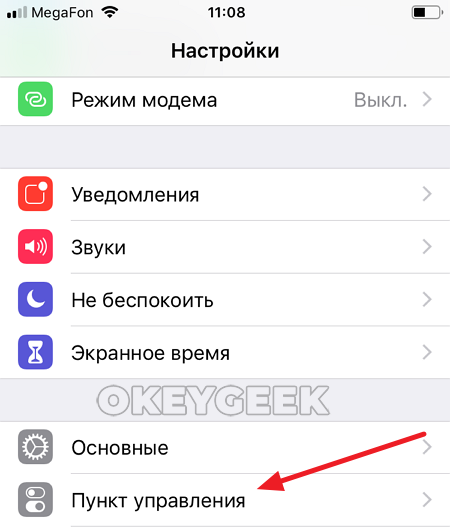
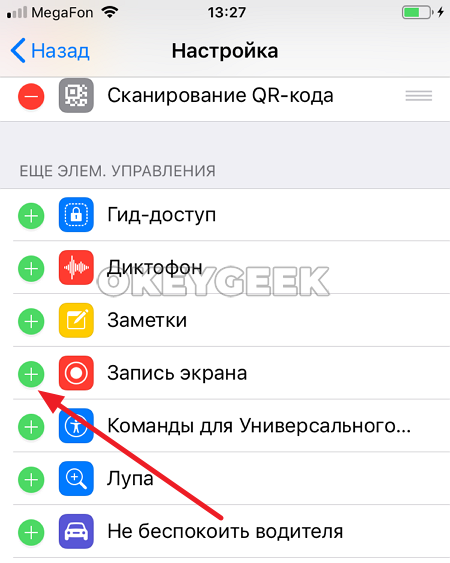
Так как по умолчанию функцию записи экрана идет без звука, то потребуется инструкция, чтобы ее реализовать. Для начала нужно добавить кнопку записи в «Пункт управления». Это делается через: Настройки -> Пункт управления -> Настроить элементы управления. Здесь перед пунктом «запись экрана» нужно поставить «+».
Затем, в зависимости от модели устройства свайпните (смахните экран) вниз (на серии Х и более поздней) или вверх (на всех остальных). Откроется меню управления. Удерживайте серый значок записи экрана некоторое время, а потом включите Микрофон.

Затем все делайте, как и при записи по умолчанию. Нажмите «начать запись», дождитесь начала процесса, а потом выключите ее. Все, запись видео экрана будет сопровождаться оригинальным звуком.
С помощью сторонних приложений
Сторонние приложения использовать удобно только в некоторых случаях. Если есть встроенная функция, зачем засорять память смартфона. Но все же специальные приложения позволяют сделать постообработку записанного материала, вставить музыкальный трек или включить собственные комментарии с микрофона. Поэтому многие пользуются именно ими, чтобы записать видео с экрана Айфон.
RecPro

Полупрофессиональное приложение, позволяющее не только записывать видео, но и редактировать его. В программу встроены возможности:
- вставить и редактировать аудио комментарии;
- управлять скоростью записи и воспроизведения;
- менять размеры видео;
- добавлять титры;
- использовать фильтры;
- вставлять стикеры на все случаи жизни;
- отправлять видео друзьям непосредственно из приложения, используя социальные сети или мессенджеры;
- менять фон записи.
RECGO
С помощью этой программы можно записывать видео с экрана устройств iOS, чтобы впоследствии его отредактировать, поделиться с друзьями или просто просмотреть на досуге. Водяной знак из бесплатной версии удаляется за 149 рублей. Платная версия стоит 329 рублей в месяц.
Записывать видео с Айфона можно, если это действительно необходимо. Кстати, существует возможность сделать это и через компьютер, но мало кто ею пользуется, так как все необходимое есть и в смартфоне.
Как сделать запись экрана со звуком на iPhone
iPhone по умолчанию ведет запись экрана без звука. Но такой вариант подходит не всем. Записать видеоинструкцию с комментариями или скринкаст игрового процесса с оригинальным звуковым сопровождением — востребованная задача для многих пользователей. Как быть?
Способ №1. Записать видео с экрана iPhone и iPad встроенными средствами

На самом деле записать видео экрана со звуком в iPhone легко, но эта функция реализована не очевидно, поэтому требует инструкции.
- Для начала добавьте кнопку записи экрана в «Пункт управления»:
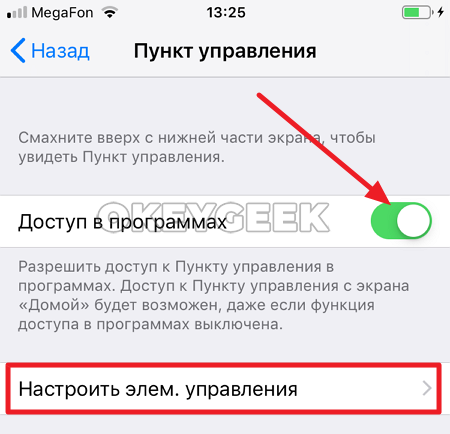
«Настроить элем. управления» →
Нажмите зеленый плюсик рядом с параметром «Запись экрана».
- На iPhone X или более поздней модели смахните вниз от правого верхнего края экрана. На более ранних моделях — вверх от нижнего края любого экрана.
- Долгим нажатием удерживайте серый значок «запись» и нажмите «Микрофон».
- Нажмите «Начать запись» и дождитесь завершения трехсекундного обратного отсчета. Статусная строка или область с часами окрасится в красный цвет.
- Чтобы остановить запись, повторно нажмите на кнопку записи или коснитесь красной строки состояния в верхней части экрана и выберите «Остановить».
- Видеозапись автоматически сохраняется и доступна в приложении «Фото».
Способ №2. Записать видео с экрана iPhone с помощью сторонних приложений
Записать видео экрана можно и с помощью сторонних приложений. Зачем, если есть встроенный инструмент? Дело в том, что специальный софт позволяет выполнить постобработку материала, например, добавить свою звуковую дорожку, импортировать контент из библиотеки, записать собственные комментарии с микрофона, обрезать и редактировать звуковые дорожки.
RecPro
Приложение позволяет записывать экран телефона с Face Cam в HD-качестве, а затем редактировать запись, используя массу функций софта:
- Вставлять и редактировать реакцию с аудио комментариями.
- Управлять скоростью воспроизведения.
- Устанавливать размер видео: 1:1, 4:5, 16:18, 16:9, 9:16, 3:4, 4:3, 2:3, 3:2, 2:1, 1:2.
- Добавлять текст.
- Добавлять любой из 15 фильтров.
- Добавлять стикеры из десяти пачек наклеек с множеством вариаций на все случаи жизни.
- Поворачивать видео.
- Менять фон.
- Делиться непосредственно из приложения.
RecPro совместим со всеми устройствами с iOS 11 и выше.

Скачать из App Store можно бесплатно, но полный пакет функций доступен только по подписке:
- Экранный рекордер Premium — 399 руб.
- RecPro Premium — 799 руб. на один месяц
- RecPro Premium — 2 350 руб. на один год
Премиум-аккаунт удаляет все объявления, ограничения на время записи и открывает доступ к эксклюзивным функциям.
RECGO
Это приложение позволяет записывать любимые игры, приложения, видеозвонки и экранное аудио для учебных пособий и видео-демонстраций на iPhone или iPad. После записи экрана файл тоже можно редактировать. Набор инструментов схож с RecPro.
Получившееся видео в высоком разрешении можно загружать в Facebook, YouTube, Instagram сразу из приложения. В бесплатной версии присутствует водяной знак. Его удаление стоит 149 руб.

Скачать из App Store можно бесплатно. Полный набор функций доступен по подписке:
- RECGO PRO — 329 руб. на один месяц
- Полное разрешение — 149 руб.
Способ №3. Записать видео с экрана iPhone с помощью компьютера
Владельцам Mac, возможно, будет удобно вести запись экрана iPhone с помощью компьютера. Для этого понадобится только кабель.
- Подключите телефон или планшет к MacBook или iMac.
- Запустите QuickTime Player на Mac.
- Выберите в меню программы «Файл» → «Новая видеозапись».

- Когда откроется запись видео с веб-камеры, переключите ее на запись экрана мобильного устройства. Для этого нажмите на стрелку рядом с кнопкой записи и выберите ваше устройство.
- Выберите источник звука.

- Нажмите кнопку записи, чтобы начать процесс. Для остановки нажмите кнопку «Стоп».
- В меню QuickTime Player нажмите «Файл» → «Сохранить».
В QuickTime Player вы можете также записывать экран Mac. Такой способ будет удобен тем, что видеозапись сразу сохранится в памяти компьютера, где с ней уже можно будет продолжать работать.
Как записать видео с экрана iPhone

С каждым годом iPhone получает все больше функций, и с ним становится все сложнее работать. Если раньше пользователю, чтобы объяснить, как настроить ту или иную опцию, достаточно было назвать пару пунктов меню, куда требуется зайти, сейчас же все гораздо сложнее. Для таких ситуаций, а также для других случаев, можно пользоваться записью с экрана iPhone. Компания Apple не так давно внедрила функцию захвата экрана в iOS, и теперь записать экран стало гораздо проще, чем раньше. Рассмотрим в данной статье два способа, как это сделать.
Оглавление: 1. Как записать видео с экрана iPhone со звуком 2. Как записать видео с экрана iPhone со звуком с микрофона
Как записать видео с экрана iPhone со звуком
Компания Apple в одной из версий iOS внедрила функциональность записи видео с экрана прямо в прошивку смартфонов iPhone. При этом реализовано это таким образом, что идет запись не только изображения, но и звука, который передает устройство.
Обратите внимание: Записывать можно любые моменты, происходящие на экране, как системные настройки, так и действия в приложениях и играх.
Чтобы запустить запись видео с экрана iPhone, первым делом нужно убедиться, что данная функциональность на устройстве правильно настроена, а именно, кнопка для старта записи вынесена в панель быстрого доступа. Для этого зайдите в “Настройки” и перейдите в раздел “Пункт управления”.
Если вы собираетесь записывать видео с экрана из игр и приложений, то убедитесь, что здесь активен переключатель “Доступ к программах”. Далее зайдите в раздел “Настроить элем. управления”.
Здесь нужно убедиться, что в списке включенных опций есть опция “Запись экрана”. Если ее тут нет, то прокрутите страницу вниз, до раздела “Еще элем.управления” и нажмите на “+” около пункта “Запись экрана”, тогда он добавится в список активных элементов.
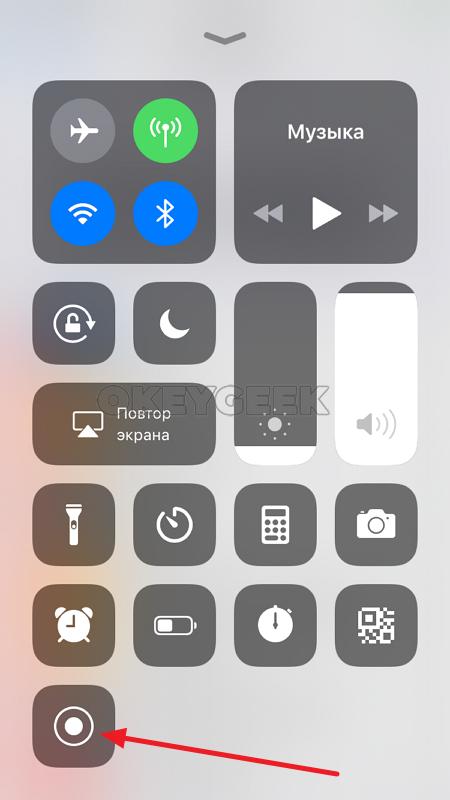
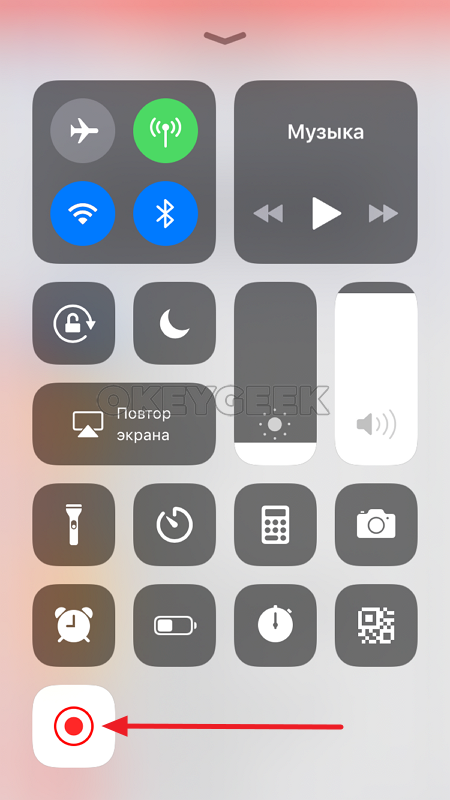
Убедитесь, что в пункте управления теперь присутствует кнопка для записи экрана. Для этого вызовите пункт управления — он вызывается свайпом из нижней части экрана вверх. Кнопка для записи экрана в пункте управления выглядит как кружок в кружке.
Теперь подготовьтесь к съемке. Решите, что и с какого момента вы собираетесь записывать, поскольку потом времени подумать об этом не будет. При записи данным способом, нельзя поставить запись на паузу, только оставить, поэтому следует заранее продумывать сценарий действий.
Когда определитесь с планом записи, вытащите панель управления снизу и нажмите на кнопку записи. Начнется отсчет. Дается 3 секунды на то, чтобы скрыть панель управления, тем самым начав сразу записывать нужный контент. Записав все, что вы хотели, снова вызовите панель управления и нажмите на ту же самую кнопку, которая на момент записи экрана станет красной.
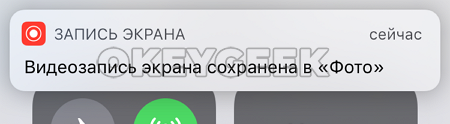
После того как вы ее нажмете, появится уведомление, что видеозапись экрана сохранена в “Фото”. Теперь у вас есть возможность зайти в раздел “Фото” и посмотреть, что вы записали.
Важно: Данным способом нельзя во время записи экрана записывать также звук с микрофона. То есть, если вы хотите озвучить видео, придется это делать в редакторе отдельно.
Как записать видео с экрана iPhone со звуком с микрофона
Рассмотрим второй способ, как можно выполнить запись видео с экрана iPhone. Для этого способа потребуется только iPhone, но и компьютер под управлением операционной системы macOS — MacBook, iMac, Mac Pro или любой другой. Устанавливать дополнительные приложения не потребуется, данная функциональность реализована через программу QuickTime Player, которая установлена по умолчанию на всех Mac-устройствах.
Чтобы начать запись экрана, подключите свой iPhone к компьютеру под управлением Mac через провод.
Обратите внимание: Если подключение выполняется впервые, нужно дать разрешение на взаимодействие устройств, как на Mac, так и на iPhone.
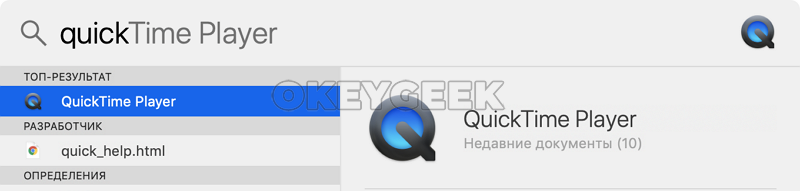
Когда все вопросы по взаимодействию будут урегулированы, запустите приложение QuickTime Player. Проще всего это сделать через поиск Spotlight. Для этого нажмите на клавиатуре сочетание клавиш Command+Пробел, после чего в открывшейся строке поиска введите название программы — QuickTime Player. Запустите найденное приложение.
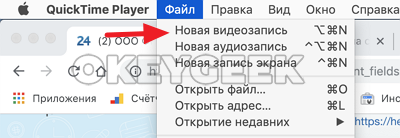
Далее в левом верхнем углу экрана нажмите “Файл” — “Новая видеозапись”.
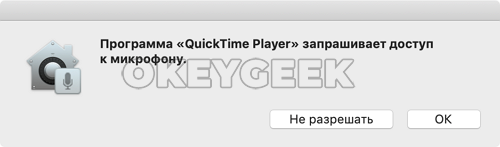
Если данные действия выполняются впервые, программа потребует доступ к видеокамере и микрофону — дайте ей разрешения.
В зависимости от настроек, либо сразу откроется превью записи экрана, либо запустится запись с веб-камеры устройства, на котором вы выполняете эти действия. Во втором случае нужно навести мышь на экран, где отображается превью записи, и возле окон активных действий нажать на треугольную стрелку вниз. Далее в пункте “Камера” выберите iPhone вместо HD камеры FaceTime.
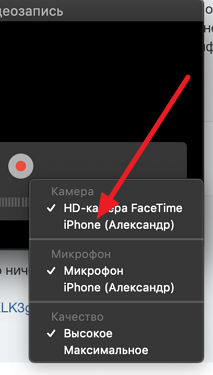
Обратите внимание: Здесь можно выполнить и другие настройки, которые будут актуальны для последующей записи. В разделе “Микрофон” настройте, откуда будет записываться звук, а в разделе “Качество” определите, в каком качестве будет идти запись. Чем выше качество — тем больше места займет итоговая запись на вашем компьютере.
После того как вы переключитесь на iPhone, у вас изменится превью. На экране появится то, что в данный момент отображается на смартфоне. Если на экране ничего не отображается, вероятно, iPhone заблокирован и нужно снять блокировку. После этого, чтобы начать запись, нажмите на кнопку Rec (красная кнопка с кружком).

Когда завершите запись, нажмите на кнопку Stop (квадрат).
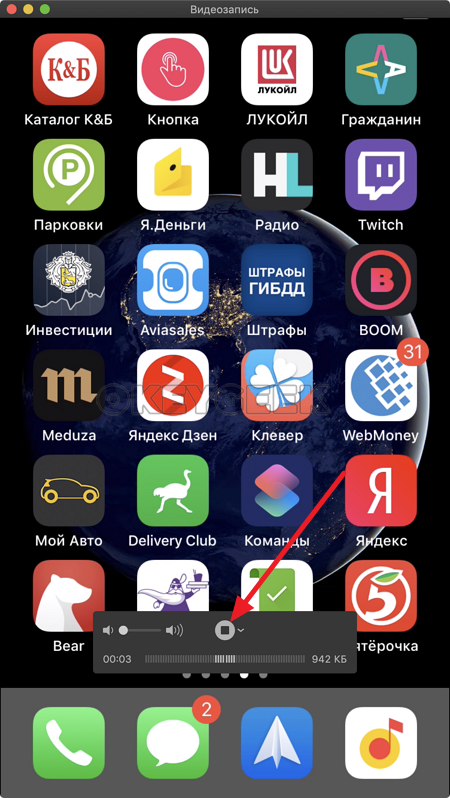
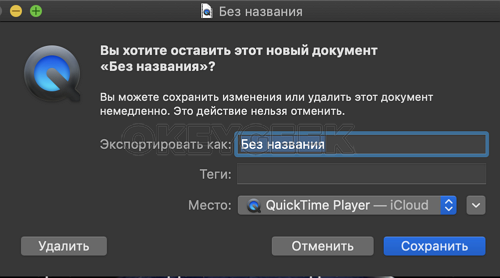
После этого у вас будет возможность сразу просмотреть полученную запись. Если все устраивает, сохраните файл. Это можно сделать, если просто попытаться закрыть видео, либо выбрав в верхнем меню “Файл” — “Сохранить”.
Это два самых простых и удобных способа, как можно записать видео с экрана iPhone без ПО от сторонних производителей.
Как записать видео с экрана телефона со звуком
Как записать видео с экрана телефона со звуком без установки дополнительного ПО
Реализация возможности записи имеется не в каждом гаджете. Для устройств на базе андроид можно закачать стороннее приложение и реализовать задуманное только при условии версии 5.0 и выше. Запись экрана на айфон со звуком доступна в моделях с версии iOS 11 без дополнительных программ.
Алгоритм записи видео с экрана Iphone со звуком
Возможности предыдущих ОС позволяли выполнять эти действия с помощью сторонних приложений. В версиях 11 и выше это можно делать не заполняя память установкой программ.
Чтобы записать скринкаст необходимо:
- В настройках выбрать меню «Пункт управления».
- В открывшемся меню нажать на настройку элементов управления.
- В появившемся списке выбрать пункт «запись с экрана» и поставить напротив него «+».
После этого ярлык активированной функции необходимо добавить на главный экран.
При активации функции запись автоматически производится без звука. Активировать микрофон можно с помощью Force Touch.
Список программ для записи с экрана
Записать видео с экрана телефона с android с версией ПО 5.0 и выше можно с помощью нескольких программ:
- AZ Screen Recorder. Простое управление программой позволяет записывать скринкасты без ограничений по продолжительности. Запись доступна в нескольких форматах. Бесплатная версия приложения не содержит дополнительных функций, которые могут пригодиться при использовании.
- Filmit Pro. Бесплатное приложение с приятным интерфейсом. Кроме записи видео, доступны такие функции, как скриншоты, накладка фильтров, редактирование фото и т. д.
- Mobizen. Программа работает по аналогии с AZ Screen Recorder. Она позволяет снять видео и записать звук с экрана телефона с android. Созданные скринкасты можно редактировать, обрезать, менять громкость звука и т. д.
Запись с экрана на Xiaomi, Huawei и Honor
Запись с экрана в смартфонах этих брендов доступна с помощью штатного приложения. В устройствах бренда Xiaomi и суббренда Redmi приложение находится в папке «Инструменты». Для редактирования роликов можно использовать встроенный видеоредактор. В настройках приложения можно изменять разрешение, частоту кадров, источник звука и т. д.
В Huawei и Honor записать видео со звуком с экрана можно без установки дополнительного ПО, выбрав на панели быстрых настроек соответствующее приложение.