Как в Ворде убрать режим ограниченной функциональности?
«Почему пишется режим ограниченной функциональности» — таким вопросом задаются многие, так как надпись в верхней части Ворда довольно пугающая. Но мало кто знает, что формат создаваемых документов в MS Word был изменен в 2007 году. Причиной уведомления «Режим ограниченной функциональности» — является более старая версия программы, в которой был создан файл. Вероятно, документ был создан в Ворде 2003, а открываете в Ворде 2010. В таком случае, на документ наложены ограничения и новые функции, что появились в 2007-2010, окажутся не активными. Чтобы убрать режим ограниченной функциональности стоит лишь сделать пересохранение файла в обновленном формате. Рассмотрим все способы, что делать при такой проблеме и как снять ограничения.

Способ 1: Сохранение в другом формате
Документ открывается в режиме ограничения? Скорее всего, формат вордовского файла «Документ Word 97-2003», что означает устаревшую версию программы и это стоит отменить.
- Документ открыт;
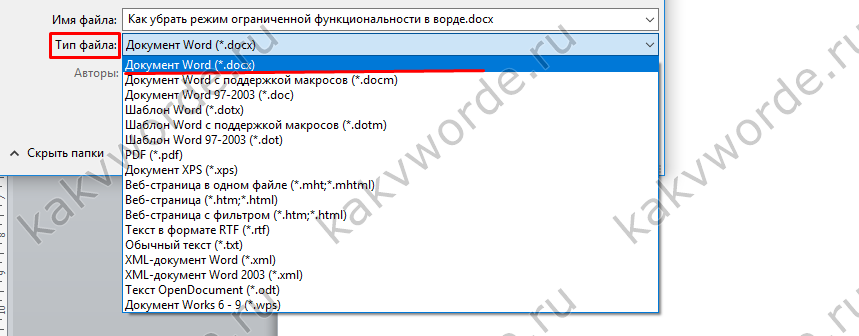
- Переносим стрелку мыши в раздел «Файл» и выбираем «Сохранить как»;
- В новом окне пишем название, в поле «Имя файла»;
- Переносим курсор в поле «Тип файла» нажимаем, остается найти и нажать на формат «Документ Word».
- Сохраняем. При повторной попытке открыть файл, ограничений не должно быть.
Способ 2: отключение режима ограниченной функциональности
Разберём еще один вариант как снять ограничения в Ворде. Зайти в «Файл», далее кликаем по «Сведения» и жмём по «Преобразовать».

Сохраняем документ привычным образом нажав на «Сохранить» или сочетанием клавиш «Ctrl+S».

Разобрать в данной теме не сложно. Внимательно следовать всем советам и всё получится. Теперь вы знаете, что значит и почему пишется [Режим ограниченной функциональности] и способы как это отключить.
Отключение режима ограниченной функциональности в Word Office 2010
Если вы давно пользуетесь компьютером, то наверняка имеете хотя бы небольшой опыт работы с пакетом редакторов Офис. Программа очень востребована, поэтому сегодня решают купить Office 2010 не только для бизнеса, но и для учебы. И так как ПО популярно и полезно, то нужно знать, как решать возможные возникающие проблемы.
Одна из самых частых – это ограничение функциональности. Может быть так, что при открытии файла в формате doc вы увидите на верхней панели в квадратных скобках сообщение «Режим ограниченной функциональности». Сразу захочется понять, как убрать это.
_08.jpg)
Что означает ограниченный режим в Office 2010?
Прежде всего, нужно понимать, что это такое и почему появляется данное сообщение. Основная причина появления надписи – это попытка открыть файл Word, который был сделан в более ранней версии программы. Чаще всего это касается документов, созданных в Office 2003 года. Файлы этого редактора создаются в устаревшем формате (для Word это doc), тогда как Офис 2010 работает с новым форматом (docx и другие).
Отсюда и возникает несоответствие и данное сообщение. От него нужно избавиться. Это обязательно нужно сделать, ибо в таком режиме существенно ограничен функционал программы. Например, Word не печатает. Или вам не будут доступны некоторые функции, имеющиеся в более современных версиях ПО, будь то редактирование формул или новые виды оформления. Также может случиться так, что часть текстового или графического контента попросту не будет отображаться.
Решение проблемы с режимом ограничения
Чтобы исправить проблему, достаточно открыть файл Word и повторно сохранить в подходящем виде. Для этого:
- откройте документ;
- в меню выберите «Сохранить как»;
- в новом меню выберите путь сохранения и выделите во вкладке «Тип файлов» нужный формат;
- сохраните документ.
Все готово, больше вы не увидите сообщение о режиме ограниченной функциональности Office 2010.
Есть другой способ – преобразовать файл. Для этого откройте документ, перейдите в меню «Файл» и в пункт «Сведения». Здесь нажмите на кнопку «Преобразовать» и подтвердите действие, нажав «Ок». Затем также сохраните файл, но теперь уже не нужно выбирать расширение. Функция преобразования сама создаст нужный формат docx. Если в файле много формул и других подобных элементов, то такой способ предпочтительнее.
Если и это вам не подходит, то есть еще более простой способ, как отключить режим ограниченной функциональности Office 2010. Вам нужно просто скопировать содержимое doc-файла в отдельный пустой документ с соответствующим расширением. Такой вариант хорош, если в файле нет формул или других специфических элементов, а есть только текстовое содержимое.
Мы познакомились с режимом ограничения функциональности в Word. Теперь вы знаете, что это и как с этим бороться. Эти способы помогут вам работать с документами разного формата без особых проблем с доступом.
Что такое режим ограниченной функциональности в Word
У пользователей, перешедших с Microsoft Word 2003 года на более новую версию, возникают проблемы с расширением. Дело в том, что Word 2003 года использует устаревшее расширение текстовых файлов .doc, в то время как Word 2007 и выше -.docx.
Поэтому, открыв документ, с которым вы работали на старой версии Ворд, вы непременно столкнетесь с режимом ограниченной функциональности. Но не стоит беспокоиться, это никаким образом не повлияет на редактирование или просмотр. Данный режим лишь сообщает о устарелости расширения, и ничем, кроме неправильного отображения не сулит.
Пересохранение файла
Решить проблемы подручным путём легче, чем может показаться неопытному пользователю. С помощью Word можно без каких-либо хлопот пересохранить, или более профессиональным языком, сконвертировать в нужный нам формат. А делается это следующим путём:

- Открыть файл в Word
- Выбрать пункт “Сохранитьфайл как документ Word”
- Выбрать нужный нам формат
- Подтвердить сохранение
Используем преобразование
Также не редкость и случаи, когда при открытии doc файла, вместо текста отображается какая-то тарабарщина из непонятных символов. Данная ситуация происходит из-за неправильной кодировки. Если при первом запуске документа не высветилось окно преобразования текста, то нужно произвести следующие действия:
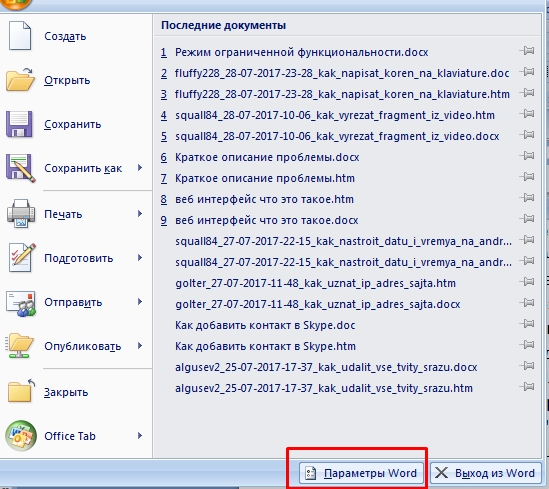
- Откройте раздел “Файл”
- Нажмите на «Параметры«
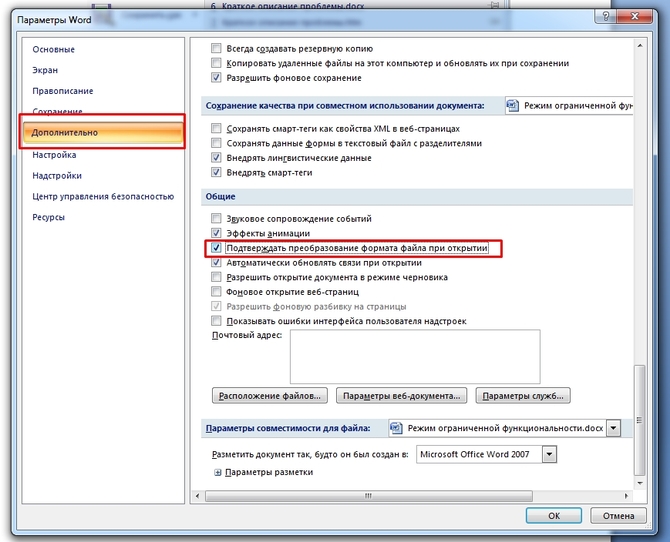
- Зайдите в раздел “Дополнительно” и подтвердите “Преобразованиеформата при открытии”
- Закройте, а затем запустите текстовой документ заново
- Далее в диалоговом окне преобразования выберите кодированиетекста
- Выберите необходимую вам кодировку, ориентируясь по области образца, где отображается предосмотр кодированного текста

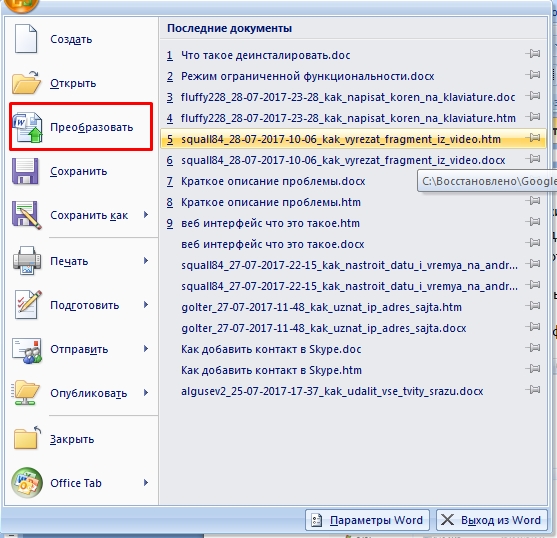
Стоит заметить, что есть еще один способ. Достаточно открыть меню «Файл», и нажать на кнопку Преобразовать.

В некоторых версиях Word сначала нужно будет выбрать пункт Сведения.
Установка степени в Word
Онлайн сервисы и конвертеры

Если у пользователя нет установленного на компьютере Word, то можно воспользоваться специальными сайтами, которые конвертируют текстовые документы онлайн.
Таковых сайтов в сети очень много, примерно у всех один и тот же функционал. Но не все сайты способны правильно сконвертировать файл, соблюдая корректную кодировку, чтобы на выходе вышел оригинальный текст без артефактов или пробелов. Официально сертифицированным сайтом по конвертации документов является портал https://convertio.co/ru/. Он подтвержден крупнейшей компанией, специализированной на программном обеспечении COMODO LA LEMITED, поэтому не стоит бояться за личную информацию.

Также существует необъятное количество хороших и не очень программ, которые предназначены для конвертирования разных расширений документов. Наиболее продуктивным решением является Universal Document Converter, способный не только конвертировать, но и проводить различные манипуляции, к примеру объединение нескольких документов в один многостраничный .docx или даже .pdf, что куда удобнее.
«Режим ограниченной функциональности Word» как убрать надоедливую надпись?
После установки, активации и продолжительного пользования продуктов Office, пользователи сталкиваются возникновением «Режим ограниченной функциональности» 2010 (2016) в приложении Word. В данной статье будут описаны причины и способы устранения данной проблемы.
Основной причиной данного уведомления является устаревший формат *.doc, который не поддерживает некоторые изменения и форматирования, доступные в новых версиях. Переход на новый формат произошёл с выходом Office 2007 – который привнёс большое количество нововведений и инструментов редактирования.

На примере Office 2016 – иконки разных версий различаются. *.doc – синяя буква W на белом фоне с синей рамкой, *.docx – белая W на синем фоне.

Как снять режим ограниченной функциональности в Word
Способ №1. Преобразование
Разберемся на примере Word 2016, как отключить режим ограниченной функциональности. Нажиме на вкладку Файл и в строке Сведения будет доступен пункт Преобразование, который и поможет выполнить переформатирование документа в современный формат.

При нажатии на данную кнопку, появится окно предупреждения изменения документа.

Способ №2. Сохранение в *.docx
Откройте вкладку Файл и пройдите в Сохранить как. Во второй строке укажите Документ (*.docx) и нажмите Сохранить.

Также при использовании различных версий Word (2007, 2010, 2013-16) некоторые элементы и функции приложений могут работать некорректно, для этого есть специальная статья от Microsoft – ссылка .
В целом, данное уведомление не должно мешать корректной работе приложения и документа. До сих пор множество пользователей и государственных структур используют старые старые версии Office и именно поэтому вопрос, как убрать режим ограниченной функциональности Word будет актуален еще долгое время.