Вирус майнер загружает процессор. При открытии диспетчера задач нагрузка на процессор резко снижается до нормы.
Здравствуйте. Попался вирус, который без нагрузок, находясь на рабочем столе загружает процессор, охлаждение процессора разрывается воет сильно.
Раньше я как-то не замечал этого, проблем не доставляло. Сегодня чисто случайно обнаружил для себя, что ПК в абсолютном спокойствии, находясь на рабочем столе, программы, браузеры не открывались и сильный рёв кулера.
Начал выяснять, так же на форумах вычитал что есть люди, которые сталкивались с подобным. Соответственно им специалисты из Dr.Web подсказали что это вирус и так далее и тому подобное. Они там предоставляли какие-то скрипты, что в общем -то как то это можно излечить, но честно говоря я не понял.
Ещё на YouTube сказали что, при отключении сети интернет от ПК, данный вирус перестаёт работать, другими словами работает только когда есть сеть!
Отключил сеть и действительно без неё кулер в простое ведёт себя спокойно, ждал на протяжении 30 минут так и не загудел ни разу.
Смотрел урок на YouTube, там человек в диспетчере задач находит корневую папку процесса этого и в итоге как-то его удаляет. А как быть если «процесс-вирус-майнер» при открытии диспетчера задач ПРОПАДАЕТ из процессов? 1 секунду он там есть его видно когда открыть диспетчер и через 1 секунду его нет. Как-то можно отследить?
Подскажите пожалуйста, что главное сейчас сделать?
P.s. антивируса у меня нет. Периодически проверяю ПК с помощью Dr.Web cureit. Но, люди на форумах пишут что в случае с этим вирусом-майнером проверка антивирусом может не помочь, так как он умело замаскирован и при открытии диспетчера задач пропадает из процессов.
Может кто-то сталкивался с подобным, хотелось бы выслушать Вашу точку зрения.
Заранее, благодарю Всех за помощь.
Дополнен 2 года назад
Совсем забыл главное написать сам процесс attrib.exe. Повторюсь, при открытии диспетчера задач шум резко стихает и процесс сам пропадает.
Как удалить Майнер с пк?
Доброго времени суток! С моим ПК произошла беда — обнаружил майнер. Кратко — заметил, что после открытия диспетчера задач он закрывается сам по себе в течении 2-3 минут. Показалось странным, также заметил, что во время открытия диспетчера нагрузка с примерно 90% падает на нормальные 10-20%. ЗАшел в стандартную программу AMD, где и увидел, что в покое мой ПК нагружен на 70-80%. НАчал гуглить — все советы не помогают. Как только я начинаю делать что либо для поиска майнера — он закрывает все. Anvir Task Manager -закрывается через секунды 2 после открытия (перепробовал миллион версий). Начинаю гуглить программы для выявления того самого злого процесса — закрывается браузер сам по себе. В общем все советы из интернета — не помогают, майнер просто не дает ничего сделать. Хотел восстановить виндовс стандартным путем — закрывается всё. Прошу помощи, так как мой уровень пользования ПК не позволяет сделать это самому.
- Вопрос задан более года назад
- 5650 просмотров
1 комментарий
Сложный 1 комментарий
попробуйте dr web cureit
и kaspersky remove tool
они должны подчистить
дальше уже надо будет вручную его перепроверить и удалить(если останется)
Вы можете скачать эти файлы на другом ПК, закинуть их на флешку, далее загрузиться в безопастный режим и там запустить
Если в обычном он не даст скачать их
Так же откройте дисп задач — там есть пункт «автозагрузка» вней можно попробовать выключить автостарт майнера
Помогите удалить майнер
Вы можете написать сейчас и зарегистрироваться позже. Если у вас есть аккаунт, авторизуйтесь, чтобы опубликовать от имени своего аккаунта.
Похожий контент
От NoxMedium
Уважаемые форумчане, приветствую всех. Между делом — поздравляю с Рождеством.
Словил на днях майнер Tool.BtcMine.2733 и Trojan.AutoIt.1224. Уверен, что с помощью активатора, в момент установки новой ОС на другой ССД.
Какое-то время повоевал с ним своими силами, относительно успешно — подрезал несколько процессов, переписав на себя и удалив сторонних пользователей ( в том числе пресловутого John ) во всяком случае перестал загружать ЦП и ГП.
Ощущение неправильности осталось — в итоге переустановил ОС, с другой флешки и другого образа.
Прогнал чистую ОС через Dr.Web — ничего не нашлось, но приступ паранойи не проходит.
Если не затруднит — проверьте корректность работы и безопасность. Мои познания, увы, этого не позволяют.
При прогоне через AVbr — помещает к себе в папку «taskhostw.exe»
Снова всех приветствую. Небольшое продолжение истории удаления майнера:
Теперь через некоторое время работы пк(через 1-2часа работы, без зависимости от чего-либо) падают системные приложения с ошибками — «out of memory». Бывает, система просто перезагружается после такой ошибки, или перестает откликаться в принципе, что помогает только перезагрузка. Проверил утилитами диск((chkdsk), (sfc /scannow) — все нормально. Грешил на внешние устройства — вроде никак не связано. Файл подкачки в 4г, оперативной памяти — 16. Антивирусы тоже молчат. Мог ли майнер поломать винду так, что теперь поможет лишь полная переустановка? Спасибо.
CollectionLog-2024.01.02-20.02.zip
Всем здравствуйте!
Столкнулся с проблемой, что после глупой попытки скачать игру с браузера, ноутбук начал непонятно себя вести, что даже меня (а я неуверенный пользователь) насторожило. Первым делом меня насторожил звук вентилятора, который начал работать при любом действии внутри системы, будь то какая-либо программа, браузер или даже абсолютное бездействие. В попытке открыть диспетчер задач для ответа на вопрос, что же так нагружает систему, вентилятор резко выключался и температура падала. Это и был звоночек, дальше всё как у всех, сайты не открывает, антивирусы не скачивает, папки хост нет, прав ни на какое действие тоже. В попытке найти решение проблемы сталкиваюсь с тем, что все пути этим вирусом как будто перекрыты (либо я прям настолько неуверенный пользователь), поскольку даже в безопасный режим виндвос зайти у меня не получается. Также были попытки через загрузочную флешку загрузить Dr.Web LiveDisk и такой же аналог от Касперского, в обоих случаях результат — чёрный экран. Подскажите, пожалуйста, что делать?
Ноутбук — Asus TUF Dash F15 на системе Windows 11

От Vovabubl
Брат поймал на компьютер вирус-майнер John. Пытаюсь дистанционно помочь ему через прогу AnyDesk.
Началось все с попыток установить ему Яндекс браузер. Брат его удалил чтобы переустановить, однако установка всегда прерывалась ошибкой, доходя до ~40%. Все файлы предыдещего Яндекс браузера почистили, но не помогло. Скачивали установщик из разных источников — безрезультатно. Затем обнаружилась скрытая папка пользователя John (см. скриншот ниже). Содержимого нет или не отображается. При запуске диспетчера задач наблюдаем резкий скачок нагрузки до 100%, затем спад до нормальных значений (не уверен, связано ли это с вирусом). Вирус блокирует доступ к сайтам антивирусных программ, пересылал через файлообменник установщик Malwarebytes — после установки его сразу же «снесло». Сейчас выполняем повторное сканирование через утилиту AVZ — первое результатов не принесло.
После первого скана попробовал применить скрипт, подсмотренный на этом форуме:
begin DeleteService(‘MBAMChameleon’); DeleteService(‘MBAMService’); DeleteService(‘MBAMIService’); DeleteFile(‘C:\ProgramData\MB3Install\MBAMIService.exe’,’64’); DeleteFile(‘C:\Program Files\Malwarebytes\Anti-Malware\MBAMService.exe’,’64’); DeleteFile(‘C:\Windows\System32\Drivers\MbamChameleon.sys’,’64’); ExecuteSysClean; RebootWindows(false); end. После выполнения скрипта при входе в диспетчер задач — скачок нагрузки до 30%, затем понижается. Однако, все еще нет доступа к сайтам антивирусов и сами антивирусы не устанавливаются. Прошу знатоков помочь в этом деле. Логи прикреплю чуть позже, по завершению сканирования.
UPD: AVbr не запускается даже после переименования файла.
UPD 2: Второе сканирование AVZ опять безрезультатно (скриншот ниже). 0 вредоносных программ и подозрений. Логи также прикреплю ниже.
Логи второго сканирования:
avz_log.txt
Приветствую, уважаемые специалисты. Тема прозаична — поймал майнер. Либо торрентом, либо активатором(плохой человек). В процессы влезает svchoost c днс, указанной в заголовке, и если выключен диспетчер задач, отжирает гпу и всю оперативную память. Антивирусы, которые использовал, развели руками, однако др-веб, если он включен, ругается на то, что этот паршивец (вирус, не веб) с небольшим интервалом создает директорию /Google/Chrome/, а в ней — update.exe, который пытается достучаться до консоли. Угроза — Win64/Packed/VMProtect.AC. Как его прибить, я без понятия. Сборщик логов стартует, но после выполнения не создает архива. Погуглил, заюзал AV block remover, система ребутнулась, и вроде бы, все хорошо. Запустил повторно утилиту, логи собрались. Прикладываю. Нужно ли еще что-то чистить, дополнительно ставить, расчехлять огнемет?
CollectionLog-2023.12.20-00.19.zip report1.log report2.log
Поиск и удаление скрытого майнера на компьютере
Майнинг и криптовалюты активно набирают популярность с каждым годом. Создаются новые приложения и программы по этой теме, и не всегда они полезны. Один из новейших примеров – вредоносное приложение для скрытого майнинга. Основная проблема в том, что отработанных стратегий по борьбе с таким ПО пока нет, а имеющаяся информация неоднозначна и не систематизирована. Мы попробовали собрать всё воедино и разобраться, как удалить майнер с компьютера.

Что представляет собой скрытый майнер
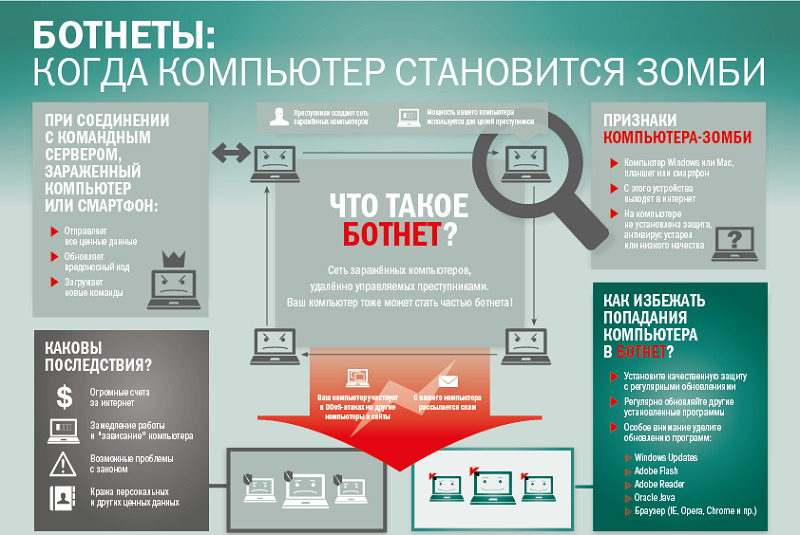
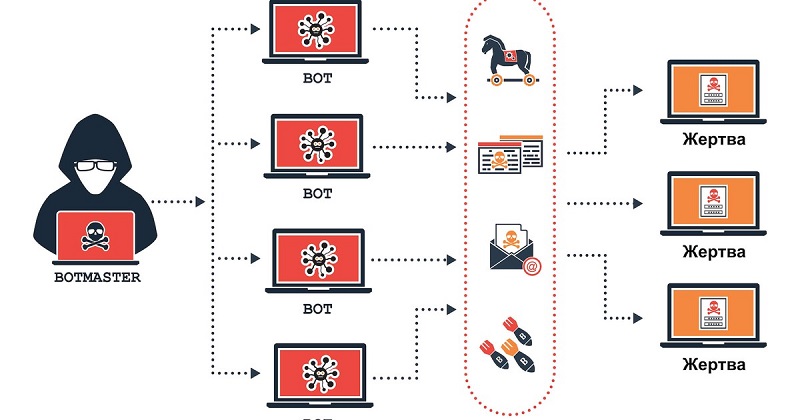
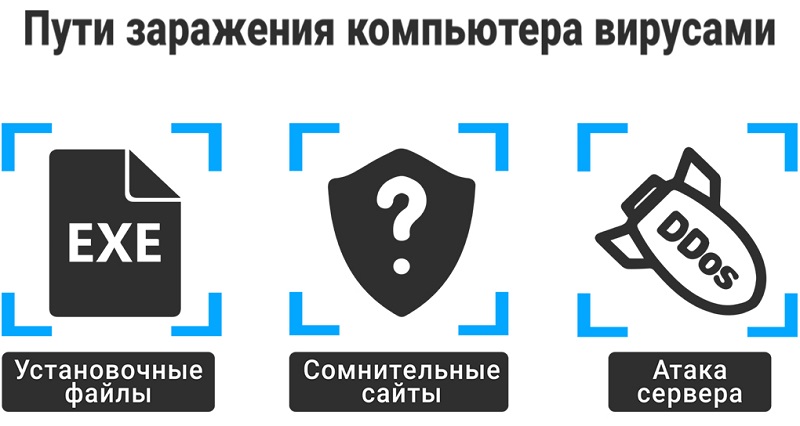
Для начала необходимо хорошо понимать, что же такое майнер и как он работает. Скрытые майнеры (ботнеты) – система софта, позволяющая вести майнинг без ведома пользователя. Другими словами, на компьютере появляется совокупность программ, использующих ресурсы ПК для заработка денег и их перечисление создателю вредоносных приложений. Популярность этого направления растёт, а заодно растут и предложения о продаже вирусов. Главной целью ботнетов являются офисные компьютеры, так как выгода разработчиков напрямую зависит от количества заражённых ПК. Именно поэтому распознать майнеры непросто. Чаще всего вирус можно «подхватить», скачивая контент из непроверенных источников. Также популярны спам-рассылки. Перед тем, как переходить к поиску и удалению, разберёмся во всех тонкостях и опасностях подобного софта.
В чём опасность скрытого майнера
В целом, работа майнер-бота похожа на обычный вирус: он также «прикидывается» системным файлом и перегружает систему, постоянно что-то скачивая и загружая. Главное его отличие от вирусных программ в том, что цель майнеров – не навредить системе, а использовать её в своих целях. Процессор постоянно перегружен, так как добывает криптовалюту создателю ПО. А самая большая проблема заключается в том, что стандартные антивирусники не могут определить проблему и найти майнер на компьютере. Приходится бороться с ботами самостоятельно. Нужно «выслеживать» файл в реестрах и процессах, проводить сложные манипуляции по его полному удалению, а это не всегда просто для среднестатистического пользователя. Плюс ко всему, разработчики научились создавать программы-невидимки, отследить которые через диспетчер задач не получится. В глубинах системных файлов будет ещё и резервный исходник, позволяющий программе восстановиться в случае обнаружения антивирусной программой или ручного удаления. Так как же распознать и удалить такой софт?
Ввиду сложности обнаружения приходится опираться на собственные ощущения. Майнеры заметно перегружают систему, благодаря чему компьютер начинает сильно тормозить. Это сказывается и на технической составляющей ПК: страдают процессор, видеокарта, оперативка и даже система вентиляции. Если вы слышите, что ваш кулер постоянно работает на пределе – стоит задуматься, не подхватили ли вы майнера. Ко всему прочему добавим, что stealth miner’ы с лёгкостью крадут данные пользователя, в том числе пароли от аккаунтов и электронных кошельков.
Находим и удаляем
Выяснив, что скрытый майнинг до добра не доведёт, переходим к операции «найти и уничтожить».
Для начала рекомендуется запустить стандартный процесс сканирования компьютера любым достаточно эффективным антивирусом. Нельзя исключать, что в том или ином случае пользователь столкнутся с обычным и сравнительно безопасным майнером. Своего присутствия в системе он не скрывает, а потому его без проблем можно будет обнаружить за счёт сканирования и безвозвратно удалить.
Но практика показывает, что идентифицировать троян в системе довольно сложно. Разработчики вредоносного программного обеспечения делают всё возможное, дабы работа майнера велась максимально незаметно, но при этом приносила пользу. Жаль только, что не пострадавшей стороне.
Современные майнеры очень качественно скрывают своё присутствие. Они способны на многое, включая:
- выключаться в процессе работы пользователя с программами и приложениями, которые являются особо требовательными;
- имитировать работу других приложений и стандартных процессов при запуске Диспетчера задач;
- работать только в то время, когда компьютер простаивает, то есть пользователь ничего не делает.
Вот почему очень часто оказывается, что компьютер уже давно и весьма серьёзно заражён, а пользователь даже не подозревает об этом. Это стало возможным за счёт тщательной работы хакеров.
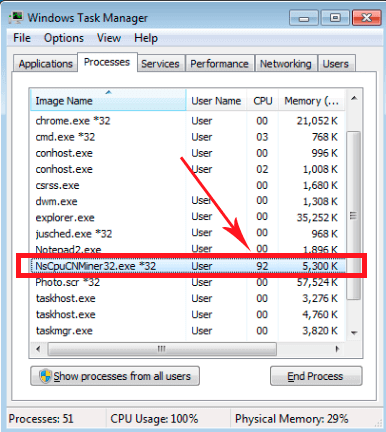
Ботнеты сильно нагружают процессор компьютера
Но всё же обнаружить вредоносные программы можно. И не обязательно для этого обращаться к профильным специалистам.
ВНИМАНИЕ. Если не уверены, не стоит удалять те или иные файлы. Особенно системные. Иначе это может привести к печальным последствиям, включая повреждение ОС с необходимостью её переустановки.
Сначала нужно удостовериться в том, что перед вами вредоносный майнер, который хорошо маскируется. И только после этого его можно смело сносить.
Реализовать задуманное можно 2 основными способами. Для этого стоит воспользоваться функционалом Диспетчера задач, либо задействовать мощную системную утилиту для проверки всех активных процессов типа AnVir.
Диспетчер задач
С Интернет-майнингом сталкивались многие. Причём некоторые даже об этом и не знают. В сети существуют веб-сайты, где используются специальные скрипты, позволяющие добраться до производительности ПК путём обхода защиты. Обойдя защиту на сайте, хакер загружает на ресурс вредоносный код. Он начинает майнить, когда пользователь заходит на этот сайт.
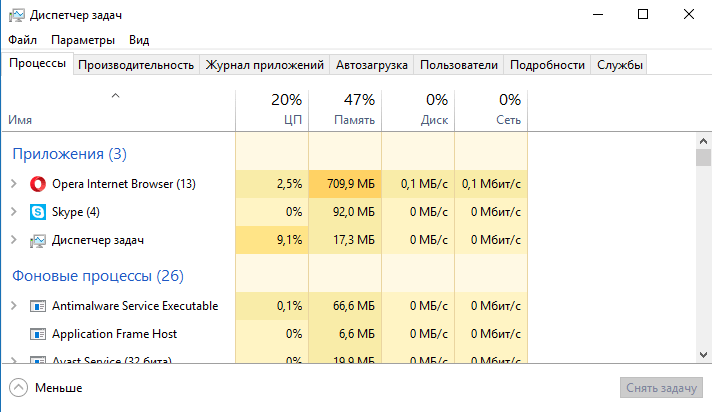
Догадаться и как-то понять, что вы зашли на подобный сайт, довольно просто. Ведь при его посещении компьютер сразу же начинает сильно тормозить, а в Диспетчере задач отображается высокая нагрузка на компьютерное железо. Стоит закрыть сайт, и майнинг остановится, работа компьютера нормализуется.
Чтобы обнаружить вредоносное программное обеспечение, которое забралось в ваш компьютер и систему, используя для этого Диспетчер задач, необходимо выполнить несколько шагов:
- Для начала откройте сам Диспетчер задач. Для этого достаточно одновременно нажать сочетание клавиш Ctrl, Shift и Esc.
- Теперь просто наблюдайте. Буквально 10 минут. При этом важно, чтобы компьютер бездействовал. Старайтесь даже ничего не нажимать на клавиатуре и не пользоваться мышкой.
- Есть такие вирусы, которые активируют блокировку диспетчера, либо просто закрывают окно. Делается это по вполне банальной причине. Так вредоносное ПО скрывает своё присутствие. Поэтому в случае самопроизвольного закрытия диспетчера, либо при загрузке системы во время бездействия можно делать смелый вывод о том, что на компьютере есть майнер.
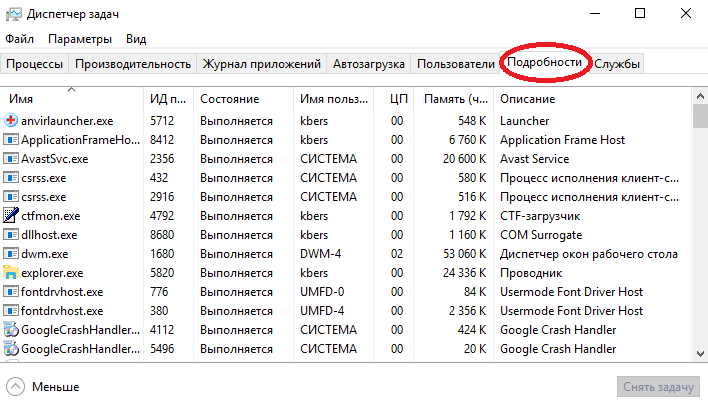
- Если во время наблюдения ничего подозрительного обнаружено не было, откройте вкладку Подробности в окне диспетчера.
- В открывшемся списке поищите процесс, который чем-то отличается от всех остальных. Это может быть использование странных символов и другие отличительные черты. Перепишите его название.
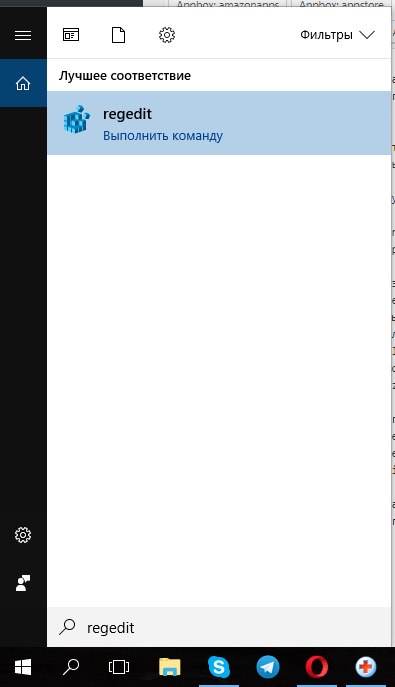
- Теперь через поисковую систему Windows пропишите слово regedit и откройте реестр, запустив это приложение. Причём лучше от имени администратора.
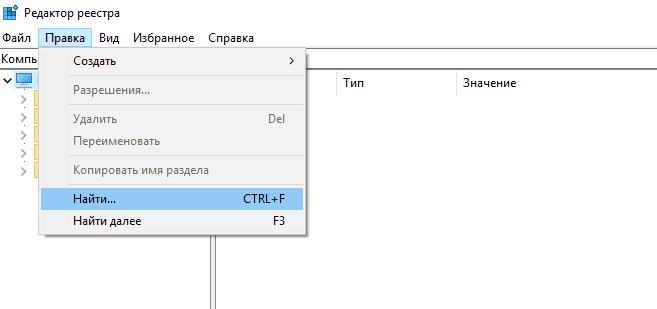
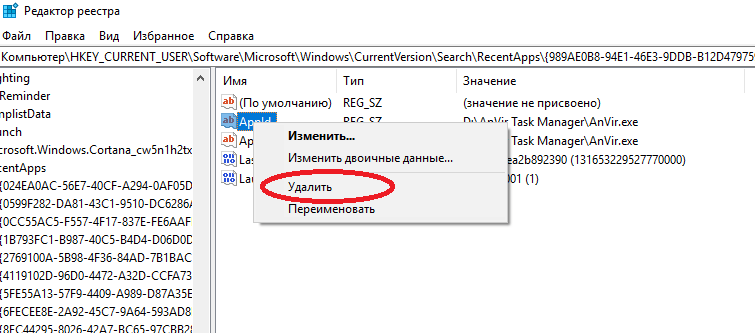
- Открыв «Редактор реестра», нажмите на вкладку «Правка» в верхнем левом углу, а затем на кнопку «Найти». Сюда вбейте название того процесса, который вызвал у вас подозрения.
- При отображении в списке совпадений с этим названием, кликните по ним правой кнопкой и нажмите «Удалить». Но если вы не уверены в том, что это вредоносное ПО, а не системные важные файлы, лучше ничего не трогать.
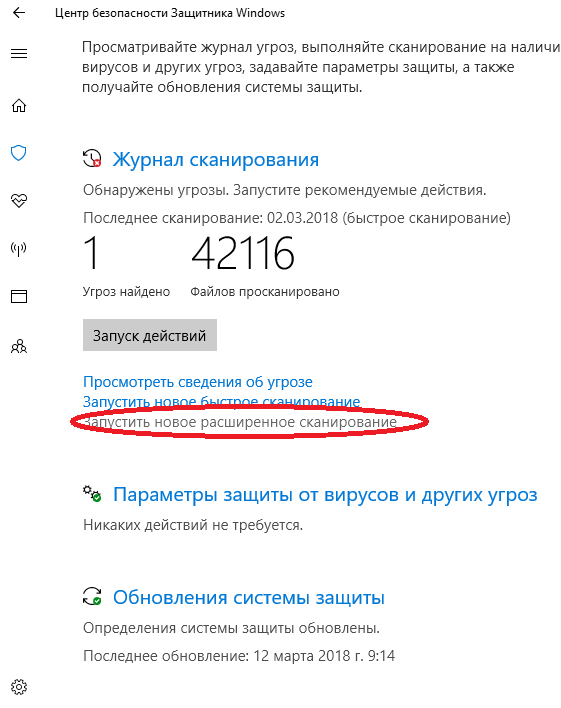
- Запустите процедуру сканирования системы антивирусом. Причём тут можно воспользоваться даже встроенным инструментом от Windows. Для его запуска нужно нажать на «Пуск», затем перейти в раздел «Параметры», далее в «Обновление и безопасность», и тут вы найдёте «Защитник Windows».
- По завершению сканирования система выдаст перечень обнаруженных угроз. Дайте разрешение на их удаление.
Теперь остаётся только перезагрузить компьютер.
Полагаться исключительно на встроенный антивирус операционной системы не стоит. Будет лучше, если дополнительно вы запустите сканирование сторонним софтом или даже утилитой типа Dr.Web. Чем антивирус эффективнее, тем выше вероятность обнаружить скрытые угрозы.
СОВЕТ. Перед запуском сканирования обновите антивирус до последней версии.
Вредоносное ПО может быть достаточно свежим, и устаревший антивирус попросту не знает о нём, а потому у него отсутствуют соответствующие алгоритмы поиска и удаления. Обновив программу, она наверняка найдёт этот майнер и обезвредит его.
AnVir Task Manager
Многие воспринимают эту программу как антивирусное ПО. В действительности это полезная системная утилита, способная отображать все процессы на компьютере.
С помощью этого многофункционального диспетчера процессов удаётся довольно быстро и легко найти все скрытые вирусы и майнеры. Нужно лишь правильно воспользоваться предлагаемыми возможностями.
Последовательность процедур здесь будет следующей:
- Сначала скачайте установочный файл. Лучше это делать через официальный сайт разработчика. Теперь установите диспетчера процессов и запустите его.
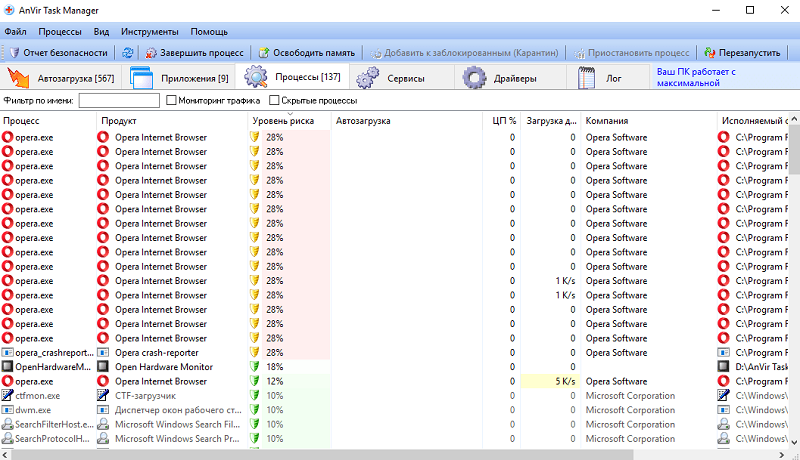
- В открывшемся окне после непродолжительного сканирования будут отображаться все процессы, которые сейчас протекают на вашем компьютере.
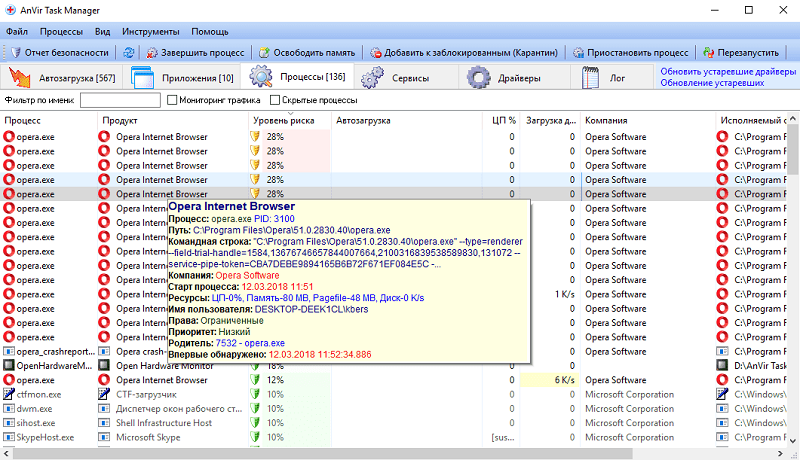
- Сам диспетчер имеет специальный алгоритм определения уровня риска. Он отображается в процентах. Но полностью полагаться на него не стоит. Увидев процессы с высоким риском, либо же подозрительные названия, подведите к ним курсор мышки. После этого откроется развёрнутая информация.
- Ряд троянов действительно хорошо маскируются, имитируя системные приложения и процессы. Но вот детали их выдают. По ним как раз и можно обнаружить реальную угрозу.
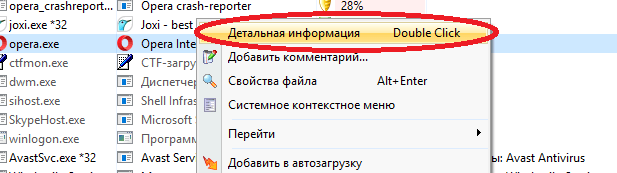
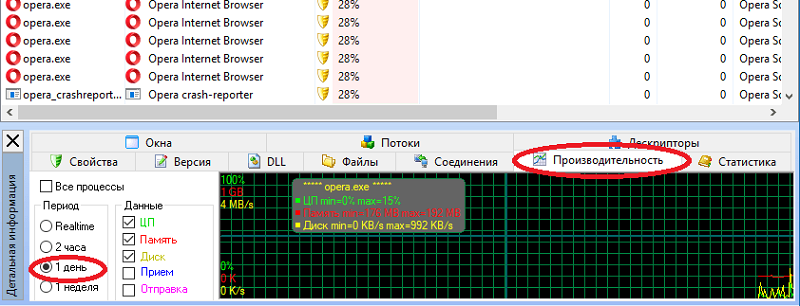
- Выберите один из процессов, в безопасности которого вы сомневаетесь. Кликните правой кнопкой, нажмите на пункт «Детальная информация», а затем откройте вкладку «Производительность».
- В списке слева поставьте галочку на варианте «1 День». Теперь посмотрите, какая нагрузка на компьютер была в течение указанного периода.
- Если подозрительный процесс сильно нагружал систему, подведите к нему курсор мышки, после чего перепишите название самого процесса, а также путь к нему.
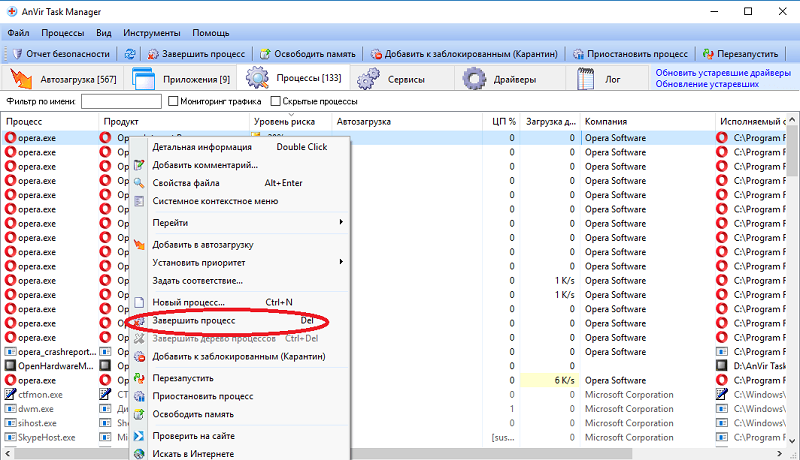
- Далее по этому же процессу нажмите правой кнопкой и выберите вариант для завершения процесса.
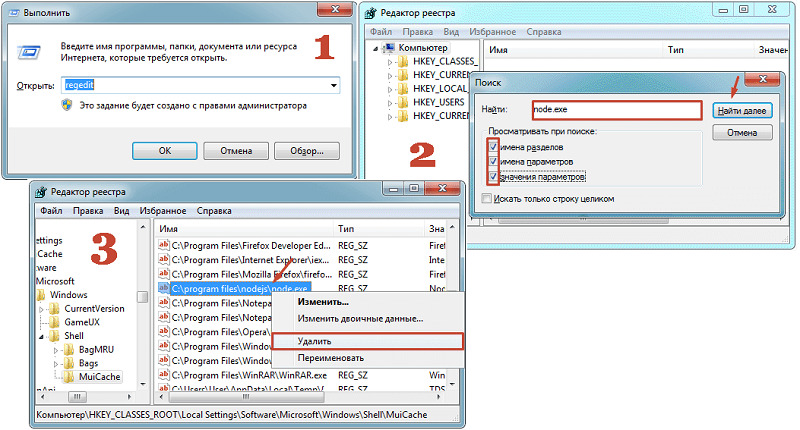
- Снова через поисковую систему Windows пропишите regedit, запустите «Редактор реестра». Через вкладку «Правка» нажмите на «Найти» и пропишите значения подозрительных процессов.
- Все совпадения с названием файла удаляются.
- Запустите обновлённую антивирусную программу для полного сканирования. Если угрозы будут обнаружены, удалите их.
В завершении остаётся только отправить компьютер на перезагрузку.
После этого проверьте, изменилась ли ситуация, снизилась ли нагрузка на систему. Если есть и другие подозрительные процессы, проделайте с ними всё то же самое.
Удаление майнера с компьютера
После проверки на наличие вредоносных ПО, приступаем к его устранению. Сделать это можно несколькими способами, в том числе и без помощи сторонних программ для обнаружения майнеров. Важно: удаляйте вручную только в том случае, когда вы абсолютно уверены, что нашли именно майнер.
- Пробуем найти файл через Диспетчер задач – Подробности или же через упомянутые выше программы для просмотра процессов ПК.
- Закрываем всевозможные процессы, кроме необходимых для работы ОС. Оставшиеся поочерёдно проверяем. Ищем процесс с непонятным набором случайных символов в названии.
- Обнаружив подозрительный файл, маскирующийся под обновления системы, запускаем поисковик. Смотрим, что открывается при попытке загрузить файл.
- Находим совпадения в реестре, нажав regedit и клавиши Ctrl + F для поиска. Удаляем. Можно дополнительно почистить реестр с помощью, например, CCleaner.
- Перезагружаем ПК и оцениваем изменения в нагрузке.
ВНИМАНИЕ. Зачастую майнеры хранятся на диске C в папке users\ пользователь\appdata.
Можно попробовать прибегнуть к помощи антивирусных программ. Старые версии, конечно, не исправят ситуацию, но некоторые имеют достаточный набор утилит для поиска скрытых майнеров. К примеру, Dr.Web CureIt, Kaspersky Virus Removal Tool или Junkware Removal Tool.
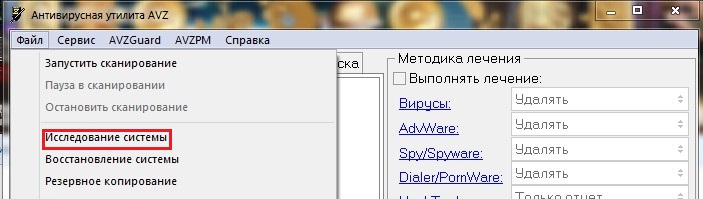
Если обнаружить майнер не удалось, но вы уверены, что он есть – используйте программу AVZ. Там необходимо произвести обновление и запустить «Исследование системы». На выходе вы получите avz_sysinfo.htm файл, с которым можно идти на форум и просить помощи специалистов. Возможно, вы получите скрипт, который выполняется через ту же AVZ и тем самым решить проблему. Также поможет обычная переустановка операционной системы.
Методы профилактики
Как говорится, проблемы проще избежать, нежели решить её. Но полностью обезопасить себя от майнеров не получится. Любая операционная система подразумевает установку всевозможного софта и его удаление, что переполняет реестр и вызывает сбои в работе ПК. Даже удалённые программы сохраняют отдельные файлы в реестре, благодаря чему и маскируются различные вирусы. Правильным решением будет использование портативного софта. Это избавит ваш реестр от ненужного засорения и освободит процессор. Также полезной программой является WinPatrol Monitor. Приложение оповещает о попытках файлов попасть в реестр без ведома пользователя.
СОВЕТ. Скачивайте контент только с проверенных сайтов!
Подводя итоги, хочется сказать следующее: не «забивайте» на свой компьютер! Если вы заметили какие-либо изменения в работе, не ленитесь выяснять причину. Многие пользователи предпочитают просто понизить настройки в любимой игре, нежели пытаться понять, почему играть стало некомфортно. Это всё чревато неприятными последствиями не только в плане ОС, но и для работы самой техники. Сталкивались ли вы с майнер-ботами и как боролись с ними? Описывайте свой опыт в комментариях.