Восстановление GRUB
GRUB — это основной загрузчик Ubuntu начиная с версии 9.10. Ранее он был известен как GRUB2 и пришёл он на смену старой версии GRUB, известной теперь как GRUB Legacy. Если вам необходимо восстановить GRUB Legacy, например поскольку у Вас стоит версия Ubuntu старше 9.10, то вам необходимо прочитать соответствующую статью.
Несмотря на то, что это фактически две версии одного приложения с названием GRUB, они не имеют ничего общего и являются совершенно разными программами.
На любом загрузочном винчестере есть так называемая Главная загрузочная запись (англ. master boot record, MBR), к которой обращается BIOS при загрузке компьютера. В эту область загрузчик системы и должен записать информацию об основных файлах, которые хранятся уже на разделах винчестера.
Каждый раз при установке или восстановлении систем от Microsoft загрузчики Linux заменяются и их необходимо заново устанавливать.
Восстановление с помощью LiveCD/USB
Первый способ
Запустите систему с LiveCD/USB и откройте терминал. Для этого можно нажать Alt + F2 и ввести команду:
gnome-terminal
Далее необходимо узнать Вашу таблицу разделов. Используйте команду:
sudo fdisk -l
На экран должна быть выведена примерно такая таблица:
/dev/sda3 239616 233392328 233152713 111,2G Microsoft basic data /dev/sda4 233394176 234438655 1044480 510M Windows recovery environment . Disk identifier: 0x7d6fe43d Device Boot Start End Sectors Size Id Type /dev/sdc1 * 2048 29304782 29302735 14G 83 Linux /dev/sdc2 29304832 1953523711 1924218880 917,6G 83 Linux
Из таблицы видим, что Linux (загрузочный /-корень отмечен звёздочкой) стоит, в нашем случае, на разделе /dev/sdc1.
Теперь подключим этот раздел в /mnt следующей командой (следим за пропусками между кодами и порядковыми номерами разделов):
sudo mount /dev/sdc1 /mnt
Затем, для записи grub в MBR, вводите следующую команду:
sudo grub-install --root-directory=/mnt /dev/sdc
В случае, если нужно только восстановить MBR диска (например, после переустановки Windows), то этого достаточно, закрываем терминал и перезагружаем.
Если нужно обновить и меню grub (например, после установки Windows), то нужно сделать:
sudo update-grub --output=/mnt/boot/grub/grub.cfg
Восстановление используя chroot
Запустите систему с LiveCD/USB и откройте терминал. Для этого можно нажать Alt + F2 и ввести команду:
gnome-terminal
Далее необходимо узнать Вашу таблицу разделов. Используйте команду:
sudo fdisk -l
На экран должна быть выведена примерно такая таблица:
/dev/sda1 29 8369 66999082+ 83 Linux /dev/sda2 * 8370 13995 45190845 7 HPFS/NTFS /dev/sda3 13996 14593 4803435 5 Extended
Теперь нужно примонтировать Ваш Linux раздел (здесь это sda1) и еще несколько важных директорий:
sudo mount /dev/sda1 /mnt sudo mount --bind /dev /mnt/dev sudo mount --bind /proc /mnt/proc sudo mount --bind /sys /mnt/sys
Если раздел /boot или /var находится отдельно, то Вам необходимо примонтировать их в /mnt/boot и /mnt/var
Теперь перейдем в окружающую среду chroot:
sudo chroot /mnt
Теперь необходимо установить GRUB, используя команду:
grub-install /dev/sda
Если Вы получили сообщение об ошибке, то используйте команду:
grub-install --recheck /dev/sda
Также в некоторых случаях может помочь вариант:
grub-install --recheck --no-floppy /dev/sda
Если все прошло успешно, выходим из chroot командой:
exit
Теперь необходимо отмонтировать разделы:
sudo umount /mnt/dev sudo umount /mnt/proc sudo umount /mnt/sys sudo umount /mnt
Если Вы монтировали раздел /boot воспользуйтесь командой:
sudo umount /mnt/boot
Затем перезагрузим Ваш компьютер командой:
sudo reboot
При необходимости Вы можете обновить меню загрузчика командой:
sudo update-grub
Восстановление в rescue mode
При отсутствии загрузочного диска, можно восстановить Grub из его консоли. Восстановление происходит следующим образом: сначала нужно подгрузить все модули, чтобы стала доступна вся функциональность Grub, а затем уже запуститься с нужного раздела. Как известно, Grub состоит из двух частей. Первая часть записана в MBR диска. Она содержит базовую функциональность, то есть в ней есть консоль в rescue mode и ничего больше. Вначале нужно определить, на каком разделе находится вторая часть груба (она лежит в каталоге /boot/grub), подгрузить недостающие модули. И только потом можно будет дать команду запуска с нужного раздела. В rescue mode доступно всего четыре команды:
ls set unset insmod
Вначале следует дать команду:
В ответ она выведет, например, следующее:
(hd0) (hd0,msdos3) (hd0,msdos2) (hd0,msdos1) (hd1) (hd1,msdos2) (hd1,msdos1)
Иногда Grub может неправильно опеределить, какие файловые системы находятся на разделах дисков. В данном случае определяет их как msdos. Нам нужно постараться угадать, какие диски мы видим. В данном случае видно два диска. Диск с индексом 0 содержит три раздела, диск с индексом 1 содержит два раздела. Зная структуру своих дисков несложно определить нужный диск.
Grub называет разделы в обратном порядке. И становится непонятно, что имеется в виду под (hd0,msdos3) — первый раздел или третий? Тут можно выкрутиться, использовав синтаксис (hd0,1). Нужно помнить, что в Grub счет дисков начинается с 0, а счет разделов — с 1. Предположим, что Линукс установлен на первый диск в первый раздел, то есть (hd0,1). Даем команду:
set prefix=(hd0,1)/boot/grub set root=(hd0,1)
Этими командами мы указываем использовать диск (hd0,1) для дальнейших команд. После чего нужно проверить, действительно ли на этом разделе есть то, что нам нужно. Даем команду:
ls /boot/grub
если в ответ получаем список всех файлов в этой директории, то диск и раздел выбраны правильно. Подгружаем модули:
insmod ext2 insmod normal normal
Проверьте правильность написания первой команды для файловых систем ext3 и ext4
Если ОС расположена на разделе, отформатированном в btrfs, то выполняем следующие команды:
set prefix=(hd0,1)/@/boot/grub set root=(hd0,1)
insmod btrfs insmod normal
normal
После чего Grub перейдёт в полнофункциональный режим. Он автоматически найдет все операционки, которые можно подгружать, и покажет своё Grub-меню.
Дальнейшее восстановление сводится к тому, чтобы загрузить нужный нам Linux, и в нем от рута дать команду:
grub-install /dev/sdX
Где sdX, диск, на который нужно установить Grub.
Как установить Grub Customizer в Ubuntu
Grub Customizer — это полезный инструмент пользовательского интерфейса для изменения настроек по умолчанию загрузчика Grub. С его помощью вы можете добавлять, удалять и изменять расположение пунктов меню загрузки. Вы можете редактировать параметры ядра, а также изменять задержку времени загрузки для загрузки из записи по умолчанию. Программа также позволяет выполнять косметические настройки, например, изменять цвет текста и фонового изображения.
В этой статье мы расскажем, как установить, запустить и удалить программу из системы Ubuntu.
Как установить Grub Customizer
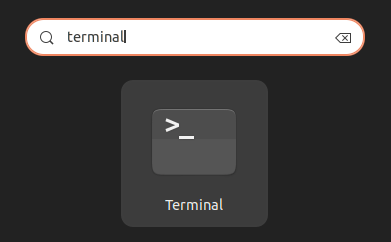
Шаг 1: Откройте приложение Терминал
Откройте командную строку Ubuntu, Терминал, либо через системный Dash, либо сочетанием клавиш Ctrl+Alt+T.
Шаг 2: Добавьте PPA-репозиторий Grub Customizer в вашу систему
Введите следующую команду, чтобы добавить PPA-репозиторий Grub Customizer в вашу систему. Это поможет вам установить необходимое программное обеспечение, а также позволит вашей системе получать обновления из добавленного репозитория в будущем.
sudo add-apt-repository ppa:danielrichter2007/grub-customizerВместо того чтобы набирать команду, вы можете скопировать ее отсюда и вставить в Терминал с помощью Ctrl+Shift+V или с помощью опции Вставить из меню правой кнопки мыши.

Обратите внимание, что только авторизованный пользователь может добавлять, удалять и настраивать программное обеспечение на Ubuntu. Введите пароль sudo, после чего PPA-репозиторий будет добавлен в вашу систему.
Шаг 3: Обновление индекса репозитория вашей системы
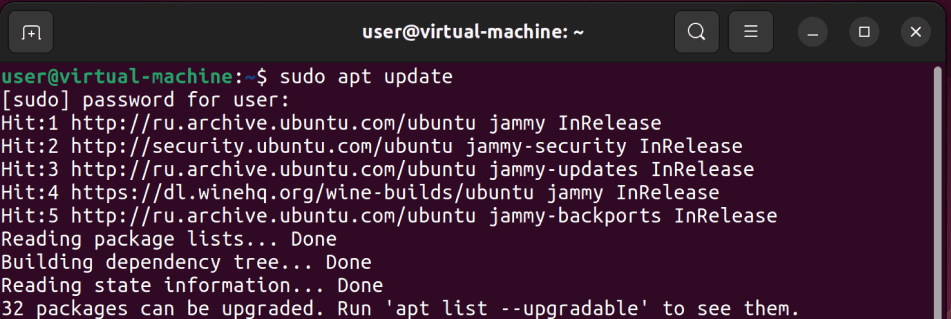
Следующим шагом будет обновление индекса репозитория вашей системы с помощью следующей команды:
sudo apt-get updateЭто поможет вам установить последнюю доступную версию программного обеспечения из Интернета.
Шаг 4: Установите Grub Customizer
Теперь, когда вы выполнили все предварительные условия, необходимые для установки Grub Customizer, используйте следующую команду sudo, чтобы установить его на вашу систему:
sudo apt-get install grub-customizer 
Система предложит вам ввести Y/n для продолжения процедуры установки. Введите Y для продолжения, после чего программа будет установлена на вашу систему.
Шаг 5: Проверка установки Grub Customizer
После установки Grub Customizer вы можете использовать одну из следующих двух опций, чтобы убедиться, что он действительно установлен в вашей системе:
grub-customizer --versiongrub-customizer -vЗапуск Grub Customizer
Вы можете запустить Grub Customizer через командную строку, введя следующую команду:
grub-customizer 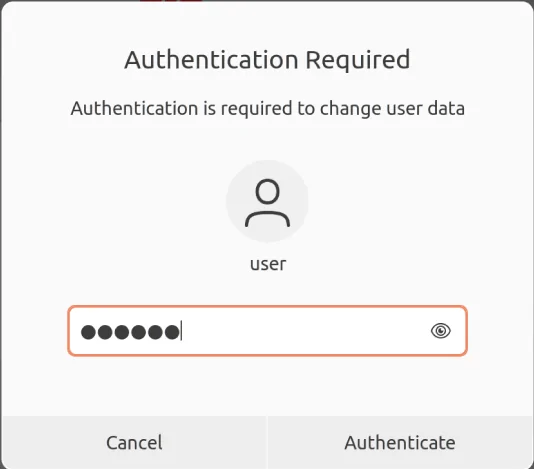
Для запуска программы требуется доступ root, так как только авторизованный пользователь может вносить конфигурации в систему Grub.
Введите пароль для root и нажмите кнопку Authenticate, после чего пользовательский интерфейс Grub Customizer запустится на вашей системе.
Кроме того, вы можете запустить программу через результаты поиска в системном Dash, как показано ниже:

Вот как выглядит пользовательский интерфейс Grub Customizer:

Как удалить?
Если вы захотите удалить Grub Customizer из вашей системы, вы можете сделать это, введя следующую команду в терминале Ubuntu:
sudo apt-get remove grub-customizer 
Система предложит вам ввести Y/n для продолжения процедуры удаления. Введите Y для продолжения, после чего программное обеспечение будет удалено из вашей системы.
Если вы больше не хотите сохранять PPA-репозиторий, который вы использовали для установки Grub Customizer, вы можете удалить его с помощью следующей команды:
sudo rm /etc/apt/sources.list.d/danielrichter2007-ubuntu-grub-customizer-bionic.listКроме того, вы можете использовать утилиту Software & Updates из графического интерфейса, чтобы удалить PPA.
Вы можете исследовать истинный потенциал Grub Installer, установив его и придав новый вид, ощущение и поведение вашему загрузчику Grub.
Как установить и использовать Grub Customizer в Ubuntu
Настройщик Grub — это удобный графический инструмент, который вы можете использовать для изменения настроек по умолчанию в загрузчике grub. Инструмент позволяет добавлять или переупорядочивать записи в меню загрузки. Кроме того, вы можете изменять параметры ядра, изменять временную задержку во время процесса загрузки, а также выполнять эстетические настройки, такие как проверка фонового изображения или цвета текста.
В этом руководстве вы узнаете, как установить и использовать Grub Customizer в Ubuntu. Для этой установки мы будем использовать Ubuntu 18.04.
Шаг 1. Добавьте настройщик PPA для Grub
Для начала мы начнем с установки инструмента. Для этого откройте свой терминал, нажав CTRL + ALT + T. В открытом терминале выполните команду ниже, чтобы добавить репозиторий grub PPA в вашу систему. PPA будет поставляться с дополнительным программным обеспечением, которое поможет вам обновлять и обновлять программное обеспечение из репозитория в будущем.
$ sudo add-apt-repository ppa:danielrichter2007/grub-customizerПример вывода

Шаг 2. Обновите Ubuntu
После успешной установки PPA обновите свою систему, выполнив команду:
$ sudo apt updateПример вывода

Шаг 3: установка настройщика Grub
Затем установите настройщик grub, выполнив команду:
$ sudo apt install grub-customizerПример вывода

При появлении запроса нажмите Y, чтобы продолжить установку в вашей системе.
Если инструмент настройки уже установлен, вы можете проверить его версию, выполнив команду
$ grub-customizer --versionПример вывода

Шаг 4: Запуск grub-customizer
Чтобы запустить инструмент, перейдите к своему терминалу и выполните команду
$ grub-customizerКроме того, вы можете использовать системный поиск Dash для поиска, как показано

Как изменить порядок меню загрузчика
Обычно можно найти установку с двойной загрузкой, в которой Linux является загрузчиком по умолчанию или основным загрузчиком. Когда вы устанавливаете Linux вместе с Windows, Linux автоматически становится операционной системой по умолчанию. Для пользователей, которые хотели бы, чтобы ОС Windows была первой записью в меню загрузки, выполните следующие действия:
Шаг 1. Запустите инструмент настройки grub. Прокрутите вниз и щелкните запись Windows, как показано ниже.

Шаг 2. Нажмите кнопку со стрелкой вверх, чтобы поэтапно переместить запись Windows вверх.

Это переместит запись наверх, как показано ниже.

Шаг 3: Наконец, нажмите кнопку « Сохранить », чтобы сохранить изменения в меню загрузки.

После перезапуска элемент Windows будет первым в списке меню загрузки. Другие изменения, которые вы можете внести с помощью этого инструмента, включают, среди прочего, сокращение времени загрузки.
Подведение итогов
Мы очень надеемся, что вы нашли этот урок полезным. Инструмент настройки grub пригодится, когда вы хотите легко изменить порядок записей grub, а также изменить время загрузки и внести другие изменения.
Grub Customizer — настройка загрузчика системы
Grub Customizer — с помощью данной утилиты Вы можете добавлять и удалять операционные системы в меню загрузки компьютера, менять их порядок, время ожидания, оформление загрузчика GRUB .
Основные возможности
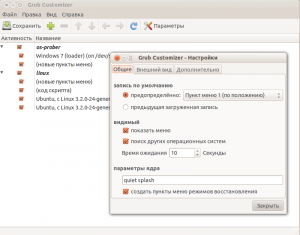
* Добавлять и удалять операционные системы в меню загрузки компьютера
* Указание задержки перед загрузкой
Установка Grub Customizer
Установить программу можно через терминал:
sudo add-apt-repository ppa:danielrichter2007/grub-customizer sudo apt-get update sudo apt-get install grub-customizer
- Сайт
- Об Ubuntu
- Скачать Ubuntu
- Семейство Ubuntu
- Новости
- Форум
- Помощь
- Правила
- Документация
- Пользовательская документация
- Официальная документация
- Семейство Ubuntu
- Материалы для загрузки
- Совместимость с оборудованием
- RSS лента
- Сообщество
- Наши проекты
- Местные сообщества
- Перевод Ubuntu
- Тестирование
- RSS лента
© 2018 Ubuntu-ru — Русскоязычное сообщество Ubuntu Linux.
© 2012 Canonical Ltd. Ubuntu и Canonical являются зарегистрированными торговыми знаками Canonical Ltd.