Сохранение сообщения в файле
Outlook вы можете сохранить сообщение электронной почты несколькими вариантами. Например, получаемые сообщения можно сохранить как файл на компьютере или в другой папке Outlook. Сообщение, которое вы создаете, можно сохранить в черновике и завершить позже.
Совет: Хотите сохранить сообщение электронной почты в формате PDF? В Windows 10 с помощью команды Печать распечатайте сообщение в формате PDF. Дополнительные инструкции или инструкции для других версий Windows см. в документе Сохранение сообщения в формате PDF.
Сохранение сообщения в файле на компьютере или в облаке
- Дважды щелкните сообщение, которое нужно сохранить, и в меню Файл выберите пункт Сохранить как.
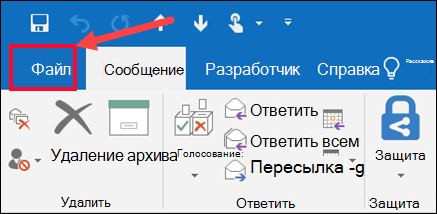
- В диалоговом окне Сохранить как в области папок выберите папку ,а затем — папку, в которой нужно сохранить файл.
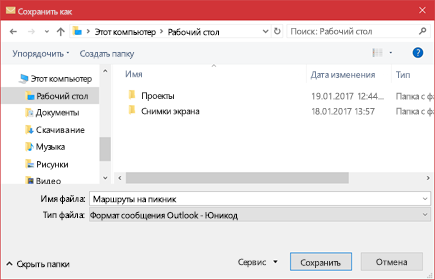
- В поле Имя файла введите имя файла.
- В списке Тип файла примите тип по умолчанию или выберите в списке другой тип файла.
Сохранение сообщения в формате PDF
Outlook не включает PDF-файл как один из типов по умолчанию Сохранить как. С программа Microsoft Print To PDF, включенная в Windows 10, позволяет печатать любые сообщения электронной почты непосредственно в PDF-файл. Если у вас нетWindows 10 , вы можете сохранить сообщение электронной почты в формате HTML, открыть его в Word, а затем сохранить его в формате PDF с помощью функции «Сохранить как» в Word.
Сохранение PDF-файла в формате PDF в Windows 10
- Откройте сообщение, которое вы хотите сохранить, и на вкладке Файл нажмите кнопку Печать.
- В drop-down Printer (Принтер) выберите Microsoft Print to PDF (Печать в PDF).
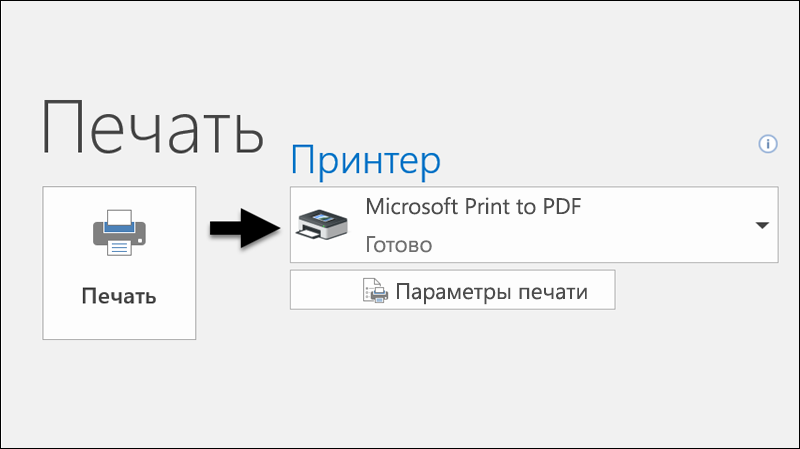
- Нажмите кнопку Печать.
- В окне Сохранить как для печати выберите папку для PDF-файла и введите имя файла. Затем нажмите кнопку Сохранить.
Сохранение в формате PDF в других версиях Windows
- Откройте сообщение, которое нужно сохранить, и на вкладке Файл нажмите кнопку Сохранить как.
- В диалоговом окне Сохранить как в области папок выберите папку ,а затем — папку, в которой нужно сохранить файл.
- В поле Имя файла введите имя файла.
- В списке Тип сохранения выберите HTML, а затем — Сохранить.
- Откройте Word и выберите файл >Открыть.
- Выберите HTML-файл, сохраненный в шаге 4.
- Выберите файл > сохранить как ,а затем выберите PDF (*.pdf) в формате файла, прежде чем напечатать сохранить.
Сохранение сообщения в другой Outlook папке
Если вы хотите сохранить сообщение в другой Outlook, самый простой способ сделать это — переместить или скопировать его в папку назначения. См. статью Перемещение или копирование элемента в другую папку.
Как сохранить письмо из Outlook на компьютер в виде файла?
Как сохранить письмо из Outlook на компьютер, если оно нужно вам для дальнейшего прочтения и использования? Легко, давайте быстро перенесем файл на рабочий стол (или в другую папку)!
Выгружаем файл
В этом обзоре мы расскажем, как сохранить почту Outlook на компьютере без лишних трудностей. Используйте любой приведенный способ – все они проверены на практике и 100% работают.
Для начала найдите в рабочей области сообщение, которое вы хотите перенести на рабочий стол. Щелкните по нему два раза, чтобы выделить – после этого можно переходить к основной инструкции, как сохранить письма на компьютер из Аутлука.
Не забудьте узнать, как в Outlook создать группу для рассылки для экономии времени.
- Найдите наверху слева вкладку «Файл» ;

- Из выпадающего меню выберите пункт «Сохранить как…» ;

- Откроется Проводник – выбирайте папку, куда будет загружено сообщение;
- При необходимости вы можете задать желаемое название;
- После этого кликните по значку подтверждения.
Готово! Вам удалось разобраться, как сохранить сообщение из Outlook на компьютер. Учтите, что формат останется по умолчанию – это внутренний формат почтового сервиса в Юникоде.
Если этот вариант вас не устраивает, можно попробовать перенести письмо в Word-документ. К сожалению, прямое сохранение писем из Outlook на компьютер в Word-формате не предусмотрено. Но есть небольшая хитрость, позволяющая обойти это ограничение.

- Жмем на кнопку «Файл» , переходим к уже знакомому меню;
- Как только откроется диалоговое окно, выбираем место хранения и даем название;
- Ниже находим поле «Формат» и жмем на стрелку, выбираем вариант «HTML» .
Первый шаг сделан! Теперь нужно завершить процесс переноса данных:
- Открываем новый документ Word и жмем «Файл» ;

- Переходим к вкладке «Открыть» через выпадающее меню;

- Находим сохраненный ранее документ и кликаем по нему.
Вот и все, данные будут автоматически экспортированы в Word – вот как сохранить переписку в Outlook на компьютер в нормальном, читаемом формате.
При необходимости готовый документ вы можете переформатировать в PDF. Такая функция есть в Microsoft Word.
- Сначала перенесите HTML-файл так, как мы рассказывали выше;
- Затем нажмите на вкладку «Файл» , далее «Сохранить как…» ;

- Перейдите к разделу «Формат» , найдите подраздел «Форматы экспорта» ;
- Кликните по значку PDF и не забудьте задать документу название.

Вы узнали, как сохранить письмо в Outlook на компьютер. Поделитесь в комментариях, удалось ли вам справиться и перенести почту на рабочий стол в нужном формате? Или у вас возникли вопросы и сложности? Если вы знаете другие способы выгрузки данных – расскажите нам!
Как Outlook сохранить письмо MSG с Outlook и без него
В сегодняшнюю эпоху современных технологий пользователи очень внимательно относятся к своим данным и их безопасности. Они хотят, чтобы их данные хранились в безопасном месте для правильного управления и организации. Одним из таких почтовых клиентов является Microsoft Outlook, который предлагает своим пользователям высокий уровень безопасности. Он сохраняет все свои электронные письма вместе с другими элементами данных в файле PST. Но у пользователей обычно есть требование Outlook сохранить письмо MSG» Ситуация станет более понятной после прочтения следующего пользовательского запроса:
«В моем Outlook 2010 около 10 тыс. Сообщений электронной почты. И мне нужно отфильтровать несколько очень важных для меня писем. Итак, я решил сохранить их как файлы отдельных сообщений. Но я не вижу возможности массового выбора писем и их сохранения в виде файлов .msg. Мне действительно любопытно узнать, могу ли я Outlook сохранить письмо MSG? Мы будем очень благодарны за любое руководство ».
Краткий обзор файла MSG
Файл MSG используется для сохранения одного файла сообщения с расширением .msg. Проще говоря, это текстовый файл, содержащий текст ASCII для заголовков, основных частей, гиперссылок и вложений. Наиболее важным преимуществом типа файла MSG является то, что его можно использовать как для сохранения, так и для архивирования. Одно электронное письмо можно загрузить с сервера, чтобы открыть сообщение и просмотреть его свойства.
Факторы, из-за которых пользователи Outlook сохранить письмо MSG
Пользователь получает некоторые электронные письма PST в виде файлов отдельных сообщений, чтобы легко их просматривать. Некоторые из распространенных причин, побуждающих пользователя сохранять несколько писем Outlook как msg, объясняются следующим образом:
- Если PST-файл имеет ограничение на размер, вероятность повреждения возрастет. Это связано с тем, что файлы PST большого размера более подвержены повреждению.
- Если необходимо сохранить несколько электронных писем PST из Outlook, можно создать резервную копию. Но, по мнению профессионалов, это не считается хорошим вариантом.
- Если в Outlook много писем, просто поискать одно или два письма становится очень сложно.
Ручное решение для Outlook сохранить письмо MSG
Пользователь может следовать данному набору инструкций для экспорта писем из Outlook в MSG:
1. Создайте новую папку на локальном компьютере.
2. Откройте Microsoft Outlook.
3. Перейдите в папку Входящие, в которой хранятся электронные письма.
4. На следующем этапе выберите электронные письма, которые нужно преобразовать в MSG, и перетащите их во вновь созданную папку.
5. Если у пользователя много писем, вышеуказанные шаги необходимо повторять, пока все письма не будут экспортированы.
Примечание. Эта процедура работает только в случае установки Outlook.
Ограничения ручного подхода
Несмотря на то, что использование ручного метода дает много преимуществ, у этого метода есть некоторые недостатки, связанные с сохранением нескольких электронных писем Outlook как MSG:
- В случае большого количества писем это приводит к ручному выбору писем и трудоемкому процессу.
- MS Outlook не предоставляет никаких методов для массового экспорта нескольких писем Outlook в виде MSG.
- Этот метод применим только в случае установки Outlook. Это не удастся, если пользователь, у которого есть сиротский файл PST, должен сохранять сообщения электронной почты Outlook в msg.
- Любое конкретное письмо с той же темой. Это может привести к несогласованности и потере данных.
Альтернативное решение для Outlook сохранить письмо MSG
Все недостатки можно преодолеть с помощью рекомендованного экспертом конвертера файлов Outlook PST File Converter. Пользователь может сохранять сообщения электронной почты Outlook в файлы msg и другие форматы файлов в Windows, а также в операционной системе Mac с помощью этого приложения. По мнению технических экспертов, этот PST to MSG converter – лучший способ выполнить преобразование.
Скачать сейчас купить сейча
Рабочие шаги инструмента, управляемого Windows
- Запустите это программное обеспечение в своей системе, и вы увидите начальный экран инструмента, как показано ниже.

- Нажмите кнопку Добавить файл, чтобы загрузить файл PST и сохранить несколько писем Outlook в формате MSG.

- Затем инструмент покажет предварительный просмотр электронных писем MS Outlook.

- Нажмите кнопку Экспорт, чтобы выбрать формат MSG в качестве варианта экспорта.

Хотите сохранять электронные письма Outlook как MSG на Mac?
Часто у пользователей есть потерянные файлы PST на компьютере Mac, которые они хотят преобразовать в формат файла MSG. Для них недоступна ручная техника. Но они могут использовать программное обеспечение, совместимое с Mac OS. Это приложение специально разработано для Mac OS и с такой же эффективностью сохраняет электронную почту из Outlook в MSG на Mac.
Скачать сейчас купить сейча
Рабочие шаги инструмента под управлением Mac
- Загрузите инструмент в Mac OS, и начальный экран отобразится, как показано ниже.

- Вы можете добавить выбранные файлы PST или целую папку, содержащую файлы PST.

- Выберите MSG в качестве параметра экспорта, а также примените дополнительные настройки.

- Сохраните результат в желаемом месте и нажмите кнопку Экспорт.

- Вы получите сообщение о завершении, когда процесс будет завершен.

Заключительные слова
Несомненно, файлы PST можно использовать для эффективной организации данных и управления ими. Но это создает много проблем, когда нужно искать только важные электронные письма для большого количества писем. Поэтому рекомендуется сохранять несколько писем Outlook как MSG. Описан ручной метод Outlook сохранить письмо MSG. Кроме того, добавлен автоматизированный инструмент для переноса электронных писем Outlook в .msg.
Часто задаваемые вопросы
В. Достаточно ли безопасна эта программа, чтобы сохранять несколько электронных писем Outlook как MSG без потери данных?
A. Да, приложение достаточно продвинуто, чтобы сохранять электронные письма в большом количестве, и вы не потеряете их во время процесса.
В. Могу ли я сохранять электронные письма Outlook в другом формате вместо файла MSG?
A. Да, инструмент предлагает пользователям 8 различных вариантов экспорта, помимо формата MSG, что обеспечивает большую универсальность.

By Chirag Arora
Chirag Arora is a seasoned professional who wears multiple hats in the digital realm. As a Digital Marketing Manager, he orchestrates successful online campaigns, optimizing brand visibility and engagement. Additionally, Chirag brings meticulous attention to detail to his role as a Content Proofreader, ensuring that every piece of content shines with accuracy and clarity.
Сохранение изображения или вложения из сообщения электронной почты в Outlook с помощью средства чтения с экрана
Outlook для Microsoft 365 Outlook для Microsoft 365 для Mac Outlook 2021 Outlook 2021 для Mac Outlook 2019 Outlook 2019 для Mac Outlook 2016 Outlook 2016 для Mac Outlook.com Outlook для iOS Outlook в Интернете для Exchange Server 2016 Еще. Меньше
Эта статья предназначена для людей с нарушениями зрения или с когнитивными нарушениями, использующих программы чтения с экрана, например Экранный диктор корпорации Microsoft, JAWS или NVDA с продуктами Microsoft 365. Эта статья входит в набор содержимого поддержки средства чтения с экрана Microsoft 365, где содержатся дополнительные сведения о специальных возможностях в наших приложениях. Общие справочные сведения доступны на главной странице службы поддержки Майкрософт или в статье Исправления и обходные пути для недавних проблем в Office.
Используйте новую Outlook с клавиатурой и средством чтения с экрана, чтобы сохранить внедренное изображение или вложенный файл из сообщения электронной почты на компьютер. Мы проверили эту функцию с использованием экранного диктора, JAWS и NVDA, но она может работать и с другими средствами чтения с экрана, если они соответствуют общепринятым стандартам и методам для специальных возможностей.

Нужны инструкции по сохранению вложенного файла из Outlook электронной почты, но не с помощью средства чтения с экрана? См. раздел Открытие или сохранение вложений.
- Новые возможности Microsoft 365 становятся доступны подписчикам Microsoft 365 по мере выхода, поэтому в вашем приложении эти возможности пока могут отсутствовать. Чтобы узнать о том, как можно быстрее получать новые возможности, станьте участником программы предварительной оценки Office.
- Дополнительные сведения о средствах чтения с экрана см. в статье О работе средств чтения с экрана в Microsoft 365.
В этом разделе
- Сохранение вложения из сообщения электронной почты
- Сохранение всех вложений одновременно
- Сохранение встроенного образа
Сохранение вложения из сообщения электронной почты
Вы можете сохранять вложения по одному на компьютере или OneDrive.
-
Перейдите к и откройте сообщение электронной почты, содержащее вложение, которое нужно сохранить.
Совет: При просмотре почтового ящика вы услышите сообщение «Есть вложения» после имени отправителя, если сообщение содержит одно или несколько вложений.
- Чтобы скачать вложение в папку Загрузки на компьютере, нажимайте клавишу СТРЕЛКА ВНИЗ, пока не услышите «Скачать», а затем нажмите клавишу ВВОД. Вы услышите уведомление о завершении загрузки файла.
- Чтобы сохранить вложение в OneDrive, нажимайте клавишу TAB, пока не услышите сообщение «Сохранить в OneDrive, Microsoft «. Нажмите клавишу ВВОД.
Сохранение всех вложений одновременно
Вместо того, чтобы сохранять вложения по одному, вы также можете сохранить все вложения за один переход.
- Перейдите к и откройте сообщение электронной почты, содержащее вложения, которые вы хотите сохранить.
- Выполните одно из указанных ниже действий.
- Чтобы скачать вложения в папку Загрузки на компьютере, нажимайте клавишу TAB, пока не услышите «Скачать все, кнопка», а затем нажмите клавишу ВВОД. Вы услышите уведомление о завершении загрузки файла.
- Чтобы сохранить вложения в OneDrive, нажимайте клавишу TAB, пока не услышите сообщение «Сохранить все файлы в OneDrive, Microsoft » и нажмите клавишу ВВОД.
Сохранение встроенного образа
Вы можете сохранить изображение, вставленное в текст сообщения на компьютер.
- Перейдите к и откройте сообщение электронной почты, содержащее встроенное изображение, которое вы хотите сохранить.
- Нажимайте клавиши SR+СТРЕЛКА ВПРАВО, пока не услышите сообщение «Изображение».
- Нажмите клавиши SHIFT+ВВОД Изображение открывается в отдельном окне.
- Нажимайте клавишу TAB или SHIFT+TAB, пока не услышите сообщение «Скачать», а затем нажмите клавишу ВВОД. Вы услышите уведомление о завершении загрузки файла. Изображение загружается в папку «Загрузки «.
См. также
Используйте Outlook с клавиатурой и средством чтения с экрана, чтобы сохранить внедренное изображение или вложенный файл из сообщения электронной почты на компьютер. Мы протестировали его с помощью экранного диктора, JAWS и NVDA, но он может работать с другими средствами чтения с экрана при условии, что они соответствуют общим стандартам и методам специальных возможностей.
Нужны инструкции по сохранению вложенного файла из Outlook электронной почты, но не с помощью средства чтения с экрана? См. раздел Открытие или сохранение вложений.
- Новые возможности Microsoft 365 становятся доступны подписчикам Microsoft 365 по мере выхода, поэтому в вашем приложении эти возможности пока могут отсутствовать. Чтобы узнать о том, как можно быстрее получать новые возможности, станьте участником программы предварительной оценки Office.
- Дополнительные сведения о средствах чтения с экрана см. в статье О работе средств чтения с экрана в Microsoft 365.
В этом разделе
- Сохранение изображения из сообщения электронной почты
- Сохранение вложения из сообщения электронной почты
Сохранение изображения из сообщения электронной почты
Вы можете легко сохранить изображение, внедренное в текст сообщения электронной почты.
- В Outlook перейдите к сообщению электронной почты с изображением, которое нужно сохранить на компьютере, и нажмите клавишу ВВОД, чтобы открыть его.
- Нажимайте клавишу TAB, пока не услышите сообщение «Изображение». Затем нажмите клавиши SHIFT+F10, чтобы открыть контекстное меню для изображения. Прозвучит фраза «Вырезать, пункт меню».
Примечание: Если в сообщение электронной почты встроено несколько изображений, экранный диктор вызывает все из них «Image». Вы можете попросить отправителя отправить их в виде вложений, чтобы сохранить исходные имена файлов. Сведения о сохранении вложений см. в статье Сохранение вложения из сообщения электронной почты.
Сохранение вложения из сообщения электронной почты
Иногда изображения или другие файлы можно получать в виде вложений по электронной почте. Вы можете сохранить все типы вложений одинаковым образом.
-
В Outlook перейдите к сообщению электронной почты с вложением, которое нужно сохранить на компьютере, и нажмите клавишу ВВОД, чтобы открыть его.
Совет: При просмотре почтового ящика вы услышите сообщение «С вложениями» перед именем отправителя, если сообщение содержит одно или несколько вложений.
Примечание: Если вы не услышите сообщение «Новое окно документа», убедитесь, что заголовок сообщения электронной почты развернут. Нажимайте клавишу TAB, пока не услышите фразу «Развернуть заголовок документа», а затем нажмите клавишу ВВОД.
Совет: Чтобы сохранить все вложения одновременно, нажмите клавиши ALT+J, A, A. Прозвучит сообщение «Сохранить все вложения, кнопка ОК». Нажмите клавишу ВВОД, чтобы подтвердить выбор, нажимайте клавишу TAB, пока не услышите фразу «ОК, кнопка», а затем нажмите клавишу ВВОД. Все вложения сохраняются на компьютере, а фокус возвращается в список вложений в сообщении электронной почты.
См. также
Используйте Outlook для Mac с клавиатуры и VoiceOver, встроенного в macOS средства чтения с экрана, чтобы сохранить вложенный файл или внедренное изображение из сообщения электронной почты на компьютер.
Нужны инструкции по сохранению вложенного файла из Outlook электронной почты, но не с помощью средства чтения с экрана? См. раздел Просмотр вложений в Outlook для Mac.
- Новые возможности Microsoft 365 становятся доступны подписчикам Microsoft 365 по мере выхода, поэтому в вашем приложении эти возможности пока могут отсутствовать. Чтобы узнать о том, как можно быстрее получать новые возможности, станьте участником программы предварительной оценки Office.
- В этой статье предполагается, что вы используете VoiceOver — средство чтения с экрана, встроенное в macOS. Дополнительные сведения об использовании VoiceOver см. в кратком руководстве по началу работы с VoiceOver.
В этом разделе
- Сохранение вложения из сообщения электронной почты
- Сохранение внедренного изображения из сообщения электронной почты
Сохранение вложения из сообщения электронной почты
Иногда изображения или другие файлы можно получать в виде вложений по электронной почте. Вы можете сохранить все типы вложений одинаковым образом. Вы даже можете сохранить все вложения в одной операции.
Сохранение всех вложений из сообщения электронной почты
- В Outlook перейдите по адресу и откройте сообщение электронной почты, содержащее вложение. VoiceOver объявляет сообщения электронной почты с вложениями как «Has attachments».
- Нажимайте клавишу TAB, пока не услышите сообщение «Скачать все», а затем нажмите клавиши CONTROL+OPTION+ПРОБЕЛ.
- Нажимайте клавишу TAB, пока не услышите «Выбрать», а затем нажмите клавиши CONTROL+OPTION+ПРОБЕЛ. Все вложения сохраняются на компьютере с исходными именами файлов.
Сохранение одного вложения из сообщения электронной почты
- В Outlook перейдите по адресу и откройте сообщение электронной почты, содержащее вложение. VoiceOver объявляет сообщения электронной почты с вложениями как «Has attachments».
- Нажимайте клавишу TAB, пока не услышите количество вложений, за которым следует имя файла первого вложения. Чтобы перейти между вложениями, нажмите клавиши CONTROL+OPTION+СТРЕЛКА ВПРАВО или СТРЕЛКА ВЛЕВО. Когда вы перейдете к вложению, которое хотите сохранить, нажмите клавиши CONTROL+OPTION+ПРОБЕЛ.
- Нажимайте клавишу СТРЕЛКА ВНИЗ, пока не услышите фразу «Сохранить как», и нажмите клавиши CONTROL+OPTION+ПРОБЕЛ.
- Нажимайте клавишу TAB, пока не услышите имя папки, выбранной в настоящее время в качестве расположения для сохранения. Чтобы изменить папку, нажмите клавиши CONTROL+OPTION+ПРОБЕЛ, нажимайте клавишу СТРЕЛКА ВНИЗ, пока не услышите нужную папку, а затем нажмите клавиши CONTROL+OPTION+ПРОБЕЛ.
- Чтобы сохранить вложение, нажимайте клавишу TAB, пока не услышите фразу «Сохранить, кнопка», и нажмите клавиши CONTROL+OPTION+ПРОБЕЛ.
Сохранение внедренного изображения из сообщения электронной почты
- В Outlook перейдите по адресу и откройте сообщение электронной почты, содержащее вложение. VoiceOver объявляет сообщения электронной почты с вложениями как «Has attachments».
- В сообщении электронной почты нажимайте клавишу TAB, пока не услышите фразу «Выход из заголовка сообщения», и нажимайте клавиши CONTROL+OPTION+СТРЕЛКА ВЛЕВО, пока не услышите сообщение «Изображение». Фокус теперь находится на изображении.
- Чтобы открыть контекстное меню, нажмите клавиши CONTROL+OPTION+SHIFT+M или SHIFT+F10.
- Нажимайте клавишу СТРЕЛКА ВНИЗ, пока не услышите фразу «Сохранить как», а затем нажмите клавиши CONTROL+OPTION+ПРОБЕЛ. Вы услышите сообщение «В диалоговом окне сохранения».
- Нажимайте клавишу TAB, пока не услышите имя папки, выбранной в настоящее время в качестве расположения для сохранения. Чтобы изменить папку, нажмите клавиши CONTROL+OPTION+ПРОБЕЛ, нажмите клавишу СТРЕЛКА ВНИЗ, чтобы перейти в нужное расположение, а затем нажмите клавиши CONTROL+OPTION+ПРОБЕЛ.
- Чтобы сохранить изображение, нажимайте клавишу TAB, пока не услышите фразу «Сохранить, кнопка», и нажмите клавиши CONTROL+OPTION+ПРОБЕЛ. Изображение сохраняется на компьютере с исходным именем файла.
См. также
Используйте Outlook для iOS с VoiceOver, встроенного в iOS средства чтения с экрана, чтобы сохранить вложенный файл из сообщения электронной почты на OneDrive, iCloud Drive или на телефоне.
- Новые возможности Microsoft 365 становятся доступны подписчикам Microsoft 365 по мере выхода, поэтому в вашем приложении эти возможности пока могут отсутствовать. Чтобы узнать о том, как можно быстрее получать новые возможности, станьте участником программы предварительной оценки Office.
- В этой статье предполагается, что вы используете VoiceOver — средство чтения с экрана, встроенное в iOS. Дополнительные сведения об использовании VoiceOver см. на странице Универсальный доступ в продуктах Apple.
В этом разделе
- Сохранение вложения из сообщения электронной почты
- Сохранение внедренного изображения из сообщения электронной почты
Сохранение вложения из сообщения электронной почты
Вы можете сохранить вложение на iPhone или в сетевом хранилище, например OneDrive.
Сохранение вложения на телефоне
- В Outlook для iOS перейдите по адресу и откройте сообщение электронной почты, содержащее вложение, которое вы хотите сохранить. VoiceOver объявляет сообщения электронной почты с вложениями как «Имеет вложение».
- Проводите пальцем вправо, пока не найдете вложение, которое нужно сохранить. Вы услышите имя и размер файла, а затем «Вложение».
- Дважды коснитесь экрана. Outlook для iOS загружает предварительный просмотр вложения. Предварительный просмотр будет готов, когда вы услышите сообщение «Закрыть, кнопка».
- Проводите пальцем вправо, пока не услышите фразу «Поделиться, кнопка», а затем дважды коснитесь экрана.
- Проводите пальцем вправо, пока не услышите фразу «Общий доступ к файлу с помощью многоточия», а затем дважды коснитесь экрана.
- Проводите пальцем вправо, пока не услышите фразу «Сохранить в файлы, кнопка», и дважды коснитесь экрана.
- Проводите пальцем вправо, пока не услышите сообщение «На моем iPhone», и дважды коснитесь экрана. Проводите пальцем вправо, пока не услышите фразу «Сохранить, кнопка», и дважды коснитесь экрана. Файл сохраняется на телефоне, и его можно найти в приложении «Файлы «.
- Чтобы вернуться к сообщению электронной почты, проводите пальцем влево, пока не услышите фразу «Закрыть, кнопка», и дважды коснитесь экрана.
Сохранение вложения в OneDrive
- В Outlook для iOS перейдите по адресу и откройте сообщение электронной почты, содержащее вложение, которое вы хотите сохранить. VoiceOver объявляет сообщения электронной почты с вложениями как «Имеет вложение».
- Проводите пальцем вправо, пока не найдете вложение, которое нужно сохранить. Вы услышите имя и размер файла, а затем «Вложение».
- Дважды коснитесь экрана. Outlook для iOS загружает предварительный просмотр вложения. Предварительный просмотр будет готов, когда вы услышите сообщение «Закрыть, кнопка».
- Проводите пальцем вправо, пока не услышите фразу «Поделиться, кнопка», а затем дважды коснитесь экрана.
- Проводите пальцем вправо, пока не услышите сообщение «Сохранить в учетную запись», и дважды коснитесь экрана.
- Проводите пальцем вправо, пока не услышите фразу «OneDrive » и имя пользователя, а затем дважды коснитесь экрана. Файл сохраняется в OneDrive.
Сохранение вложения в iCloud
- В Outlook для iOS перейдите по адресу и откройте сообщение электронной почты, содержащее вложение, которое вы хотите сохранить. VoiceOver объявляет сообщения электронной почты с вложениями как «Имеет вложение».
- Проводите пальцем вправо, пока не найдете вложение, которое нужно сохранить. Вы услышите имя и размер файла, а затем «Вложение».
- Дважды коснитесь экрана. Outlook для iOS загружает предварительный просмотр вложения. Предварительный просмотр будет готов, когда вы услышите сообщение «Закрыть, кнопка».
- Проводите пальцем вправо, пока не услышите фразу «Поделиться, кнопка», а затем дважды коснитесь экрана.
- Проводите пальцем вправо, пока не услышите фразу «Сохранить в файлы, кнопка», и дважды коснитесь экрана.
- Проводите пальцем вправо, пока не услышите сообщение «iCloud drive», и дважды коснитесь экрана.
- Проводите пальцем вправо, пока не услышите нужную папку, и дважды коснитесь экрана.
- Проводите пальцем влево, пока не услышите фразу «Сохранить, кнопка», и дважды коснитесь экрана. Вложение сохраняется на вашем диске iCloud, и его можно найти в приложении «Файлы «.
- Чтобы вернуться к сообщению электронной почты, проводите пальцем влево, пока не услышите фразу «Закрыть, кнопка», и дважды коснитесь экрана.
Сохранение внедренного изображения из сообщения электронной почты
- В Outlook для iOS перейдите по адресу и откройте сообщение электронной почты, содержащее изображение, которое требуется сохранить. VoiceOver объявляет сообщения электронной почты с вложениями как «Имеет вложение».
- Проводите пальцем вправо, пока не найдете внедренное изображение. VoiceOver объявляет его как «Изображение, изображение». Дважды коснитесь экрана.
- Проводите пальцем вправо, пока не услышите фразу «Поделиться, кнопка», а затем дважды коснитесь экрана.
- Проводите пальцем вправо, пока не услышите фразу «Общий доступ к файлу с помощью многоточия», а затем дважды коснитесь экрана.
- Проводите пальцем вправо, пока не услышите фразу «Сохранить в файлы, кнопка», и дважды коснитесь экрана.
- Проводите пальцем вправо, пока не услышите сообщение «На моем iPhone», и дважды коснитесь экрана. Проводите пальцем вправо, пока не услышите фразу «Сохранить, кнопка», и дважды коснитесь экрана. Файл сохраняется на телефоне, и его можно найти в приложении «Файлы «.
- Чтобы вернуться к сообщению электронной почты, проводите пальцем влево, пока не услышите фразу «Закрыть, кнопка», и дважды коснитесь экрана.
См. также
Используйте Outlook для Android с TalkBack, встроенным средством чтения с экрана Android, чтобы сохранить внедренное изображение или вложенный файл из сообщения электронной почты.
- Новые возможности Microsoft 365 становятся доступны подписчикам Microsoft 365 по мере выхода, поэтому в вашем приложении эти возможности пока могут отсутствовать. Чтобы узнать о том, как можно быстрее получать новые возможности, станьте участником программы предварительной оценки Office.
- В этой статье предполагается, что вы используете TalkBack — средство чтения с экрана, встроенное в Android. Дополнительные сведения об использовании TalkBack см. на странице Специальные возможности в Android.
В этом разделе
- Сохранение внедренного изображения из сообщения электронной почты
- Сохранение вложения из сообщения электронной почты
Сохранение внедренного изображения из сообщения электронной почты
Вы можете сохранить изображение, внедренное в текст сообщения электронной почты, на телефон или Google Диск.
Сохранение внедренного изображения на телефоне
- В Outlook для Android перейдите по адресу и откройте сообщение электронной почты, содержащее изображение, которое требуется сохранить. TalkBack объявляет сообщения электронной почты с вложениями как «Имеет вложение».
- Проводите пальцем вправо, пока не найдете внедренное изображение. TalkBack объявляет его как «Изображение, графика». Дважды коснитесь экрана. Вы услышите сообщение «Скачивание фотографий».
- По умолчанию Outlook предлагает открыть изображение с помощью собственного приложения коллекции, например «Фотографии» или «Коллекция«. Чтобы выбрать, всегда ли вы хотите открывать изображения с выбранным приложением или только один раз, проводите пальцем вправо, пока не услышите нужный параметр, и дважды коснитесь экрана.
- Проводите пальцем вправо, пока не услышите фразу «Поделиться, кнопка», а затем дважды коснитесь экрана.
- Проводите пальцем вправо, пока не услышите сообщение «Дополнительно», и дважды коснитесь экрана.
- Проводите пальцем вправо, пока не услышите имя приложения, например «Отправить в фотографии», и дважды коснитесь экрана.
- Проводите пальцем вправо, пока не услышите сообщение «Отправить», и дважды коснитесь экрана. Изображение будет отправлено и сохранено на телефоне.
- Чтобы вернуться к сообщению электронной почты, проведите пальцем вниз и влево.
Сохранение внедренного изображения на Google Диск
- В Outlook для Android перейдите по адресу и откройте сообщение электронной почты, содержащее изображение, которое требуется сохранить. TalkBack объявляет сообщения электронной почты с вложениями как «Имеет вложение».
- Проводите пальцем вправо, пока не найдете внедренное изображение. TalkBack объявляет его как «Изображение, графика». Дважды коснитесь экрана. Вы услышите сообщение «Скачивание фотографий».
- По умолчанию Outlook предлагает открыть изображение с помощью собственного приложения коллекции, например «Фотографии» или «Коллекция«. Чтобы выбрать, всегда ли вы хотите открывать изображения с выбранным приложением или только один раз, проводите пальцем вправо, пока не услышите нужный параметр, и дважды коснитесь экрана.
- Проводите пальцем вправо, пока не услышите фразу «Поделиться, кнопка», а затем дважды коснитесь экрана.
- Проводите пальцем вправо, пока не услышите сообщение «Дополнительно», и дважды коснитесь экрана.
- Проводите пальцем вправо, пока не услышите сообщение «Сохранить на диск», а затем дважды коснитесь экрана. Фокус переместится в поле Название документа . Если вы услышите фразу «Разрешить диску доступ к фотографиям, мультимедиа и файлам на устройстве», проводите пальцем вправо, пока не услышите фразу «Разрешить, кнопка», а затем дважды коснитесь экрана.
- Если вы не хотите использовать имя файла по умолчанию, введите новое имя в поле с помощью экранной клавиатуры. Когда все будет готово, проведите пальцем вниз, а затем влево, чтобы закрыть экранную клавиатуру.
- Проводите пальцем вправо, пока не услышите сообщение «Сохранить, кнопка», а затем дважды коснитесь экрана. Изображение будет сохранено на вашем Google Диске.
- Чтобы вернуть фокус на сообщение электронной почты, проведите пальцем вниз и влево.
Сохранение вложения из сообщения электронной почты
Иногда изображения или другие файлы можно получать в виде вложений по электронной почте. Вы можете сохранить все типы вложений одинаковым образом.
- В Outlook для Android перейдите по адресу и откройте сообщение электронной почты, содержащее вложение, которое вы хотите сохранить. TalkBack объявляет сообщения электронной почты с вложениями как «Имеет вложение».
- Проводите пальцем вправо, пока не найдете вложение, которое нужно сохранить. TalkBack объявляет тип, имя и размер файла каждого вложения.
- Проведите пальцем вправо. Вы услышите фразу «For». Дважды коснитесь экрана.
- Проводите пальцем вправо, пока не услышите сообщение «Сохранить на устройстве», а затем дважды коснитесь экрана. Если вы услышите сообщение «Разрешить Outlook доступ к фотографиям, мультимедиа и файлам на устройстве», проводите пальцем вправо, пока не услышите фразу «Разрешить, кнопка», а затем дважды коснитесь экрана. Вложение сохраняется на телефоне, и его можно найти в папке Загрузки в приложении «Файлы «.
- Чтобы вернуться в папку «Входящие», проведите пальцем вниз и влево.
См. также
Используйте Outlook в Интернете с клавиатурой и средством чтения с экрана, чтобы сохранить вложенный файл, например документ, из сообщения электронной почты на компьютер или OneDrive. Мы протестировали его с помощью экранного диктора в Microsoft Edge и JAWS и NVDA в Chrome, но он может работать с другими средствами чтения с экрана и веб-браузерами, если они соответствуют общим стандартам и методам специальных возможностей. Вы также узнаете, как сохранить встроенное изображение из сообщения электронной почты.
Нужны инструкции по сохранению вложенного файла из Outlook электронной почты, но не с помощью средства чтения с экрана? См. раздел Открытие или сохранение вложений.
- Новые возможности Microsoft 365 становятся доступны подписчикам Microsoft 365 по мере выхода, поэтому в вашем приложении эти возможности пока могут отсутствовать. Чтобы узнать о том, как можно быстрее получать новые возможности, станьте участником программы предварительной оценки Office.
- Дополнительные сведения о средствах чтения с экрана см. в статье О работе средств чтения с экрана в Microsoft 365.
- В настоящее время сайт Outlook.office.com обновляется (Outlook в Интернете). Некоторые пользователи уже перешли на новый интерфейс Outlook, в то время, как остальные пользуются старой версией по умолчанию до тех пор, пока не завершится обновление. Дополнительные сведения см. на странице Получение справки по Outlook в Интернете. Поскольку инструкции в этом разделе относятся к новому интерфейсу, мы рекомендуем вам перейти от классической к новой версии Outlook. Чтобы перейти на новую версию Outlook, нажимайте клавиши CTRL+F6, пока не услышите фразу «Команда, попробовать новый Outlook», а затем нажмите клавишу ВВОД. Если вы слышите фразу «Панель команд», а не «Команда, попробовать новый Outlook», значит вы уже используете новую версию Outlook.
- Рекомендуем использовать Outlook в Интернете в веб-браузере Microsoft Edge. Outlook в Интернете работает в веб-браузере, поэтому в сочетаниях клавиш есть некоторые отличия от классической программы. Например, для перехода в область команд и выхода из нее вместо клавиши F6 используются клавиши CTRL+F6. Кроме того, такие распространенные команды, как F1 (справка) и CTRL+O (открыть), относятся не к Outlook в Интернете, а к интерфейсу браузера.
В этом разделе
- Сохранение вложения из сообщения электронной почты
- Сохранение всех вложений одновременно
- Сохранение встроенного образа
Сохранение вложения из сообщения электронной почты
Вы сохраняете вложения по одному на компьютере или для OneDrive.
-
Перейдите к и откройте сообщение электронной почты, содержащее вложение, которое вы хотите сохранить на компьютере.
Совет: При просмотре почтового ящика вы услышите сообщение «Есть вложения» после имени отправителя, если сообщение содержит одно или несколько вложений.
- Чтобы скачать вложение в папку Загрузки на компьютере, нажимайте клавишу СТРЕЛКА ВНИЗ, пока не услышите «Скачать», и нажмите клавишу ВВОД. Вы услышите уведомление. Нажимайте клавиши ALT+N, а затем нажимайте клавишу TAB, пока не услышите сообщение «Сохранить, кнопка». Нажмите клавишу ВВОД.
- Чтобы сохранить вложение в OneDrive, нажимайте клавишу TAB, пока не услышите сообщение «Сохранить в OneDrive, Майкрософт». Нажмите клавишу ВВОД.
Сохранение всех вложений одновременно
Вместо того, чтобы сохранять вложения по одному, вы также можете сохранить все вложения за один переход.
- Перейдите по адресу и откройте сообщение электронной почты, содержащее вложения, которые вы хотите сохранить на компьютере.
- Выполните одно из указанных ниже действий.
- Чтобы скачать вложения в папку Загрузки на компьютере, нажимайте клавишу TAB, пока не услышите фразу «Скачать все, кнопка», а затем нажмите клавишу ВВОД. Вы услышите уведомление. Чтобы перейти в диалоговое окно уведомлений, нажмите клавиши ALT+N. Нажимайте клавишу TAB, пока не услышите сообщение «Сохранить, кнопка», а затем нажмите клавишу ВВОД.
- Чтобы сохранить вложения в OneDrive, нажимайте клавишу TAB, пока не услышите сообщение «Сохранить все файлы в OneDrive, Майкрософт», а затем нажмите клавишу ВВОД.
Сохранение встроенного образа
Вы можете сохранить изображение, вставленное в текст сообщения на компьютер.
- Перейдите к и откройте сообщение электронной почты, содержащее встроенный образ, который вы хотите сохранить на компьютере.
- Нажимайте клавиши SR+СТРЕЛКА ВПРАВО, пока не услышите сообщение «Изображение».
- Нажмите клавиши SHIFT+ВВОД Изображение открывается в отдельном окне.
- Нажимайте клавиши SHIFT+TAB, пока не услышите сообщение «Скачать», а затем нажмите клавишу ВВОД. Вы услышите уведомление.
- Чтобы перейти в диалоговое окно уведомлений, нажмите клавиши ALT+N. Нажимайте клавишу TAB, пока не услышите сообщение «Сохранить, кнопка», а затем нажмите клавишу ВВОД.
См. также
Техническая поддержка пользователей с ограниченными возможностями
Корпорация Майкрософт стремится к тому, чтобы все наши клиенты получали наилучшие продукты и обслуживание. Если у вас ограниченные возможности или вас интересуют вопросы, связанные со специальными возможностями, обратитесь в службу Microsoft Disability Answer Desk для получения технической поддержки. Специалисты Microsoft Disability Answer Desk знакомы со многими популярными специальными возможностями и могут оказывать поддержку на английском, испанском, французском языках, а также на американском жестовом языке. Перейдите на сайт Microsoft Disability Answer Desk, чтобы узнать контактные сведения для вашего региона.
Если вы представитель государственного учреждения или коммерческой организации, обратитесь в службу Disability Answer Desk для предприятий.


Нужна дополнительная помощь?
Нужны дополнительные параметры?
Изучите преимущества подписки, просмотрите учебные курсы, узнайте, как защитить свое устройство и т. д.




В сообществах можно задавать вопросы и отвечать на них, отправлять отзывы и консультироваться с экспертами разных профилей.



Найдите решения распространенных проблем или получите помощь от агента поддержки.