Обрезка картинки в CorelDraw
Если вы являетесь давним приверженцем программы CorelDraw, тогда вы точно смогли убедиться в её невероятных возможностях, которые можно применять при работе с любыми изображениями. Если же вы являетесь начинающим пользователем, вам ещё незнакомы многие операции, но вы активно желаете освоить программу CorelDraw, чтобы впоследствии успешно редактировать изображения, тогда вам полезно будет узнать, как обрезать картинку в CorelDraw.
Узнайте, как обрезать картинку в CorelDraw правильно
Действительно, графический редактор Корел позволяет создавать любые чертежи, а также обрезать изображение по контуру путём наложения двух объектов друг на друга.
Итак, полезно ознакомиться с инструкциями, как обрезать изображение в Кореле самым простым способом, а также интересно будет разобраться в том, как в Кореле вырезать объект из фона.
Способы обрезки изображения
Если вы приступили к корректировке фотографии, графический редактор позволит вам обрезать лишнюю часть изображения, удалить ненужный объект, разделить фотографию, а также стереть всё лишнее, что не устраивает лично вас.
Первые шаги, связанные с обрезкой изображения, должны быть направлены на совершенствование навыков простой обрезки изображения. Когда же такие навыки будут отшлифованы до совершенства, можно приступать к выполнению более сложных, но весьма интересных графических задач.
Простой способ
Если у вас имеется в наличии фотография, размеры которой вас по каким-то критериям не устраивают, исправить такое положение вы сможете без труда, воспользовавшись возможностями программы CorelDraw.
Безусловно, первоначально вам придётся внимательно изучить рекомендации, как обрезать в Кореле лишнее, убедиться на практическом опыте, что никаких сложностей при выполнении такого процесса нет.
Запустите графический редактор, задайте параметры изображения, размеры которого удовлетворяют выдвинутым требованиям. В частности, установите параметры ширины и высоты. В окне выбора цветовой палитры лучше всего выставить параметр RGB. Это позволит в дальнейшем отредактированное изображение использовать на электронных носителях, а при необходимости без затруднения распечатывать на принтере.
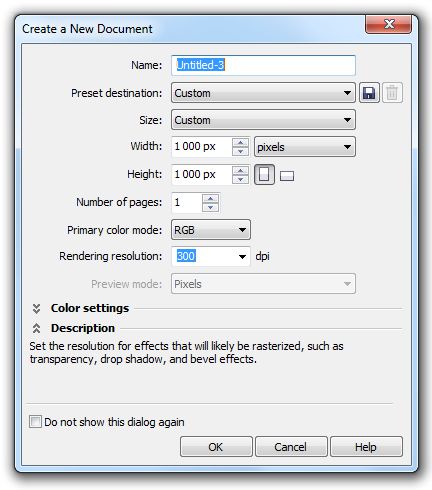
Выставляем параметры высоты и ширины 1000px
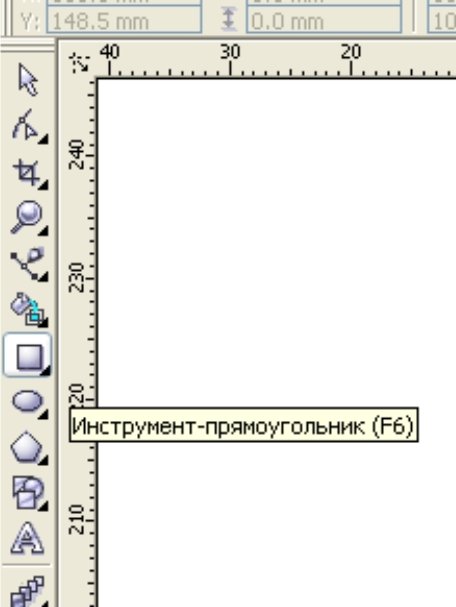
Теперь в центре рабочей области создайте прямоугольник, нажав на кнопку Rectangle tool. Кликните по появившемуся прямоугольнику, посмотрите, что сразу после этого в верхней части панели появилось дополнительное меню, в котором также можно выставлять размеры прямоугольника. Конечно, вам нужно выставить желаемые параметры ширины и высоты.
После этого кликните по клавише P, чтобы переместить прямоугольник в центр рабочей области. Это была подготовительная работа, а теперь следует перейти уже непосредственно к работе с изображением. Загрузите картинку, которую вы желаете обрезать. Для этого откройте параметр меню «Файл», выберите строку «Экспорт» и укажите путь к картинке, которую вы желаете редактировать.
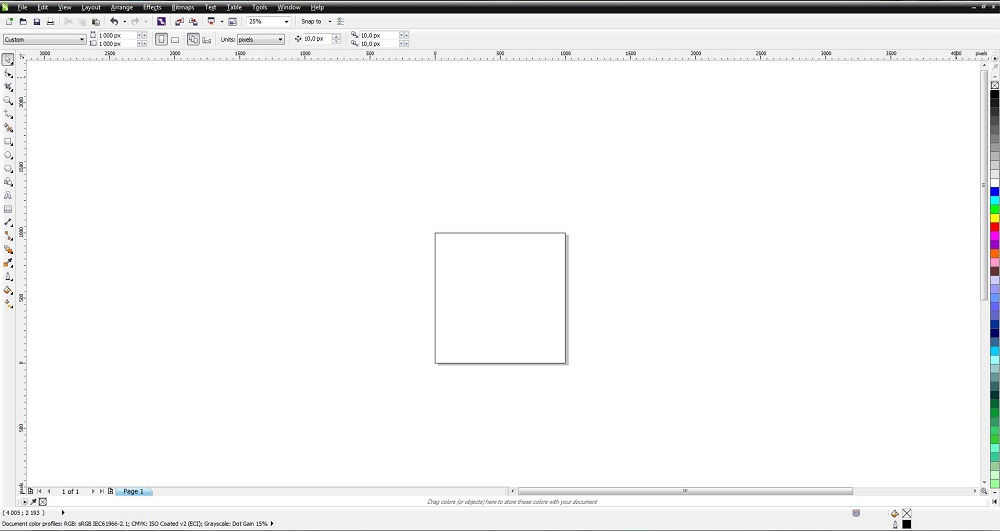
Создайте прямоугольную область, нажав на кнопку Rectangle tool (F6)
Важно на этом этапе эту картинку поместить внутрь созданного нами прямоугольника. Для этого выберите параметр «Эффекты», перейдите по строке PowerClip и затем кликните по параметру «Поместить внутрь».
Чтобы расположить картинку правильно, согласно установленным ранее параметрам, следует вызвать параметр «Редактирование PowerClip». После того как вам удастся расположить картинку так, как вам этого хочется, кликните пункт меню «Завершить редактирование».
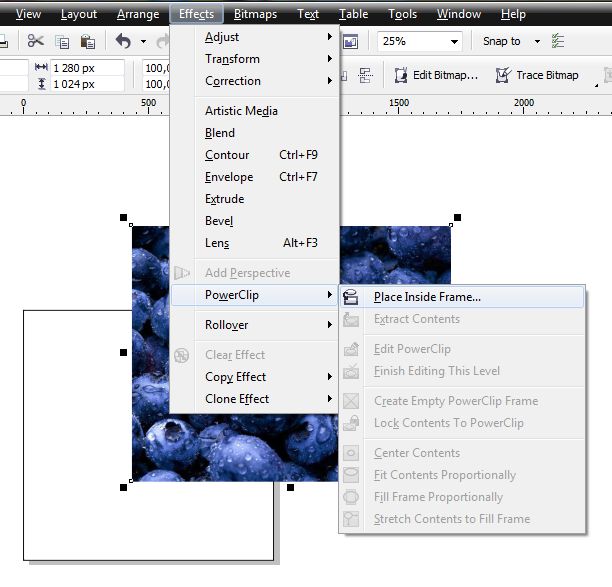
Выделите картинку левой клавишей мыши и в верхней панели найдите меню Effects и дальше PowerClip
Второй способ
Можно поступить иначе, если так важно разобраться, как в Кореле обрезать картинку по контуру.
Для этого первоначально точно так же строится прямоугольник, загружается картинка, а затем её помещают на задний фон, безусловно, освобождая передний фон для прямоугольника. Остаётся выбрать инструмент «Обрезка», зажав левую клавишу мышки, протянуть, указывая область, которую важно обрезать.
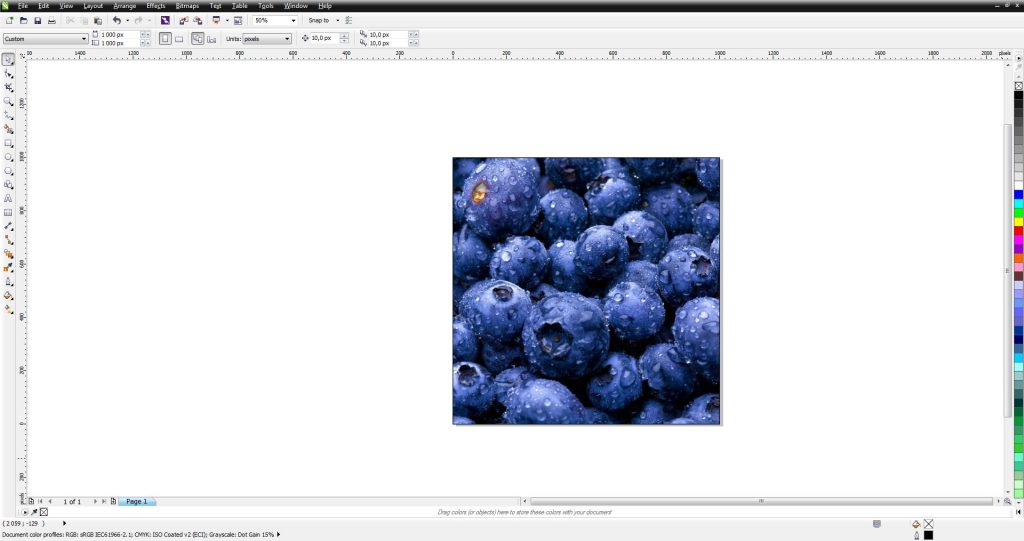
Получается такой результат
Вырезание части рисунка
Если же перед вами обозначена задача не просто обрезать изображение по длине или ширине, а удалить часть самого рисунка, тогда рекомендуем вам ознакомиться ещё с одним секретом, позволяющим разобраться, как вырезать объект в Кореле.
Если у вас имеется изображение, в котором нужно вырезать определённый элемент, постройте при помощи инструментов его геометрический аналог.
Теперь созданный только что геометрический объект наложите на то изображение, которое подвергается редактированию. Выделите теперь одновременно и само изображение, и созданный геометрический объект. После таких ваших действий вы обнаружите, что на панели появились дополнительные функциональные кнопки, назначение которых заключается в объединении, исключении, пересечении и упрощении объектов.
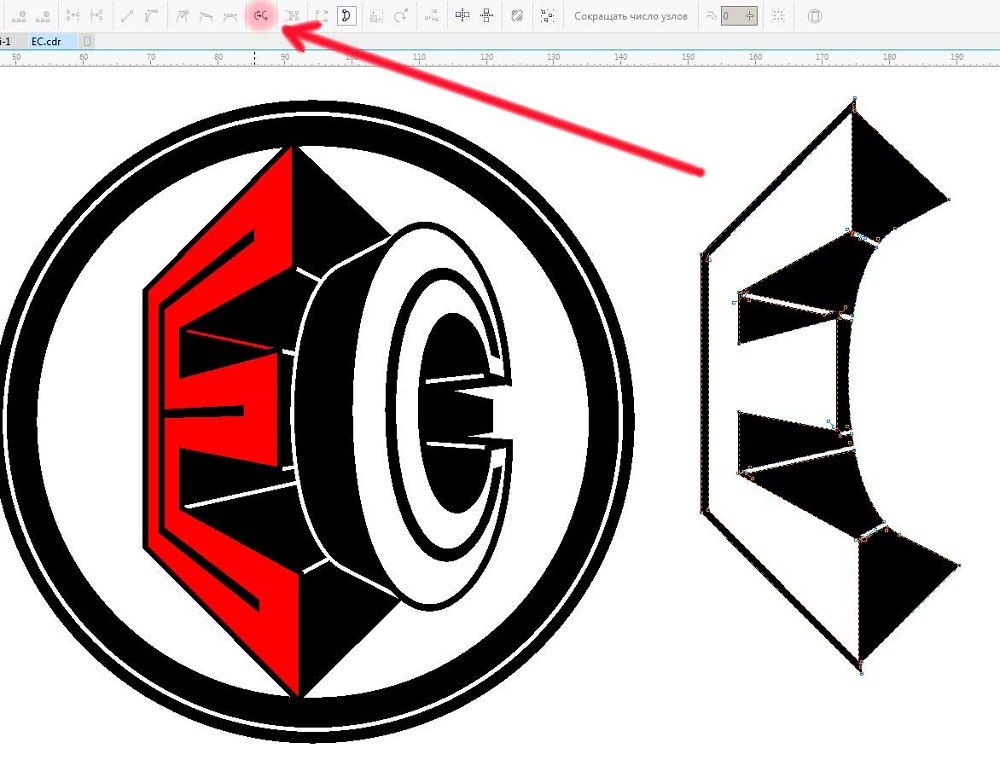
Для правильной обрезки нужно одновременно выделить изображение и созданный геометрический объект
Если вам хочется понять, как вырезать объект, который наложен сверху другого рисунка, просто нажмите кнопку «Исключить». Графический редактор моментально вырежет ту часть, которая была наложена на основной рисунок.
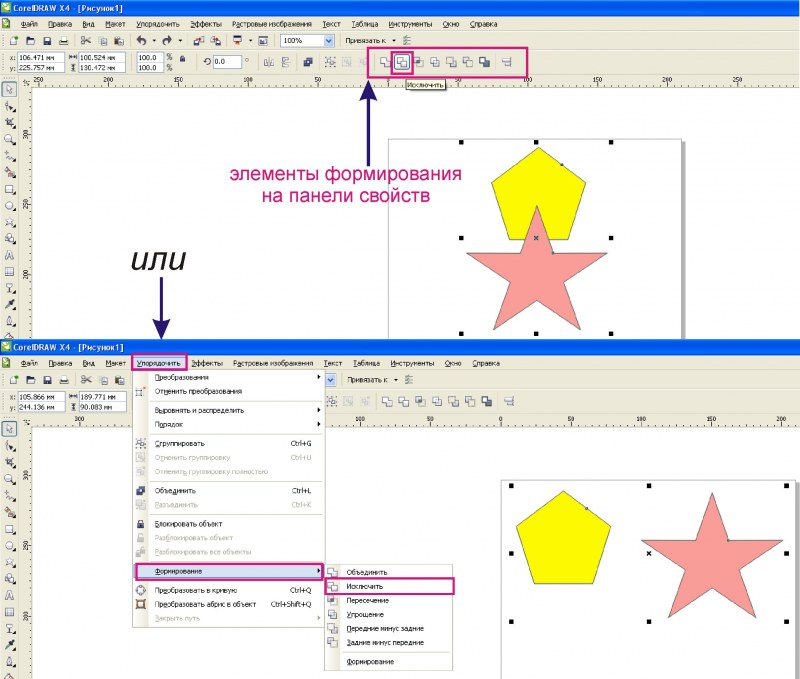
С помощью кнопки «Исключить» графический редактор сам вырежет нужные объекты
Если необходимо совершить более сложную обрезку, тогда можно воспользоваться функциональной клавишей «Пересечение». В этом случае у вас получится уникальная обрезка, совершённая по контуру совмещённых пространств двух рисунков.
В отдельных случаях может возникнуть необходимость вырезать объект и воспользоваться ним для создания другой фотографии, картинки с изменением фона.
Разобраться, как вырезать изображение в Кореле, чтобы переместить только один этот вырезанный объект на другую картинку, тоже несложно.
Предварительно придётся выделить аккуратно, исключив поспешность, желаемый объект при помощи инструмента «Безье». Затем нужно создать снова прямоугольник, кликнуть по обведённому объекту, зажать клавишу Shift, а затем тоже кликнуть по прямоугольнику. Таким способом вам удастся выделить эти два объекта, остаётся нажать на кнопку «Обрезать». Снова выделяем квадрат с вырезанным объектом, зажимаем клавишу Shift, выделяем опять объект и повторно нажимаем кнопку «Обрезать». После этого вы сможете увидеть, что конкретный объект был вами успешно вырезан и помещён на новое пространство. Теперь можно создать новый, приемлемый для вас фон и получить новое интересное изображение, отвечающее требованиям поставленной перед вами ранее задачи.
Итоги
Итак, процесс обрезки сопровождается некоторыми правилами, изучив которые и усвоив последовательность выполнения действий вы сможете создавать интересные изображения, удалять ненужные объекты, тем самым повышая общую эстетику фотографий.
Уроки Corel Draw: Способы обрезки изображения в CorelDraw
Очень простое, но нужное. В особенности для новичков.
Итак, перейдем к уроку.
У меня есть изображение, которое необходимо обрезать.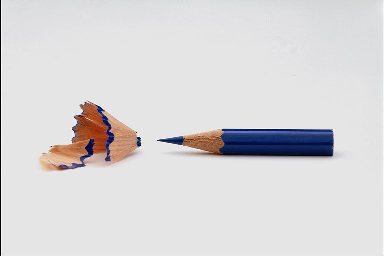
Сначала обрежем карандаш.
На панеле инструментов, выбираем инструмет форма(или жмем F10 на клавиатуре.)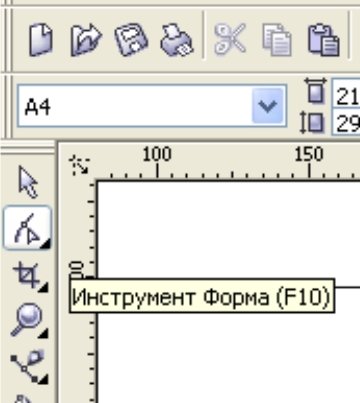
«Беремся» за «узлы» и тянем их к нужным вам местам. (создаем контур изображения)
Вот так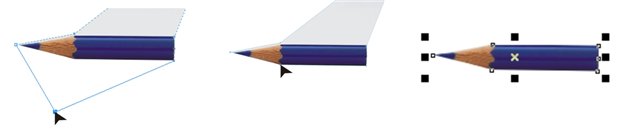
Теперь вырезаем опилки от карадаша.
Для этого на панели инструментов, выбираем иструмент «безеье»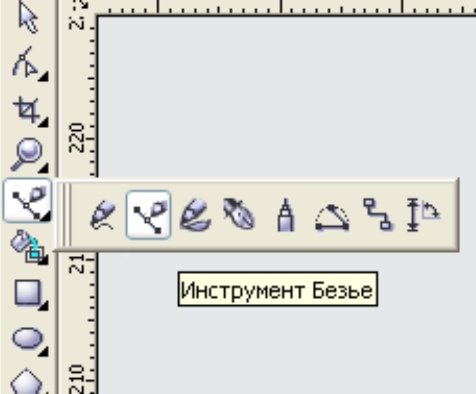
И с помощью него обводим необхожимую нам часть изображанния.
Так же как на картинке внизу.(для наглядности я выделил контур красным цветом)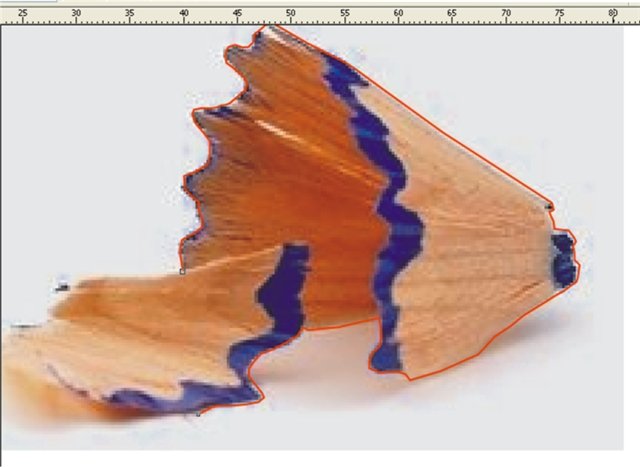
После этого выбираем иструмент прямоугольник (F6).
и создаем квадрат по размеру превосходящий наше изображение.
Выбираем наш контур(созданный с помощью «безье»),
а затем зажав кнопку shift наш прямоугольник.
И щелкаем кнопку «обрезать»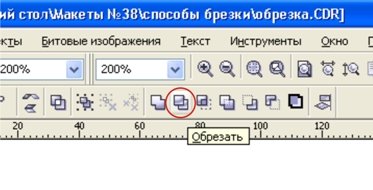
Затем выбираем наш квадрат(с вырезаным контуром внутри) и зажав shift выделяем изображение.
Снова жмем «обрезать»
И полчаем следуещее.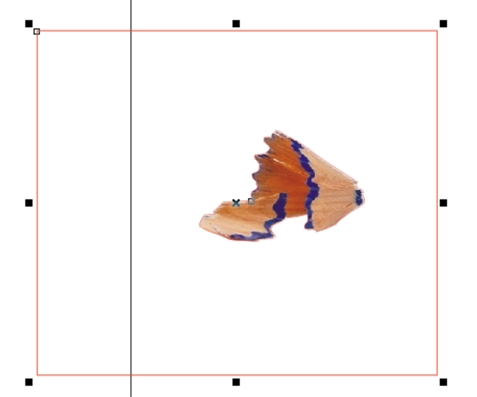
Теперь создаем прямоугольник. Заливаем его цветом, таким что бы он отличался от изображения.
Я выбрал цвет chartreuse.
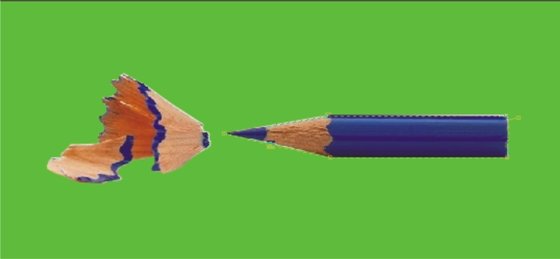
Теперь становиться заметно, что зображение вырезано неровно. Видны белые пиксели по бокам.
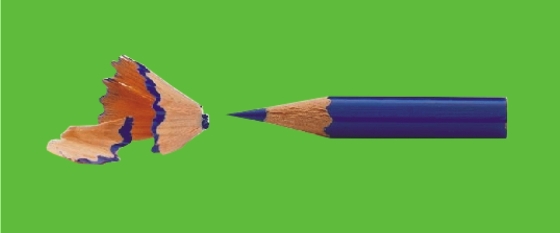
Это легко исправить. Выбираем иструмент форма(F10) и исправляем эти недочеты.
.
Часто бывает, нам приходится обрезать изображение с округлыми формами.
Если вырезать выше изложеными способами получится очень не ровно.
Что неприемлимо для печати с высоким разрешением.
Поэтому предлагаю вам вот такой вариант.
У нас есть изображени с округлым краем. Я взял схематичное изображение. Но если у вас изображение похоже на это. То его проще перерисовать.
Выбираем инструмент безье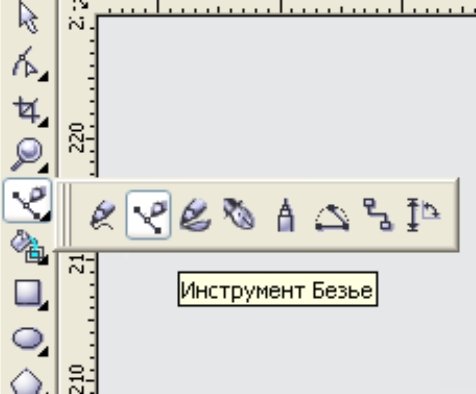
и обрисовываем изображение.
Вот так.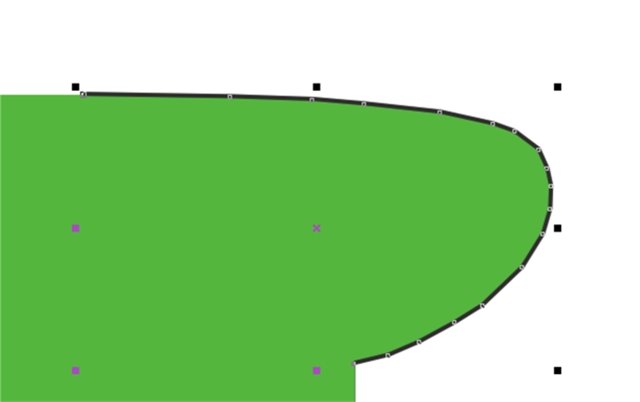
Теперь выделяем все узлы кривой. (Выбирате контур, жмете F10, а затем ctrl+A).
Щелкаем правой кномпкой мыши и выбираем «в Кривую»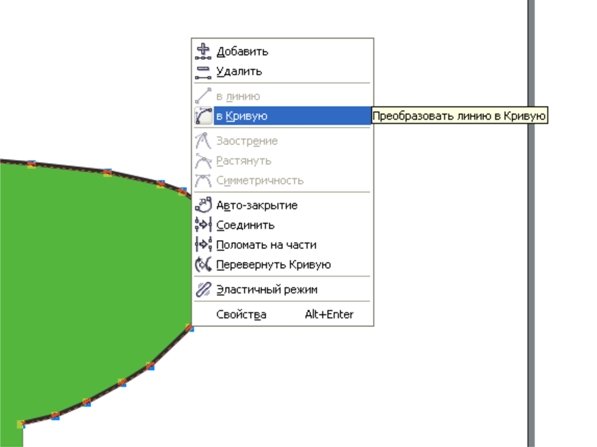
Теперь аккуратно удаляете не нужные узлы кривой.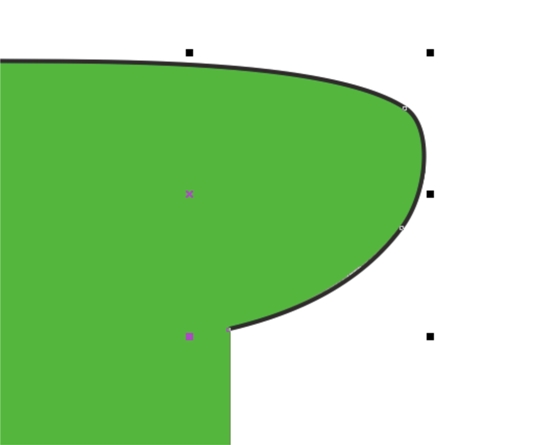
Выбираете инструмент форма(F10). Нажимает правой кнопкой мыши по нашему контуру.
И в выпавшем контекстном меню выбираете «авто-закрытие»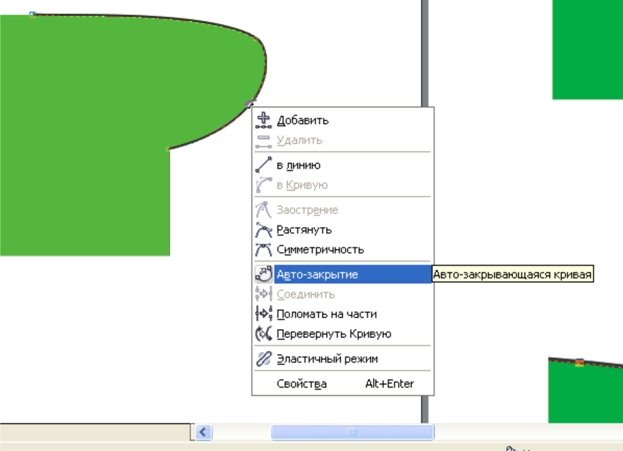
Создаете прямоугольник. (Нужно подогнать его под конутур как у меня.)
Выбираем наш контур, а затем зажав shift созданый прямоугольник.
Жмем обрезать.
После этого жмем на прямоугольник, зажимаем shift. Выбираем наше изображение.
И снова жмем обрезать.
Получаем следуещее.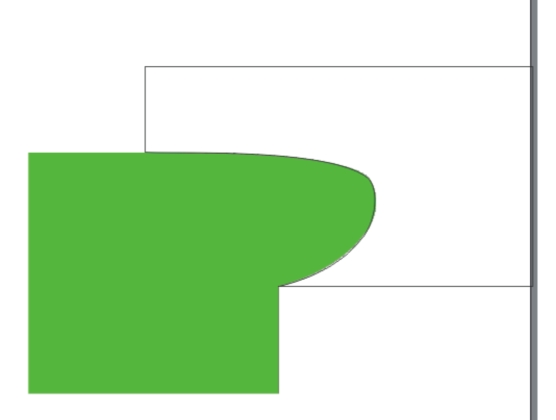
Мелкиие недочеты корректируете с помошь имструмента форма(F10).
Как мне кажется это очень простой урок.
Жду ваших коментов.
Ссылки по теме
- Обратиться в «Интерфейс» за дополнительной информацией/по вопросу приобретения продуктов
- Подробнее о продуктах Corel
- Приобрести продукты Corel в интернет-магазине itshop
Все о CorelDRAW
Применение фигурной обрезки | Иллюстрированный самоучитель CorelDraw 12
Описанные выше приемы фигурной обрезки используются в практической работе настолько часто, что перечислить все случаи, в которых они обеспечивают наиболее эффективный путь к достижению желаемого эффекта, очень сложно. Ограничимся лишь несколькими примерами.
Наиболее очевидный и прямолинейный способ применения фигурной обрезки — отсечение частей рисунка, выходящих за намеченную границу. Делать это приходится гораздо чаще, чем можно было бы предположить (вспомните, например, как сложно было построить контуры «впритирку» к краю листа при создании пейзажа в уроке 6), поэтому рекомендуется начинать построение любого рисунка с прямоугольника, обозначающего границы будущей работы.
Достаточно часто приходится маскировать часть ранее созданного изображения при использовании его в новой работе. В качестве примера такого приема на рис. 15.6 представлена карикатура.
Рис. 15.6. Применение фигурной обрезки для маскирования части клипарта
В рассматриваемом случае работа требует совмещения двух изображений. Они приводятся в необходимое расположение по отношению друг к другу (рис. 15.6, а), а затем строится вспомогательный объект— будущий контейнер (рис. 15.16,6). Второй клипарт помещается в контейнер, подбираются (приемами редактирования узлов) расположение узлов и форма сегментов последнего, обеспечивающие наиболее естественное изображение, а затем отменяется контурная линия (рис. 15.16, в). Преимущество такого приема перед «распиливанием» карандаша на части операцией Trim (Исключение) состоит в возможности корректировки линий, по которым обрезается клипарт. Кроме того, гарантированно обеспечивается соосность двух частей карандаша.
Очень удобен контейнер фигурной обрезки и в том случае, когда из импортированного пиксельного изображения (например, отсканированной фотографии) требуется выделить лишь некоторую часть. Пример такой ситуации представлен на рис. 15.7.
После импорта пиксельного изображения поверх него инструментом Bezier (Кривая Безье) строится объект, замкнутый контур которого ограничивает нужную часть изображения (для наглядности на рис. 15.7, а контуру назначена толстая белая контурная линия). В случае необходимости форма контура уточняется приемами редактирования узлов. Затем импортированное пиксельное изображение помещается в контейнер, роль которого играет только что построенный объект (рис. 15.7, б). В этом примере контейнер фигурной обрезки дублируется и разворачивается на 180°. В процессе стыковки двух половин изображения на игральной карте (рис. 15.7, е) конфигурация границы одного из контейнеров менялась инструментом Shape (Форма) для получения линии сопряжения желаемой формы.
Рис. 15.7. Выделение части пиксельного изображения и настройка линии стыковки пиксельных изображений с помощью контейнеров фигурной обрезки
Пользуясь этим приемом, можно также разбить любое векторное или пиксельное изображение на произвольные части, чтобы впоследствии красиво «разбросать» их по плоскости рисунка, как обрывки фотографии или части модной головоломки — паззла.
К сожалению, край обрезки пиксельного изображения при использовании этого приема всегда получается резким, плавного слияния вырезанного фрагмента с фоном добиться не удается. Впрочем, это вполне соответствует характеру векторной графики в целом.
В следующем примере контейнеры фигурной обрезки использовались для двух различных целей (рис. 15.8).
В уроке 6 мы рассматривали прием имитации переплетения объектов, которая достигалась при помощи операции Trim (Исключение). Кольчужное полотно, показанное на рисунке через увеличивающую линзу, построено копированием раппорта, составленного из четвертинок колец. В этом случае четверть кольца нельзя было выделить операцией исключения (это привело бы к появлению обводки в нежелательных местах), поэтому для выделения был создан контейнер фигурной обрезки.
Рис. 15.8. Применение фигурной обрезки для переплетения колец и обрезки «кольчужного полотна» по контурам букв
Сразу же после построения контейнера фигурной обрезки с четвертью кольца он был выделен и экспортирован в векторный формат программы Adobe Illustrator (.ai). Полученный файл был импортирован в рисунок. Этот прием позволил разрушить контейнер фигурной обрезки — вместо него на композиции появился объект, ранее скрытые части которого были реально отсечены. Без этого при дальнейшем построении полотна в рисунке появились бы сотни контейнеров фигурной обрезки, и работа с изображением сильно замедлилась.
В последнем примере фигурная обрезка используется для имитации зеркальной поверхности металла. Зеркальную поверхность изобразить непросто, поскольку у нее нет собственного цвета, и для того, чтобы у зрителя возникла желаемая иллюзия, художнику приходится изображать не только зеркало, но и то, что в нем отражается. На рис. 15.9 до зеркального блеска отполированы передние грани тел экструзии, построенных на базе букв надписи.
Рис. 15.9. Имитация зеркальной поверхности
В качестве отражающегося в зеркальных гранях изображения используется простейший пейзаж, построенный нами в уроке 6. Он помещается в контейнер, роль которого играет блок фигурного текста, а затем тот же текст превращается в управляющий объект тела экструзии. Хотя идея довольно проста, этот прием может стать хорошей основой для построения, например, оригинального логотипа фирмы.
Перед тем как закончить знакомство с приемами фигурной обрезки, попробуйте самостоятельно выполнить представленные в последнем разделе примеры (хотя бы некоторые).
Как в кореле обрезать изображение по контуру
Вы здесь: Главная CorelDRAW X5 11.08. Фигурная обрезка
Главное меню
- Главная
- Создание элек.книг
- Adobe PhotoShop CS5
- CorelDRAW X5
- Corel Painter 12
- Corel Paint Shop Pro X4
- Редактор Bryce 5.5
- Редактор DAZ Studio 4
- Artweaver 1.23
- Photobie 7.1
- Paint.NET 3.5.10
- Inkscape 0.48
- GIMP 2.8.2
- Соз. шриф. Font Creator 6
- Созд. шрифтов. FontLab 5
- Windows 10
- ОС Linux Mint 17
- Восстановление дисков
- Прикладные программы
- Архиваторы
- Дефрагментаторы
- Защита данных
- Полезные программы
- Создание скриншотов
- Плееры
- Материалы студентам
- Политика конфиденциальности и защиты информации
- О хостинге BeGet
- Карта сайта
11.08. Фигурная обрезка
В CorelDRAW фигурной обрезкой называется эффект, в ходе выполнения которого объект или несколько объектов изображения помещаются внутри контура другого объекта, а выступающие за этот контур части объектов девизуализируются, то есть становятся невидимыми. Объекты, которые помещаются в другой объект, называются содержимым фигурной обрезки, а объект, задающий границу обрезки, — контейнером фигурной обрезки.
В качестве содержимого контейнера могут быть использованы любые наборы собственных или импортированных объектов CorelDRAW. Содержимым контейнеров могут быть не только векторные изображения, но и пиксельные. В качестве контейнеров могут выступать любые объекты CorelDRAW или их группировки.
Данный эффект представляет собой прием, который существует в Adobe PhotoShop и который там называется созданием макетной группы.
Рассмотрим простейший пример. Создадим прямоугольник с контуром 4 мм. Для большего эффекта раскрасим наш прямоугольник — цвет заливки Yellow , цвет контура Red . Если бы мы не раскрасили наш объект, то его было бы не видно внутри контейнера. Выберите инструмент Text (Текст) и создайте фигурный текст. В нашем примере мы залили текст синим цветом, а контур — зеленым.
Расположите прямоугольник и текст друг под другом, хотя это и не принципиально. Прямоугольник мы наложим на текст. В результате этого цвет букв будет представлять собой цвет прямоугольника и его контура, которые будут расположены под текстом. Оставшиеся буквы, на которых не будет расположен прямоугольник, сохранят свой исходный цвет, то есть в данном примере — синий (Рис. 300). Фрагменты прямоугольника, выходящие за пределы букв, станут невидимы.
Рис. 300. Исходные данные для фигурной обрезки
Для того чтобы поместить объект в контейнер, необходимо, прежде всего, выделить объект (прямоугольник). Затем выполняется команда Effects → PowerClip → Place Inside Container (Эффекты → PowerClip → Разместить внутри контейнера). После этого указатель примет вид толстой черной стрелки, направленной вправо.
Эту стрелку необходимо поместить внутрь предполагаемого контейнера и щелкнуть левой клавишей мыши (Рис. 301). После этого выделенный объект будет размещен внутри контейнера и будет представлять с ним единое целое, разбить которое обычными средствами будет невозможно (Рис. 302).
Рис. 301. Выбор контейнера
Рис. 302. Фигурная обрезка выполнена
По умолчанию при заключении объектов в контейнер фигурной обрезки они размещаются внутри него таким образом, чтобы центр охватывающей их рамки выделения совпал с центром рамки выделения контейнера. Если это не нужно или если вы каждый раз собираетесь располагать объект внутри контейнера вручную, то можно изменить опцию, которая центрирует расположение объекта внутри контейнера.
Для этого необходимо выполнить команду Tools → Options (Инструменты → Опции). В открывшемся окне Options (Опции) перейдите на узел Workspace → Edit (Рабочее пространство → Изменить) (Рис. 303). Сбросьте флажок из индикатора Auto — center new PowerClip contents (Авто-центрирование нового содержания PowerClip ).
Рис. 303. Настройка опций для центрирования содержимого контейнера
Если объект внутри контейнера требует корректировки (например, необходимо более точно, с помощью ручной корректировки изменить место расположения объекта внутри контейнера или изменить цвет заливки и так далее), то после помещения объекта внутри контейнера необходимо выполнить команду Effects → PowerClip → Edit Contents (Эффекты → PowerClip → Редактировать содержимое). После этого объект, помещенный внутри контейнера, становится виден весь, а не только его отдельные фрагменты (Рис. 304). После этого необходимо выделить объект внутри контейнера, так как автоматического выделения не происходит. Редактирование цвета, формы объекта не отличается от редактирования независимого и самостоятельного объекта. Что касается изменения местоположения объекта внутри контейнера, то для этого необходимо просто подхватить объект и переместить его внутри контейнера. После завершения редактирования объекта внутри контейнера необходимо выполнить команду Effects → PowerClip → Finish Editing This Level (Эффекты → PowerClip → Закончить редактирование этого уровня). Это обязательное условие завершения редактирования объекта внутри контейнера.
Рис. 304. Редактирование содержимого контейнера
Если размещение объекта внутри контейнера стало не нужным (например, вам не понравился этот вариант размещения или не понравился внешний вид контейнера, и вы хотите уничтожить старый и нарисовать новый контейнер), то содержащийся в контейнере объект можно извлечь. Для этого необходимо выполнить команду Effects → PowerClip → Extract Contents (Эффекты → PowerClip → Достать содержимое). После этого объект и контейнер станут независимыми друг от друга. После выполнения этой команды содержимое контейнера визуально находится на его площади. Необходимо выделить доставаемый объект, подхватить его левой клавишей мыши и переместить в нужное место страницы.
Существует другой способ размещения объекта внутри контейнера. Этот способ относится к интерактивным способам.
Для создания фигурной обрезки по этому способу выделите объект, который вы собираетесь поместить в контейнер. Подхватите этот объект правой клавишей мыши и переместите его в объект, который вы собираетесь превратить в контейнер. Обращаем ваше внимание еще раз — перемещение осуществляется не левой клавишей, а правой. Это довольно редкий способ перемещения и о такой особенности необходимости помнить. Пока вы перемещаете объект вне контейнера, ничего особенного во внешнем виде указателя мыши не происходит — он имеет вид крестообразной стрелки, но как только вы переместите указатель мыши на границу контейнера и указатель мыши углубится в него не менее чем наполовину, то после этого указатель мыши принимает вид снайперского перекрестья (Рис. 305). После этого вы можете точно разместить ваш размещаемый в контейнере объект. Конечно, это происходит только в том случае, если флажок в окне опций был сброшен. Если флажок предварительно был не сброшен, то объект будет размещен внутри объекта не так, как вы его разместите при перетаскивании, а будет размещен по центру контейнера.
Рис. 305. Интерактивный метод фигурной обрезки
После отпускания правой клавиши мыши открывает контекстное меню со списком команд. Для размещения объекта внутри контейнера необходимо выполнить команду PowerClip Inside (Зажим Внутрь). После этого объект будет размещен внутри контейнера в соответствии с установками центрирования.
В рассмотренном примере мы текст перемещали на объект. В этом случае указатель мыши превращался в снайперское перекрестье. Если мы будем перемещать объект на текст, то указатель мыши будет выглядеть совершенно иначе — вместо перекрестья будет появляться большая буква A с угловатой стрелкой справа (Рис. 306). Все остальные действия и команды такие же, как и при появлении перекрестья.
Рис. 306. Вид указателя мыши при перемещении объекта на текст
Так как в контекстном меню находится большой список команд (Рис. 307), то рассмотрим некоторые из них.
Рис. 307. Контекстное меню создания контейнера
- More Here (Переместить Сюда) — перемещает объект на указанный объект, но не помещает его в контейнер. Размещение перемещаемого объекта относительно другого объекта зависит от точки, в которой вы его разместили.
- Copy Here (Копировать Сюда) — копирует объект на указанный объект, но не помещает его в контейнер. Размещение копируемого объекта относительно другого объекта зависит от точки, в которой вы его разместили.
- Copy Fill Here (Копировать Заливку Сюда) — копирует цвет заливки объекта в заливку объекта, на который помещается данный объект. Контейнер не создается. Связи между объектами не создаются.
- Copy Outline Here (Копировать Контур Сюда) — копирует цвет и толщину контура объекта в заливку объекта, на который помещается данный объект. Контейнер не создается. Связи между объектами не создаются.
- Copy All Properties (Копировать Все Свойства) — копирует цвет заливки и цвет и толщину контура объекта в заливку объекта, на который помещается данный объект. Контейнер не создается. Связи между объектами не создаются.
- Place Text Inside (Разместить Текст Внутри) — (только для текста), текст, помещаемый на объект, превращается в простой текст и помещается в рамку простого текста, где границами контейнера для простого текста являются границы объекта, на который помещается текст.
- Fit Text To Path (Примерить Текст к Пути) — (только для текста), текст, помещаемый на объект, размещается по траектории этого объекта.
В данном примере мы перемещали на объект текст. Если бы мы помещали не текст, а объект, то команд Place Text Inside (Разместить Текст Внутри) и Fit Text To Path (Примерить Текст к Пути) в контекстном меню не будет.
Как видно из разбора команд контекстного меню только команда PowerClip Inside (Зажим Внутрь) создает контейнер и помещает в него объект. Интерактивный способ размещения объекта в контейнере позволяет разместить объект более точно, чем способ с выполнением команд меню раздела Effects (Эффекты). Конечно, это происходит только тогда, когда вы изменили соответствующие опции.
Число контейнеров, размещаемых друг в друге, может быть более одного. То есть можно поместить объект в контейнер, а затем этот контейнер поместить в другой контейнер и так далее
Рассмотрим простейший пример. Поместим созданный ранее контейнер в другой. Для этого нарисуем сердце инструментом Basic Shapes (Простые формы), в который мы поместим наш готовый контейнер. Залейте сердце следующими цветами: цвет заливки — Orange , цвет контура — Yellow , толщина контура 8 пунктов. Выделите первый контейнер с находящимся в нем объектом и, нажав правую клавишу мыши, переместите его в сердце. В открывшемся после этого контекстном меню выберите команду PowerClip Inside (Зажим Внутрь) (Рис. 308). Как видно из данного примера ничего нового и необычного здесь нет.
Новое появляется только в случае редактирования и извлечении объекта из контейнера, так как контейнеры располагаются по уровням. Поэтому, чтобы извлечь прямоугольник из первого контейнера необходимо сначала извлечь первый контейнер из второго контейнера и только после этого можно извлекать из первого контейнера объект.
Так же обстоит дело и с редактированием объекта (в нашем случае — прямоугольника). Здесь также сначала необходимо выполнить команду Effects → PowerClip → Edit Contents (Эффекты → PowerClip → Редактировать содержимое), чтобы можно было редактировать первый контейнер и затем необходимо выполнить эту же команду второй раз для того, чтобы можно было редактировать содержимое первого контейнера. После завершения редактирования команда Effects → PowerClip → Finish Editing This Level (Эффекты → PowerClip → Закончить редактирование этого уровня) выполняется столько раз, сколько вложений контейнеров вы извлекли. Если вы сомневаетесь и не помните числа открытых контейнеров для редактирования, то откройте субраздел PowerClip в разделе Effects (Эффекты) и проверьте активность команды Finish Editing This Level (Закончить редактирование этого уровня). Если эта команда активна, то вы не закончили редактировать какой-то контейнер и эту команду можно выполнить. Если эта команда неактивна, то вы все сделали правильно и закончили редактирование контейнеров всех уровней.
Рис. 308. Контейнер в контейнере
Рассмотрим несколько практических примеров по созданию контейнеров и по размещению в них объектов.
Рассмотрим следующий пример. Мы импортируем пиксельное изображение, созданное ранее в приложении Adobe PhotoShop CS 5. Чтобы вам было понятнее, о чем сейчас пойдет речь, мы нарисовали прямоугольник синего цвета и обвели его контуром зеленого цвета в 3 мм. Импортированное изображение мы наложили сверху на этот прямоугольник. Сразу стал заметен недостаток этого импортированного изображения — утенок создан на белом фоне. Наша задача заключается в том, чтобы выделить только утенка и отбросить белый фон, на котором он создан (Рис. 309).
Рис. 309. Импортированное изображение на закрашенном прямоугольнике
Рис. 310. Создание контура выделения инструментом Безье
Для начала нам необходимо взять инструмент Безье и с его помощью выделить изображение утенка. В данном примере мы сделали 110 узлов, то есть для точного выделения изображения без фона необходимо делать небольшие шаги (Рис. 310). Замкните кривую. Если вы сомневаетесь, замкнули ли вы кривую выделения, то откройте докер Object Properties (Свойства объекта) и на вкладке Curve (Кривая) проверьте наличие флажка в индикаторе Close Curve (Закрыть кривую).

После выделения объекта без фона, на котором он нарисован, возьмите инструмент Pick (Указатель) и переместите контур изображения в сторону, чтобы вы могли его видеть. Самый оптимальный вариант — сделать цвет контура невидимым. Это можно сделать с помощью цвета Нет () на любой цветовой палитре, но пока мы еще знаем, что нам делать дальше, делать этого не стоит.
Нарисуйте эллипс, который у нас будет контейнером. Залейте его контрастным с исходным изображением цветом. Закрасьте его контур и увеличьте его толщину, чтобы улучшить восприятие этого примера и закрепления результатов в памяти.
Теперь у нас имеется три объекта: утенок на белом фоне, контур утенка и эллипс (Рис. 311). Если мы сразу будем помещать утенка в эллипс, то есть в контейнер, то утенок переместится в него со своим фоном. Поэтому нам необходимо его предварительно отсечь. Для этого выделите самого утенка. Выполните команду Effects → PowerClip → Place Inside Container (Эффекты → PowerClip → Разместить внутри контейнера). В качестве контура укажите контур утенка. Этой операцией мы отсекаем белый фон вокруг утенка — ведь отсекается все, что не помещается в контейнере. А что не помещается в этом контейнере? Только фон, так как границы утенка и его контура полностью соответствуют друг другу. Теперь мы можем обесцветить контур утенка, так как он нам больше не нужен.
Рис. 311. Изображение с белым фоном, его контур и эллипс
На рисунке (Рис. 312) утенок опять показан на синем прямоугольнике. Белого фона вокруг утенка уже нет и мы можем продолжить работу с ним дальше.
Рис. 312. Утенок без белого фона
Только после этого мы можем поместить созданный нами контейнер в контейнер следующего уровня — в эллипс. Если вы создали контур очень тщательно, то в контейнере (эллипсе) не будет видно посторонних цветов, в нашем примере — белого цвета (Рис. 313). Если вы прорисовали контур не очень внимательно, то будут видны некоторые незначительные вкрапления фонового цвета, не улучшающие качества изображения. Инструмент Shape (Форма) легко исправляет такие мелкие ошибки. В самом начале работы с этим инструментом обязательно нужно конвертировать все узлы на контуре из прямолинейных в криволинейные.
Рис. 313. Утенок в контейнере-эллипсе
В следующем примере мы создадим надпись из полированной стали, отражающей окружающие предметы.
В качестве исходных объектов нам потребуются надпись в виде фигурного текста и произвольный рисунок кривой, созданной с помощью инструмента Freehand (Свободная рука). Кривая нам нужна действительно произвольная — это просто кривая, нарисованная в случайном порядке (Рис. 314).
Рис. 314. Исходные объекты
Выделите кривую и выполните команду Effects → PowerClip → Place Inside Container (Эффекты → PowerClip → Разместить внутри контейнера). В качестве контура укажите надпись. Черная кривая на фоне черного цвета сольется. Не обращайте на это внимания, так как мы собираемся впоследствии изменять цвет надписи. Выберите инструмент Extrude (Интерактивное выдавливание) и создайте экструзию 10 единиц. Откройте докер Extrude (Выдавливание) и с помощью вкладки Extrude Rotation (Вращение выдавливания) разверните контейнер под нужным углом. Задайте цвета: заливки — 40% Black и контура — 70% Black . Для затенения боковых граней выберите вариант Use Color Shading (Использовать цвет затенения).
Рис. 315. Зеркальная поверхность отражает окружающие предметы
Кривая создает на полированной надписи впечатление отражения окружающих предметов и тем самым качественно улучшает впечатление реальности (Рис. 315).
При изучении фигурной обрезки мы не раз говорили, что объект и контейнер для объекта представляют единое целое. Но мы пока рассматривали только вопросы перемещения контейнера с находящимся в нем объектом. Рассмотрим масштабирование контейнера и объекта.
Если мы попробуем изменить размеры контейнера, то увидим, что объект в этом контейнере также изменяет свои размеры в ту же сторону, что и сам контейнер. То есть если некоторые фрагменты объекта не видны, а мы попытаемся их увидеть с помощью изменения размеров контейнера, то эти фрагменты видны по-прежнему не будут, а размеры видимой части объекта будут искажены. Особенно наглядно это видно на пиксельных объектах внутри контейнера. В качестве примера мы приводим изображение, на котором левая и правая части изображения утенка не видны в контейнере-эллипсе. Мы попытались изменить размеры контейнера с помощью инструмента Pick (Указатель), то есть раздвинуть правый или левый квадратный маркер, с целью показать невидимые фрагменты утенка-объекта. Но скрытые фрагменты так и остались скрытыми, зато изображение утенка-объекта деформировались (Рис. 316).