Узнаем как выровнять текст в Ворде. Узнаем как выровнять текст по вертикали, ширине и по краям


Пользователи компьютера имеют возможность облегчать свою работу с помощью различных программ. Одни могут использоваться довольно часто, вторые – намного реже, но есть программы, знание которых необходимо любому образованному человеку. К таким программам можно отнести и Microsoft Word.
При трудоустройстве работодатель может интересоваться знаниями ПК сотрудника. Зачастую именно эта программа имеется в виду. Человека, который не знает программу Microsoft Word, вряд ли можно назвать пользователем ПК.
Для чего нужен Word?
Microsoft Word представляет собой программу, которая необходима для набора текста, составления, редактирования и печати документов. Здесь можно напечатать любой текст: реферат, диплом или книгу. Благодаря дополнительным функциям пользователь может оформить текст по своему усмотрению: менять шрифт, его размер и цвет, выделять отрывок текста другими цветами и вставлять картинки. Знания, как выровнять текст в «Ворде», являются одними из основополагающих. Удобна программа Microsoft Word и тем, что дает возможность составлять таблицы.
При необходимости отформатировать текст определенным образом в широко известном редакторе Word не.
Открытое окно программы Word представляет собой чистый лист, на котором, используя клавиатуру, можно печатать текст. Дополнительные листы программа добавляет автоматически. Microsoft Word имеет большие возможности для редактирования текста, для этого есть специальные кнопочки. При желании, для удобства, часто используемые функции можно выводить прямо на экран.
Разнообразие инструментов для оформления зачастую мешает неопытным пользователям, так как довольно непросто сразу со всем разобраться. Форматирование может быть противоречивым, если инструменты конфликтуют друг с другом, в результате чего пользователи разочаровываются в этой программе. Но при дальнейшем освоении Word появляется уверенность, что она незаменима для создания текстовых документов.
Не умеете пользоваться «Вордом» или забыли, как найти какую-либо.
Microsoft Word 2007: кнопки для выравнивания текста
Кнопки, с помощью которых текст можно выравнивать так, как необходимо в конкретном случае, находятся в разделе «Главная», в группе «Абзац». Там предлагаются к вниманию пользователя следующие способы выравнивания:
- По левому краю. Эта функция позволяет упорядочить текст согласно линии отступа левого края документа. Отступ с правого края может быть абсолютно разный.
- Выровнять текст по центру. В каждой строке можно выставить текст так, что будет сохраняться одинаковый отступ от обоих полей. По боковым полям текст выравниваться не будет. Чаще всего эта функция используется для оформления титульных листов различных документов, а также для написания заголовков.

- Выровнять текст по вертикали. Такое положение текста определяется отступами верхнего и нижнего полей. Следует перейти в раздел «Макет страницы», затем «Параметры страницы» и «Макет». В поле «Вертикальное выравнивание» устанавливаются необходимые значения.
- По правому краю. Текст упорядочивается по линии правого поля, слева выравнивание не происходит.
- Важно знать, как выровнять текст по ширине. Символы выравниваются по левому и правому полю одинаково.

Указанные способы будут действенны, если предварительно выделить текст, который необходимо форматировать, и только после этого выбрать нужную функцию.
Статья посвящена советам о том, как убирать большие пробелы в.
Так как практически все документы требуют расположения текста с одинаковыми отступами с двух сторон, необходимо знать, как выровнять текст по ширине. Но в этом случае нужно знать одну особенность: слова в предложении могут разделяться пробелами неопределенной длины. Это может быть тогда, когда длинные слова стоят друг за другом в одной строке. Чтобы избежать такой ситуации, нужно включать функцию «Переносы в словах». Находится инструмент в разделе «Разметка страницы», «Расстановка переносов».
Иногда требуется выровнять текст по правому краю, но такой вариант оформления используется крайне редко.
Чтобы текст выглядел корректно, необходимо ко всему документу применять единственный стиль написания и знать, как выровнять текст в «Ворде». Комбинация нескольких видов допускается в исключительных случаях, когда возникает такая необходимость.
Выравнивание текста в таблицах
При заполнении таблицы по умолчанию текст выравнивается по левому и верхнему краю ячейки одновременно. Чтобы изменить такое положение, необходимо выполнить следующие действия:
- Выделить часть текста, которую нужно отформатировать, навести мышку на выделенный диапазон, и нажать правую кнопку.
- В открывшемся контекстном меню необходимо выбрать команду «Выравнивание в ячейке», а затем способ выравнивания.
Как изменить поля в ячейке?
В таблицах промежуток от края ячейки до текста определяется значениями полей. Чтобы внести изменения, нужно выделить всю таблицу и выбрать пункт «Свойства таблицы», а затем вкладку «Таблица». В разделе «Параметры» есть «Поля ячеек по умолчанию», здесь нужно ввести конкретные значения.
Когда возникает необходимость изменить поля определенной ячейки, необходимо ее выделить. В пункте «Свойства таблицы» нужно выбрать строку «Ячейка», затем «Параметры» и убрать флажок напротив фразы «Как во всей таблице».
Ориентация текста

По умолчанию текст, который вводится в таблицу, располагается горизонтально. При необходимости можно поменять ориентацию на вертикальную. Для этого нужно выделить конкретные ячейки и перейти в раздел «Формат» и «Направление текста». Далее надо выбрать нужное размещение текста и подтвердить свой выбор, нажав ОК.
Поля и линейка
Отступы в MS Word выставляются как по умолчанию, так и вручную. Для этого необходимо зайти во вкладку «Параметры страницы», «Поля». При необходимости можно располагать текст в той части листа, где этого требуют правила заполнения конкретного документа.
Вторым инструментом, который позволяет понять, как выровнять текст в «Ворде», является линейка. С ее помощью можно определить выступы для каждого абзаца в отдельности или для определенной части текста.
Вызвать вкладку «Параметры страницы» можно двумя способами:
- Использовать два клика левой кнопкой мышки в области линейки.
- На панели инструментов найти пункт «Разметка страницы» и выбрать строку «Настраиваемые поля».
Линейка должна отображаться в верхней и левой части экрана. Если она не видна, необходимо ее включить. Это можно сделать во вкладке «Вид», поставив галочку напротив строки «Линейка». Каждый ползунок отвечает за свою область, двигая их, можно разобраться, как выровнять текст в «Ворде».
Текстовый процессор Word считается одним из самых востребованных. Его используют как для работы, так и в личных целях. Хотя пункты меню в различных версиях программы отличаются друг от друга, их суть не меняется. Широкие возможности позволяют создавать любые документы и отправлять их на печать.

При необходимости отформатировать текст определенным образом в широко известном редакторе Word не составит никакого труда. Все необходимые действия можно выполнить без лишней траты времени и сил. К примеру, вопрос о том, как выравнивать текст в .

Не умеете пользоваться «Вордом» или забыли, как найти какую-либо важную функцию для редактирования текста? В таком случае данная статья определенно заинтересует вас.

Статья посвящена советам о том, как убирать большие пробелы в «Ворде». Причины длинных пробелов между словами могут быть разными, от этого зависит способ их устранения.

Программа MS Word, несомненно, считается одной из самых лучших текстовых редакторов на данный момент. Но порою, даже простые действия в ней выполняются насовсем логично или же вовсе не выполняются. Например, мало кто знает, как написать в .

Когда вы что-то создаете или с чем-то знакомитесь, вы хотите, чтобы то, с чем вы работаете, выглядело красиво и эстетично. Такое желание присуще даже при работе с документами «Ворд». Но как говорится, «дьявол в мелочах», и такая .
Сегодня мы поговорим о том, как убрать разрыв между словами в «Ворде». Большие интервалы могут возникать из-за разных причин, к ним относится неправильное форматирование и применение специальных символов. Подобное часто встречается в отдельных частях текста, а иногда и по всему документу.

Причинами того, что пробел между словами в тексте, набранном в «Ворде», может быть неоднородным, становится много факторов. Для того чтобы устранить такое явление, необходимо иметь некоторые познания в офисных программах, да и просто быть внимательным, чтобы найти источник проблемы. Опишем наиболее частые причины большого пробела между словами в программе Microsoft Word.

В статье описывается, как оформить абзацный отступ в текстовом редакторе «Ворд», а также как избежать типичных ошибок и устранить их последствия.

Каждый, кто работает с текстовыми документами в офисном редакторе Word, знает, что удобочитаемость и внешний вид набранного текста зачастую играет первостепенную роль в восприятии материала и документа в целом. Для этого применяется так называемое форматирование. Далее будет показано, как отформатировать текст в «Ворде» с применением нескольких простейших правил.

После загрузки очередного документа «Ворд» из Интернета или же при самостоятельном вводе текста, вы можете обнаружить, что пробелы между словами довольно широкие. Порою это расстояние настолько большое, что просто режет глаз. Данная проблема не редкость, и путей решения ее достаточное количество.
выравнивание текста по ширине страницы в Word
Надо выравнить текст по ширине страницы, но когда жму на выравнить по ширине ничего не происходит, уже обыскался, ответа нету, подскажите.
Лучший ответ
А текст выделил?
Остальные ответы
поставь курсор в тот абзац который надо выровнять а еще проверь отступы и табуляцию, чтоб их не было (для этого надо нажать ctrl +* )
Возможны две ситуации
1) Если это последняя строка в абзаце, то вместо энтера в конце нажми шифт + энтер
2) нажми в главном меню значек Пи, как в математике и посмотри, что и какие еще зачки появились в этой строке. Точки-это пробелы, кружочки-неразрывные пробелы — вот их и надо удалить и вместо них нажать просто пробелы.
Все эти знаки называются непечатными символами
Перевод «выравниванием по ширине» на английский
Основной текст статьи: шрифт 10 пт, обычный; абзац с выравниванием по ширине, красная строка 1 см, горизонтальных и вертикальных отступов нет.
Main text of the article: font 10 pt, normal; a paragraph with alignment in width, a new line of 1 cm, horizontal and vertical indent.
Аннотация статьи должна не превышать 1200 знаков (с пробелами) и располагаться ниже на два пробела от последнего адреса места работы авторов — обычный шрифт (10 pt) с выравниванием по ширине.
The summary of the article should not exceed 1200 signs (with spaces) and should be printed two intervals below the address of the author’s working place in a usual font (10 pt) with full justification.
Аннотация и ключевые слова предоставляются на трех языках (украинском, русском и английском): шрифт 8 пт, обычный; абзац с выравниванием по ширине, горизонтальный отступ слева 1 см, справа 0, вертикальные отступы — до 6 пт, после 0 пт.
Abstract and keywords are provided in three languages (in Ukrainian, English and Russian): 8 pt font, normal; Paragraph with alignment in width, horizontal indent left 1 cm, right 0, vertical indents — up to 6 pt, after 0 pt.
В России традиционным является набор с выравниванием по ширине колонки набора и с вертикальными отступами между абзацами, более известными как «красная строка».
In Russia, a traditional text layout is aligned to the column width and the separation of paragraphs is more commonly known as a «red line».
Как правильно выровнять текст в Ворде (word)
Широчайший функционал Microsoft Word часто нельзя освоить только своими силами. Поэтому не редко пользователи прибегают к помощи инструкций из интернета. Так, один из популярных вопросов, который задают те, кто пользуется вордом — «Как выровнять текст в Ворде?». В сегодняшнем выпуске я постараюсь подробно рассказать об этом. Как и всегда объяснения будут информативными для самых неосведомленных читателей.
Рекомендации:
Как легко выравнять текст в MS Word
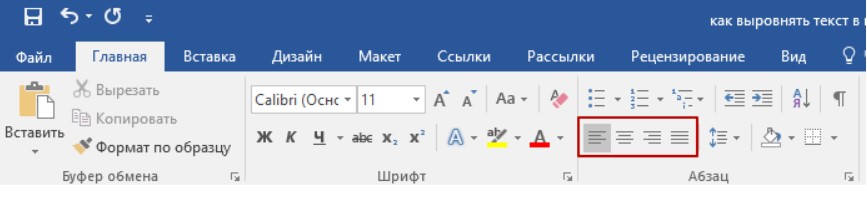
После того, как вы запустили MS Word и создали документ, любой вставленный текст или набранный с клавиатуры будет выравниваться по левому краю. Каким образом можно расположить его по центру? Или по правой стороне? Читайте инструкцию:
Инструкция по выравниванию текста в ворде:
Во вкладке «Главная» есть специальный раздел «Абзац», именно там есть инструменты, отвечающие за выравнивание текста по центру и краям. Да, кстати, вы можете выровнять текст по ширине. Обо всем подробнее ниже. А пока давайте разберем такой момент, как не стоит выравнивать текст в Word.
Как не надо выравнивать текст в Ворде
Те ребята, которые не изучали функционал Word, начинают делать выравнивание неграмотно — ставят пробелы, которые ставить не нужно, табуляцию. Пытаются разными ухищрениями подогнать структуру под свои нормы.
Чтобы вас не заставили переделывать и чтобы не возникало проблем при переносе документа с ПК на ПК, выполняйте выравнивание по всем правилам. Особенно проблемы могут возникнуть, если вы занимаетесь дипломной работой, оформлением важных документов, где надо прорисовывать линии для строк.
Кроме того, способ с пробелами крайне неудобный. Вам придется реально заморочиться, нажимая 1000 раз на кнопку Tab или на пробел.
Из всего вышеизложенного можно сделать вывод, что для выравнивания текста в ворде лучше всего использовать стандартные инструменты текстового процессора.
Как понять что я делаю все правильно? Для того чтобы убедиться в правильности оформления документа, разработчики MS Word предусмотрели специальную кнопку, позволяющая увидеть скрытые знаки.
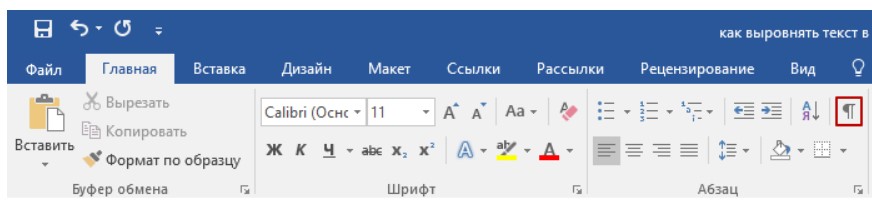
На рисунке выше вы должны нажать на кнопку, выделенная красной рамкой. После этого посреди предложений в документе отобразятся знаки (см. рисунок ниже).
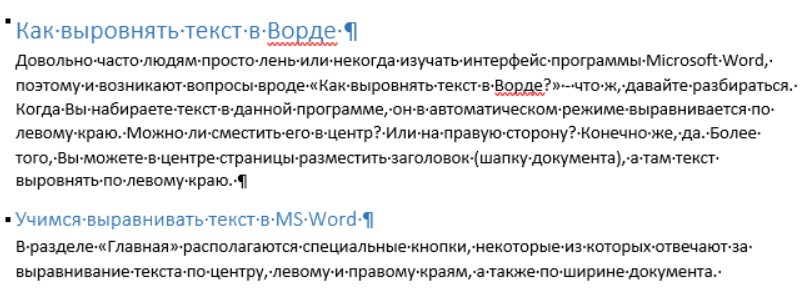
Точки обозначают пробелы, которые вы поставили. Значки побольше или стрелки говорят о нажатиях клавиши Tab. Так для чего все это? Это для того, чтобы показать вам, как легко распознать вашу некомпетентность при оформлении.
Чтобы удалить все эти символы, кликните по кнопке еще раз.
Выравнивание текста в Microsoft Word
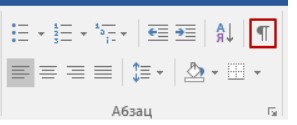
Как вы уже знаете, нам нужна группу «Абзац» во вкладке «Главная». Кстати, в предыдущем выпуске «Как создать список в ворде» мы работали тоже с группой «Абзац».
- На рисунке выше первая кнопка снизу выравнивает текст по левому краю;
- Вторая отвечает за выравнивание по центру;
- Третья кнопка снизу позволяет выравнять текст по правому краю;
- И наконец четвертая кнопка снизу выравнивает его по ширине документа. Это значит, что текст распределяется равномерно по всей ширине страницы. Тем самым можно избежать переноса слов.
Заключение
Надеюсь теперь вы знаете, как правильно выравнять текст в Word. Все делается легко и просто. Если вы вдруг уже напечатали текст и вам надо его выровнять по-другому, тогда просто выделите его и нажмите на соответствующую кнопку. Если документ многостраничный и выделять его полностью очень проблематично, тогда просто воспользуйтесь комбинацией клавиш Ctrl + A.
Для большого понимания MS Word советую к прочтению выпуски: