Вычисление и повторное вычисление формул в книгах на основе браузера
Формулы в книге в браузере можно использовать точно так же, как и в Excel. Как и в Excel, автор формулы определяет способ вычисления или пересчета формул. В этой статье описаны различные параметры вычислений, которые может выбрать автор книги.
Как правило, в книге формулы пересчитыются автоматически, когда значение в ячейке изменяется, от которых она зависит. Предположим, например, что с помощью формулы можно сложить все отдельные значения в столбце. Если вставить в книгу строки и, следовательно, добавить ячейки в диапазон ячеек в столбце, книга автоматически включит новые ячейки в формулу и пересчитает итог.
Однако автор книги может использовать другой параметр, чтобы книга не вычисляла формулы автоматически. Когда автор создает формулу в Excel, он может выбрать другие параметры вычислений. Например, автор может потребовать повторного расчета всех формул вручную при нажатии команды. После выбора автора параметра вычисления и сохранения книги на сайте опубликованная книга сохраняет параметр вычисления, указанный автором в книге Excel.
В таблице ниже кратко описаны различные параметры вычислений.
Параметр вычисления
Формулы автоматически пересчитываются при каждом ее изменений и при каждом внесении изменений в ячейку, на которые ссылается формула. Этот вариант применяется по умолчанию.
Формулы никогда не вычисляются автоматически. Для пересчета формул пользователю необходимо выбрать параметр «Вычислить книгу».
Автоматически, кроме таблиц
Формулы и ссылки на ячейки, содержащиеся в таблице данных Excel в What-If анализ не пересчитываются.
Другие формулы автоматически пересчитываются каждый раз при внесении изменений в формулу и при каждом внесении в ячейку изменений, на которые ссылается формула.
Пересчет перед сохранением
Формулы автоматически пересчитываются при каждом сохранении книги.
Важно: службы Excel этот параметр не поддерживается, так как книгу невозможно сохранить.
Если автор книги настроил книгу для ручного вычисления, вы можете вычислить формулы в книге в браузере с помощью указанных здесь действий.
- Откройте книгу.
- На панели инструментов книги щелкните меню «Данные» и выберите пункт «Вычислить книгу».
можно также использовать клавишу F9 для вычисления формул в книге.
Примечания: Если книга в браузере содержит формулу с циклской ссылкой, которую невозможно решить, предупреждение о циклской ссылке не отображается. Вместо этого она вычисляет значения, которые будут получаться при отмене операции в клиенте Excel. По сути, цикливная ссылка в книге автоматически отменяется. Это предотвращает снижение производительности, которое иначе может привести к попытке вычислить циклию ссылки.
- Чтобы использовать формулы в книге службы Excel, ее автор должен сначала создать в Excel книгу с формулами. Если Excel Online на сайте включена, вы можете вводить формулы непосредственно в книге так же, как это делаете в Excel.
Как включить автоматический пересчет формул в excel
Самая шикарная возможность Excel это автоматический пересчет по формулам. Именно эта возможность электронных таблиц увеличила производительность людей в десятки раз. Ведь при ручном расчете нам нужно каждый раз вводить не только цифры но математические операции, не запутаться, постоянно помещая в память промежуточные результаты и так далее. В нашем случае мы создаем формулы и потом просто меняем цифры. Все автоматически посчитается заново. Ну а если изменения не большие то еще лучше. даже вводить меньше.
Но у Вас есть возможность управлять как будет ли расчет производиться в ручную. А это зачем. Рассказываю случай из жизни. Приходит некоторая мадам сразу к директору (вообще персонал любит сразу к директору, в ВЦ обычно в самую последнею очередь). И эта мадам сообщает, что у нее медленно работает компьютер. Таблица большая, расчет сложный и ей приходиться ждать некоторое время после ввода цифр пока Excel пересчитает. Вот. Значит ей нужен новый блестящий компьютер со звуковой картой и колонками. Думаю идея понятна. Автоматический пересчет хорош пока таблица маленькая, а компьютер рвет и мечет. А когда наоборот, то плохо. Отключение автоматического пересчета решает эту проблему намного дешевле.
Нам нужно пойти в сервис — параметры — вычисления. Здесь мы сможем указать как будут производиться вычисления.
Теперь можно спокойно вводить, нужно посчитать жмем F9 и все проблемы решены.
Изменение пересчета, итерации или точности формулы в Excel
Для эффективного использования формул необходимо ознакомиться с тремя ключевыми понятиями.
Вычисление — это процесс расчета по формулам и последующего отображения значений результатов в ячейках, содержащих формулы. Во избежание ненужных вычислений, которые забрать время и замедлить работу компьютера, Microsoft Office Excel автоматически пересчитывает формулы только при изменении влияющих на формулу ячеек. Это является стандартной процедурой при первом открытии книги и ее редактировании. Однако тем, как и когда Excel будет пересчитывать формулы, можно управлять.
Итерация — это повторный пересчет на отдельном числовом условии. Excel не может автоматически вычислить формулу, которая ссылается (прямо или косвенно) на ячейку, содержаную эту формулу. Это называется циклской ссылкой. Если формула ссылается на одну из собственных ячеек, необходимо определить, сколько раз она должна пересчитываться. Цикловые ссылки могут итерироваться бесконечно. Тем не менее, вы можете сами задать предельное число итераций и относительную погрешность.
Точность — это показатель степени сходимости вычислений. Excel хранит и выполняет вычисления с точностью 15 значащих цифр. Однако существует возможность изменить точность вычислений, так что Excel при пересчете формул будет использовать для вычислений не хранимое, а отображаемое значение.
Изменение при пересчете листа или книги
Во время вычислений можно выбирать команды и выполнять ввод чисел или формул. Для выполнения команд или других действий вычисления прерываются, а затем возобновляются снова. Если книга содержит большое число формул либо листы содержат таблицы данных или функции, автоматически пересчитываемые при каждом пересчете книги, процесс вычислений может занять значительное время. Он также может быть длительным, если листы содержат связи с другими листами или книгами. Можно изменить способ выполнения вычислений, установив параметр пересчета вручную.
Важно: Изменение любого из этих параметров влияет на все открытые книги.
- На вкладке Файл нажмите кнопку Параметры и выберите категорию Формулы. В Excel 2007 нажмите кнопку «Microsoft Office»,выберите «Параметры Excel»и щелкните категорию «Формулы».
- Выполните одно из указанных ниже действий.
- Для пересчета всех зависимых формул при каждом изменении значения, формулы или имени в разделе Параметры вычислений в группе Вычисления в книге выберите пункт Автоматически. Это — способ вычислений по умолчанию.
- Чтобы пересчитать все зависимые формулы, кроме таблиц данных, при каждом изменении значения, формулы или имени в разделе «Параметры вычислений» в разделе «Вычисления книги» выберите значение «Автоматически» за исключением таблиц данных.
- Для отключения автоматического пересчета и выполнения пересчета открытых книг только при явном требовании (с помощью клавиши F9) в разделе Параметры вычислений в группе Вычисления в книге выберите параметр Вручную.
Примечание: При выборе параметра Вручную Excel автоматически устанавливает флажок Пересчитывать книгу перед сохранением. Если сохранение книги занимает много времени, для его экономии снимите флажок Пересчитывать книгу перед сохранением.
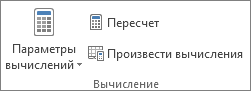
Совет: Многие из этих параметров можно изменять и вне диалогового окна Параметры Excel. Откройте вкладку Формулы и в группе Вычисления щелкните элемент Параметры вычислений, а затем — Выполнять автоматически.
Примечание: Если лист содержит формулу, связанную с непересчитанным листом, и эта связь обновляется, появится сообщение о том, что исходный лист полностью не пересчитан. Для обновления связи с текущим значением, записанном в исходном листе, даже если оно неверно, нажмите кнопку ОК. Для прекращения обновления связи и использования предыдущего значения, полученного из исходного листа, нажмите кнопку Отмена.
Как включить автоматический пересчет формул в excel
Argument ‘Topic id’ is null or empty
Сейчас на форуме
© Николай Павлов, Planetaexcel, 2006-2023
info@planetaexcel.ru
Использование любых материалов сайта допускается строго с указанием прямой ссылки на источник, упоминанием названия сайта, имени автора и неизменности исходного текста и иллюстраций.
| ООО «Планета Эксел» ИНН 7735603520 ОГРН 1147746834949 |
ИП Павлов Николай Владимирович ИНН 633015842586 ОГРНИП 310633031600071 |