Не удается выполнить обновление или восстановление iPhone или iPod touch
Устройство iOS можно перевести в режим восстановления, а затем восстановить данные на нем с помощью компьютера.
- Компьютер не распознает устройство или сообщает, что оно находится в режиме восстановления.
- На экране уже несколько минут отображается логотип Apple без индикатора хода выполнения.
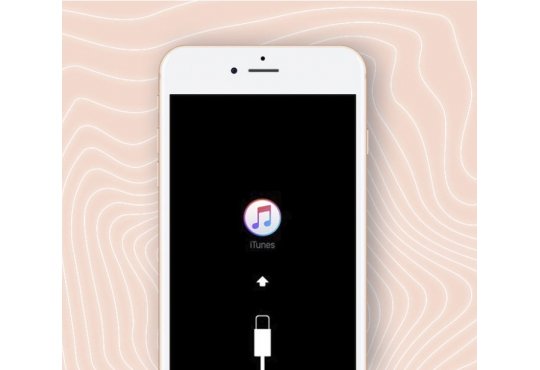
- Отображается экран режима восстановления.
Узнайте, что делать, если на экране в течение нескольких минут отображается индикатор хода выполнения.
Перевод устройства в режим восстановления и повторная настройка
- Убедитесь, что на компьютере Mac установлена последняя версия программного обеспечения. Если используется приложение iTunes, убедитесь, что установлена последняя его версия.
- Подключите устройство к компьютеру с помощью кабеля USB.
- На компьютере Mac с macOS Catalina или более поздней версии откройте Finder. На компьютере Mac с macOS Mojave или более ранней версии либо на компьютере с Windows откройте приложение iTunes. Если приложение iTunes уже открыто, закройте его, а затем снова откройте. Определение версии macOS, установленной на компьютере Mac.
- Оставьте устройство подключенным и дождитесь, пока появится экран режима восстановления.
- На iPhone 8 и более поздних моделях, включая iPhone SE (2-го поколения): нажмите и быстро отпустите кнопку увеличения громкости. Нажмите и быстро отпустите кнопку уменьшения громкости. Затем нажмите и удерживайте боковую кнопку, пока не появится экран режима восстановления.
- На iPhone 7, iPhone 7 Plus и iPod touch (7-го поколения): нажмите и удерживайте одновременно верхнюю (или боковую) кнопку и кнопку уменьшения громкости. Продолжайте удерживать их, пока не появится экран режима восстановления.
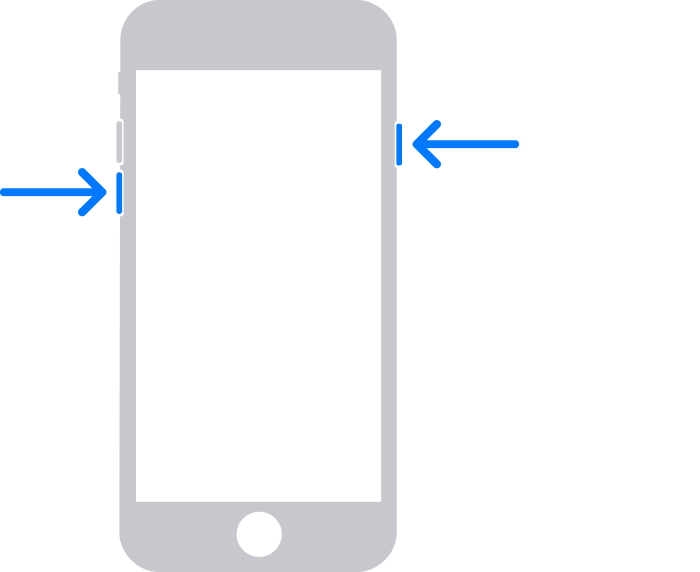
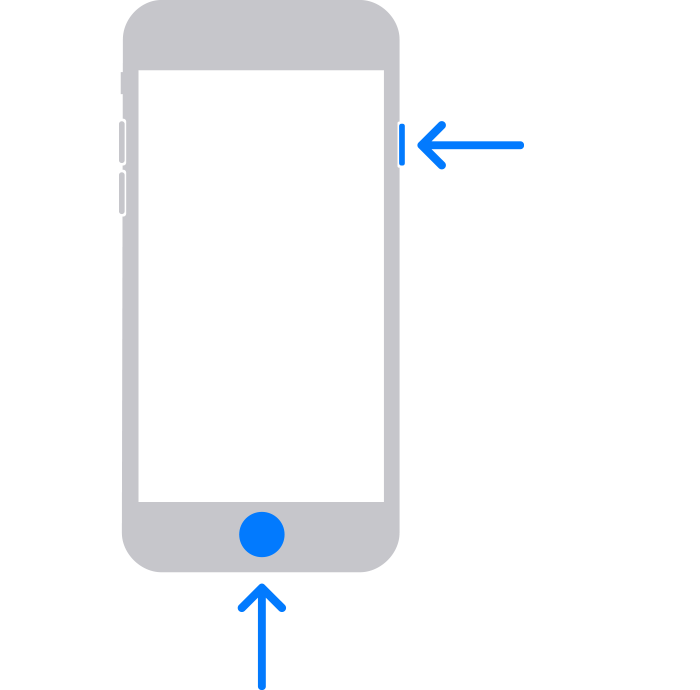
- На iPhone 6s и более ранних моделях, включая iPhone SE (1-го поколения), и iPod touch (6-го поколения) или более ранних моделях: нажмите и удерживайте одновременно кнопку «Домой» и верхнюю или боковую кнопку. Продолжайте удерживать их, пока не появится экран режима восстановления.
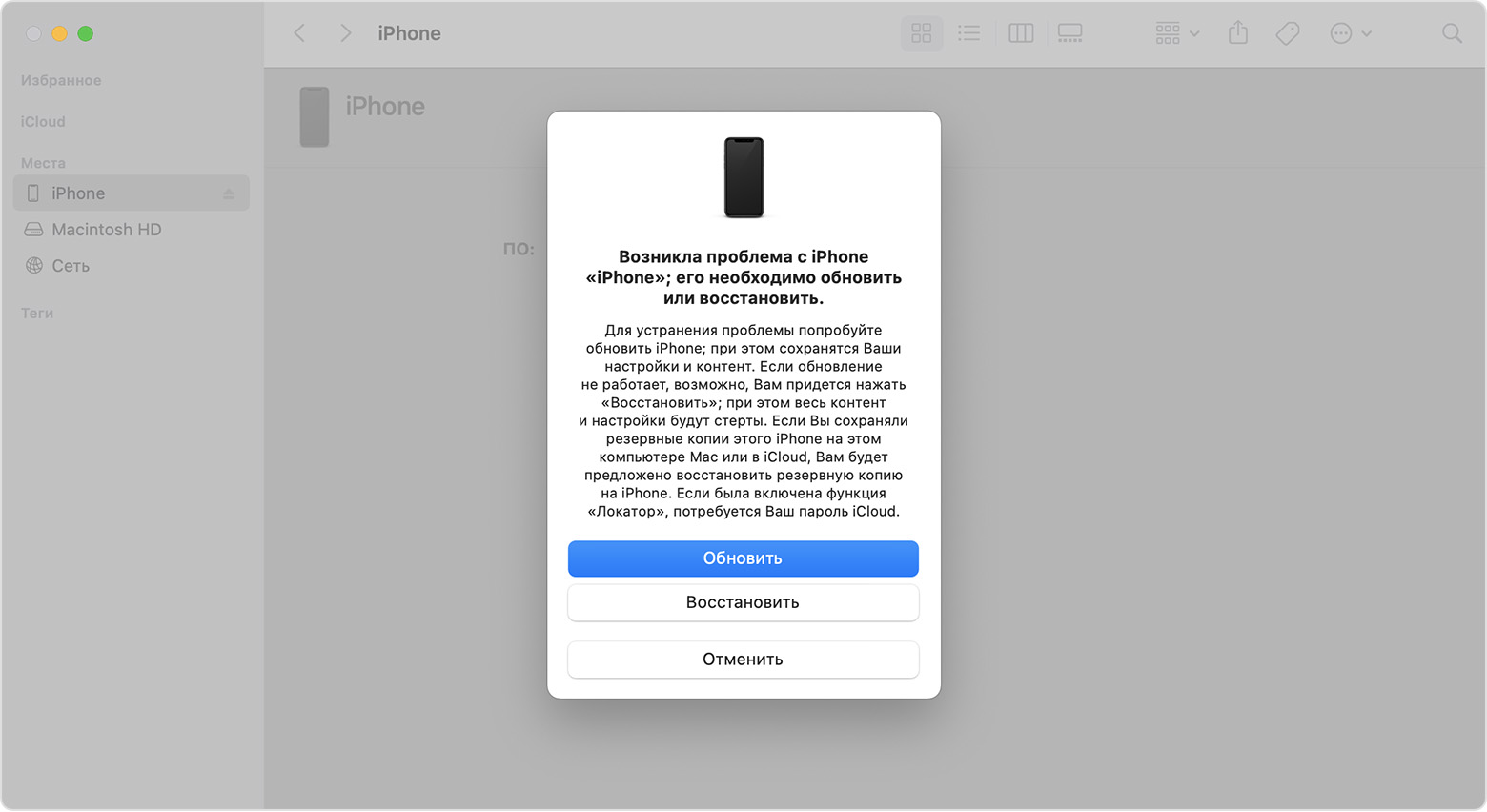
- Найдите устройство на компьютере. Когда появится предложение выполнить обновление или восстановление, выберите «Обновить». Дождитесь, пока на компьютере загрузится программное обеспечение для устройства. Если загрузка занимает больше 15 минут и устройство переключается с экрана режима восстановления, дождитесь завершения загрузки и повторите шаг 3.
- После завершения обновления или восстановления настройте устройство.
Дополнительная помощь
- Узнайте, что делать, если в процессе обновления или восстановления устройства iPhone или iPod появится ошибка.
- Если не удаётся обновить или восстановить устройство с помощью режима восстановления, не удаётся включить режим восстановления из-за сломанных кнопок либо на экране устройства отобразилось сообщение о блокировке активации, обратитесь в службу поддержки Apple.
Дата публикации: 19 сентября 2023 г.
Как переустановить прошивку на Айфоне

В закладки
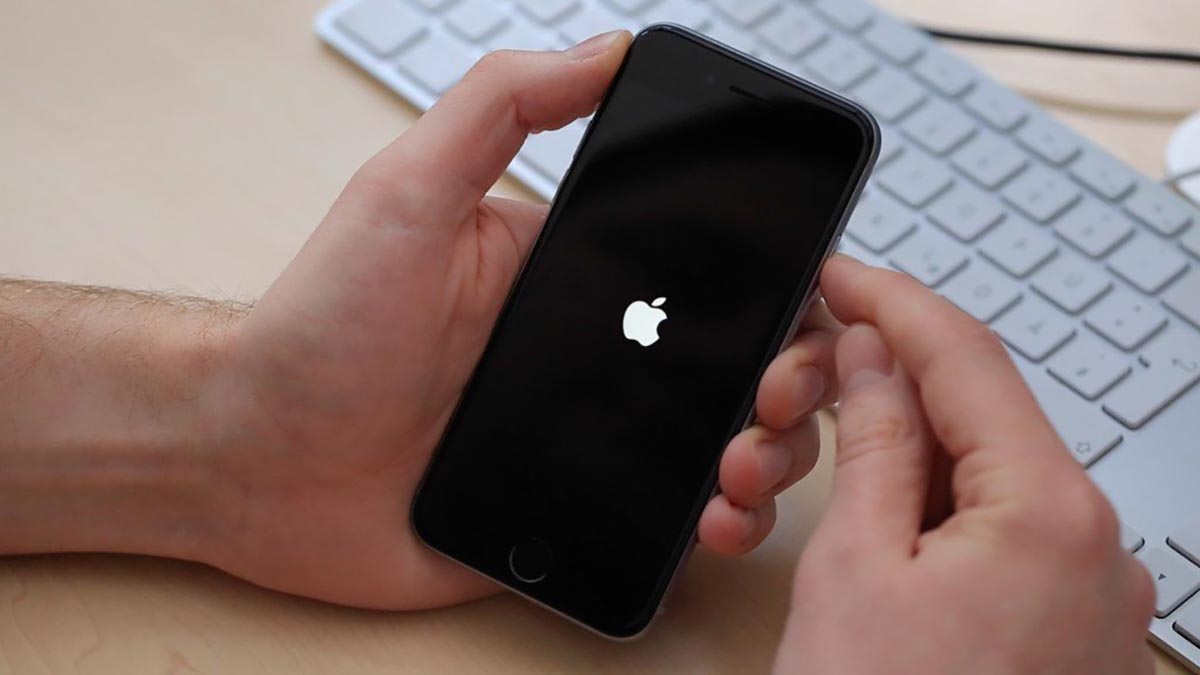
Техника Apple отличается своей стабильностью, но иногда на iPhone или iPad могут случаться сбои. Обычно все проходит после перезагрузки устройства или восстановления из актуальной резервной копии.
Однако, бывают случаи, когда на iPhone нужно переустановить или восстановить прошивку для возобновления работы гаджета.
Сейчас расскажем новым пользователям и напомним опытным владельцам техники Apple, как перепрошить iPhone на Mac или Windows-ПК.
�� Спасибо re:Store за полезную информацию. ��
Когда нужно переустанавливать прошивку на iPhone
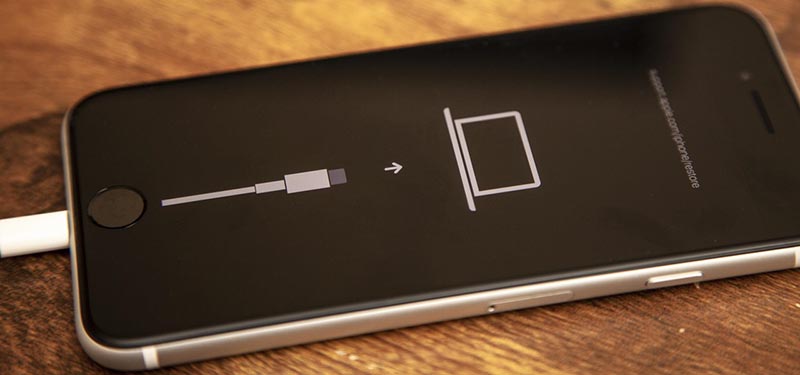
К счастью, необходимость в полной перепрошивка iPhone возникает крайне редко. Такое случается при частых системных сбоях, регулярно повторяющихся глюках или при невозможности гаджета полноценно загрузиться во время включения.
Перепрошивка (восстановление iOS) позволит переустановить мобильную операционную систему на смартфоне Apple и вернуть гаджет к первоначальному виду. Таким способом можно стереть данные и контент из гаджета перед его продажей или передачей другому пользователю.
Для переустановки прошивки потребуется:
► компьютер с операционной системой macOS или Windows
► кабель для подключения смартфона к компьютеру
Переустановить прошивку по воздуху, из iCloud или другим способом невозможно.
Какую прошивку можно установить на iPhone
Выбрать и установить любую существующую прошивку на iPhone у вас не получится. В Apple четко регулируют данный вопрос при помощи цифровой подписи.
Перед осуществлением прошивки iPhone или iPad компьютер обратится к серверам Apple и запросит подпись для устанавливаемой версии ПО. Если сервера перестали подписывать данную версию прошивки, установить ее уже не получится.
Таким способом в Apple запрещают установку старых версий программного обеспечения с найденными ошибками, уязвимостями и так называемыми дырами.
Обычно подписываются (доступны для установки) одна или две последние актуальные версии прошивки для каждого устройства.
Проверить, какие версии прошивки на данный момент актуальны и подписываются можно на сайте ipsw.me.
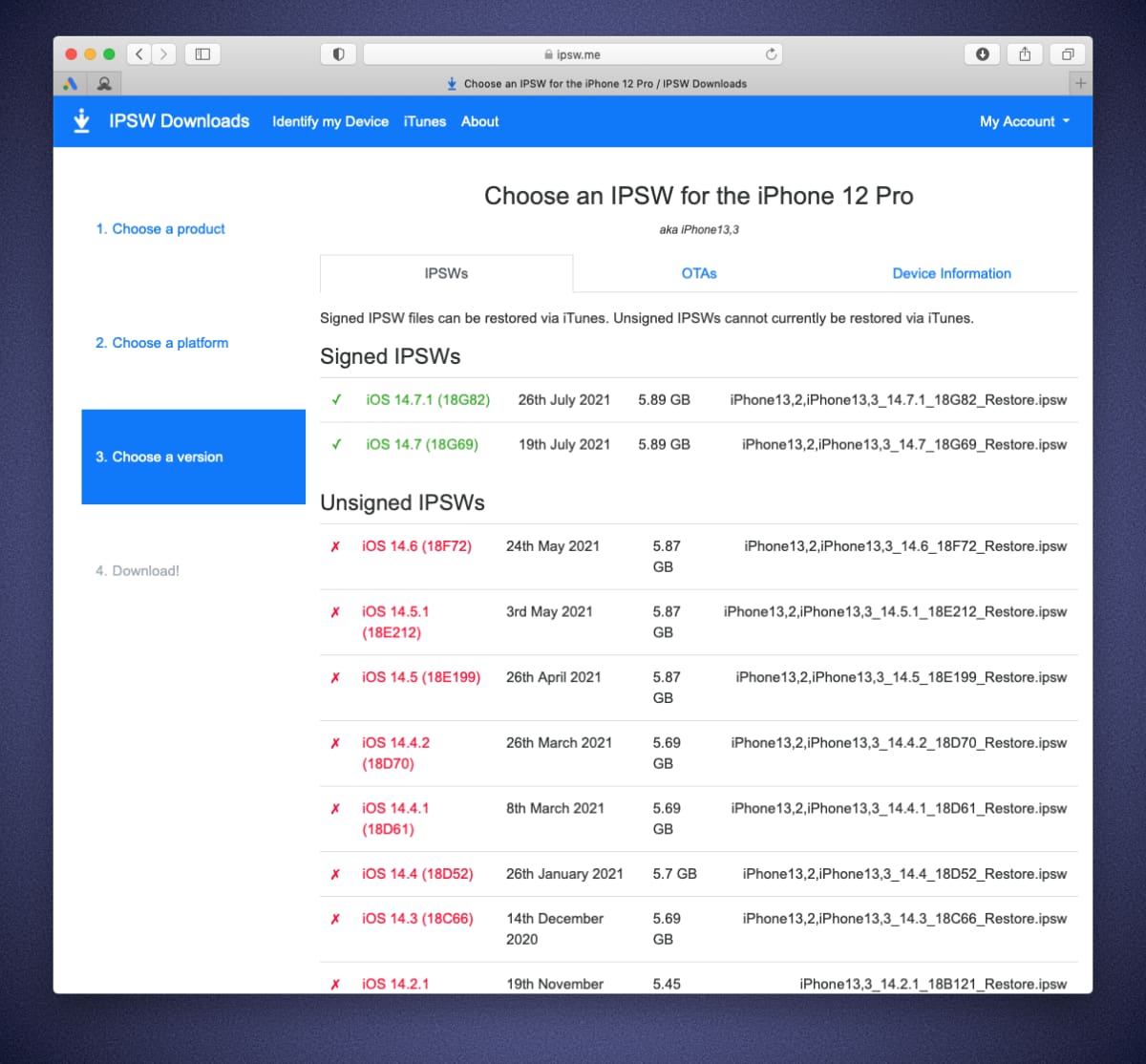
Найдите нужный гаджет в перечне и увидите список доступных актуальных прошивок, которые можно установить. Они будут отмечены зеленым цветом.
С этого же сайта можно бесплатно скачать нужную прошивку для вашего iPhone или iPad, если скорость загрузки программного обеспечения напрямую с серверов Apple не устраивает.
Как переустановить прошивку iPhone на Windows
1. Создайте актуальную резервную копию iPhone через iTunes или в iCloud.
2. На iPhone перейдите в Настройки – Учетная запись Apple ID – Локатор – Найти iPhone.
3. Отключите опцию Найти iPhone для успешного восстановления прошивки. Потребуется ввод пароля учетной записи Apple ID.
4. Скачайте и установите приложение iTunes для Windows.
5. Запустите iTunes и подключите iPhone к компьютеру при помощи кабеля.
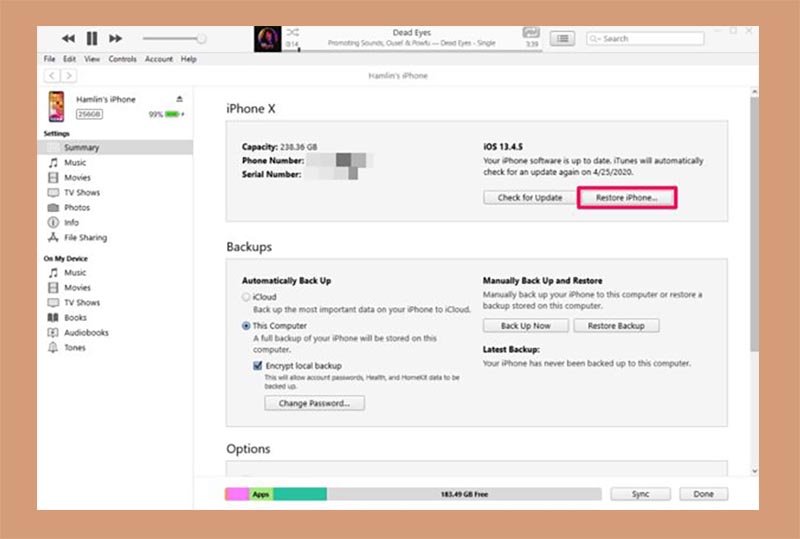
6. Откройте раздел с подключенным iPhone в iTunes на вкладке Основные.
7. Нажмите Восстановить и следуйте дальнейшим инструкциям. В данном случае iPhone будет восстановлен до последней актуальной прошивки iOS.
8. Если нужно установить прошивку отличную от самой актуальной, но подписываемую серверами Apple, придется скачать файл прошивки со стороннего ресурса.
9. После скачивания прошивки в том же разделе iTunes нужно нажать кнопку Восстановить с зажатой клавишей Shift на клавиатуре.
10. В открывшемся окне нужно выбрать скачанный файл прошивки и продолжить процедуру восстановления.
Как переустановить прошивку iPhone в macOS
1. Создайте актуальную резервную копию iPhone через Finder, iTunes или в iCloud.
2. На iPhone перейдите в Настройки – Учетная запись Apple ID – Локатор – Найти iPhone.
3. Отключите опцию Найти iPhone для успешного восстановления прошивки. Потребуется ввод пароля учетной записи Apple ID.
4. Запустите Finder в macOS Catalina и более новых версиях macOS или iTunes в macOS Mojave и более старых версиях macOS.
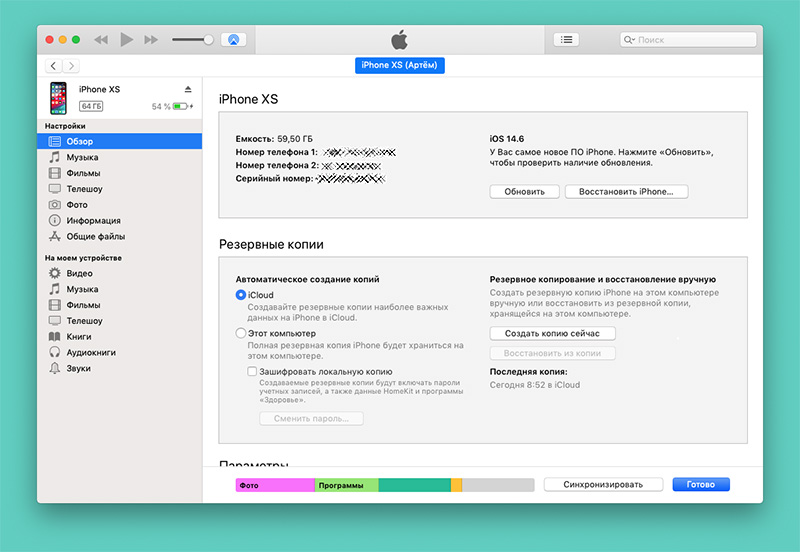
5. Подключите iPhone к компьютеру при помощи кабеля.
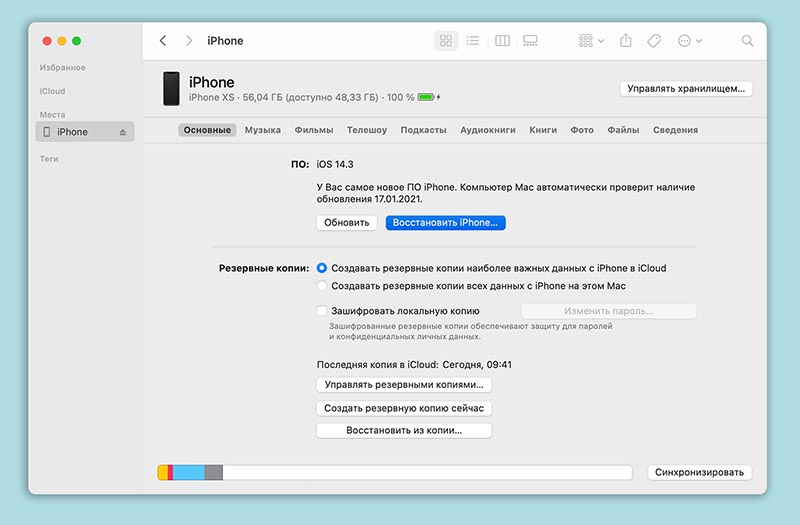
6. Откройте раздел с подключенным iPhone в Finder или iTunes на вкладке Основные.
7. Нажмите Восстановить и следуйте дальнейшим инструкциям. В данном случае iPhone будет восстановлен до последней актуальной прошивки iOS.
8. Если нужно установить прошивку отличную от самой актуальной, но подписываемую серверами Apple, придется скачать файл прошивки со стороннего ресурса.
9. После скачивания прошивки в том же разделе iTunes нужно нажать кнопку Восстановить с зажатой клавишей Option (Alt) на клавиатуре.
10. В открывшемся окне нужно выбрать скачанный файл прошивки и продолжить процедуру восстановления.
Что делать, если iPhone не включается
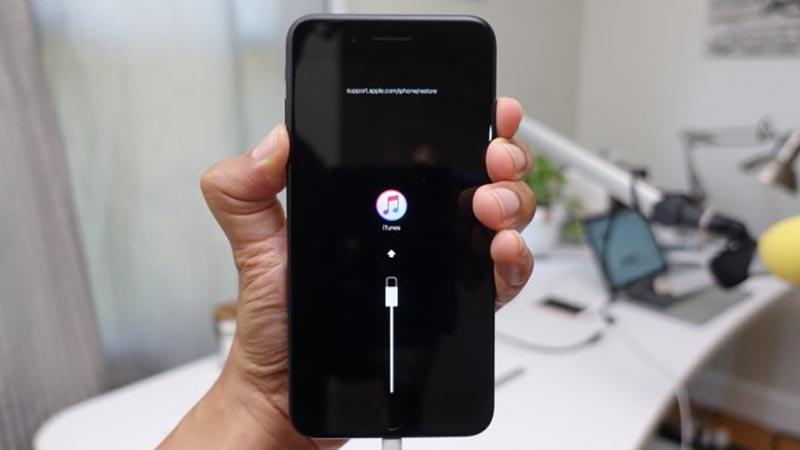
Когда нужно перепрошить смартфон Apple, который зависает при перезагрузке или вовсе отказывается включаться, потребуется один из сервисных режимов работы iOS.
▣ Вы можете воспользоваться режимом восстановления (Recovery Mode) при возникновении программных сбоев либо в том случае, когда iPhone отказывается включаться.
▣ Кроме этого вам доступен DFU режим – низкоуровневое обновление прошивки, при котором смартфон распознается компьютером для восстановления iOS и не использует графическую оболочку мобильной системы.
Загрузившись в любом из режимов получится перепрошить iPhone или восстановить прошивку по указанной выше инструкции.
Как восстановить пользовательский IPSW с / без iTunes в 2023г?
Файл IPSW — это файл прошивки iPhone. Пользовательский IPSW является модифицированной версией одного из этих файлов. В основном вы можете настроить файл IPSW для джейлбрейка iPhone, удалить обновление основной полосы, добавить собственный загрузочный логотип и т. Д. Или сделать джейлбрейк для iPhone. Если вы хотите выполнить джейлбрейк, вам нужно восстановить пользовательский IPSW на ваше устройство. Теперь прочитайте этот пост, и мы покажем вам, как восстановить пользовательский IPSW на iPhone с iTunes или без него в 2022 году.
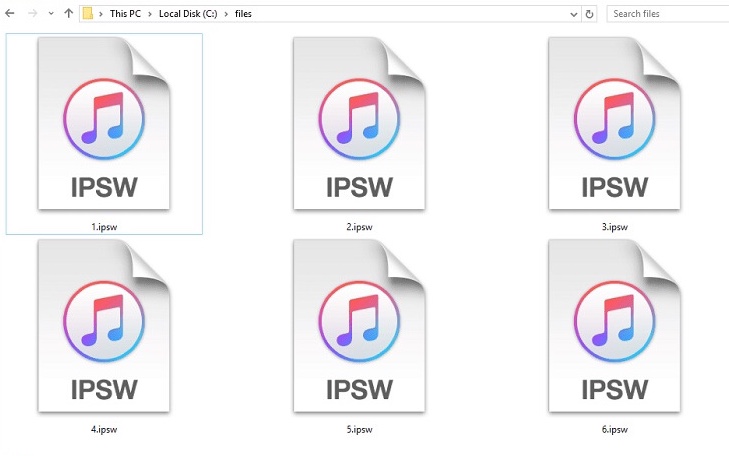
- Часть 1. Восстановить iPhone с помощью Custom IPSW и iTunes
- Часть 2. Восстановить пользовательский IPSW на iPhone / iPad без iTunes с помощью Tenorshare ReiBoot
Часть 1. Восстановить iPhone с помощью Custom IPSW и iTunes
Большинство пользователей предпочитают использовать файл IPSW для восстановления iPhone с помощью iTunes. Ниже приведен подробный шаг по восстановлению пользовательского IPSW с помощью iTunes:
- Шаг 1. Сделайте резервную копию ваших важных данных iPhone.
- Шаг 2. Откройте iTunes на своем ПК или Mac, затем подключите iPhone к компьютеру с помощью USB-кабеля iPhone.
- Шаг 3. Удерживайте кнопки «Домой» и «Сон» одновременно в течение 10 секунд. Затем отпустите кнопку «Сон». Продолжайте удерживать кнопку «Домой», пока не появится диалоговое окно, информирующее вас о том, что он обнаружил iPhone в режиме восстановления. Нажмите «ОК», и вы попадете на страницу восстановления iPhone.
- Шаг 4. Удерживая клавишу SHIFT (Alt (опция) для Mac), нажмите кнопку «Восстановить».
- Шаг 5. Перейдите на рабочий стол и выберите пользовательский IPSW, который вы хотите восстановить.
- Шаг 6. Теперь iTunes восстанавливает пользовательский IPSW на iDevice. После восстановления ваш iDevice перезапустится автоматически.
Часть 2. Восстановить пользовательский IPSW на iPhone / iPad без iTunes с помощью Tenorshare ReiBoot
Восстановление пользовательского IPSW на iPhone, iPad с iTunes может привести к потере данных, и весь процесс довольно сложный. Еще хуже, если вы неправильно работаете, устройство может быть заблокировано. Чтобы легко и безопасно восстановить пользовательский IPSW, здесь мы представим альтернативный способ — использование мощного пользовательского инструмента восстановления IPSW Tenorshare ReiBoot, который выделяется своей способностью восстанавливать / исправлять / понижать версию операционной системы, не опасаясь потери данных в паре щелчки.
Теперь следуйте приведенным ниже инструкциям и узнайте, как загрузить и установить пользовательский IPSW без прошивки iTunes для iOS без iTunes для вашего iPhone 13/12/11 iPhone.
Сначала загрузите и установите программу на свой компьютер, затем запустите его.
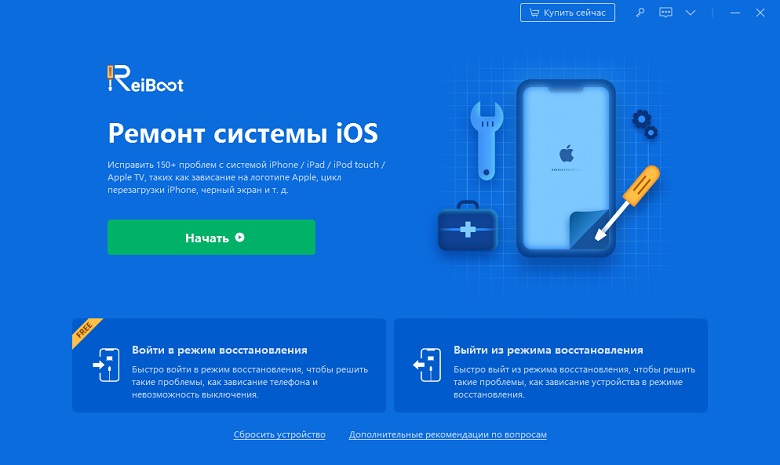
- Шаг 1 После запуска программы подключите устройство iOS к компьютеру с помощью USB-кабеля. Нажмите кнопку «Исправить Операционную Систему» в главном интерфейсе.
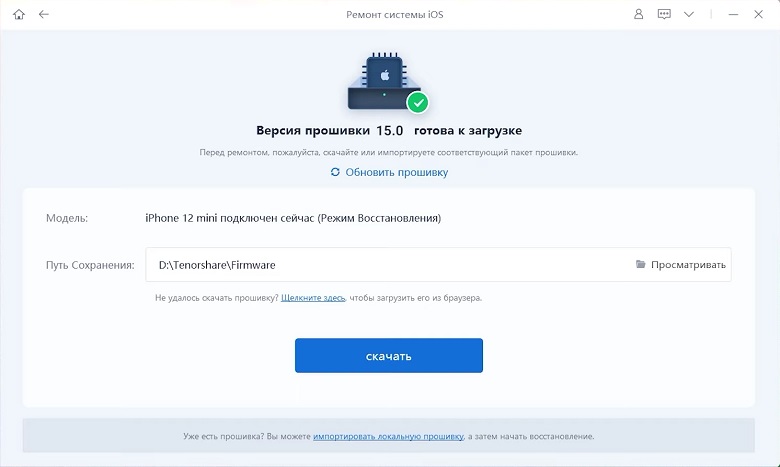
Шаг 2 Затем нажмите кнопку Обзор, чтобы импортировать ранее сохраненные пользовательские файлы IPSW. Нажмите кнопку «Загрузить», чтобы начать импорт пакета прошивки.

Шаг 3 После всего этого вы можете начать обновление устройства или восстановить операционную систему.
Это все о том, как восстановить пользовательский IPSW без iTunes 2018. Это полезно для вас? Если вы считаете, что этот пост действительно работает для вас, поделите им с друзьями.
Обновление 2022-12-30 / Обновление для Советы для iOS-устройств
Восстановление прошивки Apple iPhone 4 \ 5 \ 6 \ 7 \ 8 \ X \ XS \ XR \ 11

1000 р. В наличии, Екатеринбург, ул.Ленина 24\8 оф.436
Цена обновлена: 13.09.2023 11:07
Екатеринбург: Бесплатный самовывоз Доставка курьером
Доставка по России: ТК СДЕК от 1 дня Почтой России от 3 дней
Гарантия от производителя

Способы оплаты
Описание товара
В случае если ваш айфон не загружается, «висит на яблоке» или просто не загружается мы можем восстановить прошивку вашего телефона. Таким образом ваш телефон придет в работоспособное состояние.