Добавление текста на фотографию
Excel для Microsoft 365 Word для Microsoft 365 Outlook для Microsoft 365 PowerPoint для Microsoft 365 Excel 2021 Word 2021 Outlook 2021 PowerPoint 2021 Excel 2019 Word 2019 Outlook 2019 PowerPoint 2019 Excel 2016 Word 2016 Outlook 2016 PowerPoint 2016 Excel 2013 Word 2013 Outlook 2013 PowerPoint 2013 Excel 2010 Word 2010 PowerPoint 2010 Excel 2007 Word 2007 PowerPoint 2007 Еще. Меньше
Вы можете использовать текстовое поле или объект WordArt для добавления текста поверх фотографии в Word, Outlook,PowerPoint или Excel.
Текстовое поле над фотографией
Если текст длиннее или не требует причудливого стиля, может подойти текстовое поле. Текст можно форматировать любым способом.
Объект WordArt над фотографией
Если текст краткий и вам нужен стилизованный внешний вид, аналогичный тому, который вы можете увидеть на открытке, то wordArt может быть лучшим вариантом.
Какое приложение вы используете?
Word или Outlook
Добавление текста на фотографию с помощью надписи
- В документе щелкните место, куда вы хотите вставить фотографию.
- На вкладке Вставка в группе Иллюстрации нажмите кнопку Фигуры, а затем выберите пункт Новое полотно.
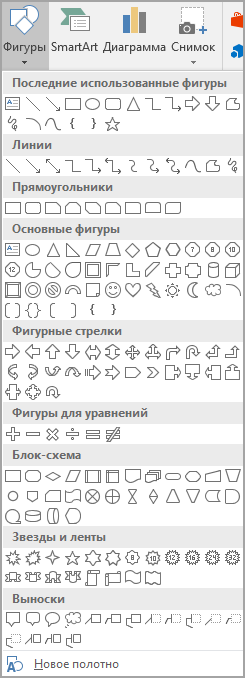
- Щелкните полотно, а затем на вкладке Вставка в группе Иллюстрации нажмите кнопку Рисунки.
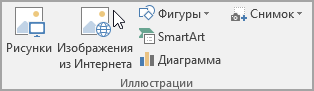
- Найдите и дважды щелкните фотографию, которую вы хотите использовать, а затем щелкните за пределами полотна.
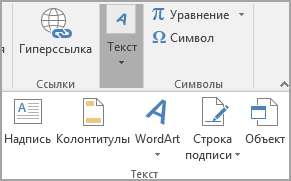
- На вкладке Вставка в группе Текст нажмите кнопку Текстовое поле, а затем выберите пункт Добавление надписи внизу меню.
- Введите текст, который будет отображаться в текстовом поле, а затем перетащите его в нужное место в верхней части рисунка.
- Чтобы изменить шрифт или стиль текста, выделите текст и выберите нужное форматирование в контекстном меню.
- Щелкните внешний край надписи и перетащите ее на фотографию.
- Убедитесь, что текстовое поле по-прежнему выбрано, а затем на вкладке Формат фигуры в группе Стили фигуры выполните следующие действия.
- Нажмите кнопку Заливка фигуры и выберите команду Нет заливки.
- Нажмите кнопку Контур фигуры и выберите пункт Нет контура.
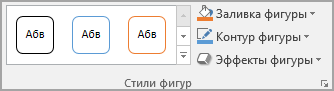
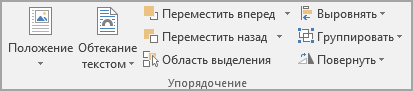
- Щелкните внешний край фотографии, нажмите и удерживайте нажатой клавишу CTRL, а затем щелкните край объекта WordArt, чтобы выбрать оба элемента.
- На вкладке Формат фигуры в группе Упорядочить выберите Группа >Группа.
Добавление текста на фотографию с помощью WordArt
- В документе щелкните место, куда вы хотите вставить фотографию.
- На вкладке Вставка в группе Иллюстрации нажмите кнопку Фигуры, а затем выберите пункт Новое полотно.
- Щелкните полотно, а затем на вкладке Вставка в группе Иллюстрации нажмите кнопку Рисунки.
- Найдите и дважды щелкните фотографию, которую вы хотите использовать.
- На вкладке Вставка в группе Текст нажмите кнопку WordArt, выберите нужный стиль и введите текст.
- Щелкните внешнюю границу объекта WordArt, чтобы выбрать его, перетащите текст на фотографию и при необходимости поверните его под нужным углом.
- Щелкните внешний край фотографии, нажмите и удерживайте нажатой клавишу CTRL, а затем щелкните край объекта WordArt, чтобы выбрать оба элемента.
- На вкладке Формат рисунка в группе Упорядочить выберите Группа >группа.
PowerPoint или Excel
Добавление текста на фотографию с помощью надписи
- Убедитесь, что вы вставили фотографию в файл.
- На вкладке Вставка в группе Текст нажмите кнопку Текстовое поле, щелкните рядом с рисунком и перетащите указатель, чтобы нарисовать надпись, а затем введите текст.
- Чтобы изменить шрифт или стиль текста, выделите текст, щелкните его правой кнопкой мыши и выберите в контекстном меню нужное форматирование.
- Щелкните внешнюю границу надписи, чтобы выбрать ее, перетащите текст на фотографию и при необходимости поверните его под нужным углом.
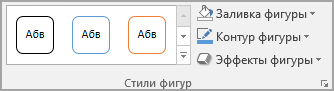
- Убедитесь, что текстовое поле по-прежнему выбрано, а затем на вкладке Формат фигуры в группе Стили фигуры выполните следующие действия.
- Нажмите кнопку Заливка фигуры и выберите команду Нет заливки.
- Нажмите кнопку Контур фигуры и выберите пункт Нет контура.
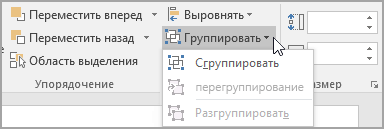
- Щелкните внешний край фотографии, нажмите клавишу CTRL, а затем щелкните край текстового поля, чтобы выбрать оба элемента.
- На вкладке Формат фигуры в группе Упорядочить выберите Группа >Группа.
Добавление текста на фотографию с помощью WordArt
- Убедитесь, что вы вставили фотографию в файл.
- На вкладке Вставка в группе Текст нажмите кнопку WordArt, выберите нужный стиль и введите текст.
- Щелкните внешнюю границу объекта WordArt, чтобы выбрать его, перетащите текст на фотографию и при необходимости поверните его под нужным углом.
- Щелкните внешний край фотографии, нажмите и удерживайте нажатой клавишу CTRL, а затем щелкните край объекта WordArt, чтобы выбрать оба элемента.
- На вкладке Формат фигуры в группе Упорядочить выберите Группа >Группа.
Какое приложение вы используете?
Word или Outlook
Добавление текста на фотографию с помощью надписи
- В документе щелкните место, куда вы хотите вставить фотографию.
- На вкладке Вставка в группе Иллюстрации нажмите кнопку Фигуры, а затем выберите пункт Новое полотно.
- Щелкните полотно, а затем на вкладке Вставка в группе Иллюстрации нажмите кнопку Рисунки.
- Найдите и дважды щелкните фотографию, которую вы хотите использовать, а затем щелкните за пределами полотна.
- На вкладке Вставка в группе Текст нажмите кнопку Текстовое поле, а затем выберите пункт Добавление надписи внизу меню.
- Введите текст, который будет отображаться в текстовом поле, а затем перетащите его в нужное место в верхней части рисунка.
- Чтобы изменить шрифт или стиль текста, выделите текст и выберите нужное форматирование в контекстном меню.
- Щелкните внешний край надписи и перетащите ее на фотографию.
- Убедитесь, что надпись по-прежнему выбрана, а затем в разделе Средства рисования на вкладке Формат в группе Стили фигур сделайте следующее:
- Нажмите кнопку Заливка фигуры и выберите команду Нет заливки.
- Нажмите кнопку Контур фигуры и выберите пункт Нет контура.
- Щелкните внешний край фотографии, нажмите и удерживайте нажатой клавишу CTRL, а затем щелкните край объекта WordArt, чтобы выбрать оба элемента.
- В разделе Средства рисования на вкладке Формат в группе Упорядочить выберите Группировать >группа.
Добавление текста на фотографию с помощью WordArt
- В документе щелкните место, куда вы хотите вставить фотографию.
- На вкладке Вставка в группе Иллюстрации нажмите кнопку Фигуры, а затем выберите пункт Новое полотно.
- Щелкните полотно, а затем на вкладке Вставка в группе Иллюстрации нажмите кнопку Рисунки.
- Найдите и дважды щелкните фотографию, которую вы хотите использовать.
- На вкладке Вставка в группе Текст нажмите кнопку WordArt, выберите нужный стиль и введите текст.
- Щелкните внешнюю границу объекта WordArt, чтобы выбрать его, перетащите текст на фотографию и при необходимости поверните его под нужным углом.
- Щелкните внешний край фотографии, нажмите и удерживайте нажатой клавишу CTRL, а затем щелкните край объекта WordArt, чтобы выбрать оба элемента.
- В разделе Работа с рисунками на вкладке Формат в группе Упорядочить выберите Группировать >группу.
PowerPoint или Excel
Добавление текста на фотографию с помощью надписи
- Убедитесь, что вы вставили фотографию в файл.
- На вкладке Вставка в группе Текст нажмите кнопку Текстовое поле, щелкните рядом с рисунком и перетащите указатель, чтобы нарисовать надпись, а затем введите текст.
- Чтобы изменить шрифт или стиль текста, выделите текст, щелкните его правой кнопкой мыши и выберите в контекстном меню нужное форматирование.
- Щелкните внешнюю границу надписи, чтобы выбрать ее, перетащите текст на фотографию и при необходимости поверните его под нужным углом.
- Убедитесь, что надпись по-прежнему выбрана, а затем в разделе Средства рисования на вкладке Формат в группе Стили фигур сделайте следующее:
- Нажмите кнопку Заливка фигуры и выберите команду Нет заливки.
- Нажмите кнопку Контур фигуры и выберите пункт Нет контура.
- Щелкните внешний край фотографии, нажмите клавишу CTRL, а затем щелкните край текстового поля, чтобы выбрать оба элемента.
- В разделе Средства рисования на вкладке Формат в группе Упорядочить выберите Группировать >группа.
Добавление текста на фотографию с помощью WordArt
- Убедитесь, что вы вставили фотографию в файл.
- На вкладке Вставка в группе Текст нажмите кнопку WordArt, выберите нужный стиль и введите текст.
- Щелкните внешнюю границу объекта WordArt, чтобы выбрать его, перетащите текст на фотографию и при необходимости поверните его под нужным углом.
- Щелкните внешний край фотографии, нажмите и удерживайте нажатой клавишу CTRL, а затем щелкните край объекта WordArt, чтобы выбрать оба элемента.
- В разделе Средства рисования на вкладке Формат в группе Упорядочить выберите Группировать >группа.
Как вставить текст в картинку в ворде
При редактировании или создании тестовых файлов иногда возникает необходимость, чтобы текст располагался поверх изображения. Многие используют графические редакторы, от простого Paint до более сложного PhotoShop. Но многие забыли или не знают, что можно сократить свое время и вставить текст в картинку прямо в Word`е. В этой статье мы расскажем, как вставить текст поверх картинки в ворде используя 2 способа из которых вы выберете наиболее удобный для себя.
Способ 1. Обтекание текстом
Этот способ отличается от предыдущего, тем что действия производятся с изображением, которое используется вашем документе.
-
Правой кнопкой мыши нажимаем на картинку, выбираем пункт «обтекание текстом».
В версии Word с 2010 выбираем пункт «Формат рисунка», в открывшемся окне переходим во вкладку «Макет».
- Из предложенного списка выбираем значение «За текстом»
- Перемещаем картинку в нужное положение на листе, чтобы текст находится над картинкой.

Способ 2. Объект WordArt
Этот способ похож на простую надпись и по сути является такой же рамкой для текста, которую можно передвигать в любое удобное положение. Только в случае с объектом WordArt, текст имеет отличный от обычного стиль, а также тени, отражения, объемы.
- Переходим во вкладку «Вставка», в группе функций «Текст» нажимаем «WordArt».
- Выбираем стиль, в котором будет написан текст. При желании стиль можно будет изменить позже.
- Пишем текст и переносим поле в нужное место.
Как в Word на картинке написать текст: 3 способа

Всем привет! Сегодня в коротком уроке я подробно расскажу вам, как сделать надпись на картинке в Ворде (Word). Мы рассмотрим три простых способа. Каждый вариант имеет свои плюсы и минусы, а также используется в том или ином случае. Поэтому я настоятельно рекомендую ознакомиться со всеми способами, описанными ниже. Поехали!
Способ 1: WordArt
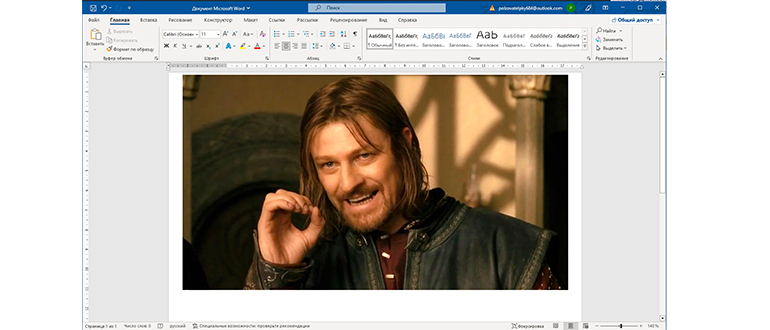
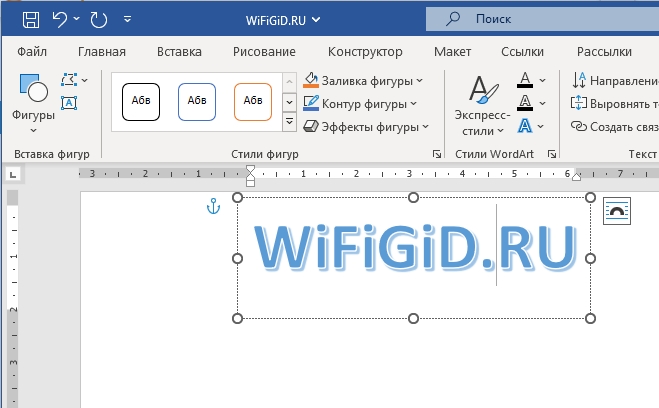
Давайте посмотрим, как в Ворде на картинке написать текст. Для этого мы сначала напишем красивую надпись с помощью инструмента WordArt. Далее мы добавим картинку. Если она у вас уже есть – то можете использовать её. После этого мы просто перетянем картинку поверх изображения.
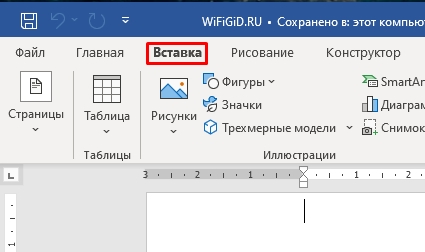
- Перейдите на вкладку «Вставка».
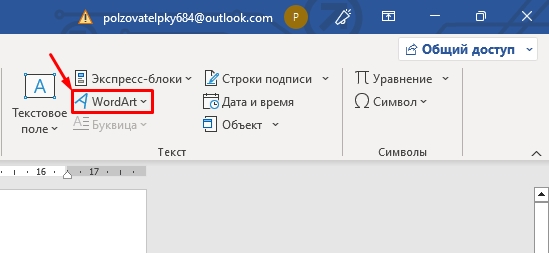
- Найдите раздел «Текст» и кликните по вставке «WordArt».
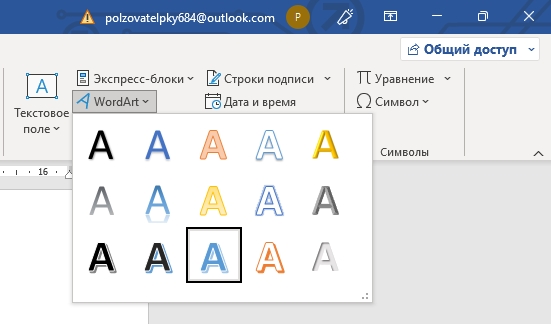
- Выберите самый красивый, на ваш взгляд, вариант.
- Появится выделенный объект, куда нам нужно будет с клавиатуры вписать нужную надпись.
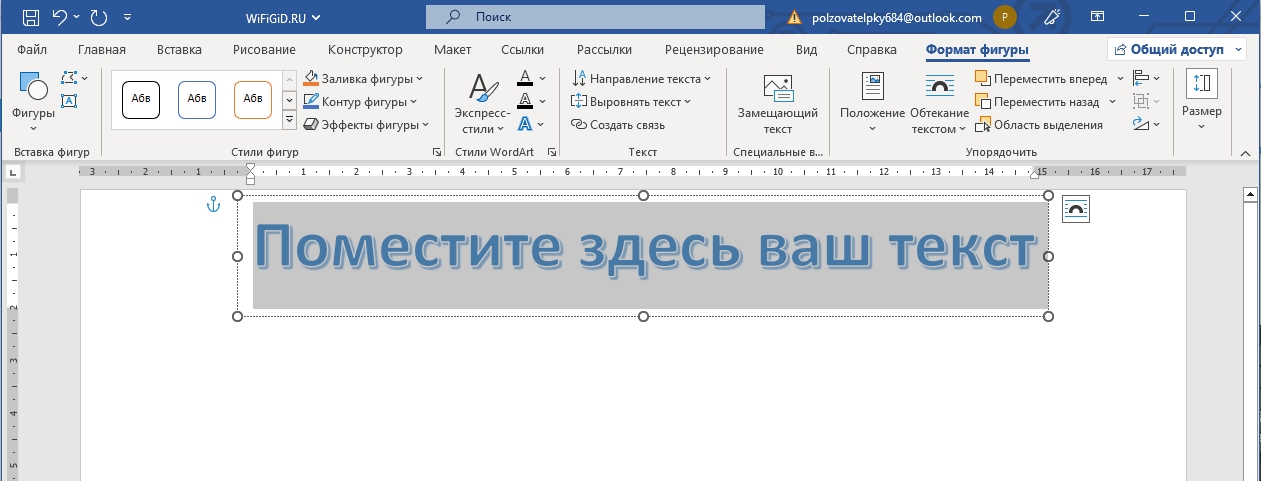
- Вписываем небольшую фразу или слово.
- Теперь наша задача добавить картинку, если у вас еще нет.
- Чтобы переместить текст поверх изображения – наведите на границы выделения WordArt курсор мыши. Зажмите левую кнопку мыши и теперь тяните текст в нужное вам место.
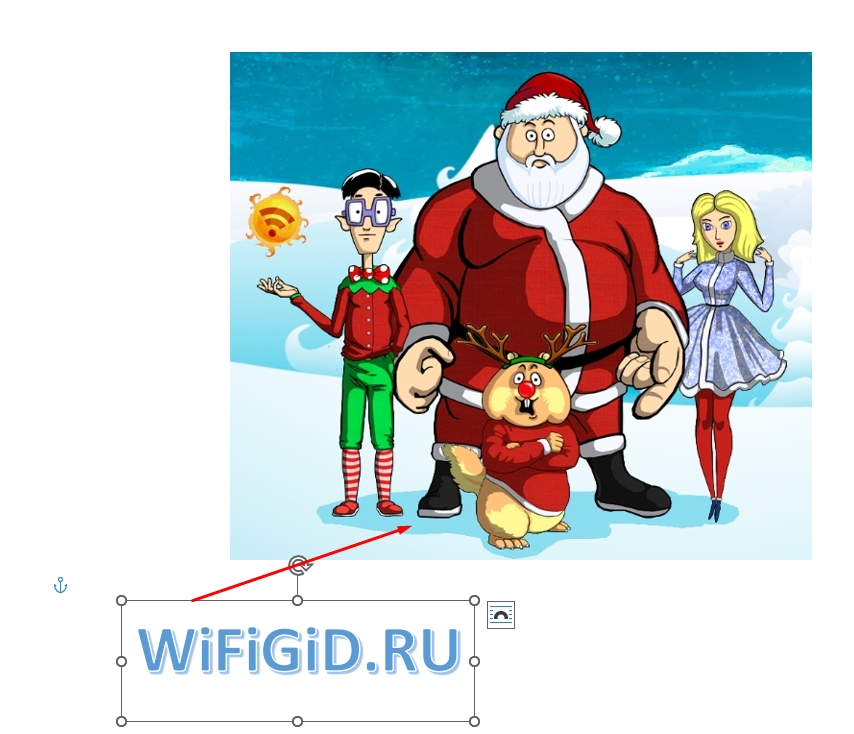
- Останется просто отпустить мышь и наслаждаться результатом.

Способ 2: Блок с текстом
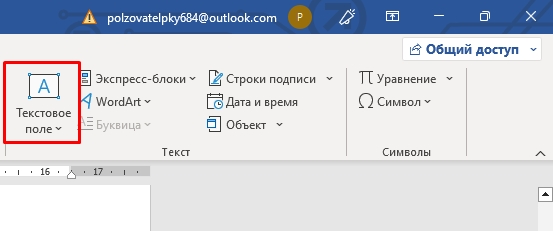
Давайте посмотрим, как проще всего на картинку наложить блок с текстом в программе Ворд. Мы будем использовать совершенно другой объект – «Текстовое поле».
- Найдите его в том же разделе.
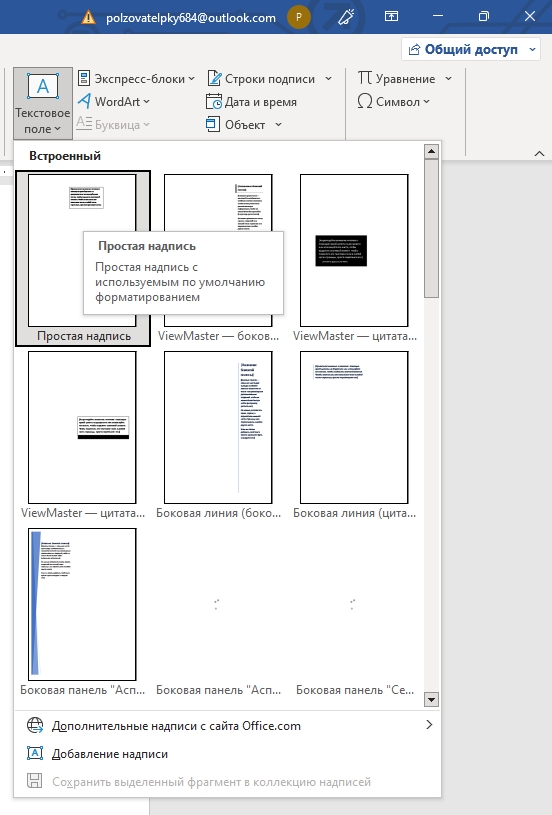
- Выберите «Простую надпись».
- Вставьте небольшой кусок текста.
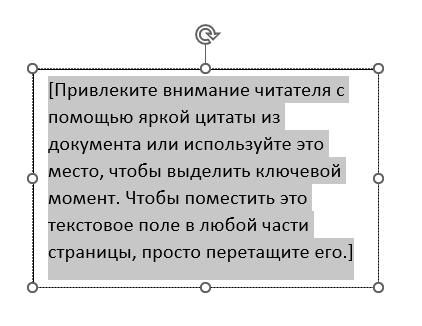
- Аналогично, как и в первом случае попробуйте перетащить блок поверх картинки.
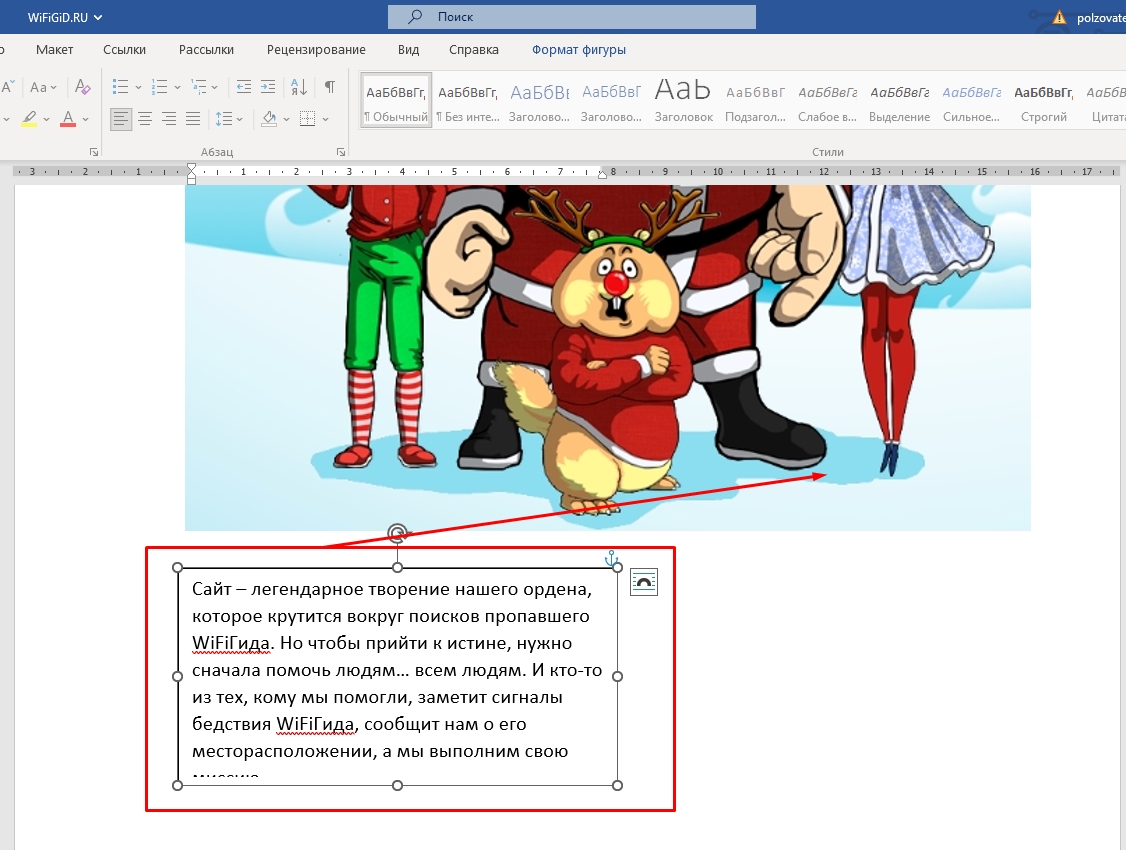
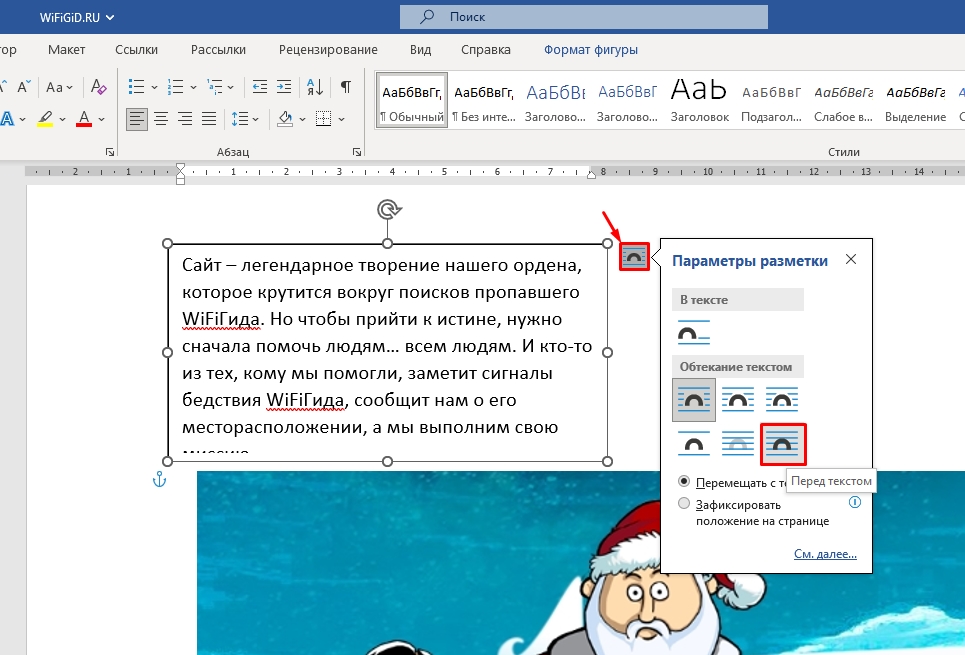
- У вас это может не получиться. Дело в том, что в программе по умолчанию подобные объекты имеют другой тип обтекания. Кликните по параметру разметки в правом верхнем углу объекта. Далее выберите режим «Перед текстом».
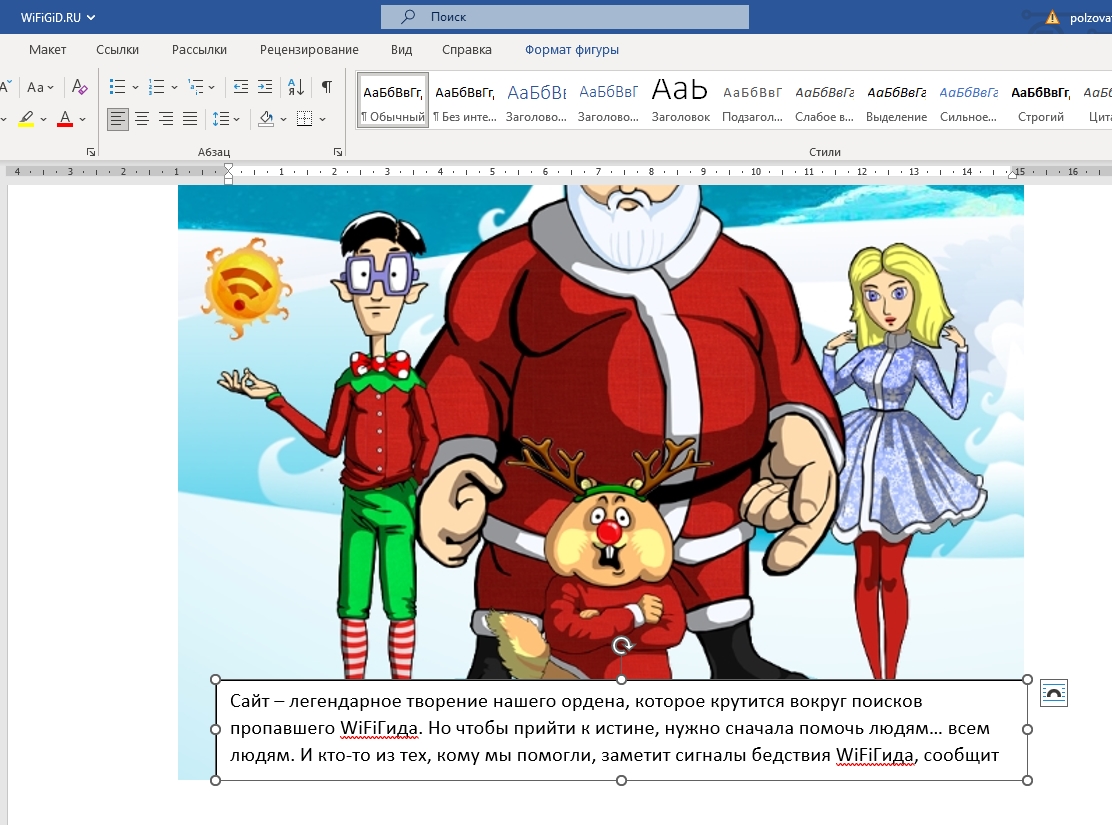
- После этого текст можно будет свободно расположить сверху фотографии, картинки или любого другого изображения.
Способ 3: Подпись
В третьем варианте мы можем в Ворде добавить подпись к фото или картине. Правда изображение подобного текста будет немного отличаться от того, что мы рассмотрели в двух предыдущих способах.
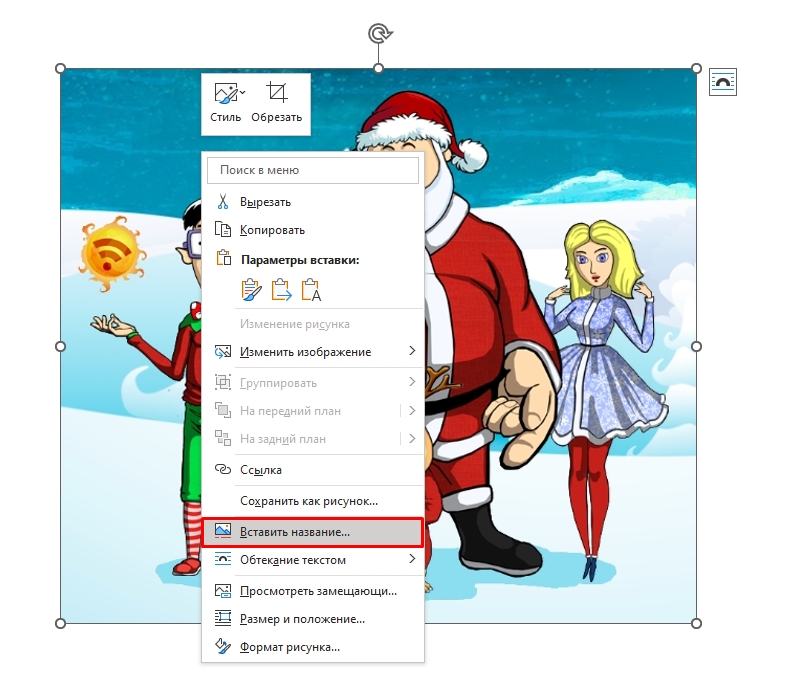
- Кликните правой кнопкой мыши по уже вставленному изображению.
- В контекстном меню выберите команду «Вставить название».
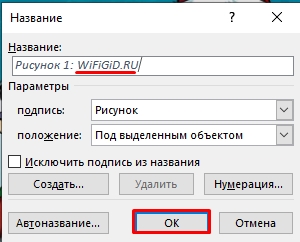
- Укажите название. К сожалению, в «Положении» нельзя указать текст поверх изображения – только сверху или снизу объекта.
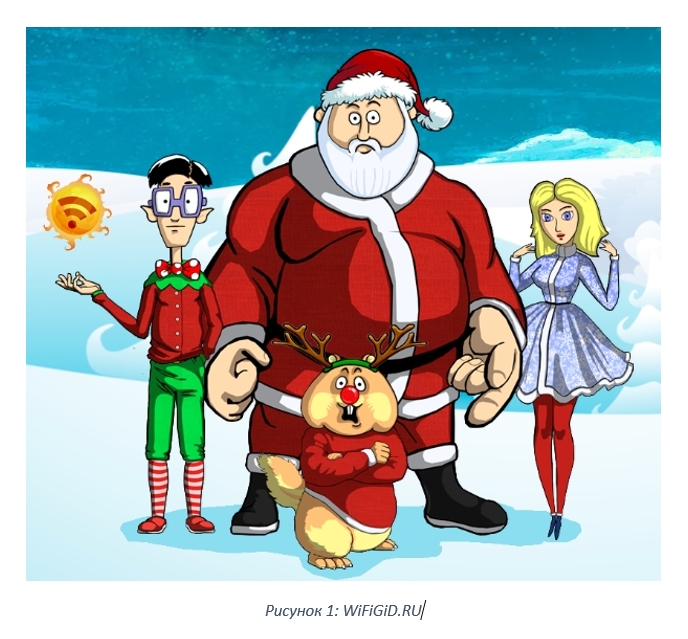
- После этого вы увидите подпись.
Статья подошла к концу. Теперь мы знаем с вами, не только как в Ворде наложить текст на картинку, но и как добавить подпись и блок текста. Если у вас возникли какие-то вопросы при прочтении – задавайте их в комментариях. Всем добра и до новых встреч на портале WiFiGiD.RU.
Как автоматически вставить подпись к рисунку или таблице
Если ваш текст включает в себя какие-то рисунки или таблицы, то подписываете ли вы их? Подписывание этих объектов обязательно, если вы готовите рукопись к дальнейшей публикации. Кроме того, наличие подписей придает профессиональный вид вашим документам и предоставляет вам еще много преимуществ и возможностей, таких например, как создание списка этих объектов.
Нужно избегать ручного подписывания. Для этого редактор Word имеет функцию автоматического добавления названий к различным объектам: рисункам, таблицам, диаграммам, мультимедиа-файлам и др.
Чтобы настроить редактор на автоматическую вставку названия одновременно с вставкой рисунка или таблицы, нужно сделать следующее:
Теперь, при вставке рисунка или таблицы, вместе с ними будет вставляться и подпись к ним, с автоматической нумерацией.
Еще записи по вопросам использования Microsoft Word:
- 3 способа очистки списка недавно открытых документов
- Microsoft Office: популярные команды на одной вкладке
- Ribbon XML Editor — программа редактирования интерфейса Word 2007, 2010
- Word 2007: добавляем свою вкладку и свои команды
- Word 2007: полотно, рисунки, линии
- Word 2007: смена формата сохранения файла
- Word 97 — решение проблемы с отображением символов на линейке
- Word 97. Слияние документов как один из способов упростить свою работу
- Абзац с цветным фоном
- Автозаполняемые колонтитулы
- Автоматическая нумерация билетов
- Автоматическая расстановка переносов
- Автоматическое обновление полей при открытии документа
- Автоматическое сохранение всех открытых документов
- Автотекст и Word 2007
- Автотекст с последовательной нумерацией
- Автоформат документов
- Белый текст на синем фоне в Word 2007
- Белый текст на синем фоне: ностальгия по DOS
- Буквица
- Быстрая смена ориентации страниц документа
- Быстрая смена регистра букв (слов) или их размеров
- Быстрое изменение стиля форматирования текста
- Быстрое создание нового документа на основе шаблона
- Быстрое удаление границ у таблицы
Комментариев: 44
Vladislav Shaklein
11.12.2006 в 01:33 | #1
Это замечательно! Но есть одна проблема, которая мучает меня уже года три. При ссылке на такой рисунок мне не удалось добиться, чтобы вставлялся только номер. Ссылка идёт и на номер и на текст. Поэтому получаются «Зубчатое колесо, изображённое на Рисунок 4». шногда удаётся выкрутиться использованием подписи «Рис. «, но это не по ГОСТ. Хотелось бы услышать не только, как подписать рисунок, но и как грамотно сослаться на него с учётом падежей.
11.12.2006 в 05:52 | #2
выделяем номер рисунка и т.п. (сереньким подсветится так как это поле). копируем спец вставка связать тип — неформатированный текст все. бывают глюки и тогда в документе после открытия ошибка связи вместо цифр. логика элементарная — ОЛЕ!

11.12.2006 в 16:47 | #3
Vladislav Shaklein, а почему не по ГОСТ? Насколько я знаю, есть ГОСТ 19.106-78, в котором в п.2.3 есть такие слова: \»Ссылки на иллюстрации дают по типу: “рис.12” или “(рис.12)”. Ссылки на ранее упомянутые иллюстрации дают с сокращенным словом “смотри”, например, “см. рис. 12”.\». шли я не прав? Хотя если имеется в виду ГОСТ для конструкторской документации, а не программной, то я вероятно не прав.
05.01.2007 в 09:47 | #4
В ГОСТ есть фраза «ссылки на рисунки давать в виде: в соответствии с рисунком. «. Т.е. во-первых, ссылка на рисунок должна быть частью основного текста, во-вторых, никаких сокращений типа «см.», «рис.», «табл.» и пр. Ходит миф, что на рисунки, расположенные ниже надо ссылаться по типу «рис. «, а выше — «см. рис. «, но он не имеет под собой никаких оснований. Теперь по существу. Я предпочитаю создавать подписи к рисункам и ссылки на них вручную. Подпись: 1) поставить курсор в нужное место 2) ввести «Рисунок » 3) Ctrl+F9 4) между фигурными скобками ввести STYLEREF 1 \s 5) нажать F9 6) ввести точку 7) Ctrl+F9 8) между фигурными скобками ввести SEQ Рисунок \s 1 9) нажать F9 10) далее можно вводить текст подписи. Автоматизация этого процесса приветствуется. Ссылка на рисунок: 1) в подписи к рисунку выделить номер заголовка первого уровня, точку и номер рисунка 2) ctrl+shift+f5 3) создать закладку, назвав её по типу «Рис_КраткОписРисунка» (использовать буквы, цифры, знак подчеркивания, все не более 32 символов) 4) поставить курсор в текст, где должна быть ссылка на рисунок 5) нажать ctrl+f9 6) между фигурными скобками ввести REF и через пробел имя закладки 7) нажать f9 При изменении нумерации рисунков все ссылки на них обновляются. Для этого надо нажать Ctrl+a и F9. В общем, осваивайте работу с полями!
05.01.2007 в 09:56 | #5
Somniator, насчет ГОСТов. Вы ссылаетесь на ГОСТ 2.105-95 пункт 4.3.1. Действительно, там есть такое положение. Но, есть также и ГОСТ 19.106-78 пункт 2.3.1: \»Ссылки на иллюстрации дают по типу: “рис.12” или “(рис.12)”. Ссылки на ранее упомянутые иллюстрации дают с сокращенным словом “смотри”, например, “см. рис. 12”.\». Поэтому сокращения допустимы. Другое дело, для какой именно документации. А в целом спасибо вам за комментарии и советы.
18.01.2007 в 00:03 | #6
«Если хотите, можете создать свои значения, нажав в этом окне на кнопку Создать (New Label). » Все это замечательно, но где сохраняются новые названия? В Normal.dot? По всей видимости да; а нельзя ли как-нибудь заставить Ворд сохранять в другом месте? Если мне, скажем, нужно перенести таблицу названий на другой компьютер, эта схема становится проблематичной.