Как выделить все заполненные ячейки в excel
Argument ‘Topic id’ is null or empty
Сейчас на форуме
© Николай Павлов, Planetaexcel, 2006-2023
info@planetaexcel.ru
Использование любых материалов сайта допускается строго с указанием прямой ссылки на источник, упоминанием названия сайта, имени автора и неизменности исходного текста и иллюстраций.
| ООО «Планета Эксел» ИНН 7735603520 ОГРН 1147746834949 |
ИП Павлов Николай Владимирович ИНН 633015842586 ОГРНИП 310633031600071 |
Выделение строк и столбцов в таблице Excel
Excel для Microsoft 365 Excel для Microsoft 365 для Mac Excel 2021 Excel 2021 для Mac Excel 2019 Excel 2019 для Mac Excel 2016 Excel 2016 для Mac Excel 2013 Excel 2010 Excel 2007 Excel для Mac 2011 Excel Mobile Еще. Меньше
Ячейки и диапазоны в таблице можно выбирать точно так же, как и на отдельные ячейки, но выбор строк и столбцов таблицы отличается от выбора строк и столбцов.
Чтобы выделить
Выполните указанное действие
Столбец таблицы с заголовком или без него
Щелкните в таблице верхний край столбца или его заголовка. Следующая стрелка выделения указывает на то, что столбец выбирается щелчком.
Примечание: Если щелкнуть верхний край, будут выбраны данные столбца таблицы. Если щелкнуть его дважды, будет выбран весь столбец таблицы.
Можно также щелкнуть в любом месте столбца таблицы и нажать клавиши CTRL+ПРОБЕЛ или щелкнуть первую ячейку столбца таблицы, а затем нажать клавиши CTRL+SHIFT+СТРЕЛКА ВНИЗ.
Примечание: Один раз при нажатии CTRL+ПРОБЕЛ будут выбраны данные столбца таблицы. Дважды при нажатии CTRL+ПРОБЕЛ будет выбран весь столбец таблицы.
Щелкните левую границу строки таблицы. Следующая стрелка выделения указывает на то, что при щелчке выбрана строка.
Можно щелкнуть первую ячейку в строке таблицы и нажать клавиши CTRL+SHIFT+СТРЕЛКА ВПРАВО.
Все строки и столбцы таблицы
Щелкните левый верхний угол таблицы. Следующая стрелка выделения указывает на то, что при щелчке будут выбраны данные таблицы во всей таблице.
Дважды щелкните левый верхний угол таблицы, чтобы выбрать всю таблицу, включая ее заглавные.
Можно также щелкнуть в любом месте таблицы и нажать CTRL+A, чтобы выбрать данные во всей таблице, или щелкнуть левую верхнюю ячейку таблицы и нажать CTRL+SHIFT+END.
Чтобы выделить таблицу целиком вместе с заголовками, дважды нажмите клавиши CTRL+A.
Дополнительные сведения
Вы всегда можете задать вопрос эксперту в Excel Tech Community или получить поддержку в сообществах.
Выделение ячеек
В отличие Microsoft Office других программ, таких как Word, Excel не предоставляет кнопку, с помощью которую можно выделить все или отдельные части данных в ячейке.
Однако вы можете имитировать выделение на ячейке в лист, заполнив ячейки цветом выделения. Чтобы быстро имитировать выделение, можно создать пользовательский стиль ячеек, который можно применить для заливки ячеек цветом выделения. Затем, применив этот стиль к ячейкам, можно быстро скопировать выделение в другие ячейки с помощью формата полярного формата.
Если вы хотите выделить определенные данные в ячейке, вы можете отобразить их в другом цвете или формате шрифта.
Создание стиля ячейки для выделения ячеек
- Щелкните Главная >новые стили ячеок.
Примечания:
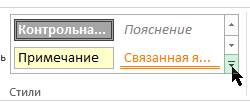
- Если вы не видите элемента Стиль ячейки, нажмите кнопку Дополнительные рядом с коллекции стилей ячеок.
Совет: Например, введите Выделить.
Примечание: Пользовательские стили ячеок отображаются в верхней части списка стилей ячеок. Если в группе Стили есть поле стили ячеок и новый стиль является одним из первых шести стилей ячеок в списке, вы можете щелкнуть этот стиль ячейки непосредственно в группе Стили.
Применение выделения к другим ячейкам с помощью формата полярного формата
- Выделим ячейку с нужным выделением.
- На вкладке Главная в группе Буфер обмена дважды щелкните Формат по , а затем перетащите указатель мыши по нужному ряду ячеек или диапазонов ячеек.
- Когда все будет готово, еще раз щелкните Формат полярного формата или нажмите клавишу ESC, чтобы отключить его.
Отображение определенных данных в другом цвете или формате шрифта
- Вы можете выбрать в ячейке данные, которые должны отображаться в другом цвете или формате. Выбор данных в ячейке
| Чтобы выделить содержимое ячейки | Выполните следующие действия |
| В ячейке | Дважды щелкните ячейку, а затем протащите указатель мыши, чтобы охватить содержимое ячейки, которое требуется выделить. |
| В строка формул | Щелкните ячейку, а затем протащите указатель мыши, чтобы охватить содержимое ячейки, которое требуется выделить в строке формул. |
| С помощью клавиатуры | Нажмите клавишу F2, чтобы изменить ячейку, с помощью клавиш со стрелками расположить точку вставки, а затем нажмите клавиши SHIFT+СТРЕЛКА, чтобы выбрать содержимое. |
- Чтобы изменить цвет текста, щелкните стрелку рядом с кнопкой Цвет шрифта а затем в области Цвета темы или Стандартные цвета выберите нужный цвет.
- Чтобы применить последний выбранный цвет текста, нажмите кнопку Цвет шрифта .
- Чтобы применить цвет, который не относится к доступным цветам темы и стандартным цветам, нажмите кнопку Другие цвета ивыберите нужный цвет на вкладке Стандартная или Другая в диалоговом окне Цвета.
- Чтобы изменить формат, нажмите кнопку Полужирный, или Подчеркнутое . Сочетания клавиш Можно также нажать клавиши CTRL+B, CTRL+I или CTRL+U.
покупка
Когда данные остаются в прерывистых ячейках, как вы выбираете и копируете данные? Будет потрачено много времени, чтобы выбрать все прерывистые ячейки с данными одну за другой, особенно данные остаются в почти случайном порядке. Следующий хитрый способ поможет быстро выделить ячейки вызова с данными в выборках.
Select non blank cells at once:
Выделите все ячейки с данными, за исключением формул, с помощью команды Перейти к специальной
Если нет данных, рассчитанных по формуле, Перейти к специальному Команда может помочь вам легко выделить все ячейки с данными в выборках.
Шаг 1: Выберите диапазон, с которым вы будете работать, а затем нажмите F5 , чтобы открыть Перейти к диалоговое окно.
Шаг 2: Нажмите Особый кнопка, чтобы попасть в Перейти к специальному диалоговое окно. Затем проверьте Константы вариант, см. снимок экрана:

Шаг 3: Нажмите OK, то вы увидите, что все ячейки с содержимым, за исключением ячеек формулы, выбраны.

Примечание: Таким образом невозможно выделить ячейки с формулами.
Выберите все ячейки с данными, включая формулы с кодом VBA
Если у вас есть ячейки, заполненные формулами, вы можете выбрать все ячейки с выбранными данными с помощью следующего кода VBA. Пожалуйста, сделайте так:
Шаг 1: Удерживайте Alt + F11 ключи в Excel, чтобы открыть Окно Microsoft Visual Basic для приложений.
Шаг 2: Нажмите Вставить > Модули, и вставьте следующий макрос в Окно модуля.
Код VBA: выберите все ячейки с данными, включая формулы
Sub SelectNotBlackRange() 'Updateby Extendoffice Dim Rng As Range Dim WorkRng As Range Dim OutRng As Range On Error Resume Next xTitleId = "KutoolsforExcel" Set WorkRng = Application.Selection Set WorkRng = Application.InputBox("Range", xTitleId, WorkRng.Address, Type:=8) For Each Rng In WorkRng If Rng.Value <> "" Then If OutRng Is Nothing Then Set OutRng = Rng Else Set OutRng = Union(OutRng, Rng) End If End If Next If Not OutRng Is Nothing Then OutRng.Select End If End Sub Шаг 3: Затем нажмите F5 нажмите клавишу для запуска этого кода, и появится окно с подсказкой, в котором вам будет предложено выбрать диапазон, в котором вы хотите выбрать ячейки данных.

Шаг 4: После выбора диапазона нажмите OK, и все ячейки данных, включая формулы в диапазоне, были выбраны.

Выберите все ячейки с данными, включая формулы, одним щелчком мыши Kutools for Excel
Если вы хотите выбрать ячейки, содержащие как значения, так и формулы, с меньшим количеством шагов, здесь я могу представить вам простой способ, Kutools for Excel, С его Выберите непустые ячейки функция, вы можете выбрать ячейки данных всего за несколько кликов.
После установки Kutools for Excel, пожалуйста, сделайте следующее 🙁 Бесплатная загрузка Kutools для Excel сейчас )
Step1: Выберите диапазон, в котором вы хотите выбрать только ячейки данных.
Step2: Нажмите Кутулс > Выберите > Выбрать непустые ячейки, а затем были выделены сразу все ячейки с данными, см. снимок экрана:

Статьи по теме: