iTop Screen Recorder — универсальная программа для записи экрана на ПК, необходимая каждому пользователю

Легко и просто записывайте все действия на экране ПК и сохраняйте в HD качестве.
Записывайте высокопроизводительные игры или видео 4K UHD без задержек.
Записывайте онлайн-встречи, курсы или любой видео контент в один клик мыши.
Редактируйте и настраивайте записанные видео с помощью встроенного редактора.
Записывайте видео и аудио с помощью профессионального и бесплатного средства записи экрана для ПК.
Как записать разговор в Ватсапе (WhatsApp) на iPhone / Android / ПК
Lena Обновлено в 2023-07-27 16:49:46
Ватсап, как приложение мгновенных сообщений, завоевало миллиарды активных пользователей по всему миру. Основное внимание уделяется созданию конфиденциальной и безопасной виртуальной среды, чтобы пользователи могли свободно и близко общаться. Приложение предоставляет несколько способов общения между вами, вашей семьей, друзьями и участниками группы. Вы можете отправлять текстовые или голосовые сообщения, проводить видео- или аудиозвонки и делиться фотографиями/документами.

Ватсап действительно облегчает общение в режиме реального времени на различных платформах. И, возможно, когда-нибудь вам потребуется записать видеозвонок о важной конференции или обсуждении в Ватсапе. Однако Ватсап не поддерживает создание записей звонков. Здесь мы предоставляем возможные способы записи разговора Ватсапа на iPhone, Android и ПК.
Содержание
3 способа записи разговора в Whatsapp на iPhone
2 способа записи видеозвонка в Ватсапе на Android
1 лучший способ записать видеозвонок в Ватсапе на ПК и ноутбуке
3 способа записи разговора в Whatsapp на iPhone
Функция записи экрана iPhone позволяет записывать экран со звуком на iPhone. С её помощью вы можете легко записать видеозвонки в Ватсапе всего лишь с несколькими касаниями.
Метод 1: Записать звонок в Ватсапе на iPhone с помощью встроенного средства записи экрана
Самый простой способ записать звонок в Ватсапе на iPhone – использовать встроенное устройство записи экрана iPhone.
Шаг 1. Зайдите в «Настройки» и нажмите «Центр управления». Нажмите «Плюс», чтобы добавить функцию «Запись экрана».
Шаг 2. Проведите пальцем вниз от верхнего края экрана, чтобы включить значок записи и записать свои звонки в Ватсапе.
Шаг 3. Нажмите кнопку «Запись» еще раз, чтобы остановить запись.

Не забудьте записать свой голос, удерживая значок записи, чтобы включить микрофон.
Метод 2: Записать разговор в Whatsapp на Айфоне с помощью Голосовых заметок
Голосовые заметки — это предустановленное приложение для записи голоса в iOS, которое можно использовать в качестве инструмента для записи разговор по Ватсапу, чтобы зафиксировать аудио и голосовые сообщения на вашем iPhone.
Шаг 1. Начните видеозвонок в Ватсапе, который вы хотите записать. Откройте голосовые заметки.
Шаг 2. Нажмите кнопку записи, чтобы начать запись.
Шаг 3. Нажмите кнопку записи еще раз, чтобы остановить запись.
Шаг 4. Ваша запись будет сохранена под именем «Новая запись» в голосовых заметках. Вы можете воспроизвести или отредактировать ее позже.

Вам будет интересно: Как сделать запись экрана со звуком на iPhone
Метод 3: Записать видеозвонок в Ватсапе на iPhone через Mac
Другой способ записать видеозвонок WhatsApp со звуком на iPhone — использовать Mac. Этот обходной путь также доступен для записи видеовызовов FaceTime.
Шаг 1. Подключите свой iPhone и Mac с помощью молнии (lightning cable). На iPhone выберите «Доверять этому компьютеру».
Шаг 2. Откройте QuickTime на Mac. Нажмите на «Файл» > «Новая запись фильма».
Шаг 3. Нажмите на значок стрелки рядом с кнопкой записи. В разделе «Камера» и «Микрофон» выберите ваш iPhone.
Шаг 4. Сделайте аудиовызов WhatsApp на iPhone. Нажмите кнопку записи на QuickTime, чтобы начать запись видеозвонок WhatsApp с голосом.
Шаг 5. Нажмите кнопку записи снова, чтобы остановить запись. Выберите «Файл» > «Сохранить», чтобы сохранить файл записи.

2 способа записи видеозвонка в Ватсапе на Android
В отличие от iOS, очень многие телефоны Android не имеют встроенного средства записи экрана для записи видеозвонков в Ватсапе, поэтому пользователям приходится записывать видеозвонки с помощью других приложений для записи. Здесь мы рекомендуем 2 отличных средства записи экрана, которые помогут записывать видеозвонки в Ватсапе на Android.
Метод 1: Записать разговор в Ватсапе на Android с помощью Cube Call Recorder
Cube Call Recorder – это полезный виджет, который после установки и настройки может записывать любой звонок без предварительной настройки, поэтому нет риска забыть записать.

Шаг 1: Найдите Cube Call Recorder в магазине Google Play и установите его.
Шаг 2: Откройте Cube Call Recorder, если вы звоните кому-то в Ватсапе или получаете звонок.
Шаг 3: Щелкните виджет Cube Call Recorder на экране телефона, когда начнется вызов Ватсапа. Тогда звонок будет записан автоматически.
Если во время разговора на экране не отображается виджет, значит, ваш телефон не поддерживает Cube Call Recorder.
Метод 2: Запись разговора в Ватсапе Android с помощью рекордера AZ
Кроме Cube Call Recorder, еще одним популярным приложением для записи является AZ Recorder, которое хорошо записывает видеозвонки в Ватсапе, а также отлично справляется с редактированием записей.

Шаг 1: Бесплатно загрузите AZ Recorder из магазина Google Play.
Шаг 2: Нажмите на программу записи экрана AZ и нажмите всплывающий виджет, чтобы установить параметры звука и видео.
Шаг 3: Когда вы звоните или получаете звонок, щелкните значок диктофона во всплывающем виджете, чтобы начать запись. После завершения разговора еще раз щелкните значок записи.
Вам будет интересно: 13 приложений для Записи Экрана для Android и iPhone
1 лучший способ записать видеозвонок в Ватсапе на ПК и ноутбуке
В 2016 году WhatsApp представил приложение для Windows, что официально добавило поддержку видео- и аудиовызовов на ПК. Кроме того, оно стало чаще использоваться в бизнесе, так как может повысить эффективность внешнего общения с клиентами и внутреннего общения между командами в компании. Важно иметь возможность записать видеозвонок в Ватсапе, чтобы не упустить некоторые важные детали. iTop Screen Recorder — это надежное приложение для записи экрана, которое легко позволяет записывать видео- и аудиовызовы WhatsApp на ПК.
iTop Screen Recorder — записывайте себя и друзей с помощью веб-камеры, чтобы создавать качественный контент
- Записывайте видео с веб-камеры и сохраняйте его в HD качестве
- Мгновенно создавайте персональные презентации
- Поддерживает редактирование видео, фоновой музыки, добавления стикеров и видео фильтров
- Редактируйте видео записи с помощью встроенного редактора
- Запись звонков WhatsApp с аудио в тайне: iTop Screen Recorder отличается способностью захватывать все происходящее на рабочем столе, включая видеозвонок WhatsApp. Он поддерживает запись звука с динамиков и микрофона, что позволяет легко записывать видеовызовы с аудио. Как локальное программное обеспечение для ПК, никто не узнает, что вы записываете звонок.
- Создание записи звонков Whatsapp в высоком качестве: Этот экранный рекордер может записывать видео и аудио в высоком качестве. Вы можете свободно записывать видео с разрешением 4K, 1080p, 90 кадров в секунду и аудио с битрейтом 128/256/320 кбит/с с помощью настроек по вашему выбору. Благодаря аппаратному ускорению и низкому использованию ЦП, вы можете создавать записи высокого качества без задержек.
- Редактирование записи звонков WhatsApp: iTop Screen Recorder включает видеоредактор для записи и редактирования ваших записей в одном месте. Вы можете обрезать запись, чтобы убрать ненужные части, объединить несколько клипов в один или разделить одну запись на несколько частей, добавить текст/эффекты/звуки к записи.
iTop Screen Recorder — довольно простая в использовании программа с интуитивным интерфейсом. Теперь давайте узнаем, как записывать видео и аудиовызовы на ПК с его помощью.
Давайте сразу перейдем к тому, как записать разговор в Ватсапе с помощью iTop Screen Recorder.
Шаг 1: Загрузите iTop Screen Recorder на свой компьютер или ноутбук, затем установите его и настройте свои предпочтения.
Шаг 2: Запишите экран.
Выберите полный экран Ватсапа в качестве области записи, а затем немного измените настройки как для видео, так и для звука. Нажмите «F9», чтобы сообщить iTop Screen Recorder, что вы готовы, и дождитесь трехсекундного обратного отсчета, начнется запись вашего видеозвонка в Ватсапе. Затем вы можете нажать клавишу «F9», чтобы остановить запись.

Шаг 3: Отредактируйте записи.
Перейдите в раздел «Файлы». Вы можете предварительно просмотреть свои записи и обрезать их, перетащив красную боковую панель.

Помимо записи видеовызовов, iTop Screen Recorder — отличный помощник для записи встреч, вебинаров, лекций и т. д. для работы и учебы. Вы можете записывать встречу в Zoom без разрешения, записывать лекцию для студента. Кроме того, программа предлагает режим игры для геймеров, чтобы захватывать игровой процесс, выделять моменты на ПК без заиканий и падения кадров в секунду.
Вывод
В этой статье мы перечислили 6 наиболее эффективных и практичных решений для записи разговора в Whatsapp. Потому что пользователи используют различные устройства, такие как iPhone, Android, Mac, iPad и Windows. Мы включили подробные инструкции и шаги для каждого метода, поэтому вы можете получить широкий спектр лучших вариантов из этой статьи. Особенно для пользователей Windows. Если вы не используете новейшую систему Windows 10, у вас не будет доступа к ее встроенному устройству записи экрана – Xbox Game Bar. Удобное средство записи экрана iTop Screen Recorder поддерживает запись звонков Ватсапа в Windows 7, 8 и 10. Нет причин, по которым он вам не понравится. Попробуйте сейчас!
Записывайте видео & аудио с экрана бесплатно
- Записывайте высококачественное видео с экрана вашего ПК, а также звук с системы или устройства ввода синхронно с видео.
- Упростите количество шагов и кликов мыши, для более комфортного использования. Управляйте всем процессом записи без усилий.
- Поддержка вывода в несколько форматов и преобразование с использованием новейших технологий сжатия. Лучшее качество и меньший размер.
Запись телефонных звонков. 17+
Поставил пять звёзд, в надежде что выведут этот отзыв. На самом деле и одной бы не поставил. Редкостные уроды эти разработчики. Звонки идут через Австралию и снимаются по 80 ₽ за соединение, конченная программа. Деньги вернул, обратился в эпл и вернули деньги. Попроси еще чтобы этих ёбиков из списка убрали.
ОПГ , 01.01.2019
Зачем платить
Нет ничего проще записи разговоров на Iphone, ставьте eMotion от Мегафона и пишите себе на здоровье, хоть входящие, хоть исходящие. Не понимаю, зачем подобного рода софт вообще нужен?
Как записать телефонный разговор на iPhone?
Исходя из вышесказанного, самый простой способ записи — третий. Он не требует никаких дополнительных устройств, или перепрошивки телефона. Необходимо просто установить приложение и воспользоваться его функционалом. Однако мы расскажем про каждый из этих способов.
Запись звонка с помощью Mac и приложения Call Recorder for Face Time
Сперва вам понадобится приложение Call Recorder for FaceTime или другая программа с аналогичной функциональностью. Как правило, таких приложений нет в Mac App Store, поскольку они противоречат политике Apple. У Call Recorder for FaceTime есть бесплатная пробная версия. Установите программу и откройте ее настройки. Проще всего поставить галочку «Record Calls Automatically», чтобы запись разговора начиналась каждый раз, когда вы принимаете звонок.
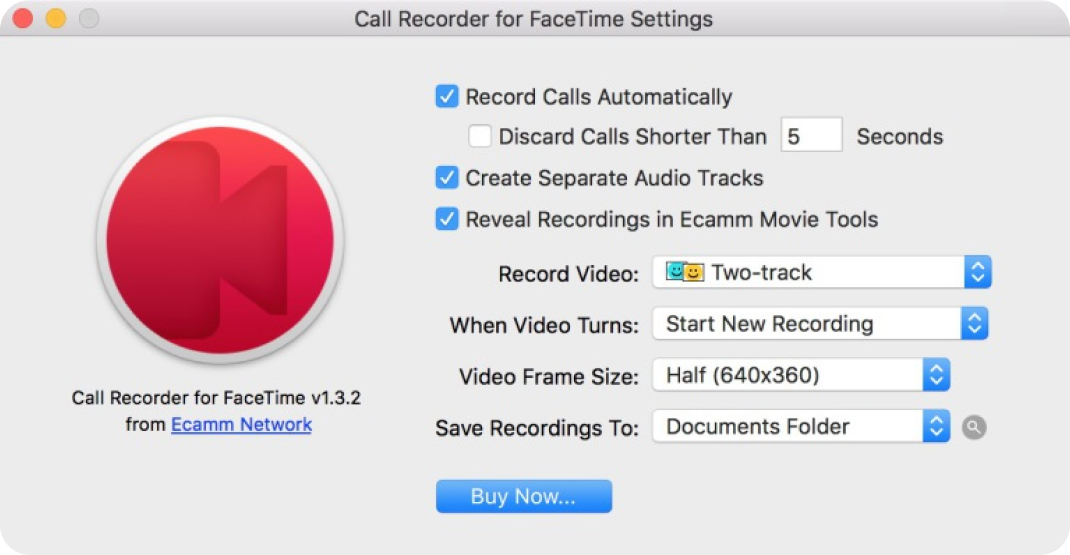
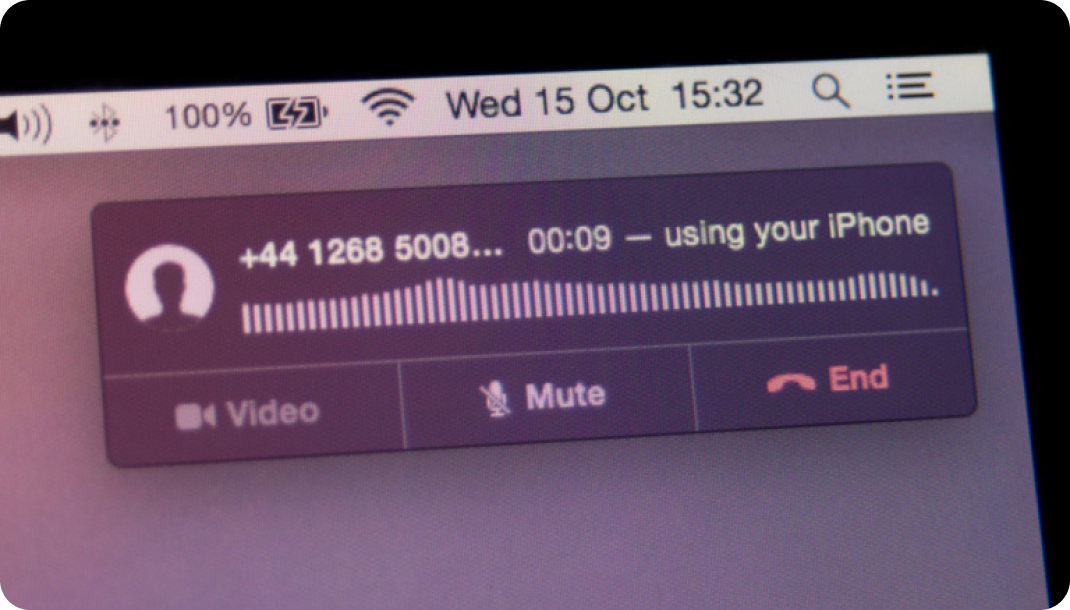
Осталось дело за малым — когда вы получите звонок, ответьте на него не с помощью iPhone, как обычно, а с Mac. Или сами позвоните по FaceTime и начните запись разговора. По окончании записи нажмите «Stop» или просто закончите вызов.
Jailbreak-запись разговора
В случае использования этого способа, необходимо сперва провести Jailbreak вашего Айфона. После этого, в меню вашего смартфона появится приложение Cydia (джейлбрейк-аналог App Store). В каталоге Cydia вы сможете найти и установить одно из следующих приложений, в зависимости модели устройства и версии прошивки:
- AudioRecorder — удобное приложение-расширение с очень простой настройкой. Чтобы начать работать с этим приложением, нужно всего лишь запустить его и выбрать один из режимов: автоматическая запись всех разговоров или выбор отдельных контактов для записи.
Интерфейс программы представляет собой перемещаемое окно, которое всплывает во время звонка с кнопкой «Запись/Пауза». Кроме телефонных звонков, AudioRecorder может записывать разговоры в Skype, FaceTime и Facebook Messenger. После записи, в меню приложения вы можете найти все ваши записанные разговоры, а также перенести их в Dropbox, Google Drive или экспортировать на другую систему.
- iOS Call Recorder — еще одно приложение для записи разговора на Айфон, с похожим функционалом предыдущего. Установка и запуск приложения не вызывают никаких затруднений, как и само его использование.

Пользование приложением простое — после установки, во время каждого звонка на экране будет специальный слайдер с опцией «Запись/Стоп». Вы можете записать не только обычные разговоры, но и те, что идут из заблокированных или скрытых номеров. В дополнении, есть возможность записи разговора с Bluetooth-гарнитуры или при подключении к машине. После записи, пользователь может сохранить запись в Google Drive или экспортировать в WhatsApp, Email или SMS.
- CallRecorder — приложение-расширение с простым функционалом. После установки, вы получаете простой инструмент для записи звонков, который сохраняет их в формате .mp3.

CallRecorder так же не требует никаких дополнительных настроек и может использоваться сразу после установки. Как и в предыдущих приложения, в нем доступна опция экспорта записей в другие приложения.
Приложения для записи разговоров в App Store
Раньше использование разнообразных Jailbreak-твиков для записывания разговоров было необходимостью, ведь раньше в App Store не было подобных приложений в
связи сстрогой политикой Apple. Однако сейчас такие приложения стали доступны, и их не так уж и мало. Основным достоинством этого метода является его простота — вам не нужно подключать ваш Mac, перепрошивать iPhone или же подключать другие устройства. Нужно просто установить и запустить одно из следующих приложений.
1. Google Voice
Google Voice — одно из таких «простых решений». Данное приложение совершенно бесплатно, однако требует Google-аккаунт. Все, что необходимо, — это:
- Посетить сайт Google Voice и пройти регистрацию;
- Установить приложение из AppStore на ваш iPhone;
- Перейти в настройки приложения, и в опции «Звонки» поставить галочку напротив «Запись звонка».
После проделаных манипуляций, начать запись звонка можно при нажатии цифры «4» во время разговора. При этом, приложение предупредит как вас, так и собеседника о начатой записи разговора. Запись можно так же, как и в случае с джейлбрейк-приложениями экспортировать в любую удобную среду: начиная от Google Drive, и заканчивая iTunes.
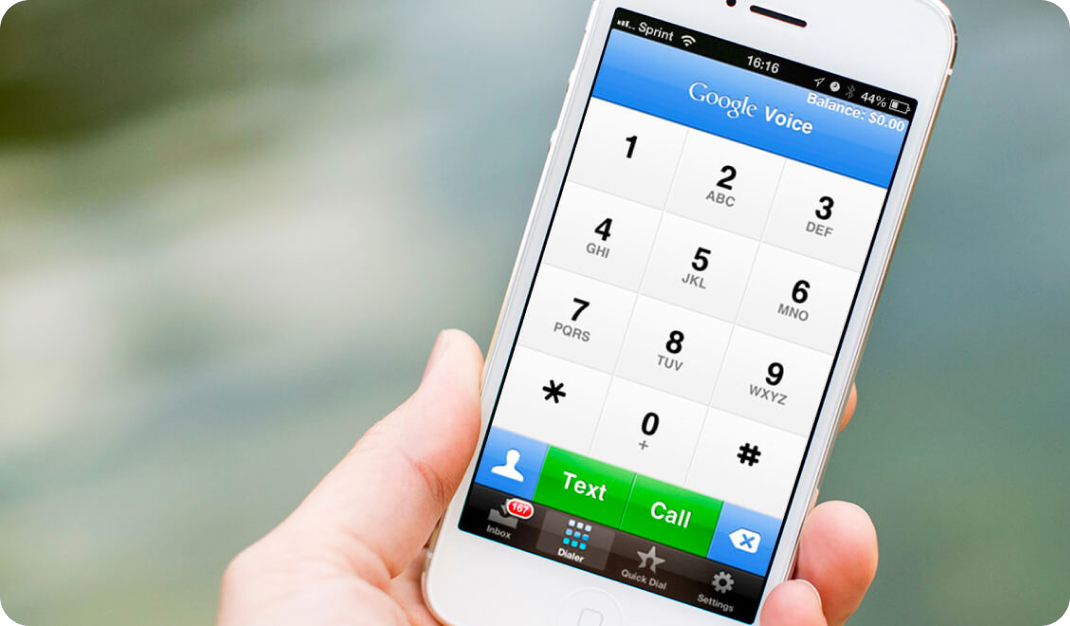
Единственным и главным минусом приложения Google Voice, является его доступность исключительно в США. Поэтому, если вы не проживаете в Соединенных Штатах, то, к сожалению, не сможете использовать данную программу.
2. TapeACall
В отличии от приложения Гугл Войс, TypeACall доступен везде, где есть мобильная связь. Приложение, кроме своей доступности, отличается и своей простотой установки, однако для работы требует дополнительных действий.
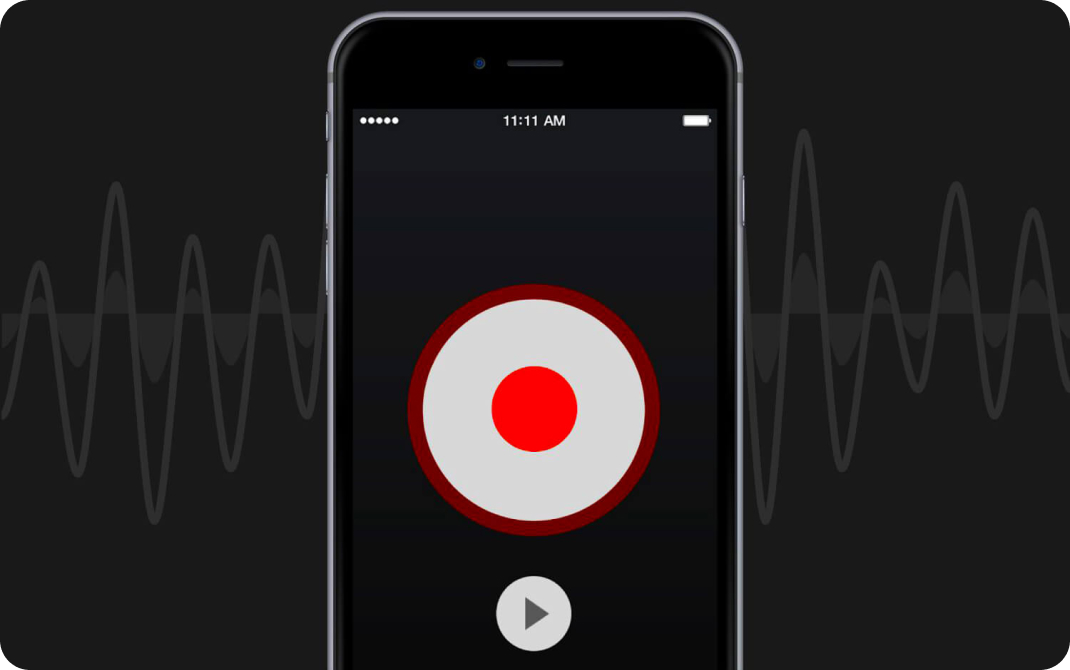
Приложение TypeACall работает по принципу конференц-звонка. Оно записывает как исходящие, так и входящие звонки, но для этого вам нужно:
- Для записи исходящих звонков: после запуска приложения позвонить на «Номер доступа» (выбирается в настройках приложения для каждой страны), затем позвонить собеседнику и объеденить звонки. «Сервисный» номер будет записывать ваш с собеседником разговор.
- Для записи входящих звонков: нужно принять вызов от собеседника, потом запустить TypeACall и нажать кнопку записи. Это вызовет набор «Номер доступа», после чего звонки нужно объеденить.
После записи, ваши разговоры будут сохранены в меню приложения, где вы сможете сохранить их на iTunes, Google Drive или поделиться в любой социальной сети.
Минусом приложения является тарфикация звонков на «Сервисный» номер. Однако разработчики открыли достаточное количество таких номеров по всему миру, включая Украину.
IntCall — бесплатное приложение, с очень простым и удобным функционалом, однако его минусом является запись исключительно исходящих звонков. Звонки и запись происходят через само приложение, а не телефонную книгу. Поэтому ожидаемо, что приложению необходимо постоянное подключение к интернету. При всем этом имеется и весомый плюс — возможность скрыть свой номер телефона во время звонка.

Хоть и приложение бесплатно для скачивания, однако для его работы нужны «кредиты», которые покупаются за деньги. Записанные звонки можно сохранить на устройство, в облачный сервис или поделится им в социальных сетях.
Кроме описанных выше приложений существуют и другие, и их достаточно большое количество. Поэтому каждый сможет найти именно то, что ему больше всего подходит.
Устройства для записи звонков на iPhone
Еще одним методом записи разговора является использование отдельных устройств и аксессуаров.
Специальные переходники. Многие производители аксессуаров продают специальные гаджеты и адаптеры, которые можно использовать в таких целях, например PhotoFast Call Recorder. Все они подключаются через Mini-Jack (3,5 мм) или же разъем Lightning. после чего, к адаптерам подключается гарнитура, с помощью которой и будет происходить звонок.
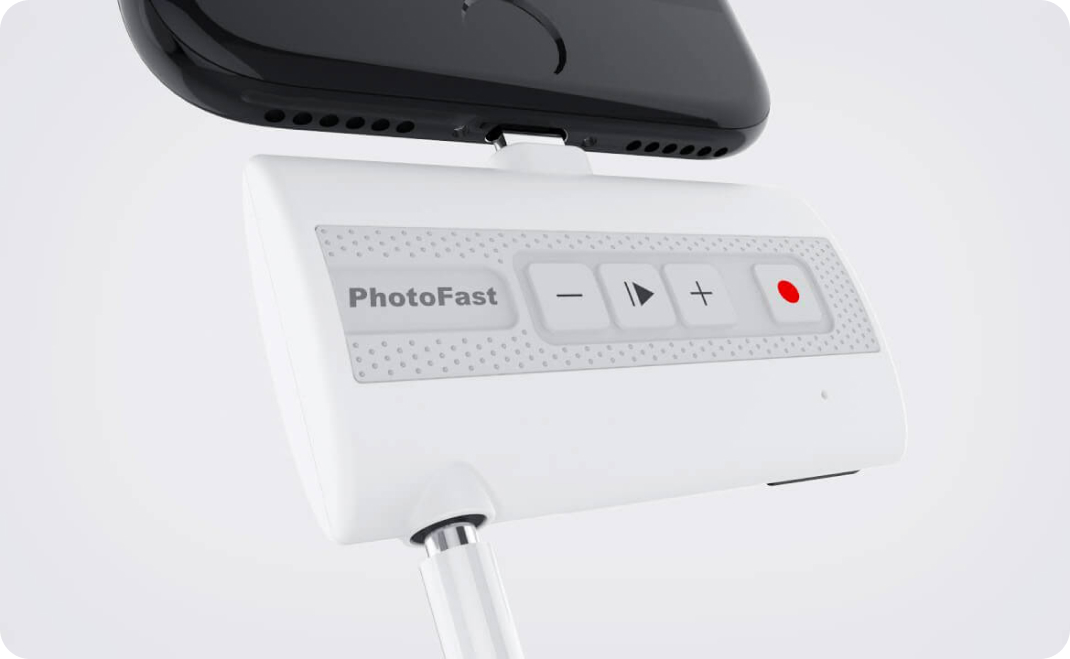
Звук разговора будет проходить через специальный модуль переходника, в котором доступна опция записи (как в диктофоне). После записи, файл можно сохранить в специальном приложении, или же на карте памяти, которую можно подключить к переходнику.
Чехлы и кейсы. Кроме переходников и адаптеров, существуют и специальные чехлы, с помощью который можно записать звонок. Например Just in Case. Его не надо подключать в какие-то разъемы телефона. Все что нужно, так это надеть чехол на iPhone и, в случае необходимости записи, нажать на кнопку «Rec» на чехле.
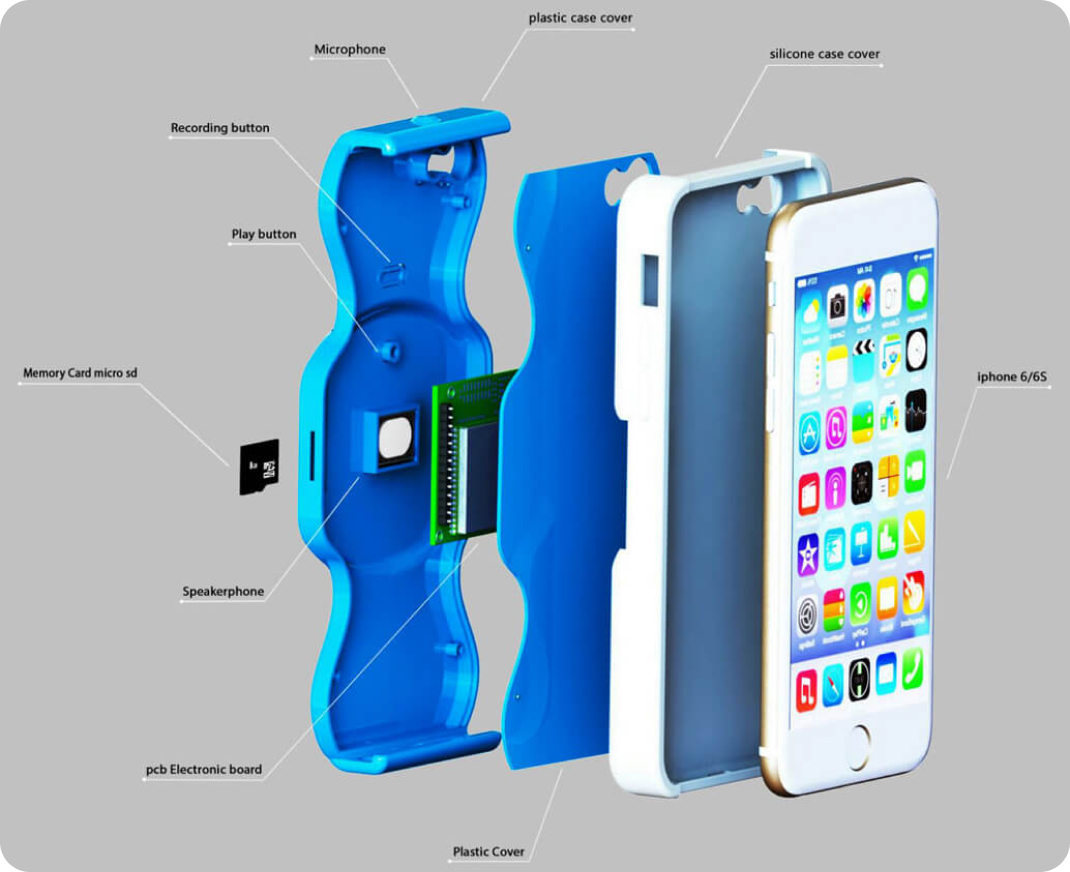
Д анный чехол записывает разговор не системно, а через отдельный микрофон, который находится в близости от голосового динамика. Запись сохраняется в формате .mp3 на отдельную карту памяти, которая устанавливается в сам чехол. Достать запись можно или вытащив карту памяти, или же подключив чехол к компьютеру с помощью micro-USB, с помощью которого он также и заряжается.
Второй телефон. И последний вариант записи разговора с помощью отдельного устройства — использование второго телефона. Необходимо просто включить громкую связь на основном телефоне, и диктофон на втором.
Исходя из всего вышесказанного можно сделать вывод, что самым удобным, легким и качественным способом записи звонка на Айфон будет использование приложений в App Store. Данный способ прост, не требует дополнительных установок и настроек, а также дает возможность делать запись в достаточно высоком качестве.
Рейтинг лучших программ для записи телефонных разговоров на iOS
Запись разговора – нужная функция в вашем телефоне, позволяющая сохранять телефонные разговоры в удобном формате. Создавая аудиофайлы с разговорами, можно прослушивать записи с важными данными в любое время.

Несмотря на многообразие способов сохранения телефонного разговора и наличия стандартной функции, ставшей доступной с выходом четвёртого поколения смартфонов, самым популярным вариантом остаётся загрузка программ с App Store. Для этого не нужно использовать другие гаджеты и компьютер, а работу можно настроить в фоновом режиме.
Чтобы ответить на вопрос, как записать телефонный разговор на Айфоне, давайте рассмотрим несколько самых удобных и многофункциональных программ.
IntCall
IntCall для iOS – одно из наиболее востребованных приложений для записи звонков на iPhone. Более 11 миллионов юзеров в мире активно используют программу на телефоне.
IntCall можно использовать бесплатно или оформить платную подписку с более широким функционалом. Приложение без лишних трудностей помогает записывать телефонные разговоры с дальнейшим их сохранением.
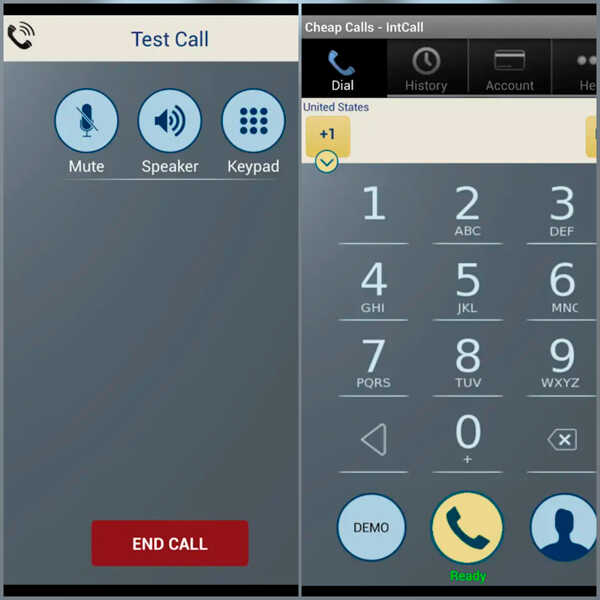
Отличительная особенность программы – запись звонков между абонентами, находящимися в разных странах. Кроме того, IntCall можно настроить под работу с различными мессенджерами.
Бесплатное приложение имеет ограничение: на 30 дней предлагается только 1 Гб сохраняемой информации.
Открыв IntCall, нужно принять условия пользовательского соглашения. С данным текстом стоит ознакомиться, чтобы понимать полный функционал программы и потенциально используемые ресурсы. К примеру, программа работает через VoIP, имеющую ряд требований к использованию. Зарегистрировавшись, введите свой номер телефона, и приложение готово к работе.
ВАЖНО. Во время звонка не используется тариф вашего мобильного оператора, ведь соединение осуществляется через отдельную сеть.
Для осуществления звонка нужно иметь определённое количество «кредитов», которые можно приобрести в приложении.
Интерфейс схож со стандартной оболочкой iPhone. Есть возможность отмечать важные разделы.
- русскоязычный интерфейс;
- простая архивация записей;
- поддержка мессенджеров;
- перенос данных в Dropbox и Google Диск;
- можно поделиться записями по email, через Facebook, Twitter.
Недостаток один: для полноценного использования нужно приобрести платную версию (будут доступны разговоры в роуминге).
IntCall – неплохое приложение для записи разговора на iPhone, которое точно не станет лишним на вашем телефоне.
Rec Call Recorder
Это приложение одно из самых популярных для записи звонков для iOS. Программа позволяет эффективно использовать функционал по всему миру.
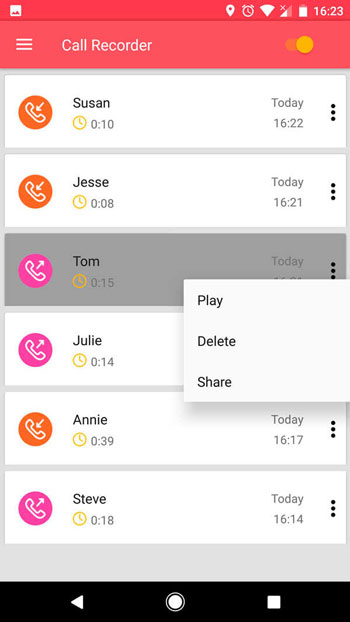
Как и многие аналогичные программы, Call Recorder представлена в бесплатной и платной версиях. Используя free вариант можно записывать до 10 звонков каждую неделю без ограничений по длительности. Программа записывает разговоры длительностью более 1 часа.
Прослушать звонок можно сразу после его завершения и с лёгкостью поделится с другими пользователями, ведь разговоры сохраняются в широко распространённых форматах. При разговоре используются сервисные номера, которые можно настроить как в автоматическом режиме, так и вручную.
Запись звонка осуществляется сразу после нажатия нотификации во время входящего вызова.
Интерфейс программы сделан по всем стандартам Apple и абсолютно понятный пользователям этого ПО.
Программа была протестирована в большинстве городов России и крупных городах Европы, показывая отличный результат как в бесплатной версии, так и с платной подпиской.
- понятный интерфейс;
- сохранение в формате *aiff или *wav;
- функциональная бесплатная версия;
- поддержка мессенджеров.
Недостаток тот же, что и у предыдущего приложения: бесплатная версия существенно ограничена.
Программа поддерживает последние версии ПО от iOS 10.
TapeACall
Уже несколько лет подряд TapeACall возглавляет список программ для записи разговоров на iPhone. Программа представлена в более 50 странах мира и имеет свыше 4 миллионов пользователей.
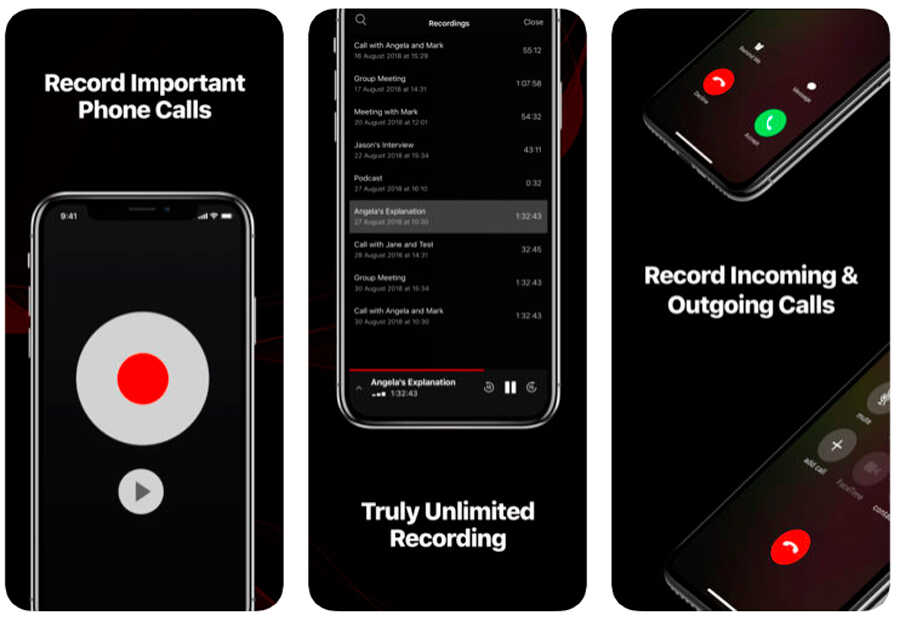
Приложение предоставляет широкий функционал возможностей. Кроме функции записи разговора, пользователи с лёгкостью могут останавливать и возобновлять считывание беседы, менять формат сохраняемого файла в MP3, переименовывать файлы и добавлять их в одну директорию.
Удобный интерфейс на русском под силу освоить без сторонней помощи любому пользователю. TapeACall гарантирует высокое качество звука, без лишних хрипов и шумов.
Новая версия программы имеет опцию «Поделиться с другом», позволяющую через SMS, Facebook, Twitter и другие распространённые мессенджеры делится записями.
ВНИМАНИЕ. Для корректной работы приложения оператор сотовой связи должен поддерживать 3-сторонние вызовы.
TapeACall работает в фоновом режиме и не доставляет лишних неудобств пользователям. В версии TapeACall Pro поддерживается трёхсторонняя конференц-связь.
- русскоязычный интерфейс;
- качество записи;
- запись на Dropbox, Evernote или Google Диск;
- сохранение файлов в формате MP3;
- воспроизведение в фоновом режиме;
- маркировка записей для упрощения поиска.
- обновления выходят довольно редко;
- платная подписка.
Программа платная, предоставляющая 7-дневный пробный период, во время которого можно без ограничений пользоваться всеми функциями приложения. После завершения пробного периода стоимость будет списана автоматически.
iPadio
Программа, имеющая значительный спрос среди пользователей продукции Apple. Кроме стандартных функций, с iPadio можно создавать аудиодорожки со звуками окружающей природы или же данными, воспроизводящимися на телефоне.
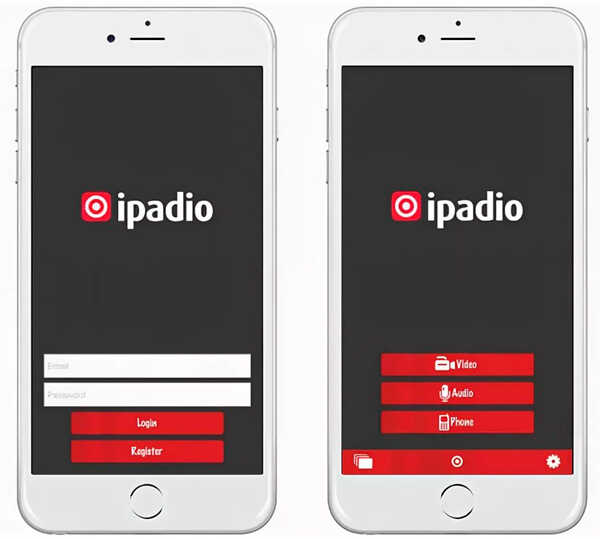
Изначально приложение разрабатывалось как продвинутый диктофон, записывающий звуки со смартфона, а вследствие постоянных обновлений iPadio стал выполнять функции записи разговоров на iPhone и Android.
Установив приложение и открыв программу, установите пароль. Далее нужно нажать «Live Phonecast» и набрать абонента. После того как начнётся разговор, нажмите кнопку «Merge calls». После завершения разговора сохранение звонка будет произведено автоматически.
К существующей записи разговора можно добавить название, изображение и описание и месторасположение. Приложение записывает разговоры длительностью до 60 минут.
Готовой записью можно поделиться через различные социальные сети: Twitter, WordPress, Posterous, Blogger, Live Spaces, Facebook и так далее.
- полноценный диктофон;
- распространяется бесплатно;
- работает на всех моделях iPhone (7,8,X,11).
- не работает в фоновом режиме;
- отсутствует русифицированный интерфейс;
- нет возможности записать входящие вызовы.
iPadio – одна из немногих программ, позволяющая сделать запись разговора абсолютно бесплатно, однако с некоторыми ограничениями.
CallRec Lite
Бесплатная программа для записывания звонков на Айфон, как входящих, так и исходящих. CallRec Lite не занимает много места на телефоне и совсем не загружает аппаратную часть. Программа имеет все базовые функции.
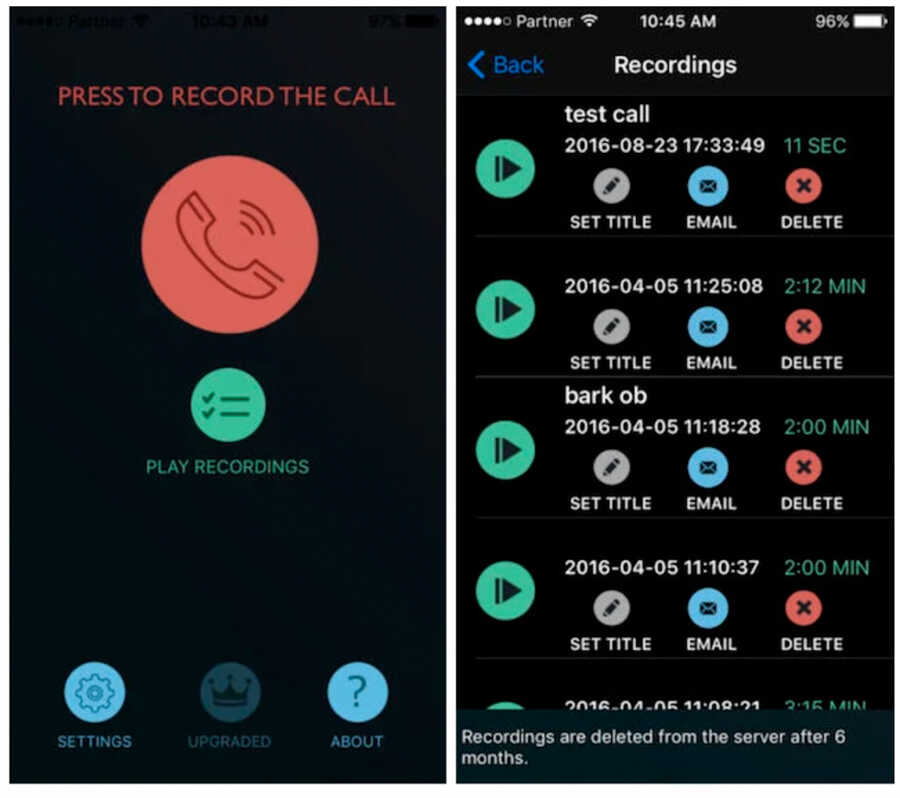
Приложение поддерживает систему слияния трёхсторонних звонков. CallRec Lite включает возможность экспортировать файлы в Google Drive и Dropbox, а также делиться с помощью электронной почты, Twitter и iMessage.
- полностью бесплатное ПО;
- отсутствует платный контент;
- поддерживает все новые версии iOS;
- простой многофункциональный интерфейс;
- минимальная загрузка аппаратной части.
- только англоязычный интерфейс;
- отсутствуют дополнительные функции управления записью;
- необходимость вручную добавлять контакты абонентов, звонки с которыми можно записывать, соответственно нет возможности записать входящий звонок от незнакомого номера.
Программа, несмотря на то, что полностью бесплатная, имеет ряд ограничений. Пользователи могут прослушивать только 1 минуту готового файла без любых лимитов на запись. Если программа вам понравилась, можно оценить ещё и функциональные возможности профессиональной версии с кредитом 300 минут за 10 долларов. При потребности приобрести дополнительные минуты это всегда можно сделать в приложении.
Call Recorder Unlimited
Ещё одно довольно популярное приложение для записи вызовов. Небольшая программа, имеющая обширный функционал и постоянные дополнения. Среди отличительных функций стоит отметить быстрый старт записи, позволяющий начать запись файла, даже не заходя в программу. Ещё один интересный момент — транскрипция звуковых дорожек, которая позволяет переводить разговор в письменный текст на 4 языках: английском, французском, испанском и русском.
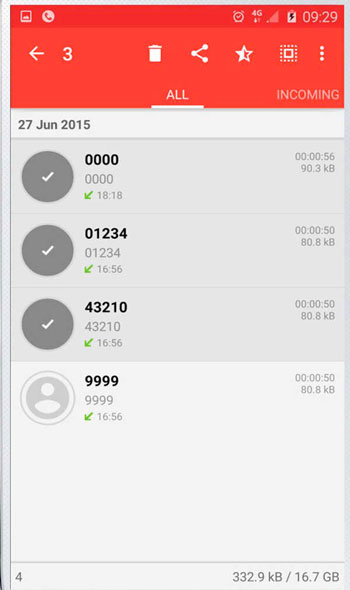
- присутствует бесплатный 7-дневный период;
- нет лимитов на длительность и количество записей;
- поддерживает фоновый режим;
- обширный функционал;
- функция транскрипции звуковых дорожек.
- в официальном магазине представлена только платная версия;
- загрузка аппаратных ресурсов;
- отсутствует русификация.
Call Recorder Unlimited – программа, имеющая ряд уникальных функций, однако представлена только в платной версии.
Есть несколько других способов, как записать телефонный разговор:
- используя MacBook и FaceTime;
- установив джейлбрейк и твики;
- используя специальную гарнитуру;
- специализированные приложения из магазина App Store.
Кроме приложений, спросом пользуется способ jailbreak, который подразумевает открытие доступа к файловой системе. Как только процедура будет проведена успешно, нужно установить понравившийся «твик», с помощью которого можно записывать разговоры. Самыми популярными из них называют Audio Recorder 2 и Super Recorder. Ha ПО от Apple они устанавливаются через специальную программу – Cydia, абсолютно бесплатно.
В официальном магазине приложений от Apple можно найти десятки программ для создания записи телефонных звонков, однако только некоторые из них обладают достаточными функциональными возможностями и высоким качеством записи звука. В рейтинге собраны только лучшие программы, обладающие удобным интерфейсом и разносторонними функциями.
Пользуетесь ли вы такими программами и с какой целью? Предпочитаете платные или бесплатные версии?