Изменение рабочих нагрузок, компонентов и языковых пакетов Visual Studio
Область применения: Visual Studio Visual Studio для Mac
  Visual Studio Code
Visual Studio можно легко изменить таким образом, чтобы она включала только необходимые компоненты и в нужное время. Для этого откройте Visual Studio Installer для добавления или удаления рабочих нагрузок, компонентов и языковых пакетов.
Необходимые компоненты
- По умолчанию для установки, обновления или изменения Visual Studio учетная запись, выполняющая обновление, должна иметь административные разрешения на компьютере, а также иметь разрешения на источник, где находятся обновления продукта (интернет или внутреннее расположение). Если вы вошли в систему как обычный пользователь и пытаетесь выполнить одну из этих команд, то получите уведомление системы контроля учетных записей о запросе учетных данных администратора. Начиная с августа 2023 года администратор может делегировать управление изменением Visual Studio на стандартных пользователей, настраивая AllowStandardUserControl политику. Дополнительные сведения см. в разделе Разрешения пользователей и Visual Studio.
- В следующих процедурах предполагается, что у вас есть подключение к Интернету. Дополнительные сведения о том, как изменить ранее созданную автономную установку Visual Studio, см. в следующих статьях.
- Обновление сетевой установки Visual Studio
- Управление обновлением сетевых развертываний Visual Studio
Запустите установщик, чтобы изменить установку
Чтобы изменить установку Visual Studio, сначала необходимо запустить Visual Studio Installer, а затем выбрать установку Visual Studio для изменения.
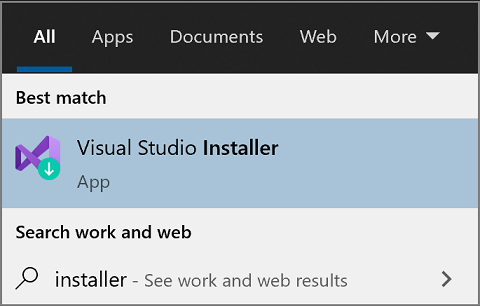
- Найдите Visual Studio Installer на своем компьютере. В меню «Пуск» Windows можно выполнить поиск по слову «installer».
Примечание. Кроме того, Visual Studio Installer можно найти в следующем расположении: C:\Program Files (x86)\Microsoft Visual Studio\Installer\setup.exe
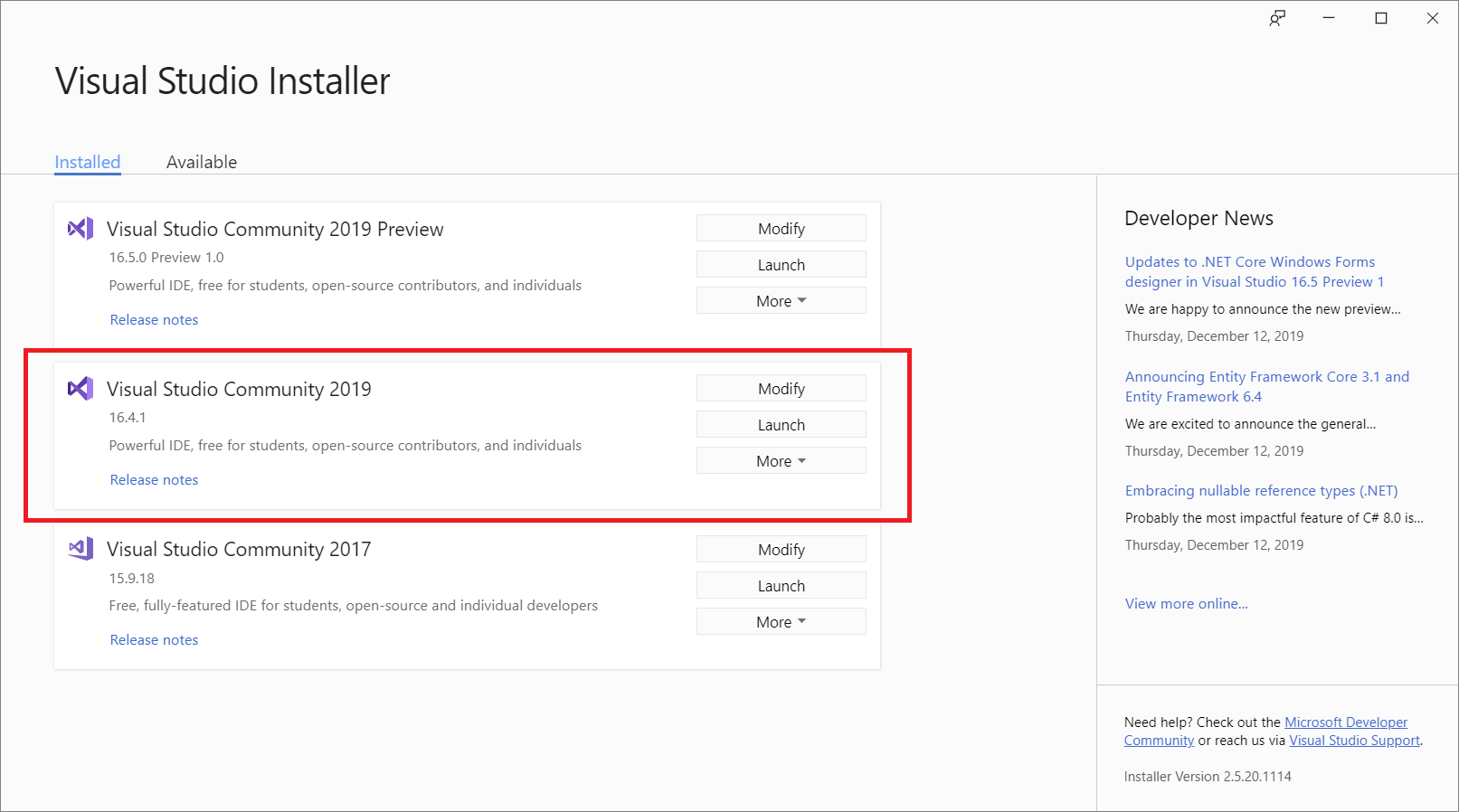
Для продолжения работы может потребоваться обновление самого установщика. Если это так, следуйте инструкциям на экране.
В установщике найдите установленный у вас выпуск Visual Studio и выберите Изменить.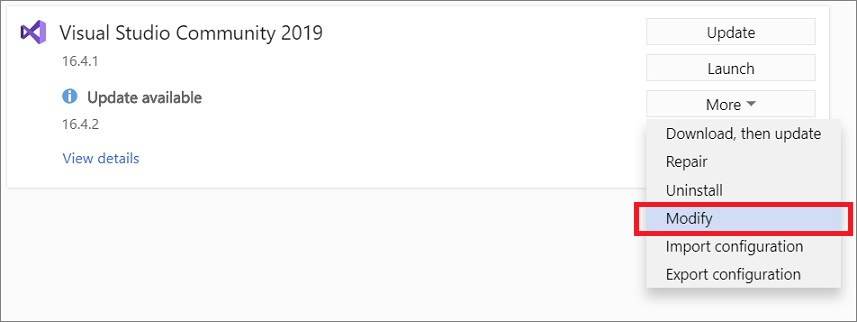
Важно! При наличии ожидающих обновлений кнопка «Изменить» будет находиться в другом месте. Таким образом, вы можете изменить Visual Studio без обновления, если захотите. Выберите Дополнительно, а затем Изменить.
- Существует множество способов открыть Visual Studio Installer.
- В меню «Пуск» в Windows можно выполнить поиск по запросу «installer», а затем выбрать Visual Studio Installer в результатах.
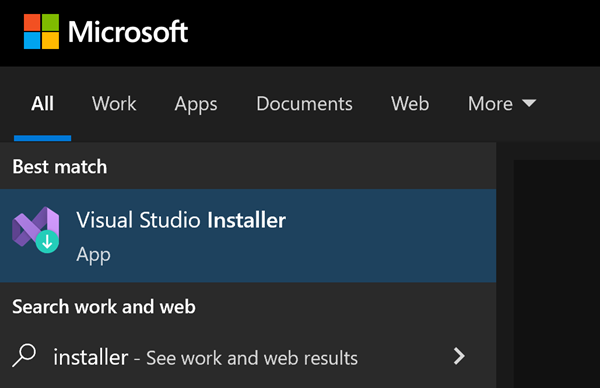
- Запустите исполняемый файл Visual Studio Installer, который находится по указанному пути: C:\Program Files (x86)\Microsoft Visual Studio\Installer\setup.exe .
- Если у вас есть Visual Studio, выберите «Сервис >» и «Получить компоненты», чтобы открыть установщик Visual Studio.

- В меню «Пуск» в Windows можно выполнить поиск по запросу «installer», а затем выбрать Visual Studio Installer в результатах.
Вам может быть предложено обновить Visual Studio Installer, прежде чем продолжить. Если это так, следуйте инструкциям на экране.
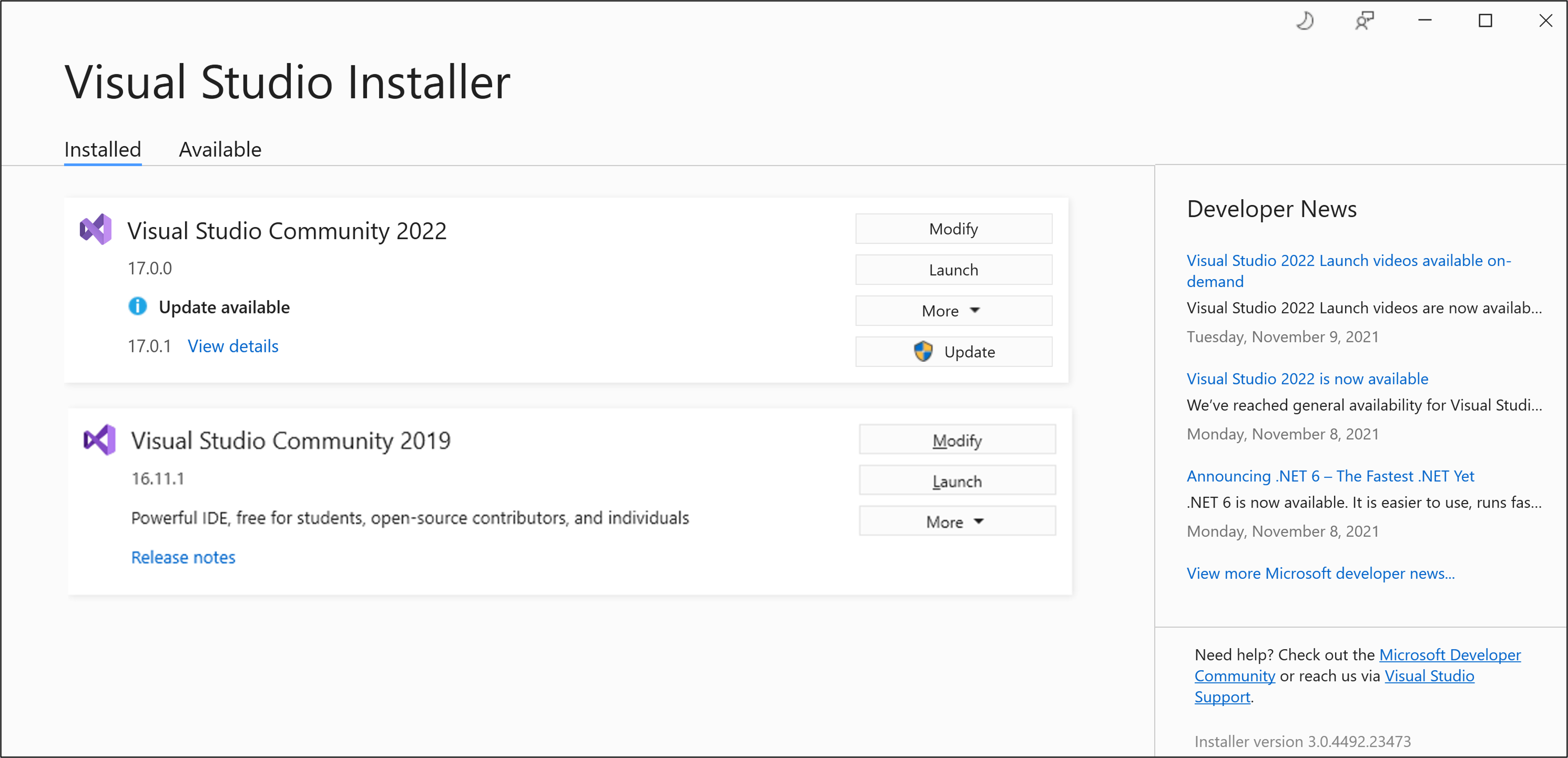
- В Visual Studio Installer найдите установку Visual Studio, которую требуется изменить, а затем нажмите кнопку Изменить.
- В Visual Studio Installer перейдите на вкладку Рабочие нагрузки, а затем выберите или отмените выбор нужных рабочих нагрузок.
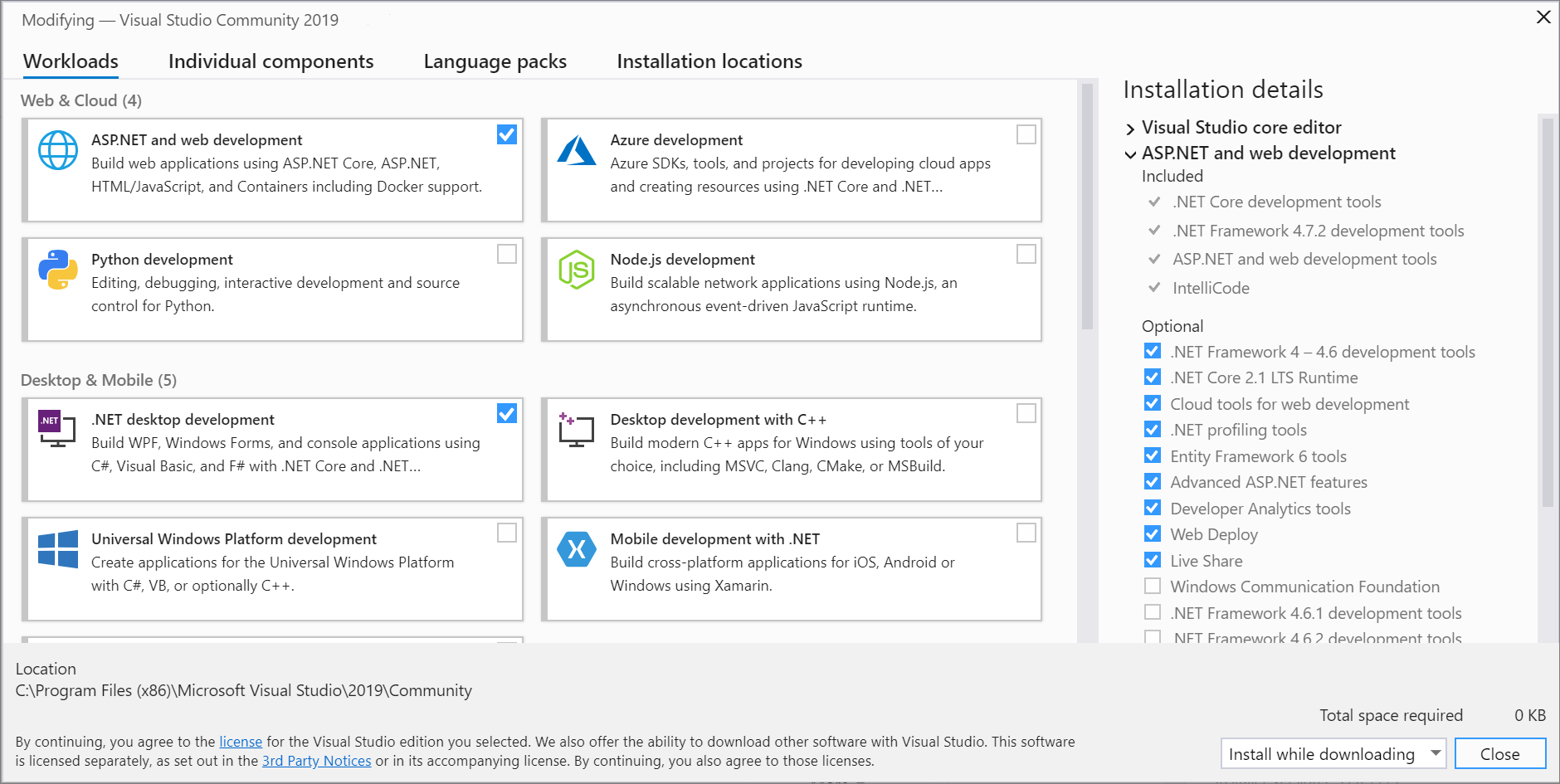
- Выберите, хотите ли вы принять параметр по умолчанию Установить при скачивании или параметр Скачать все и установить.
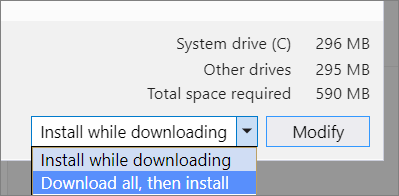 Параметр «Скачать все и установить» удобен, если вы хотите сначала загрузить среду, а позже установить ее.
 - Выберите Изменить.
- После установки новых рабочих нагрузок выберите команду Запуск в Visual Studio Installer, чтобы открыть Visual Studio.
- В Visual Studio Installer перейдите на вкладку Рабочие нагрузки, а затем выберите или отмените выбор нужных рабочих нагрузок.
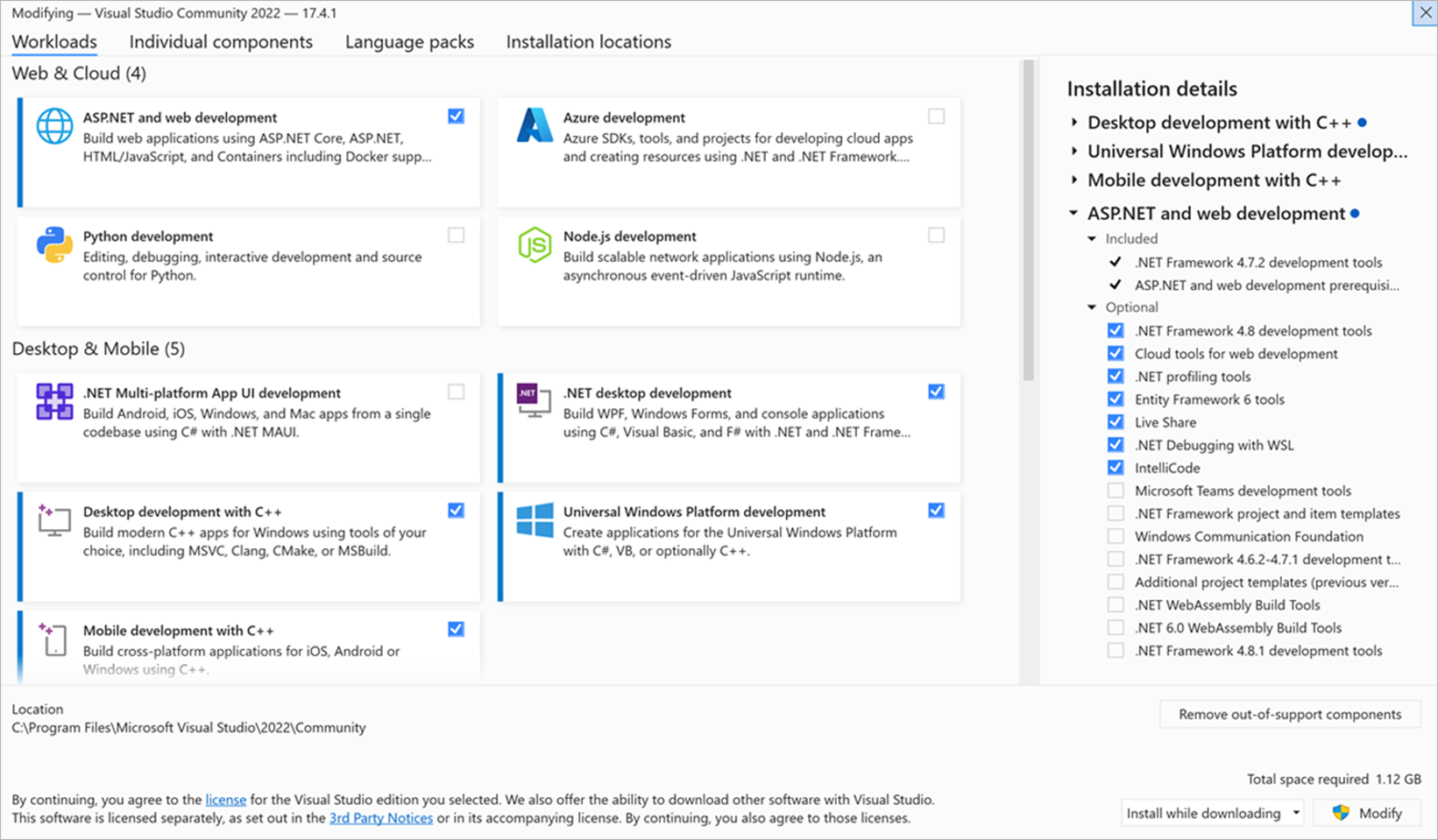
- Чтобы добавить дополнительные компоненты, перейдите на вкладку Отдельные компоненты, а затем выберите или отмените выбор отдельных компонентов.
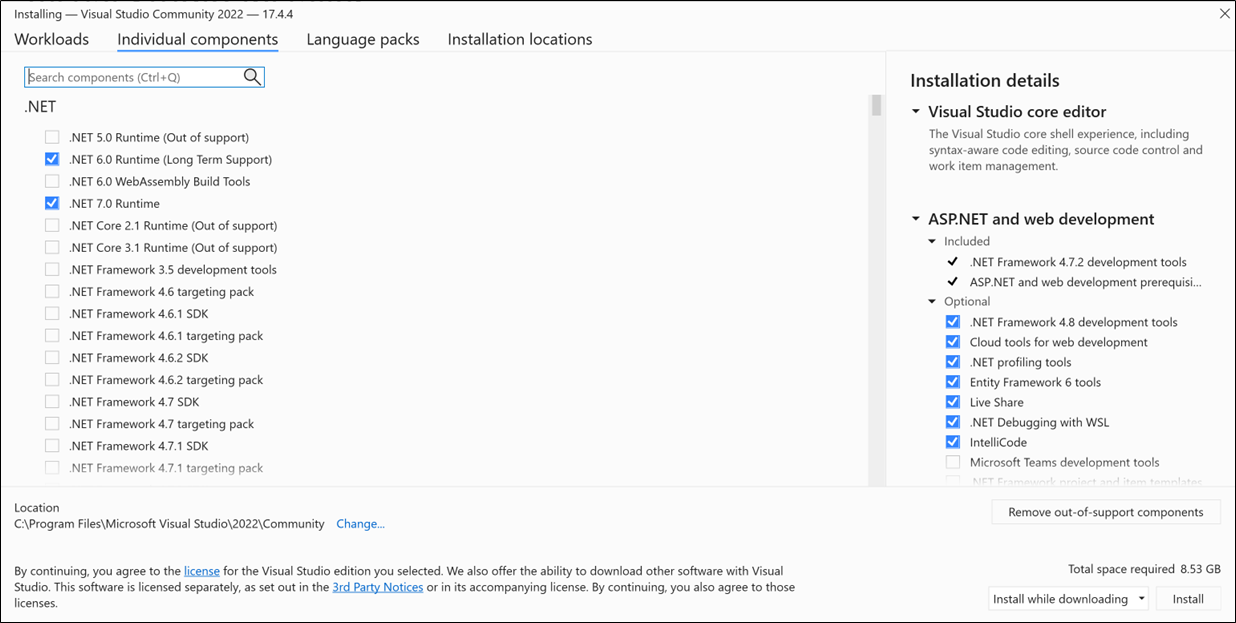
- Выберите вариант: Установить при загрузке или Загрузить все, а затем установить. Параметр по умолчанию, Установить при загрузке, позволяет ускорить процесс, поскольку запускает установку раньше.
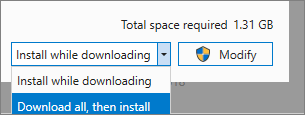
- Выберите Изменить.
- После установки измененных рабочих нагрузок или компонентов выберите команду Запуск в Visual Studio Installer, чтобы открыть Visual Studio 2022.
- Перейдите на вкладку Языковые пакеты в Visual Studio Installer.
- Выберите нужный язык.
- Следуйте инструкциям.
- Доступен чат по вопросам установки, где можно получить поддержку при проблемах с установкой (только на английском языке).
- Вы можете сообщить о проблемах с продуктом, используя средство Сообщить о проблеме. Оно доступно как в Visual Studio Installer, так и в IDE Visual Studio. Если вы являетесь ИТ-администратором и у вас не установлена программа Visual Studio, вы можете отправить отзыв ИТ-администратора здесь.
- Вы можете предлагать новые функции, просматривать описания проблем и искать решения в сообществе разработчиков Visual Studio.
- Список идентификаторов компонентов рабочей нагрузки & Visual Studio
- Обновление Visual Studio
- Обновление сетевой установки Visual Studio
- Удаление Visual Studio
Изменение рабочих нагрузок или отдельных компонентов
Рабочие нагрузки содержат функции, которые требуются для используемого языка программирования или платформы. С помощью рабочих нагрузок можно изменить среду Visual Studio так, чтобы она поддерживала выполнение нужных задач в любое время.
Дополнительные сведения о наборах средств и компонентов, необходимых для разработки, см. в разделе Рабочие нагрузки Visual Studio.
Рабочие нагрузки содержат компоненты, которые требуются для используемого языка программирования или платформы. С помощью рабочих нагрузок можно изменить среду Visual Studio так, чтобы она поддерживала выполнение нужных задач в любое время.
Дополнительные сведения о наборах средств и компонентов, необходимых для разработки, см. в разделе Рабочие нагрузки Visual Studio.
Сведения о компоненте SQL Server Data Tools (SSDT) см. в разделе Скачивание и установка SSDT для Visual Studio.
Измените языковой пакет
Visual Studio Installer выбирает языковой пакет по умолчанию для Visual Studio, соответствующий языку операционной системы. Однако вы можете изменить язык по умолчанию при необходимости.
Поддержка или устранение неполадок
Иногда возникают проблемы. Если установить Visual Studio не удается, воспользуйтесь пошаговыми указаниями в статье Устранение неполадок при установке и обновлении Visual Studio.
Ниже приведены несколько дополнительных вариантов:
Связанный контент
Создание пакета установки Visual Studio для локальной установки в автономном режиме
Область применения:Visual Studio Visual Studio для Mac Visual Studio Code
Мы разработали Visual Studio для работы в различных конфигурациях компьютера. Сведения на этой странице рассматриваются, как создать автономный пакет установки файлов для установки на локальном компьютере.
Если вы являетесь ИТ-администратором предприятия, который хочет выполнить развертывание Visual Studio в сети клиентских рабочих станций или создать пакет установки файлов для передачи на другой компьютер или установить на другой компьютер, обратитесь к руководству по visual Studio Администратор istrators, создайте сетевую установку страницы Visual Studio.и развертывание макета на клиентском компьютере.
Использование режима «Скачать все и установить»
Доступ в Интернет иногда бывает затруднительным. Например, у вас может быть ненадежное подключение к Интернету или подключение к Интернету может иметь низкую пропускную способность. Для таких ситуаций мы сделали дополнительные методы для получения Visual Studio. Вы можете скачать все, а затем установить компонент из Установщика Visual Studio, чтобы скачать пакет установки на локальном компьютере , прежде чем установить его локально, или использовать командную строку для создания локального пакета установки для установки локально.
Чтобы загрузить локальный пакет установки, в раскрывающемся списке в нижней части вкладки Рабочие нагрузки в Visual Studio Installer можно выбрать параметр Скачать все и установить. Эта функция предназначена для предварительной загрузки пакетов Visual Studio на тот же компьютер, на котором вы планируете впоследствии установить Visual Studio. Скачав пакеты в локальное расположение, вы можете безопасно отключиться от Интернета перед установкой Visual Studio.
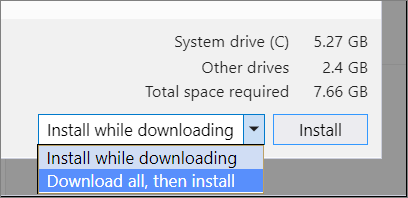
Функция Скачать все и установить загружает пакет установки Visual Studio, настроенный на локальном компьютере. Не пытайтесь передавать этот загруженный пакет установки на другой компьютер, так как он не предназначен для этого. Вместо этого, если вы хотите скачать пакет установки, разместить его на сетевом ресурсе или веб-сайте интрасети, а затем перенести его на другой компьютер или установить его на другом компьютере, вам потребуется создать макет сети, как описано в статье о создании сетевой установки документации visual Studio .
Кроме того, вы можете настроить будущие обновления Visual Studio для соблюдения режима скачивания всех, а затем установить поведение. Дополнительные сведения см. в документации по установке и загрузке .
Использование командной строки для создания локального макета
Шаг 1. Скачивание начального загрузчика Visual Studio
Скачайте правильный загрузчик для нужной версии и выпуска Visual Studio и скопируйте его в каталог, который вы хотите использовать в качестве исходного расположения локального макета. Загрузчик — это исполняемый файл, используемый для создания, обновления или изменения локального макета. Для выполнения этого этапа необходимо подключение к Интернету.
Шаг 2. Создание локального макета
Откройте командную строку с правами администратора, перейдите в каталог, в котором вы скачали загрузчик, и используйте параметры начального загрузчика для создания локального макета. Обратите внимание, что для выполнения этого шага необходимо иметь подключение к Интернету. Ниже приведены распространенные примеры создания локального макета. Дополнительные примеры можно найти на странице создания сетевого макета страницы Visual Studio и на странице примеров параметров командной строки. Вы можете установить язык, отличающийся от английского, изменив en-US на языковой стандарт из списка языковых стандартов. Для дальнейшей настройки локального макета можно использовать список компонентов и рабочих нагрузок.
-
Чтобы создать полный локальный макет со всеми функциями и всеми языками (это займет много времени— у нас есть много функций!), выполните следующую команду:
vs_enterprise.exe --layout c:\localVSlayout
Убедитесь, что полный путь установки меньше 80 символов и что компьютер имеет достаточное хранилище. Для создания локального макета Visual Studio потребуется как минимум 41 ГБ пространства на диске. Дополнительные сведения см. в статье Требования к системе.
Убедитесь, что полный путь установки меньше 80 символов и что компьютер имеет достаточное хранилище. Для создания локального макета Visual Studio потребуется как минимум 45 ГБ пространства на диске. Дополнительные сведения см. в статье Требования к системе.
- Для разработки классических приложений .NET и .NET для одного языка выполните следующую команду:
vs_enterprise.exe --layout c:\localVSlayout --add Microsoft.VisualStudio.Workload.ManagedDesktop --add Microsoft.VisualStudio.Workload.NetWeb --lang en-US
vs_enterprise.exe --layout c:\localVSlayout --add Microsoft.VisualStudio.Workload.NativeDesktop --includeRecommended --includeOptional --lang en-US
Шаг 3. Установка Visual Studio из локального макета
При установке Visual Studio из локального макета установщик Visual Studio использует локальные версии файлов. Но если во время установки вы выберете компоненты, которые отсутствуют в макете, установщик Visual Studio попытается скачать их из Интернета. Чтобы установить только те файлы, которые вы уже скачали, все параметры командной строки должны совпадать с теми, которые вы использовали для создания локального макета. Чтобы убедиться, что установщик не пытается получить доступ к Интернету при установке продукта, используйте переключатель —noweb .
Предположим, что вы создали макет локальной установки с помощью следующей команды:
vs_enterprise.exe --layout c:\localVSlayout --add Microsoft.VisualStudio.Workload.ManagedDesktop --add Microsoft.VisualStudio.Workload.NetWeb --add Component.GitHub.VisualStudio --includeOptional --lang en-US Затем выполните следующую команду, чтобы запустить установку и предотвратить доступ клиентского компьютера к Интернету:
c:\localVSlayout\vs_enterprise.exe --noWeb --add Microsoft.VisualStudio.Workload.ManagedDesktop --add Microsoft.VisualStudio.Workload.NetWeb --add Component.GitHub.VisualStudio --includeOptional vs_enterprise.exe --layout c:\localVSlayout --add Microsoft.VisualStudio.Workload.ManagedDesktop --add Microsoft.VisualStudio.Workload.NetWeb --includeOptional --lang en-US Затем выполните следующую команду, чтобы запустить установку и предотвратить доступ клиентского компьютера к Интернету:
c:\localVSlayout\vs_enterprise.exe --noWeb --add Microsoft.VisualStudio.Workload.ManagedDesktop --add Microsoft.VisualStudio.Workload.NetWeb --includeOptional Если вы используете Visual Studio Community, вам может потребоваться войти в систему в течение 30 дней установки, но это не повлияет на возможность использования продукта.
Если возникнет ошибка с сообщением о недопустимой сигнатуре, установите обновленные сертификаты. Откройте папку сертификатов в локальном макете. Дважды щелкните каждый файл сертификата и выполните инструкции в мастере диспетчера сертификатов. Если он предложит ввести пароль, оставьте это поле пустым.
Поддержка или устранение неполадок
Иногда возникают проблемы. Если установить Visual Studio не удается, воспользуйтесь пошаговыми указаниями в статье Устранение неполадок при установке и обновлении Visual Studio.
Ниже приведены несколько дополнительных вариантов:
- Доступен чат по вопросам установки, где можно получить поддержку при проблемах с установкой (только на английском языке).
- Вы можете сообщить о проблемах с продуктом, используя средство Сообщить о проблеме. Оно доступно как в Visual Studio Installer, так и в IDE Visual Studio. Если вы являетесь ИТ-администратором и у вас не установлена программа Visual Studio, вы можете отправить отзыв ИТ-администратора здесь.
- Вы можете предлагать новые функции, просматривать описания проблем и искать решения в сообществе разработчиков Visual Studio.
Связанный контент
- Руководство администратора Visual Studio
- Установка сертификатов, необходимых для установки Visual Studio в автономном режиме
- Использование параметров командной строки для установки Visual Studio
- Идентификаторы рабочих нагрузок и компонентов Visual Studio
- Обновление сетевой установки Visual Studio
- Установка средства просмотра справки для автономной документации
Как в visual studio установить компоненты, которые забыл выбрать перед установкой самого visual studio?
привет, установил visual studio без предосмотра тех компонентов, которые нужно выбирать перед установкой, и в итоге ничего не установилось кроме самого visual studio, нельзя их установить без переустановки VS? или все же нужно переустанавливать прогу?
- Вопрос задан более трёх лет назад
- 14389 просмотров
Комментировать
Решения вопроса 1
Алексей Зус @lesha-proger
Люблю программировать. Изучаю C#/.NET/Unity3D/.
Откройте Установщик VS(Должен запускаться всегда, при запуске VS). В окне справа будет MarketPlace, можно установить расширения. Если необходимы компоненты типа .NET SDK и прочее, значит в окне ПО(установщика) возле VS 2017 будет кнопка изменить, нажимаете и выбираете.
Ответ написан более трёх лет назад
Нравится 1 1 комментарий
Как установить Microsoft Visual Installer который не устанавливается?
У меня такая ситуация. Windows 7 x64 sp1, без обновлений. Пробовал ставить VS17 и VS19. Запускаю инсталлятор vs_Community.exe, он говорит, что перед началом нужно кое-что настроить. Скачивает 70Мб из интернета, что-то с минуту устанавливает и просто закрывается. В диспетчере задач ничего, относящегося к установке VS, не остаётся. В %TEMP% пишет небольшие логи из которых видно, что инсталлятор отработал без ошибок. В папке C:\Program Files (x86)\Microsoft Visual Studio\Installer\ появляется файлик vs_installershell.exe, если его запустить, открывается окно Visual Studio Installer, которое пишет, что у вас ничего не установлено и предлагает заново скачать файл vs_Community.exe.
Отслеживать
задан 4 дек 2019 в 4:18
Алексей Столяров Алексей Столяров
31 1 1 серебряный знак 3 3 бронзовых знака
Почитайте требования docs.microsoft.com/ru-ru/visualstudio/releases/2019/…
4 дек 2019 в 4:44
2 ответа 2
Сортировка: Сброс на вариант по умолчанию
Значит так,что бы Visual installer заработал он требует что бы Windows загрузила KB2919355, KB2932046, KB2959977, KB2937592, KB2938439, KB2934018 такие обновления и в этом порядке, Решил проблему просто включив обновления и поставил комп включенным на ночь, утром проснулся перезагрузил комп и всё работает! Ответ: Загрузите начальные обновления Win7.
Отслеживать
ответ дан 4 дек 2019 в 22:36
Алексей Столяров Алексей Столяров
31 1 1 серебряный знак 3 3 бронзовых знака
У меня было тоже самое, он даже не запускался выдавая ошибку, при том что стояли все последние обновления. Откатился на 2 месяца — всё равно такая же проблема. Помогла переустановка .Net runtime и Visual C++ 15-19 redistributable.
P.S. В итоге через недельку после установки открыл инсталлер v 2.9.3365 — он крашится без ошибки вообще, зато хотя бы запускается. Пытался сделать как тут — не помогает
Отслеживать
ответ дан 2 апр 2021 в 17:52
59 1 1 золотой знак 1 1 серебряный знак 9 9 бронзовых знаков
-
Важное на Мете
Похожие
Подписаться на ленту
Лента вопроса
Для подписки на ленту скопируйте и вставьте эту ссылку в вашу программу для чтения RSS.
Дизайн сайта / логотип © 2024 Stack Exchange Inc; пользовательские материалы лицензированы в соответствии с CC BY-SA . rev 2024.1.9.3159
Нажимая «Принять все файлы cookie» вы соглашаетесь, что Stack Exchange может хранить файлы cookie на вашем устройстве и раскрывать информацию в соответствии с нашей Политикой в отношении файлов cookie.