Что делать, если не включается планшет – 2 возможные проблемы и 3 способа их решения
Знакома ситуация, когда при включении планшета, он просто отказывается работать, по-прежнему оставаясь «черным квадратом Малевича»? Ощущения юзера в первые секунды после этого – панический страх от возможности серьезной поломки. Но отчаиваться не стоит, ведь большинство проблем планшетных устройств легко решаемы, нужно только разобраться в нюансах девайса. Итак, почему может не включаться планшет и как исправить ситуацию? Статья предлагает подробную инструкцию для домашнего ремонтника.

Планшет не включается: возможные проблемы
Все неисправности мини-лэптопа сводятся к двум проблемам: сбою в аппаратных составляющих и программным неурядицам. Чтобы иметь возможность самостоятельно если не «возродить» планшет (например, планшет Асус, который не включается), то хотя бы понять причину поломки и что делать, стоит разобраться в каждом из факторов.
Аппаратный сбой
Проблема кроется в самом оборудовании, то есть произошла поломка какого-то элемента или отошли контакты. Наиболее распространенные причины аппаратных сбоев:
«раздерган» слот micro usb;
- подключение несовместимых или нерабочих девайсов к планшету (той же зарядки);
- любые повреждения элементов платы;
- «запала» или «подвисла» сама кнопка включения;
- подошел к концу срок эксплуатации аккумулятора;
- отпал шлейф экрана внутри планшета.
Первое, что нужно сделать – это найти на 100% рабочую зарядку, подключить к планшету (например, к Samsung Galaxy Tab S5e 10.5 T725 LTE) и оставить так на 2-3 часа. После таких манипуляций зачастую «оживают» даже те гаджеты, чей аккумулятор был очень сильно разряжен и контроллер питания уже отключил его от цепи заряда. Проверить, идет ли зарядка на батарею, можно, притронувшись к блоку питания: он должен быть теплым или горячим.
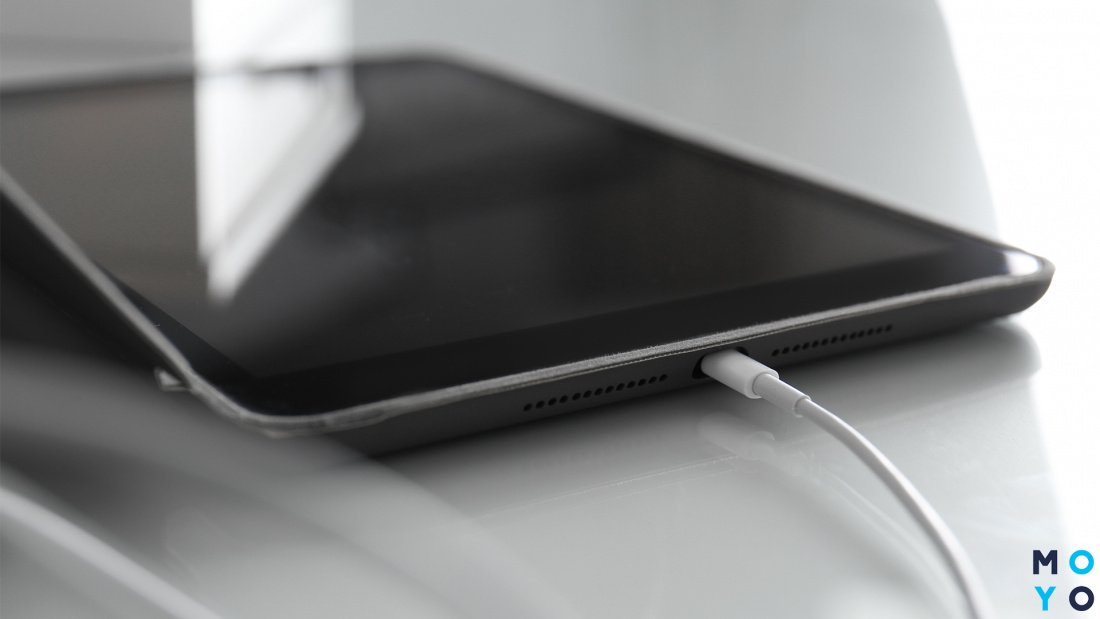
Если чуда не произошло, а других идей, как запустить планшет, если он не включается, в голове не возникло, единственный выход – обратиться в сервисный центр. Если планшет еще на гарантии, можно оформить бесплатный ремонт. Исключением являются случаи, где есть механические повреждения или был контакт с водой.
Программные ошибки
Когда при визуальной диагностике планшета не было выявлено сколов, трещин, размытостей на экране, других дефектов и полностью «отпала» вероятность аппаратных сбоев – можно предположить, что причина поломки кроется в программной составляющей.
В таком случае планшет может не включаться из-за:
- Поражения устройства вредоносными вирусами или кодами.
- Сбоев в работе скачанного софта.
- Повреждений операционной системы или отдельных приложений.
- Некорректной работы основных настроек гаджета.
Определить, какой именно пункт из этого перечня внес хаос в программу планшета, непросто, зато можно попробовать реанимировать его с помощью нескольких простых действий.
Как можно решить программный сбой?
Если не включается планшет от Самсунг, Леново или другого бренда, но при этом пользователь точно знает, что девайс не падал и не пострадал от другого рода повреждений – стоит выполнить 3 процедуры.
Перезагрузка
При работе с компьютером или ноутбуком именно перезапуск системы помогает выйти технике из «ступора». Эта же методика действенна и для планшета. Чтобы сделать его перезагрузку, необходимо подержать кнопку включения 10-15 секунд, после чего попробовать еще раз запустить планшет.
Возможно, вам будет интересно: Чем отличается планшет от ноутбука
Ничего не поменялось? Тогда второй вариант:
- найти на корпусе небольшую кнопку или отверстие с надписью Reset;
- взять тонкий предмет (булавку или скрепку), и аккуратно нажать на кнопку;
- выдержать до 15 секунд.
Попытаться включить девайс. Возможно, именно после этих действий планшетный ПК запустится.
Важно! Кнопка Reset есть не на всех моделях планшета. Зачастую таким элементом оснащают только бюджетники.
Не включается новый планшет, а вариантов, что делать, минимум? На помощь придет та же перезагрузка. В новом устройстве нет большого объема накопленной информации, а потому весь процесс займет пару минут.

Сбой настроек
Чтобы сбросить все настройки планшета (например, такого, как Huawei MediaPad T3 10) до заводских, нужно активировать программу Recovery. Запускается она определенной комбинацией кнопок, но вот каких именно, каждый производитель решает на свое усмотрение.
Наиболее популярные шифры:
- включение + громкость (прибавлять);
- уменьшать звук + боковая кнопка включения;
- Power + Home + уменьшать звук;
- звук + старт + Home.
Одна из этих конфигураций 100% подействует и включит нужный софт. После того, как инструмент запустится, на экране появится информация, подобная той, что на картинке ниже. Кнопкой регулировки звука поиск наводится на строку «wipe data/factory reset». Чтобы ее нажать, используется Power.
Далее засветится надпись, которая предупредит о том, что вследствие такой «жесткой» перезагрузки все скачанные данные, личная информация, контакты и т.д. будут удалены. Сохранить часть инфы можно, вынув предварительно сим-карту и флеш-накопитель.
Теперь нажать Yes и дождаться завершения процедуры. После сброса настроек планшет включится самостоятельно (проверено на модели Lenovo Tab M8 HD 2/32 LTE).
Почитать о других планшетах бренда можно, например, в этой статье: Обзор планшета Lenovo TAB 2 А7-10F: один на миллион
Использование безопасного режима
Эта методика будет эффективна, если запустить планшет удалось, но его работа оставляет желать лучшего: постоянные лаги, подвисания системы и другое. Чтобы устранить все помехи для нормального функционирования устройства, используют безопасный режим.
Зайти в него можно, открыв меню настроек планшетного ПК – кнопка «Отключить питание» – удержать. Появится вопрос, хочет ли пользователь перейти в безопасный режим. Надо подтвердить, что да. Откроется следующее поле, в котором можно удалить все лишние файлы, установленные программы и приложения, вызывающие некорректную работу устройства. А для обновления системы требуется просто перезапустить девайс.
Планшет включился, но не загружается
Если сенсорное устройство подает «признаки жизни», но дальше логотипа на экране дело не пошло, причины могут быть самые различные. В таблице ниже представлены самые распространенные из них:
Проблема, почему включается, но не загружается планшет
Совет: Чтобы избежать потери данных при возможных сбоях работы планшета, не лишним будет регулярно делать резервное копирование самой полезной инфы. Переносить файлы можно в облако или любой другой выбранный девайс.
Вывод
Итак, что делать, если не включается планшет, и как выявить причины поломки:
- осмотреть устройство на наличие следов от удара или падения;
- проверить, заряжается ли девайс;
- попробовать перезагрузку, удерживая кнопку «Пуск».
Если проделанные действия не произвели эффекта – делать полный сброс настроек. Когда даже это не сработало, выход один – сдача в ремонт.
Проблемы эксплуатации Планшеты Samsung Galaxy Tab 3 10.1 — вопросы и ответы, проблемы и решения

При замене сим карты на горячую планшет сам выключился и не включается более года назад Планшеты Samsung Galaxy Tab 3 10.1 Что делать? Очень помощь нужна!

Экран планшета самостоятельно гаснет и загорается более года назад Планшеты Samsung Galaxy Tab 3 10.1 после некоторого времени экран сам гаснет и загорается. также проподает время в правом верхнем углу и не работают кнопки.
12 ответов

Проблема с планшетом samsung galaxy tab более года назад Планшеты Samsung Galaxy Tab 3 10.1 Планшет Samsung Galaxy Tab 3 экраном вниз ( примерно на 5 секунд) упал в воду и его сразу же отключили. Ремонт может подождать до завтра? И.
12 ответов

Не работает планшет самсунг галакси таб 3 что делать более года назад Планшеты Samsung Galaxy Tab 3 10.1 недавно он работал но я уехал и приехал а дисплей не работает я жму на кнопку выключение а он не выключается я помню раньше я когда.
16 ответов

Планшет самсунг не видит симку что делать более года назад Планшеты Samsung Galaxy Tab 3 10.1 Сим карта не видеть, защелка не работать, что делать и во сколько обойдется ремонт?
11 ответов

Не включается планшет самсунг что делать более года назад Планшеты Samsung Galaxy Tab 3 10.1 Батарейка разрядилась полностью я поставила планшет галакси таб 3 GT-P 5200 на зарядку, заряжался всю ночь, утром сняла с зарядки а он.
15 ответов

Не заряжается планшет samsung galaxy tab 3 10.1 более года назад Планшеты Samsung Galaxy Tab 3 10.1 Не идёт заряд аккумулятора, либо периодически заряжается. Доходит до 1% и больше не поднимается.
Не загружается планшет самсунг галакси таб 10.1 что делать более года назад Планшеты Samsung Galaxy Tab 3 10.1 Включаю планшет. Иницилизируется начало загрузки. Идет вибрация короткая, выводится надпись Samsung, и далее идет постоянное.
Не заряжается планшет samsung galaxy tab 3 более года назад Планшеты Samsung Galaxy Tab 3 10.1 Здраствуйте, не заряжается планшет Samsung Galaxy Tab 3 10.1 включаешь на зарядку показывает, что заряжает и сбрасывает, вход в порядке.
16 ответов

Не включается и не заряжается планшет более года назад Планшеты Samsung Galaxy Tab 3 10.1 Похоже, сломалось гнездо микро usb в моем планшете. при подключении к пк пару секунд показывает зарядку, потом сам отключается, и.

Не заряжается планшет samsung galaxy tab более года назад Планшеты Samsung Galaxy Tab 3 10.1 Доброе утро. 23.07.2014г. дети купили мне на юбилей планшетSamsungGALAXY TAB 3 GT-P5200. Где то через полгода работы стала быстро разряжаться.
11 ответов
Сломалось гнездо для зарядки планшета более года назад Планшеты Samsung Galaxy Tab 3 10.1 Планшет работает только при выключенном ЗУ. Последнее время и при включении ЗУ, уровень зарядки только падал. Из гнезда для ЗУ.
17 ответов
Другие виды ремонтных работ
- Сентоза сервис екатеринбург
- Адреса сервиса сони
- Рембытторгтехника березники
- Ремонт кофемашин казань
- Ремзона таганрог
- Gsis ru haier net
- Ремонт варочной панели сименс в Москве
- Стиральная машина bosch maxx 5 неисправности
- Ремонт керхер в Нижнем Новгороде
- Ремонтные мастерские
- Ремонт стиральных машин новокузнецк
- Колонка лентел
- Ремонт телевизоров в орехово зуево
- Ремонт посудомоечных машин пермь
- Казанская 29 сервисный центр
- Ремонт швейных машин в оренбурге
- Ремонт пылесоса китфорт
- Сервисный центр днс казань
- Ремонт роликовых коньков спб
- Ritmix сервисный центр
Популярные поломки
- самсунг таб не включается
- самсунг галакси таб не включается
- таб 3 не включается
- ремонт планшета самсунг таб 3
- не включается планшет самсунг таб 3
- планшет самсунг галакси таб 3 не включается
- не включается планшет samsung galaxy tab 3
Сервисы и мастера по ремонту планшетов Samsung
- Ремонт планшетов Samsung в Москве 376 сервистных центров и частных мастеров
- Ремонт планшетов Samsung в Санкт-Петербурге 270 сервистных центров и частных мастеров
- Ремонт планшетов Samsung в Казани 53 сервисных центра и частных мастера
- Ремонт планшетов Samsung в Краснодаре 129 сервистных центров и частных мастеров
Samsung Galaxy Tab 3 SM-T311 не включается
В наших обзорах уже неоднократно поднималась тема вышедшей из строя микросхемы флеш-памяти на планшетах Самсунг. Более того, обращения с подобной неисправностью на нашей практике встречаются на ежедневной основе. Сценариев возникновения дефекта существует несколько:
- Планшет Samsung Galaxy Tab/Note виснет на заставке;
- Циклически перезагружается;
- Не включается.
Ломается NAND у достаточно большого количества моделей планшетов Samsung Galaxy Note и Tab, перечислим самые часто встречающиеся: T211, T210, T310, T311, P5100, P5200, N8000, N8020, T805, T700, T710, T531, T530.
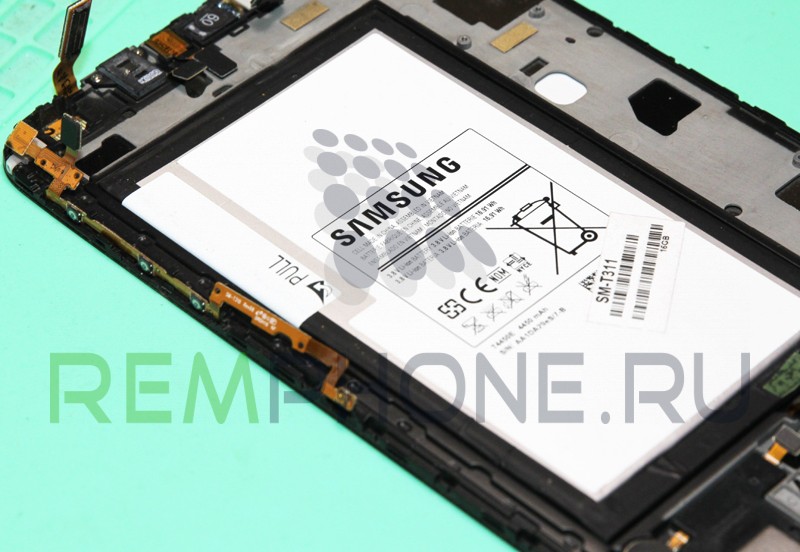
Итак, в этой статье мы опишем ход ремонта планшета Samsung Galaxy Tab 3 SM-T311, который не включался. Вообще, заведомо известно, что планшет не включается из-за неисправной NAND, однако стоит заметить, что существует ещё ряд причин, по которым Самсунг Гэлэкси Таб не включается:
- Неисправности АКБ;
- Неисправности по цепи питания планшета;
- Сломана кнопка включения;
- Прочие повреждения материнской платы;
- Не включается в следствие проникновения воды.
Данный Samsung Galaxy Tab 3 SM-T311 до попадания к нам побывал в стороннем сервисе, в которым микросхема flash-памяти была заменена, но успеха процедура замены не принесла.
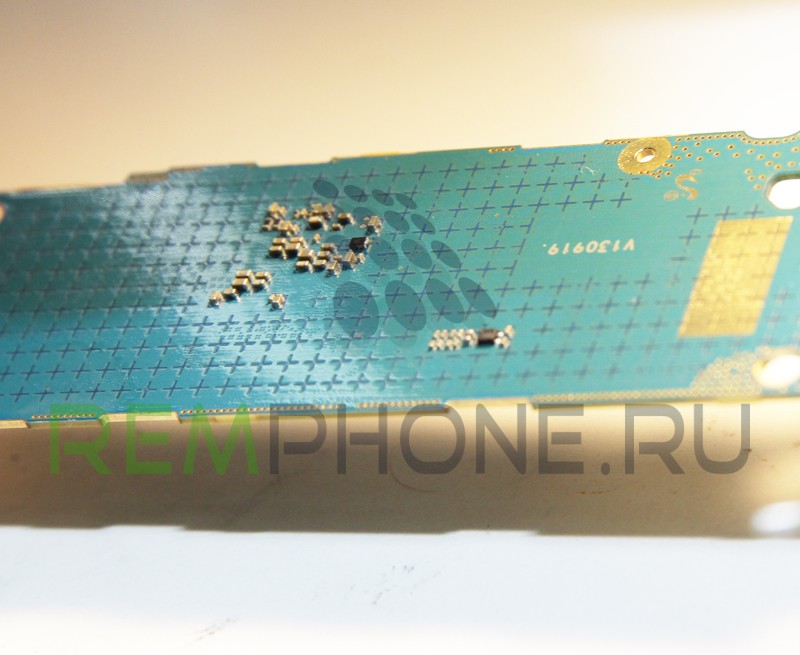
Помимо этого, разбор показал, что на плате Samsung Galaxy Tab 3 SM-T311 был заменен контроллер питания, что свидетельствует о ещё одном визите в сервисный центр, и в области посадочного места emmc наблюдается потемнение печатного монтажа, что говорит либо о многократном повторении процедуры демонтажа BGA-микросхемы, или о том, что, нагрев области выполнялся слишком долго или чересчур интенсивно.
Как бы то ни было, Samsung Galaxy Tab 3 SM-T311 не включается, а значит, необходимо приступать к ремонту. Первым этапом диагностических мероприятий стал разбор гаджета и демонтаж flash-памяти, чтобы протестировать её. Тест показал, что BGA-микросхема не инициализируется (не считывается), что и является причиной того, что планшет не включается. О причинах неисправности микросхемы можно только догадываться. Мы приступаем к подготовке новой emmc, чтобы установить её на данный планшет.
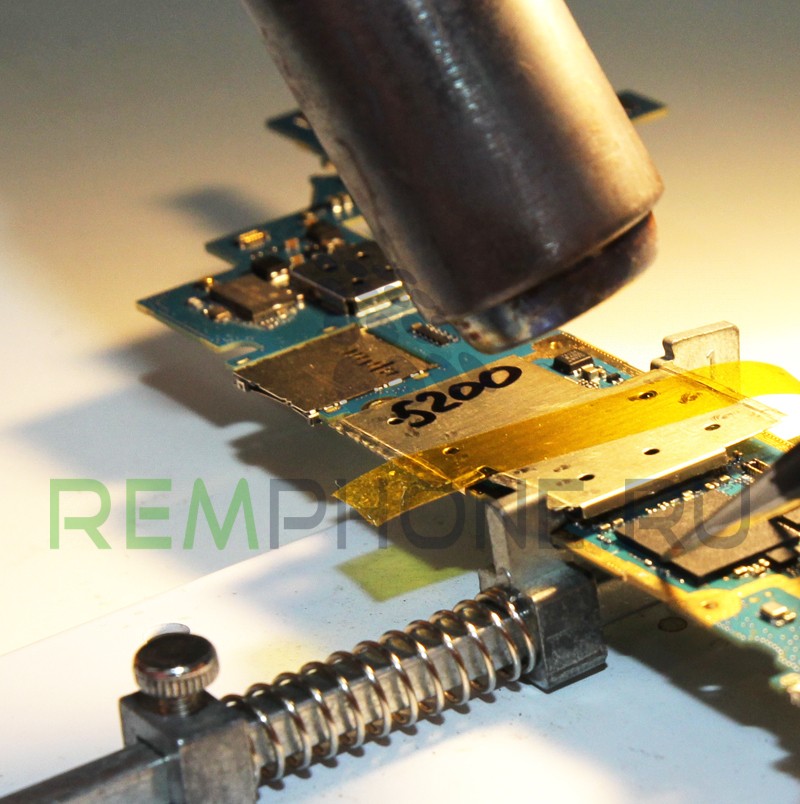
Ремонт Samsung Galaxy Tab 3 SM-T311 – замена NAND
Если могло показаться, что замена NAND на Samsung Galaxy Tab 3 SM-T311 – дело простое, то спешим Вас разубедить. В компонентном ремонте материнских плат не встречается простых задач. Каждая манипуляция требует ювелирной точности и высокой квалификации инженера, а кроме того, специального оборудования и аппаратно-программных комплексов.
Исправная flash-память была помещена в программатор. Через него были прошиты две области памяти, так как загрузка осуществляется на раздел ROM2, нам нужно прописать Boot и Config, и далее залить две области памяти.
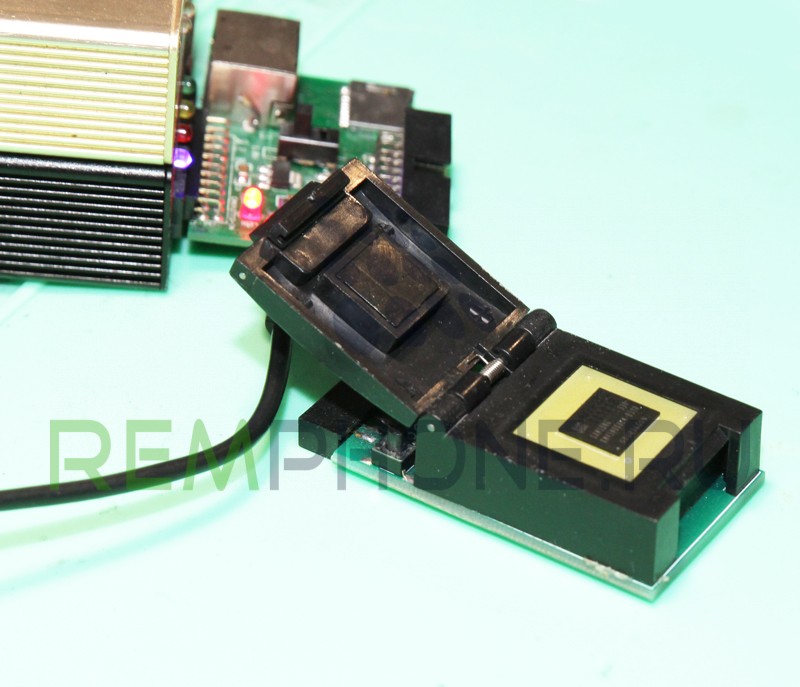
После того, как все манипуляции были выполнены, инженер устанавливает микросхему на её посадочное место на плате планшета.
После этого выполняем ряд программных манипуляций, а именно:
Специалист загрузил планшет, появился логотип Samsung, что свидетельствует об успешной операции прошивки нескольких областей памяти микросхемы через аппаратно-программный комплекс. Далее загружаться планшет не будет, так как прописан только загрузчик и часть ROM1.
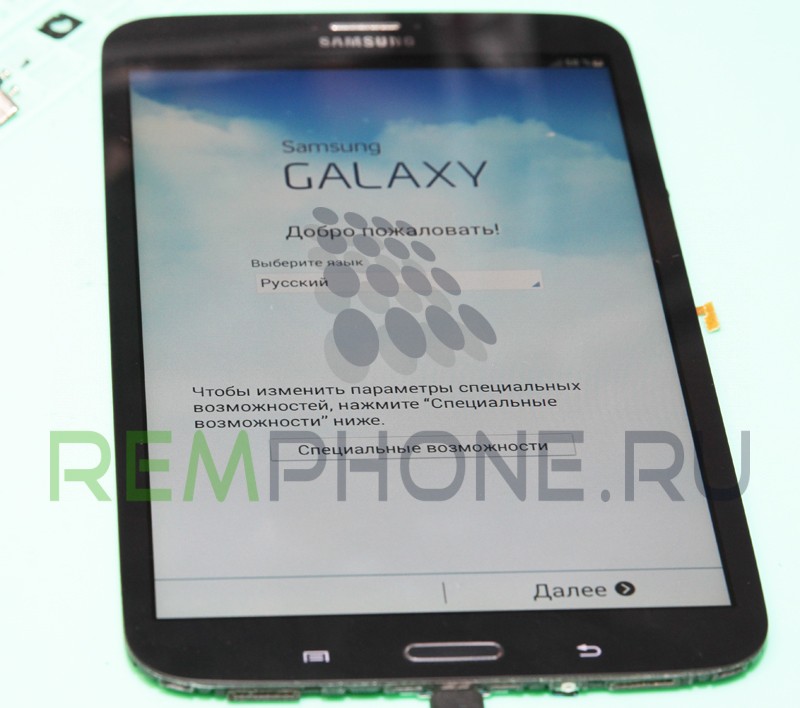
После этого инженер прошивает сервисную четырехфайловую стоковую прошивку, вводим код-команду *#06#, планшет выдаёт корректный сервисный IMEI устройства.
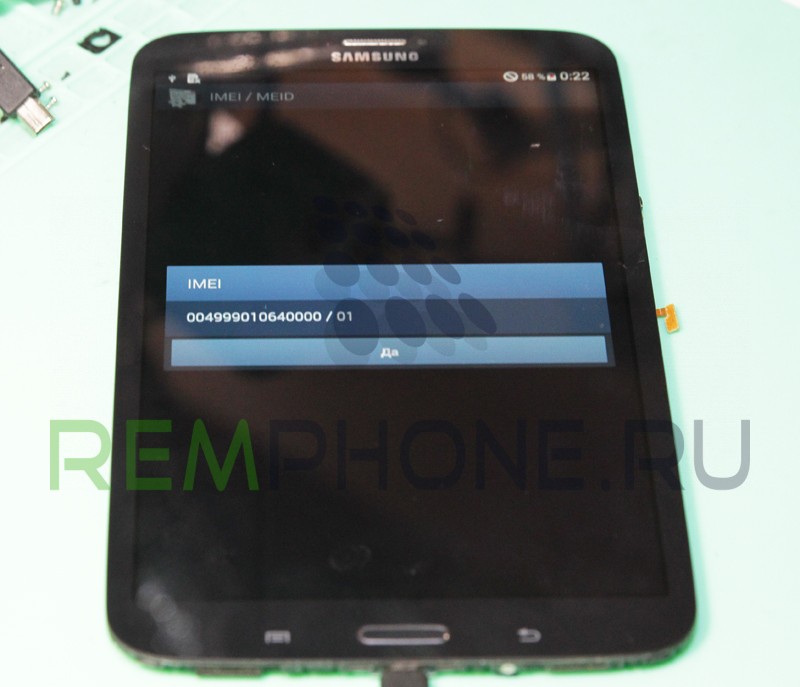
Далее специалист приступает к рутированию (получению root-прав, прав супер-пользователя). Samsung Galaxy Tab 3 SM-T311 с целью восстановления модемной части планшета. К модемной части (она же секьюрити-зона) относятся очень важные настройки, без корректной настройки которых планшет нормально работать не будет.
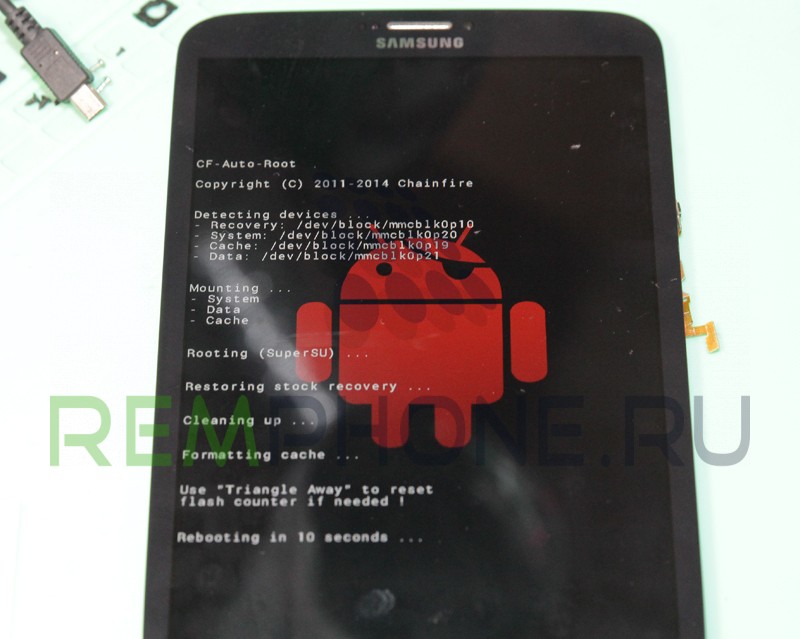
Под занавес инженеру осталось пролить сертификаты («Пролить сертификаты» — есть не что иное, как прописать информацию об устройстве).
И напоследок
Зачастую при подобной неисправности сервисные центры предлагают владельцам планшетов заменить системную плату, не предлагая возможность компонентного ремонта. Модульный ремонт вместо компонентного практически всегда сильно повышает стоимость ремонтных работ, особенно когда дело касается плат.
Копирование контента с сайта Fotoblick.ru возможно только при указании ссылки на источник.
Что делать, если не включается Samsung Galaxy Tab 3?

За последние годы устройства фирмы Samsung довольно сильно распространились по рынку электронных девайсов. Даже весьма сомнительная репутация некоторых гаджетов и скандальные происшествия, случающиеся с ними, не отталкивают покупателей.
Впрочем, проблемы, возникающие с планшетам Samsung, в том числе и с Samsung Galaxy Tab 3, в равной степени свойственны всем подобным девайсам. Одна из часто возникающих трудностей в эксплуатации — устройство по неизвестной причине просто перестало включаться.
Почему не включается Самсунг Галакси Таб 3: возможные причины
Что же делать, если Samsung Galaxy Tab 3 перестал реагировать на отчаянные и упорные нажатия кнопки POWER? Для начала стоит разобраться с возможными причинами поломки.
- Устройство попросту разрядилось. Какой бы забавной вам не показалась данная причина, всё же советуем для начала подключить свой девайс к зарядному устройству и проследить за его реакцией.
- При подключении к сети планшет не заряжается. В этом случае есть вероятность, что произошла поломка в зарядке или же в зарядной части самого Galaxy Tab, ведь очень часто приходят в неисправность разъёмы для зарядки или повреждаются дорожки печатной платы.
- В устройство попала влага. Только у избранных везунчиков на гаджет ни разу не проливалась вода, он не попадал под дождь или не падал в набранную ванну. Если нечто подобное произошло и с вашим Samsung Galaxy Tab 3, а экстренное погружение в рис никак не исправило ситуацию, готовьтесь к неприятным новостям. Вероятно, из-за попадания влаги внутрь произошло окисление деталей планшета, его “органы” покрылись ржавчиной и подверглись коррозии.
- Сломалась кнопка Power. Как правило, в момент нажатия на кнопку, должен слышаться или ощущаться характерный щелчок. Если ничего подобного вы не заметили, скорее всего, у кнопки отошли контакты.
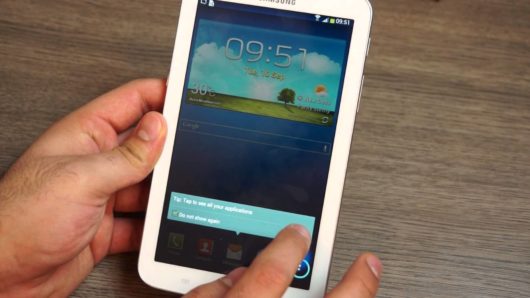
Попробуйте произвести обычные манипуляции при включении. Возможно, проблема в долго не заряжавшейся батарее
Как исправить неполадку: пути решения
- Попробуйте зарядить планшет. Лучше всего попробуйте подключать его разными способами: к компьютеру или ноутбуку, к сети, к портативному зарядному устройству и проч. Ведь некоторые устройства могут заряжаться только при непосредственном подключении к сети.
- Если вам кажется, что дело в зарядке или зарядной части планшета, обратитесь к специалистам с просьбой заменить её на исправную. Лучше не пытаться сделать это самому, потому что замена дорожек и разъёма — весьма кропотливая и сложная работа, требующая навыка и почти что ювелирного мастерства.
- Если накануне технических неполадок в планшет попала влага, лучше всего отнести его в сервисный центр для предварительного обследования. После его проведения специалист попытается очистить “внутренности” вашего Samsung Galaxy Tab 3, если такое будет возможно.
- В случае, если у вас сломалась кнопка Power, решение следует весьма простое — кнопку нужно припаять обратно. Если уверены в собственных силах, хватайте паяльник в руки и вперёд. Однако помните, что работа с техникой требует большой аккуратности, поэтому если вы не уверены в собственных силах, лучше обратитесь в сервисный центр.
- Если ваш Galaxy Tab подвергся какому-либо механическому воздействию, будь то удар, сильное давление или что-либо ещё, смело несите его к специалистам. Обычно у них имеется особое оборудование, с помощью которого легко можно определить что и где в планшете сломалось.
- После перебоев в работе операционки и после того, как устройство и вовсе отказалось работать, советует пройти на сайт производителя. Там вы найдёте новую прошивку для своего гаджета. Загрузите её на планшет и переустановите операционную систему. Имейте в виду, что эта операция требует определённого опыта работы с установкой ПО, а её проведение автоматически лишает планшет гарантии.
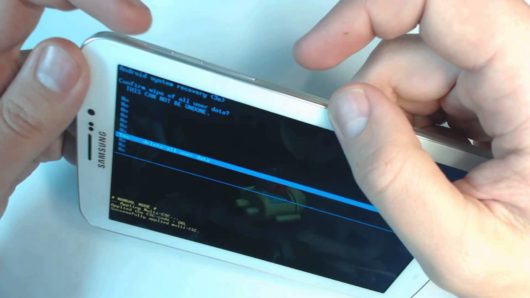
Вы также можете попытаться выполнить сброс настроек до заводских (hard reset)
Старайтесь изначально аккуратно пользоваться своим планшетом, чтобы проблем не возникало
Итак, перед вами перечень возможных причин, из-за которых может не включаться планшет Samsung Galaxy Tab 3, а также варианты их решения. Одни можно решить самостоятельно, а для других понадобится вмешательство специалиста. Если вы уверены в своих силах, да и руки растут вроде бы из того места, скорее берите планшет и оживляйте его. В противном случае советуем обратиться в сервисный центр. Там диагностику проведут, что где не так скажут, с поломкой помогут (если это возможно, конечно) и несколько советов на будущее дадут. Ну а ещё лучше всегда относитесь к своим гаджетам с любовью и аккуратностью. Тогда, может, и нечего будет чинить.