Что делать, если завис компьютер на Windows 10
Под выражением «завис компьютер» могут подразумеваться разные технические проблемы: от полной неработоспособности и вылета в синий экран до зависания какого-либо приложения. И если в первом случае поможет только перезагрузка при помощи кнопки reset, то во втором можно обойтись без этого.
Перезапуск графического драйвера
С помощью комбинации Win + Ctrl + Shift + B можно перезапустить видеодрайвер. Экран на мгновение станет черным, а затем все должно заработать. Эту комбинацию стоит использовать при проблемах именно с графической частью, например, если после выхода из игры компьютер показывает черный экран.
Закрыть зависшее приложение
В случае когда зависает лишь конкретное приложение, можно воспользоваться следующими сочетаниями клавиш. Нажмите Ctrl + Shift + Escape, чтобы вызвать «Диспетчер задач». Найдите приложение, которое не отвечает и нажмите «Завершить задачу».
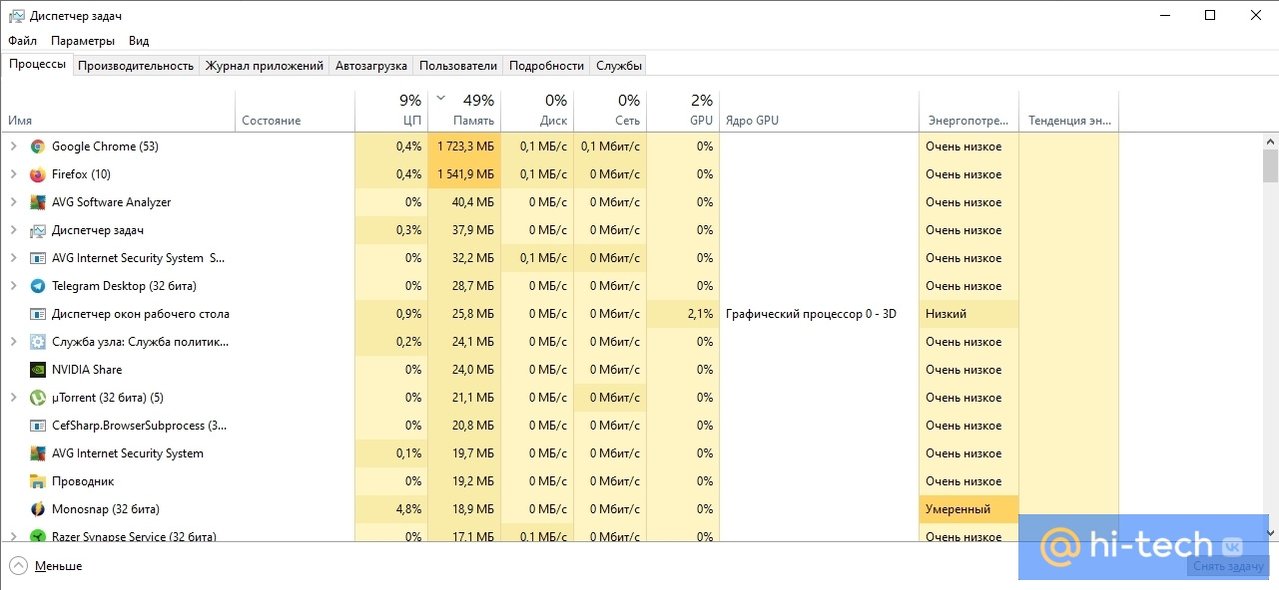
Кроме того, можно попробовать сочетания Ctrl + Esc, что откроет меню «Пуск» и можно будет перезагрузить компьютер в штатном режиме. А также Alt + Tab или Win + Tab, есть вероятность, что Windows позволит переключиться на рабочий стол.
Принудительная перезагрузка
Этот способ срабатывает в любой ситуации, но в этом случае все несохраненные данные вы потеряете. Применяйте только в крайнем случае.
На многих, но не всех компьютерах есть специальная кнопка для принудительной перезагрузки компьютера. Она называется reset и обычно располагается рядом с кнопкой включения питания.
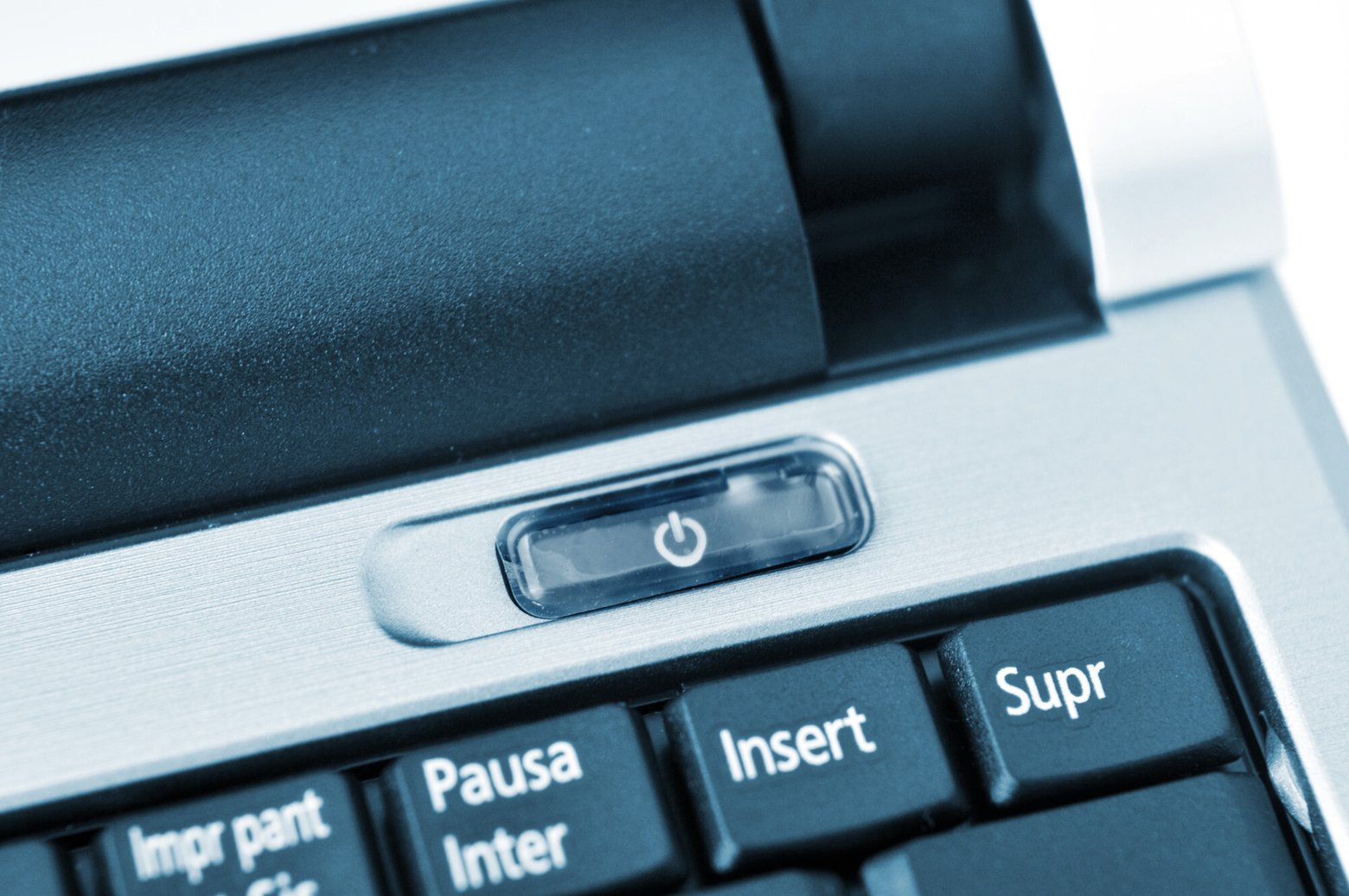
На ноутбуках такой кнопки на корпусе, как правило, нет поэтому в этом случае нужно использовать кнопку отключения. Нужно удерживать ее не менее пяти секунд, пока ноутбук не выключится. Этот же способ работает и на обычных настольных компьютерах.
Способ решения проблемы автоматический перезапуск при Windows 7 обнаруживает ошибку (легко исправить статья — написанное MVP)
В данной статье предоставлен Чоу Джерри Microsoft MVP. Для предоставление совместно использовать свой опыт, связанный с миллионами других пользователей технологии Microsoft MVP очень признателен. Джерри Чоу MVP также учтен в этой статье в своем блоге. Если щелкнуть здесь для просмотра более технические статьи, опыт и мнения по Чоу Джерри MVP.
«Почему» и Wherefores
Во время использования операционной системы Windows 7 неожиданно перезагружается сама по себе.
Причина
Причиной проблемы является, Windows 7 включена по умолчанию для автоматического перезапуска операционной системы после сбоя системы.
Решение
Рекомендуется отменить автоматический перезапуск. Если перезапустить после каждого системного сбоя, затем нельзя видеть некоторые сообщения об ошибках. В «Пуск«->»компьютер»—> правой кнопкой мыши на «Свойства» и нажмите «Дополнительные параметры системы».

В дополнительных параметрах Системное контекстное меню выберите команду «Параметры» для загрузки и восстановления.

В Загрузка и восстановление снимите флажок «автоматический перезапуск» для системы после сбоя. После снятие флажка — к нажмите кнопку «ОК».

Сообщите нам

Вы удовлетворены нашим ответом? Ли вы думаете:
«Отлично! Неполадки устранены.»
или «неполадки не устранены. У меня есть лучшее представление»,
Мы хотели предоставить нам ваши ценные мнения с помощью формы опроса, который может быть расположен в нижней части этой статьи. Мы будем рады любым encouragements, возможно и создается более полезные технические статьи для вас.
Не перезагружается компьютер с Windows 10
Как выключению, так и перезагрузке компьютера могут препятствовать фоновые процессы, которые по какой-то причине не могут завершиться в штатном режиме. Если рабочий стол все еще доступен, изучить список процессов можно в окне штатного «Диспетчера задач».
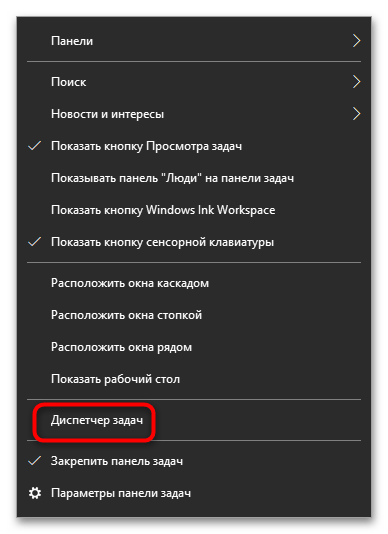
- Откройте «Диспетчер задач» из контекстного меню «Панели управления» или нажатием комбинации клавиш Ctrl + Alt + Esc.
- Внимательно изучите список процессов, прежде всего сторонних. Если таковые имеются, попробуйте завершить их принудительно. Для этого кликните по процессу правой кнопкой мыши и выберите из контекстного меню «Снять задачу».
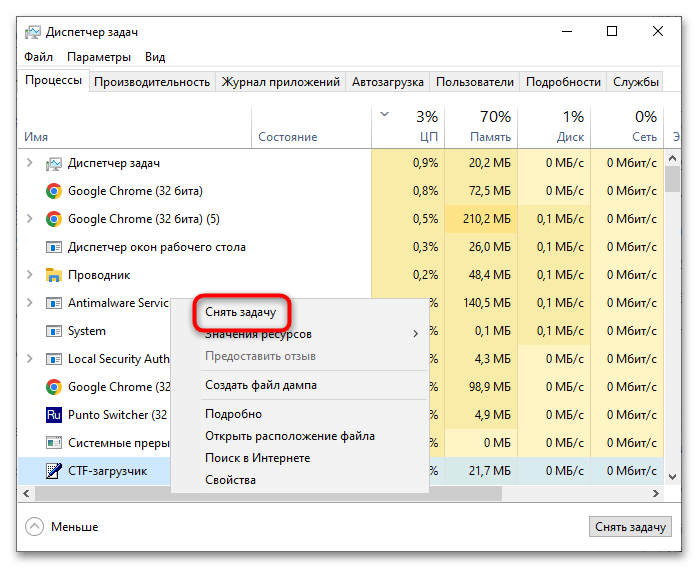
Если принудительно завершаемый процесс выдает ошибку, причины неполадки необходимо искать в его исполняемых файлах и правах доступа.
Способ 2: Сброс BIOS
Неполадка может быть вызвана сбоем в работе BIOS — в этом случае эффективным решением станет его сброс. Основные способы решения поставленной задачи мы описывали в отдельной статье, ниже приведем наиболее специфический, но самый действенный вариант.
Подробнее: Сбрасываем настройки BIOS
- Выключите ПК нажатием и удержанием в течение нескольких секунд физической кнопки питания.
- Отключите компьютер от сети электропитания или вытащите аккумулятор, если это ноутбук. Выждите 5-10 минут, снимите крышку системного блока/ноутбука и осторожно извлеките батарейку CMOS. Через 5-10 минут вставьте элемент питания на свое место.
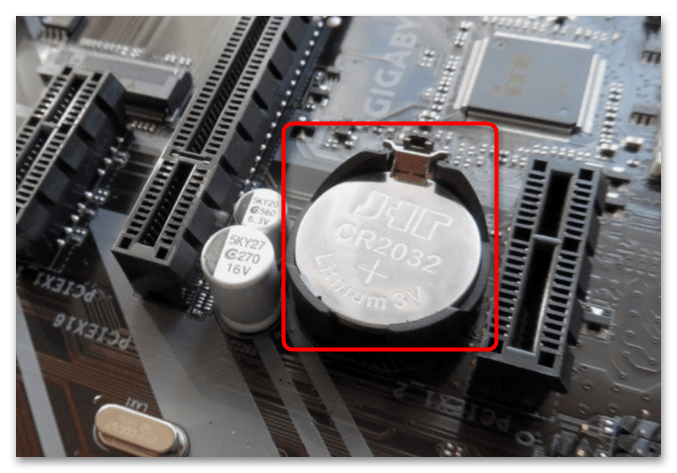
- Как вариант, установите перемычку с названием «CLEAR» или «CLR PWD» в положение сброса и включите компьютер. Затем выключите ПК и верните ее в исходное положение.

Загрузитесь в штатном режиме и проверьте, работает ли перезагрузка.
Способ 3: Другие способы перезагрузки
Если не работает только один вариант завершения сеанса — например, из контекстного меню кнопки «Пуск», попробуйте другие – командой shutdown /r , средствами меню «Завершение работы Windows» и так далее. Если не работает один метод, но работают другие, значит, проблема кроется где-то в механизме именно этого способа.
Способ 4: Ожидание или использование среды восстановления
Если перегрузка была выполнена непосредственно после установки обновлений, спешить предпринимать какие-либо действия не стоит. Возможно, операционной системе просто требуется больше времени на обновление файлов, поэтому в таких случаях нужно набраться терпения и немного подождать. И только если ситуация не меняется более 2-3 часов, можно будет говорить о сбое обновления и вызванном им зависанием компьютера на этапе перезагрузки. Тогда можно предпринять следующее:
- Перезагрузить компьютер нажатием кнопки питания или «Reset».
- Загрузить компьютер в среду восстановления и удалить обновления, выполнить откат к рабочей точке восстановления, предыдущей версии системы или выполнить сброс к исходным настройкам. Последний вариант предпочтителен, если неполадку не удается устранить другими рекомендациями. Читайте также: Возвращаем Windows 10 к заводскому состоянию
Рассмотрим более подробно второй пункт, касающийся работы в среде восстановления.
- Для входа в среду восстановления используйте наш следующий материал: Подробнее: Как запустить среду восстановления в Windows 10
- Выберите вариант «Поиск и устранение неисправностей».
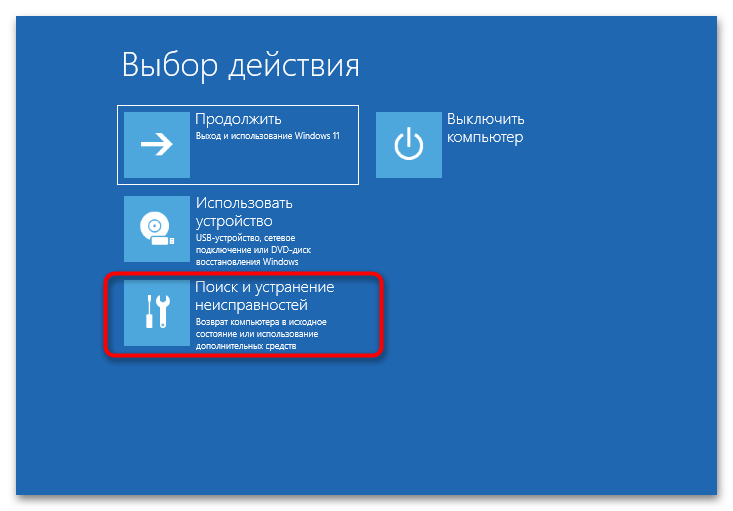
- Тут вам нужна плитка «Дополнительные параметры».

- Прежде всего, если рассматриваемая неполадка стала следствием неудачно установленного апдейта, воспользуйтесь пунктом «Удалить обновления».
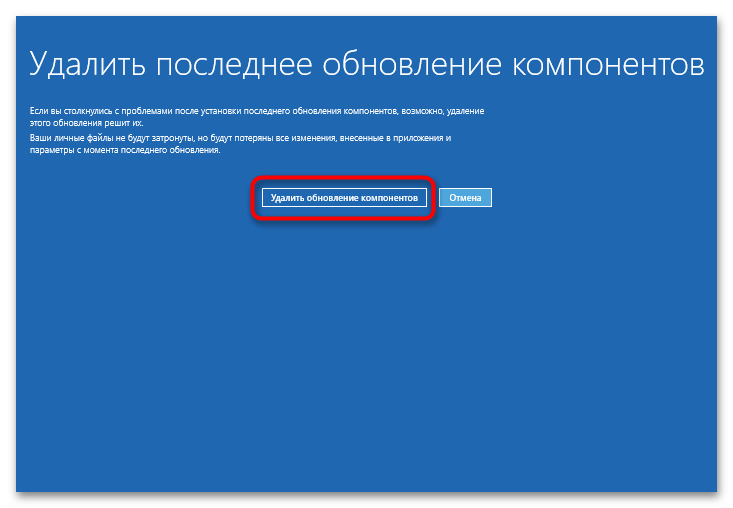
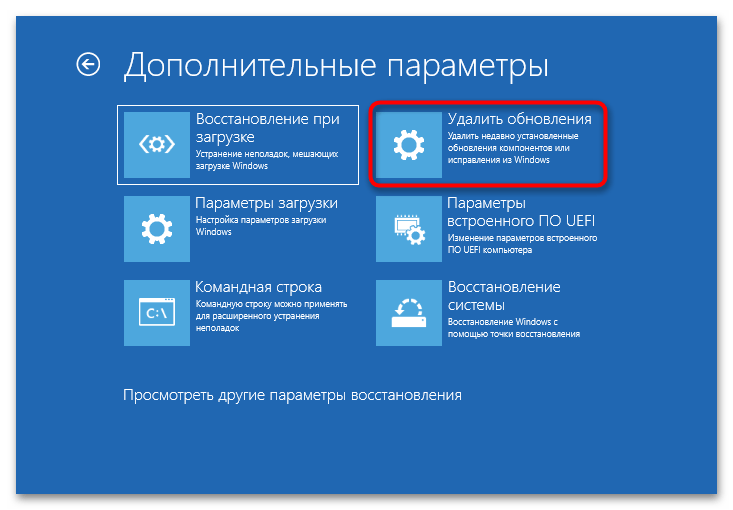 В новом окне нажмите по плитке «Удалить последнее обновление компонентов».
 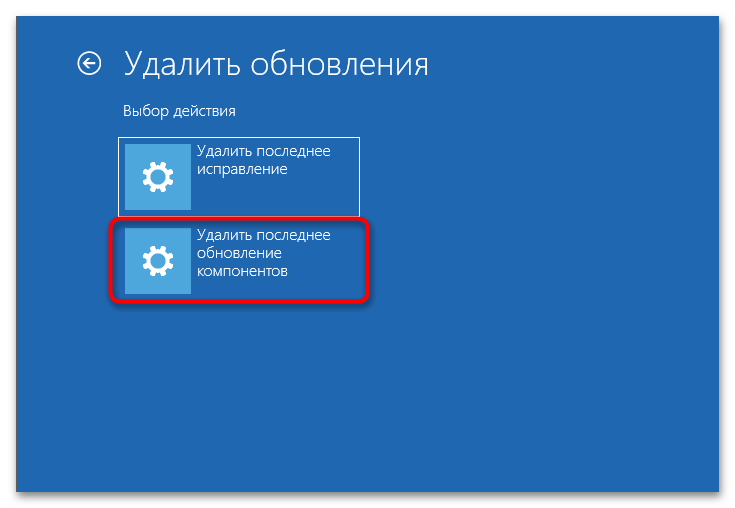 Отобразится уведомление о том, что именно будет стерто. Согласитесь, нажав по «Удалить обновление компонентов».
  Дождитесь завершения процедуры.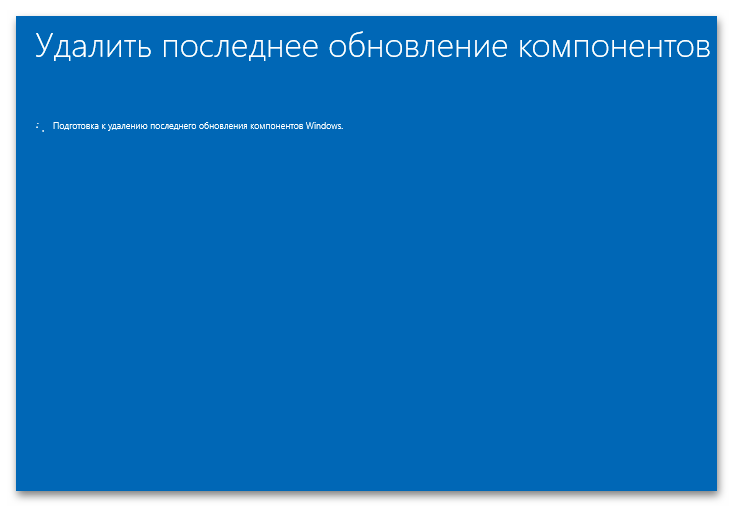
- Если это не помогло, откатите систему к тому моменту, когда перезагрузка работала нормально. В этом поможет инструмент «Восстановление системы».
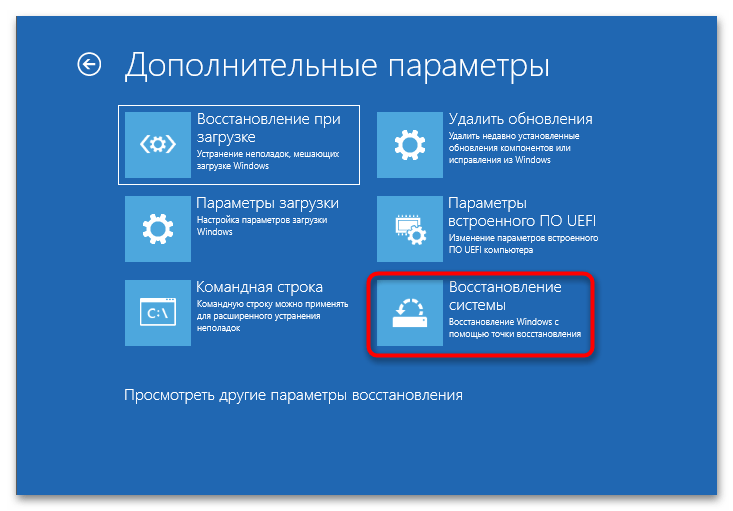 Однако учтите, что он должен быть включен заранее (до появления проблемы), в противном случае не получится откатиться ни к какой точке восстановления ввиду их отсутствия (как на примере ниже). Сама процедура восстановления к выбранной точке будет привычной — запускаете средство и ждете автоматического выполнения всех действий.
- Как уже было сказано выше, эффективным вариантом является сброс ОС к заводским настройкам, но ввиду его радикальности пользоваться им лучше в последнюю очередь (или не пользоваться совсем).
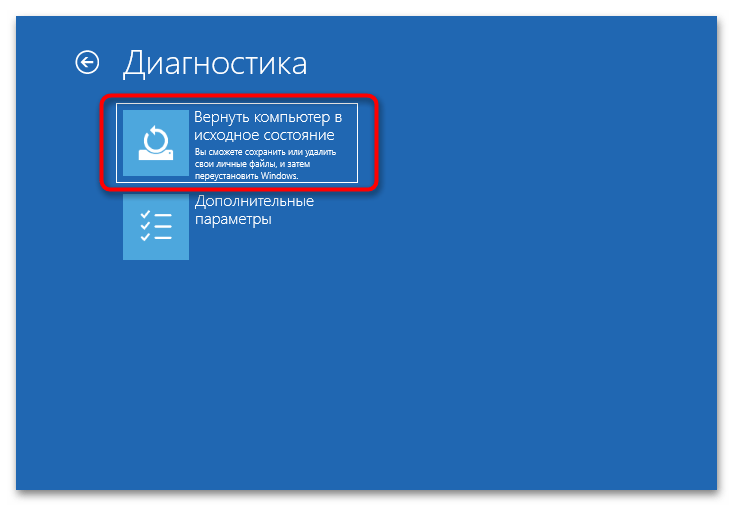 В этой ситуации вам будет предложено сохранить или удалить личные файлы, но касается это только сохранения тех данных, что хранятся в системных папках («Изображения», «Документы» и т. п.). Остальное на системном диске будет удалено.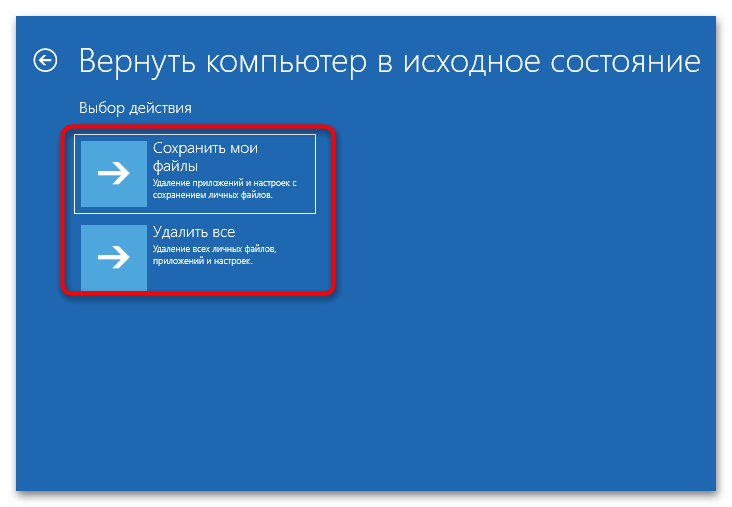
Способ 5: Отключение «Быстрого запуска»
Отмечены случаи, когда нормальной перезагрузке препятствует неправильно работающая функция быстрого запуска. Отключите ее.
-
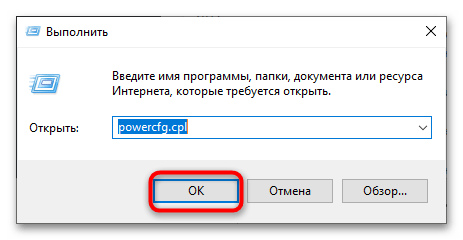
Запустите апплет «Электропитание», вызвав нажатием клавиш Win + R диалоговое окошко «Выполнить», введя в него команду powercfg.cpl и нажав клавишу ввода.
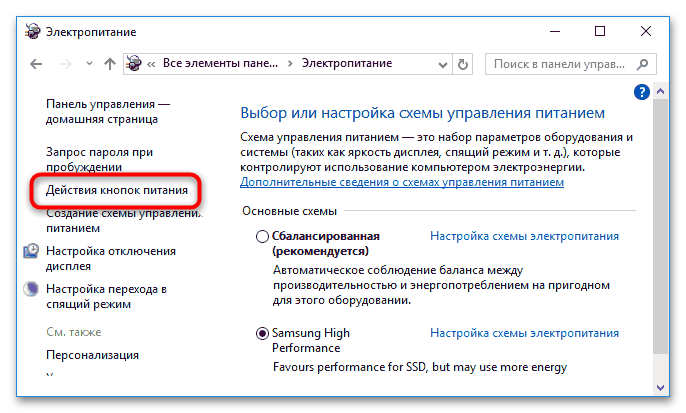
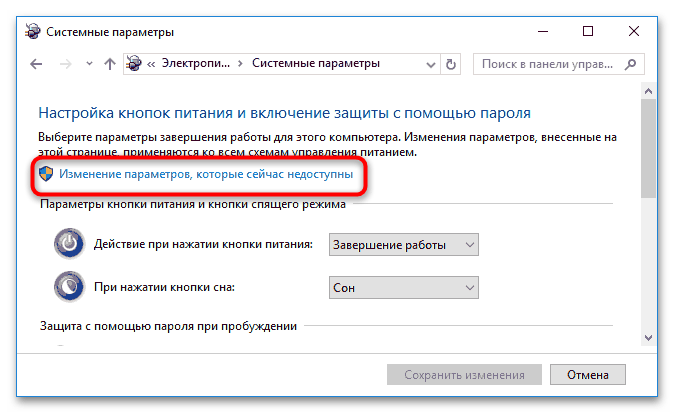
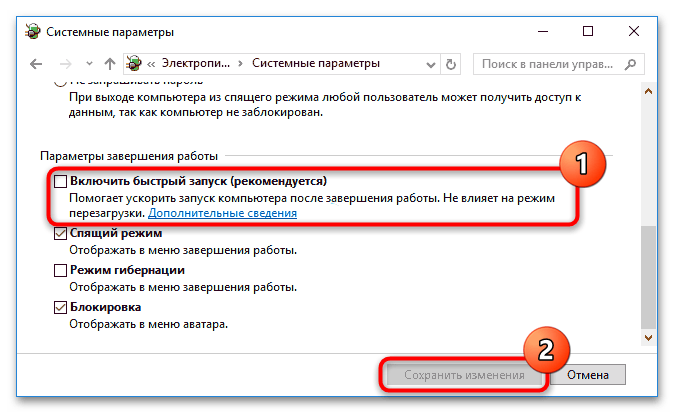
Если отключение быстрого запуска не принесет положительного результата, можно пойти еще дальше и отключить гибернацию. Отключается она в том же окне, что и функция быстрого запуска.
Дополнительные рекомендации
Если устранить неполадку приведенными выше способами не удается, дополнительно можно попробовать следующие решения:
- Выполните проверку оперативной памяти штатными или сторонними средствами. Подробнее: Как проверить оперативную память на работоспособность
- Проверьте на предмет ошибок и повреждений жесткий диск. Подробнее: Как проверить жесткий диск работоспособность
- Создайте новую учетную запись администратора и проверьте, будет ли перезагружаться компьютер из-под нее. Если да, значит причиной неполадки стало повреждение учетной записи пользователя. Подробнее: Создание новой учетной записи в Windows 10
- Обновите драйвер чипсета. Подробнее:
Установка драйверов для материнской платы
Поиск драйверов по ID оборудования
Наконец, чтобы исключить неполадки с аппаратными компонентами, попробуйте перезагрузить компьютер из-под LiveCD, например WinPE 11-10-8 Sergei Strelec. Если ПК не сможет перезагрузиться и в этом случае, источник проблемы нужно искать в аппаратной части, скорее всего, в оперативной памяти.
Почему Windows 10 не перезагружается: решение проблемы
Возникают ситуации, когда не удается перезагрузить компьютер, поскольку Windows 10 отклоняет запросы пользователя на это событие. Сбой этой функции может вызвать дискомфорт при установке программ или обновлений, которые в процессе установки требуют перезагрузку. Также с ее помощью можно устранить сбои в работе системы.

Почему не выполняется перезагрузка в Windows 10?
Перезагрузка может не срабатывать по следующим причинам:
- Проблема CMOS. Это небольшая ячейка памяти на материнской плате, которая используется для хранения настроек BIOS. Для устранения проблемы потребуется ее очистка.
- Схема электропитания установлена на высокую производительность.
- Включена функция быстрого запуска.
- Неисправность материнской платы.
Очистка CMOS
Если Windows 10 не перезагружается, в первую очередь попробуйте очистить память КМОП. Выполните следующие шаги:
Отключите компьютер от сети и снимите крышку из системного блока.
Для сброса можно воспользоваться одним из двух вариантов – либо извлечь батарею, либо это сделать с помощью перемычки.
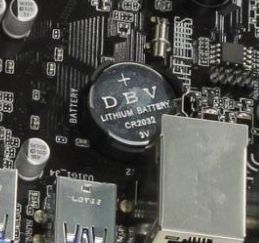
Во многих материнских платах есть перемычка, которая предназначена для очистки CMOS. Узнать ее расположение можно по надписи CLEAR, CLR PWD или подобных на материнской плате. Также определить ее расположение можно из руководства, прилагаемого к компьютеру.
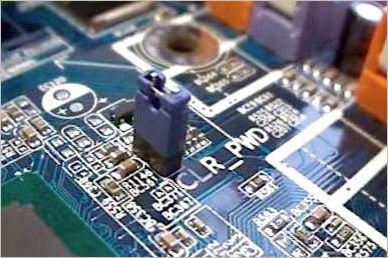
Установите перемычку в положение сброса и включите компьютер. Затем выключите ПК и верните ее в исходное положение.
После запуска Windows проверьте, перезагружается ли он при запросе этого события.
Изменение схемы электропитания
Пользователям удавалось решить проблему с функцией перезагрузки путем отключения спящего режима, гибернации и быстрой загрузки. Чтобы отключить эти функции, выполните следующие шаги.
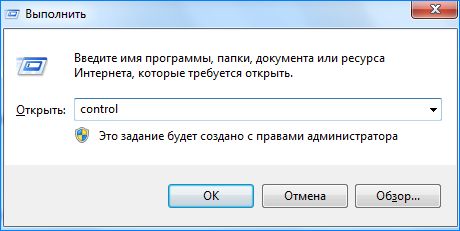
Откройте Панель управления командой control , запущенной из окна «Выполнить» (Windows + R).
Переключите просмотр на категории и перейдите в раздел «Система и безопасность».
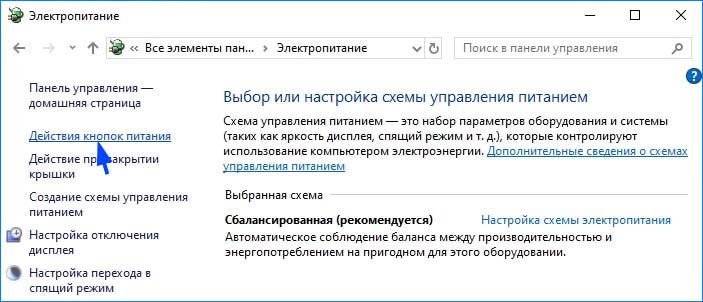
Затем откройте вкладку Электропитание. На левой панели щелкните на «Действие кнопки питания».
Нажмите на Изменение параметров, которые сейчас недоступны (чтобы их изменить требуется вход с учетной записи администратора).
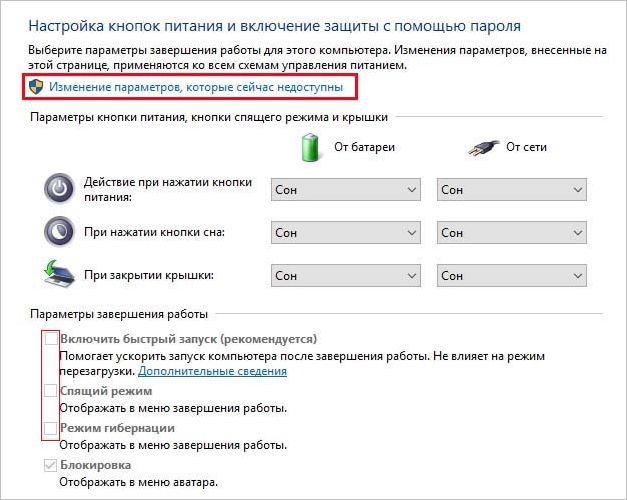
Снимите флажки с опций спящего режима, гибернации и быстрого запуска. Сохраните изменения и выключите ПК нажатием на кнопку «Завершение работы».
После следующего входа в Windows проверьте, перезагружается ли компьютер.