Ошибки инициализации платформы .NET Framework: управление пользовательской средой
Система активации среды CLR определяет версию среды CLR, которая будет использоваться для выполнения управляемого кода приложения. В некоторых случаях система активации может не найти версию среды CLR для загрузки. Эта ситуация обычно возникает в том случае, если приложение требует версии среды CLR, которая недопустима или не установлена на данном компьютере. Если запрошенная версия не найдена, то система активации среды CLR получает код ошибки HRESULT из вызванных функции или интерфейса и может отобразить сообщение об ошибке для пользователя, запустившего приложение. В этой статье приводится список кодов HRESULT и объясняется, как можно запретить отображение сообщения об ошибке.
Среда CLR предоставляет инфраструктуру ведения журнала для облегчения отладки проблем активации среды CLR, как описано в разделе Практическое руководство. Отладка проблем при активации среды CLR. Эту инфраструктуру не следует путать с журналами привязки сборок, которая полностью отличается.
Коды HRESULT активации CLR
Интерфейсы API активации среды CLR возвращают коды HRESULT, чтобы сообщить о результатах операции активации основному приложению. Основные приложения среды CLR должны всегда обращаться к этими возвращаемым значениям, прежде чем предпринимать какие-либо дополнительные действия.
- CLR_E_SHIM_RUNTIMELOAD
- CLR_E_SHIM_RUNTIMEEXPORT
- CLR_E_SHIM_INSTALLROOT
- CLR_E_SHIM_INSTALLCOMP
- CLR_E_SHIM_LEGACYRUNTIMEALREADYBOUND
- CLR_E_SHIM_SHUTDOWNINPROGRESS
Пользовательский интерфейс для ошибок инициализации
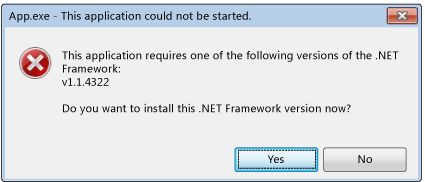
Если системе активации среды CLR не удается загрузить правильную версию среды выполнения, которая требуется приложению, она отображает сообщение об ошибке, чтобы уведомить пользователя, что компьютер не настроен должным образом для запуска приложения, и предоставить с возможность исправить ситуацию. Обычно в такой ситуации отображается следующее сообщение об ошибке. Пользователь может выбрать Да, чтобы перейти к веб-сайту Майкрософт, где он может загрузить правильную версию платформы .NET Framework для приложения.
Устранение ошибок инициализации
В распоряжении разработчика имеются различные параметры для контроля сообщений об ошибках инициализации платформы .NET Framework. Например, можно использовать флаг API для запрета отображения сообщения, как описано в следующем разделе. Тем не менее причину, по которой приложение не смогло загрузить нужную среду выполнения, нужно устранить. В противном случае приложение не сможет работать либо часть функций будет недоступна.
Для разрешения проблем и наилучшего взаимодействия с пользователем (меньшее количество сообщений об ошибках), рекомендуется следующее:
- Для приложений на .NET Framework 3.5 (и более ранних версий): настройте приложение для поддержки .NET Framework 4 или более поздней версии (см. раздел Инструкции).
- Для приложений .NET Framework версии 4: установите распространяемый пакет платформы .NET Framework 4 в составе установки приложения. См. раздел Руководство по развертыванию для разработчиков.
Управление сообщениями об ошибках
Отображение сообщения об ошибках для уведомления о том, что запрошенная версия платформы .NET Framework не найдена, можно рассматривать как полезную услугу или источник раздражения для пользователя. В любом случае этим пользовательским интерфейсом можно управлять, передавая флаги в API активации.
Метод ICLRMetaHostPolicy::GetRequestedRuntime принимает в качестве входных данных элемент перечисления METAHOST_POLICY_FLAGS. Можно включить флаг METAHOST_POLICY_SHOW_ERROR_DIALOG для запроса сообщения об ошибке, если запрошенная версия среды CLR не будет найдена. По умолчанию сообщение об ошибке не отображается. (Метод ICLRMetaHost::GetRuntime не поддерживает этот флаг и не предоставляет иных способов отобразить сообщение об ошибке.)
Windows предоставляет функцию SetErrorMode, с помощью которой можно объявить, должны ли сообщения об ошибках отображаться как результат выполнения кода, выполняемого внутри процесса. Можно указать флаг SEM_FAILCRITICALERRORS, чтобы запретить отображение сообщения об ошибке.
Но в некоторых случаях важно переопределить параметр SEM_FAILCRITICALERRORS, установленный процессом приложения. Например, если имеется собственный компонент COM, в котором находится среда CLR и расположенный в процессе, для которого установлен флаг SEM_FAILCRITICALERRORS, можно переопределить флаг в зависимости от влияния отображения сообщений об ошибках в пределах данного процесса приложения. В этом случае для переопределения SEM_FAILCRITICALERRORS можно воспользоваться одним из следующих флагов:
- Используйте METAHOST_POLICY_IGNORE_ERROR_MODE с методом ICLRMetaHostPolicy::GetRequestedRuntime.
- Используйте RUNTIME_INFO_IGNORE_ERROR_MODE с функцией GetRequestedRuntimeInfo.
Политика пользовательского интерфейса для узлов в среде CLR
Среда CLR включает в себя набор узлов для различных сценариев. Все эти узлы отображают сообщение об ошибке при возникновении проблем с загрузкой необходимой версии среды выполнения. В следующей таблице приводится список узлов и их политик сообщений об ошибках.
| Узел CLR | Описание | Политика сообщения об ошибках | Можно ли отключить сообщение об ошибке? |
|---|---|---|---|
| Узел управляемых EXE-файлов | Запускает управляемые EXE-файлы. | Отображается в случае отсутствия версии платформы .NET Framework | Нет |
| Узел управляемого COM | Загружает управляемые компоненты COM в процесс. | Отображается в случае отсутствия версии платформы .NET Framework | Да, установив флаг SEM_FAILCRITICALERRORS |
| Узел ClickOnce | Запускает приложения ClickOnce. | Отображается в случае отсутствия версии платформы .NET Framework начиная с .NET Framework 4.5 | Нет |
| Узел XBAP | Запускает приложения WPF XBAP. | Отображается в случае отсутствия версии платформы .NET Framework начиная с .NET Framework 4.5 | Нет |
Поведение и пользовательский интерфейс Windows 8
Система активации CLR обеспечивает такое же поведение и пользовательского интерфейса в Windows 8, как и в других версиях операционной системы Windows, за исключением ситуаций с возникающими при загрузке CLR 2.0 проблемами. Windows 8 включает платформа .NET Framework 4.5, в которой используется среда CLR 4.5. Однако Windows 8 не включает платформа .NET Framework 2.0, 3.0 или 3.5, в которых используется среда CLR 2.0. В результате приложения, зависящие от CLR 2.0, по умолчанию не будут работать в Windows 8. Вместо этого они отображают следующее диалоговое окно, чтобы пользователи могли установить платформа .NET Framework 3.5. Пользователи также могут включить платформу .NET Framework 3.5 из панели управления. Обе возможности рассматриваются в статье Установка платформы .NET Framework 3.5 в Windows 11, Windows 10, Windows 8.1 и Windows 8.
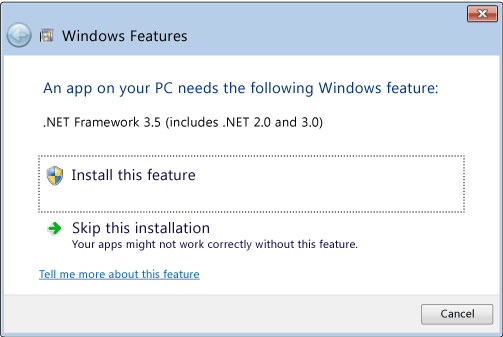
.NET Framework 4.5 заменяет .NET Framework 4 (среда CLR 4) на компьютере пользователя. Поэтому приложения .NET Framework 4 без проблем выполняются в Windows 8 без отображения этого диалогового окна.
После установки платформа .NET Framework 3.5 пользователи могут запускать приложения, зависящие от платформа .NET Framework 2.0, 3.0 или 3.5, на своих Windows 8 компьютерах. Они также могут запускать приложения платформы .NET Framework 1.0 и 1.1, если эти приложения не настроены явным образом для запуска только на платформе .NET Framework 1.0 или 1.1. См. раздел Миграция с платформы .NET Framework 1.1.
Начиная с платформа .NET Framework 4.5, ведение журнала активации СРЕДЫ CLR улучшено, включив записи журнала, которые записывают, когда и почему отображается сообщение об ошибке инициализации. Дополнительные сведения см. в разделе Практическое руководство. Отладка проблем при активации среды CLR.
См. также
- Руководство по развертыванию для разработчиков
- Практическое руководство. Настройка приложения для включения поддержки .NET Framework версии 4 и выше
- Практическое руководство. Отладка проблем при активации среды CLR
- Установка .NET Framework 3.5 в Windows 11, Windows 10, Windows 8.1 и Windows 8
Совместная работа с нами на GitHub
Источник этого содержимого можно найти на GitHub, где также можно создавать и просматривать проблемы и запросы на вытягивание. Дополнительные сведения см. в нашем руководстве для участников.
«Ошибка инициализации платформы .NET Framework 4» в Windows 10
При входе в систему и запуске приложений может появляться сообщение «Ошибка инициализации платформы .NET Framework 4». В Windows 10, как и в более ранних версиях операционной системы, эта проблема обычно обусловлена повреждением или отсутствием каких-либо компонентов. Неприятную ситуацию можно решить двумя способами, которые предоставлены ниже.
Переустановка компонентов
Для начала нужно удалить компоненты, которые уже присутствуют. Делается это в панели управления. Последнюю можно открыть, найдя ее с помощью поиска на панели задач. Также она есть в меню «Пуск» (папка «Служебные» в самом низу списка).

В панели требуется перейти в следующий раздел:

Далее нужно учитывать, что просто удалить компоненты нельзя. Слева сверху будет надпись, которая отвечает за отключение компонентов. Требуется нажать на нее.

В новом окне можно будет сразу заметить Framework. Необходимо убрать галочку напротив четвертой версии (4.6-4.8 в зависимости от версии системы), а затем кликнуть по кнопке «ОК», чтобы сохранить изменения.

После этого нужно заново открыть то же самое окно и вернуть галочку. При этом система предложит установить выбранные компоненты. После завершения процедуры рекомендуется перезагрузить ПК. Обычно этого достаточно, чтобы устранить данную ошибку.
Специализированные утилиты
Не всем известно, что производитель выпустил несколько приложений, которые могут устранять подобные ошибки в автоматическом режиме. По отзывам пользователей самой эффективной в этом конкретном случае является «.NET Framework Repair Tool».
Важно учитывать, что скачивать любые программы нужно только с официального сайта Microsoft: в противном случае никто не может гарантировать, что результат будет положительным.

Указанная программа не переведена на русский язык, но пользоваться ей несложно. Нужно лишь согласиться с условиями лицензии и дождаться, когда утилита проверит все компоненты. После этого появится список ошибок. Остается лишь кликнуть по кнопке «Next», чтобы приложение исправило их самостоятельно, если это возможно.

Как и в предыдущем способе, после завершения процедуры следует перезагрузить устройство и проверить, пропала ли ошибка.
Подводя итоги, ошибка возникает по причине повреждения или отсутствия компонентов. Первое чаще всего является следствием наличия вирусов, а второе – устаревшей версии платформы.
Понравилось? Поделись с друзьями!
Дата: 21.01.2022 Автор/Переводчик: Wolf
Как исправить ошибку, связанную с инициализацией .NET Framework 4?

Во время запуска какой-то программы или на старте Windows 7 и выше, пользователь может столкнуться с ошибкой инициализации платформы .NET Framework 4. Возникает она по причине некорректной установки данного компонента или во время несовместимости с самой операционной системой. Поэтому, чтобы её решить, стоит рассмотреть несколько способов.
Способы решения проблемы с инициализацией NET Framework
При запуске приложения на ПК с операционной системой Windows 7 и выше, может появиться сообщение о том, что «Для этого приложения сначала нужно установить одну из следующих версий NET Framework…». При этом версия фреймворка всегда указывается.
Чтобы решить эту проблему самостоятельно, стоит ознакомиться со следующими рекомендациями.
Способ 1. Переустановка .NET Framework
- Переходим в Панель управления и выбираем «Программы и компоненты».
- Откроется небольшое окно. В меню слева выбираем «Включение и отключение компонентов Windows». Находим в списке и отключаем фреймворки.
- После возвращаемся к списку программ и находим там .NET Framework. Также удаляем их. Удаляем все, какие есть на ПК.
- После удаления всех установленных компонентов, стоит перезагрузить систему.
Теперь, когда система очищена от всех фреймворков, переходим на официальный сайт Майкрософт и жмем Скачать .NET Framework той версии, которая указана в ошибке. Загрузив нужный компонент, выполняем его установку и вновь перезагружаем ПК.
Способ 2. Использование официальных утилит для решения проблем с .NET Framework
Для исправления неполадок в работе фреймворков компания Майкрософт выпустила несколько утилит. Рассмотрим принцип их работы на практике.
Первая утилита – Microsoft .NET Framework Repair Tool. Она ищет и исправляет неполадки, которые связаны с фреймворками.
Чтобы её применить, стоит загрузить файл, запустить его на своем ПК и принять условия лицензионного соглашения.
После программа будет сканировать систему и предложит варианты решения проблемы. Жмём «Далее» и исправляем ошибку.
Вторая программа для решения ошибки с инициализацией файлов – это .NET Framework Setup Verification Tool. Она проверяет, корректно ли установлены фреймворки. При этом её использование максимально простое. Нужно скачать и запустить программу, указать версию фреймворков, которые нужно проверить и дождаться завершения результатов проверки.
В поле «Статус» будут помещены результаты проверки.
Третья утилита для исправления ошибок с .NET Framework – это .NET Framework Cleanup Tool. Она пригодиться в том случае, если вам не удалось переустановить фреймворки вручную. Утилита позволяет удалить, заново загрузить и корректно установить недостающие компоненты.
Поэтому, если самостоятельно вам не удалось переустановить фреймворки и решить проблему с инициализацией файлов, утилиты от Майкрософт могут помочь решить данную проблему.
Ошибка инициализации платформы .NET Framework 4 — как исправить

Одна из возможных ошибок при запуске программ или при входе в Windows 11, Windows 10, 8.1 или 7 — сообщение «Ошибка инициализации платформы .NET Framework. Для запуска этого приложения сначала необходимо установить одну из следующих версий .NET Framework: 4» (версия обычно указывается более точно, например, 4.7 или 4.8, но в контексте решения это не играет роли). Причиной тому может быть как неустановленная платформа .NET Framework нужной версии, так и проблемы с установленными на компьютере компонентами.
В этой инструкции — возможные способы исправить ошибки инициализации .NET Framework 4 в последних версиях Windows и исправить запуск программ. Примечание: далее в инструкции для установки предлагается .NET Framework 4.7 или 4.8, как последние на текущий момент времени. Вне зависимости от того какую из «4-х» версий требуется установить в сообщении об ошибке, последняя должна подойти, как включающая все необходимые компоненты.
Удаление и последующая установка компонентов .NET Framework 4 последней версии
Первый вариант, который следует попробовать, если на настоящий момент он еще не был опробован — удалить имеющиеся компоненты .NET Framework 4 и установить их заново.
Если у вас Windows 10, порядок действий будет таким:
- Зайдите в Панель управления (в поле «Просмотр» установите «Значки») — Программы и компоненты — нажмите слева «Включение и отключение компонентов Windows».

- Снимите отметку с .NET Framework 4.7 (или 4.6 в более ранних версиях Windows 10).

- Нажмите «Ок».
После удаления, перезагрузите компьютер, снова зайдите в раздел «Включение и отключение компонентов Windows», включите .NET Framework 4.7 или 4.6, подтвердите установку и опять же, перезагрузите систему.
Если у вас Windows 7 или 8:
После установки и перезагрузки компьютера, проверьте, была ли устранена проблема и появляется ли ошибка инициализации платформы .NET Framework 4 снова.
Использование официальных утилит исправления ошибок .NET Framework

У Майкрософт имеется несколько собственных утилит для исправления ошибок .NET Framework:
- .NET Framework Repair Tool
- .NET Framework Setup Verification Tool
- .NET Framework Cleanup Tool
Наиболее полезной в большинстве случаев может оказаться первая из них. Порядок ее использования выглядит следующим образом:

- Скачайте утилиту со страницы https://www.microsoft.com/en-us/download/details.aspx?id=30135
- Откройте загруженный файл NetFxRepairTool
- Примите лицензию, нажмите кнопку «Next» и дождитесь, когда будут проверены установленные компоненты .NET Framework.
- Будет отображен список возможных проблем с .NET Framework разных версий, а по нажатию на Next будет запущено автоматическое исправление, если оно возможно.
По завершении работы утилиты рекомендую перезагрузить компьютер и проверить, была ли исправлена проблема.
Утилита .NET Framework Setup Verification Tool позволяет проверить правильность установки компонентов .NET Framework выбранной версии в Windows 10, 8 и Windows 7.
После запуска утилиты выберите версию .NET Framework, которую требуется проверить и нажмите кнопку «Verify Now». По завершении проверки, текст в поле «Current Status» будет обновлен, а сообщение «Product verification succeeded» означает, что с компонентами все в порядке (в случае, если не все в порядке, вы можете просмотреть файлы журналов (View log), чтобы узнать, какие именно ошибки были найдены.


Следует учитывать, что утилита не удаляет компоненты, которые являются составной частью Windows. Например, удалить .NET Framework 4.7 в Windows 10 Creators Update с ее помощью не получится, зато с большой вероятностью проблемы инициализации .NET Framework получится исправить в Windows 7 путем удаления версий .NET Framework 4.x в Cleanup Tool и последующей установки версии 4.7 с официального сайта.
Дополнительная информация
А вдруг и это будет интересно:
- Лучшие бесплатные программы для Windows
- Как открыть Свойства системы Windows 11 и 10
- Как отключить или удалить Связь с телефоном в Windows 11 и 10
- Ошибка 0xc000001d при запуске игры или программы — как исправить?
- Ключ восстановления BitLocker в Windows — способы посмотреть
- User OOBE Broker — что это за процесс в Windows 11 и 10
- Windows 11
- Windows 10
- Android
- Загрузочная флешка
- Лечение вирусов
- Восстановление данных
- Установка с флешки
- Настройка роутера
- Всё про Windows
- В контакте
- Одноклассники
-
Александр 06.09.2017 в 10:54
- Dmitry 07.09.2017 в 08:29
- Vlad 26.12.2021 в 14:46
- Dmitry 26.12.2021 в 15:00