Пропал значок громкости на панели задач Windows 7. Как вернуть?
Некоторые пользователи жалуются на то, что с панели задач пропадает значок громкости — тот самый, с помощью которого можно регулировать уровень громкости. Куда он пропадает? Так просто ответить на этот вопрос нельзя, потому что причины могут быть разными. Мы сделаем проще — рассмотрим несколько методов возврата значка громкости на панель задач. Надеемся, наши простые советы вам помогут.
Первый способ
Возможно, кто-то отключил значок громкости через настройки, либо произошел некий сбой в системе, который привел к возникновению этой проблемы.
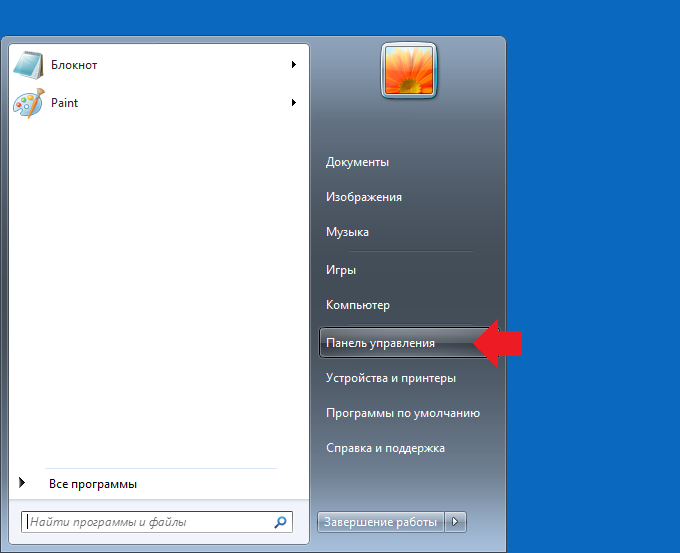
Первым делом нужно открыть панель управления. Для этого нажмите на клавишу «Пуск», затем выберите пункт «Панель управления».
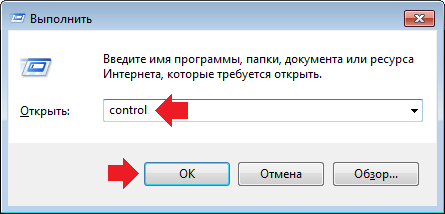
Как вариант, можете нажать Win+R на клавиатуре, чтобы вывести панель «Выполнить». Добавьте команду control и нажмите OK, чтобы открыть панель управления.
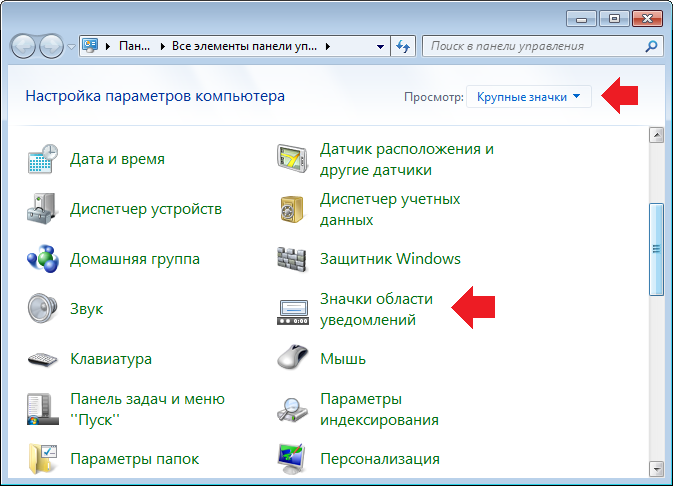
Панель управления запущена. В строке «Просмотр» выберите либо крупные значки, как в нашем примере, либо мелкие. Нажмите на пункт «Значки области уведомлений».
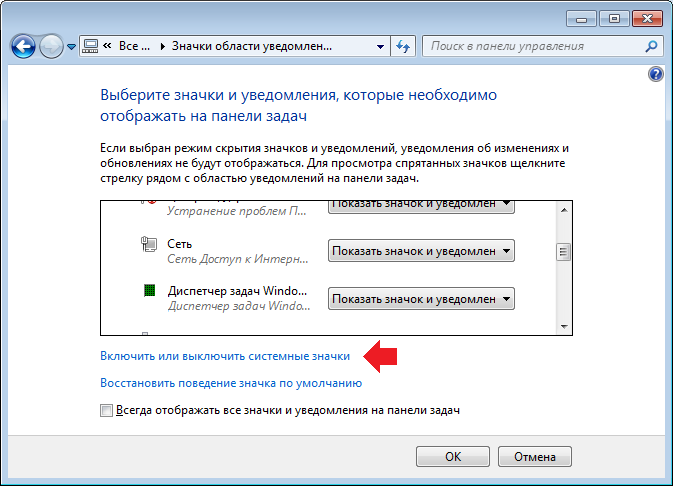
Откроется окно. В нем нажмите на строку «Включить или выключить системные значки».
В следующем окне внимательно посмотреть на строку, что находится рядом с пунктом «Громкость». Если там написано «Выкл», переключаете в положение «Вкл» и нажимаете ОК, как показано на скриншоте.
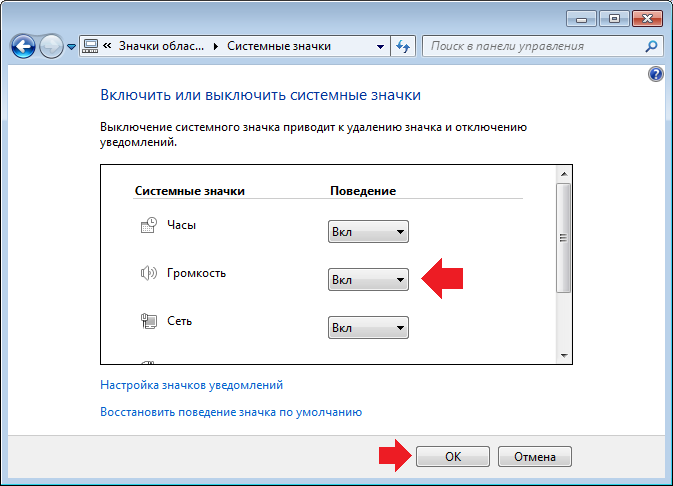
Проверяете наличие значка на панели задач.
Второй способ
Некоторые пользователи предлагают перезагрузить компьютер. И они правы: если произошел сбой, «вылечить» его можно банальной перезагрузкой. Но есть другой способ — без перезагрузки компьютера.
Необходимо запустить диспетчер задач. Самый простой способ это сделать — нажать на сочетание клавиш Ctrl+Shift+Delete. Если что-то не получается, смотрите как открыть диспетчер задач здесь.
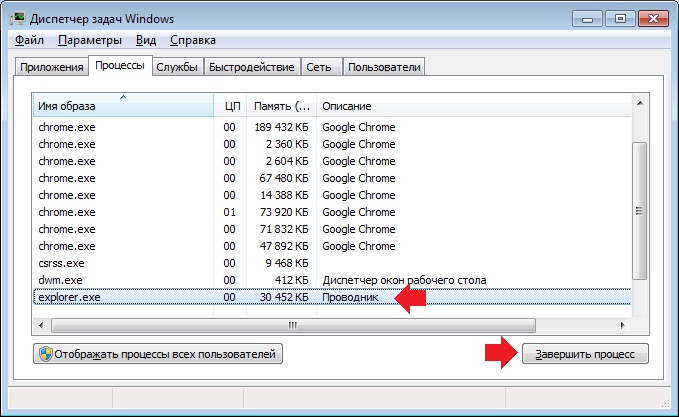
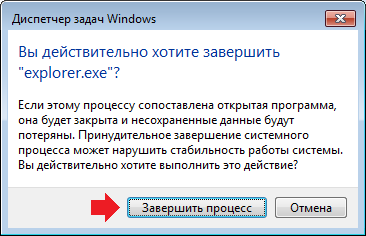
Диспетчер задач запущен, выберите вкладку «Процессы», найдите процесс explorer.exe. Сохраняете все несохраненные данные, затем кликаете про процессу и нажимаете на кнопку «Завершить процесс».
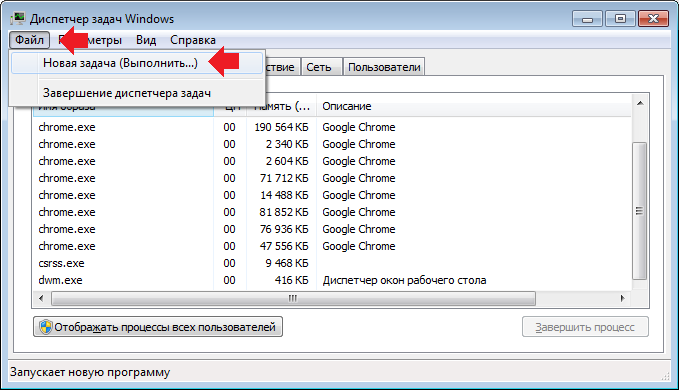
Далее в диспетчере задач нажимаете «Файл» — «Новая задача (Выполнить…)». Кстати, если панель задач пропала (это нормально в данном случае), перемещаться между окнами можно с помощью нажатий на клавиши Alt+Tab.
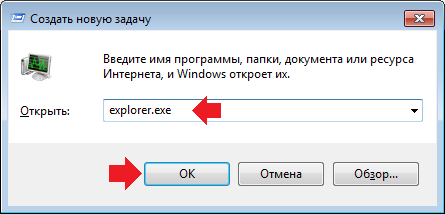
Пишите explorer.exe и нажимаете OK. Загрузится панель задач, а вместе с ней — и значок громкости.
Уважаемые пользователи! Если наш сайт вам помог или что-то в нем не понравилось, будем рады, если вы оставите комментарий. Заранее большое спасибо.
Вам будет интересно:
- Как увеличить громкость на ноутбуке на Windows?
- Пропала языковая панель Windows 7. Как восстановить?
- Как отключить автозапуск программ в Windows 7?
- Windows не удалось автоматически обнаружить параметры прокси этой сети
- Как увеличить или уменьшить яркость экрана на ноутбуке?
- Что такое скриншот (скрин, screenshot) и зачем он нужен?
- Пропали значки на рабочем столе Windows 7. Как восстановить?
9 способов исправить ситуацию, когда микшер громкости не открывается в Windows
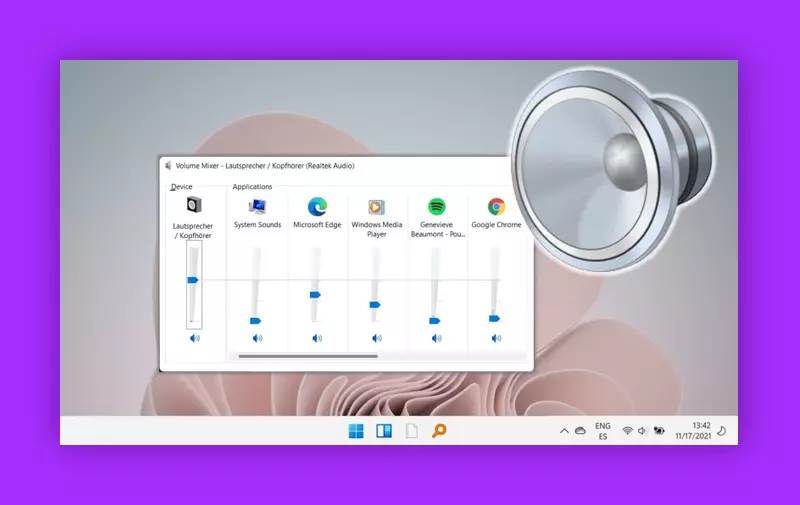
Микшер громкости в Windows позволяет пользователям регулировать громкость нужных источников звука. Кроме того, здесь можно уменьшить громкость для конкретного приложения, не снижая громкости всей системы. Но что делать, если вы вдруг не можете получить к нему доступ? В этом руководстве рассмотрены все возможные способы устранения проблемы, когда не открывается микшер громкости Windows
Основные способы устранения неисправностей
Сначала попробуйте выполнить эти простые действия, прежде чем переходить к более конкретным решениям, приведенным ниже.
- Перезагрузите ПК – простая перезагрузка системы может решить проблему.
- Запустить сканирование SFC и DISM – SFC и DISM – это встроенные утилитыWindows которые обслуживают и ремонтируют файлы Windows включая системные файлы и другие компоненты.
- Обновление аудиодрайверов – устаревшие драйверы могут привести к множеству проблем на компьютере. Вы можете обновить драйверы из Windows Update.
1. Запустите программу Audio Troubleshooter
Windows предоставляет множество вариантов устранения неисправностей, помогающих решить любые проблемы на компьютере, и программа Audio Troubleshooter является важнейшим решением для устранения неисправности Volume Mixer. Он может обнаружить и устранить большинство проблем с аудио в Windows
Правой кнопкой мыши щелкните меню Пуск, выберите Настройки, затем перейдите в раздел Система -> Устранение неполадок.

Выберите Другие средства устранения неполадок.

Запустите средство устранения неполадок Playing Audio (или Audio в более новых версиях Windows 11), нажав кнопку Run.

Позвольте средству устранения неполадок просканировать систему на наличие проблем, следуйте инструкциям по их устранению, а затем попробуйте снова открыть микшер громкости.
В Windows 10 запустите эту утилиту, перейдя по адресу Настройки -> Система -> Звук -> Устранение неполадок.
2. Устранение неисправностей оборудования и устройств
Для решения проблемы с Volume Mixer можно также попробовать запустить утилиту «Устранение неисправностей аппаратных устройств». Хотя Microsoft удалила его из «Настроек», его по-прежнему можно открыть с помощью терминала Windows
Правой кнопкой мыши щелкните меню Пуск и выберите Windows Terminal (Admin). Введите следующий код в PowerShell и нажмите Enter :
msdt.exe -id DeviceDiagnostic

Затем выберите Advanced, отметьте опцию Apply repairs automatically и выберите Next.

3. Перезапустить File Explorer
File Explorer – один из критически важных процессов в Windows Если он сталкивается с проблемами, это может привести к некорректному открытию Volume Mixer или даже к полному зависанию. Чтобы решить эти проблемы, перезапустите этот процесс.
Щелкните правой кнопкой мыши на панели задач и выберите пункт Диспетчер задач. Нажмите кнопку Подробнее внизу, чтобы увидеть дополнительные параметры.

Перейдите на вкладку Процессы, щелкните правой кнопкой мыши Windows Explorer и выберите Перезапустить.

4. Сброс настроек уровня звука
Если стороннее приложение или другой пользователь изменили настройки звука в системе, вы не сможете открыть микшер громкости, если стороннее приложение или другой пользователь изменили настройки звука в системе. Решением проблемы может стать сброс уровней звука к настройкам по умолчанию.
Правой кнопкой мыши щелкните меню Пуск, затем выберите Настройки. Выберите Система, затем в правом меню выберите Звук.

В разделе Дополнительно выберите Микшер громкости.

И наконец, нажмите Сброс рядом с пунктом Сбросить звуковые устройства и громкость для всех приложений до рекомендуемых значений по умолчанию.

5. Проверьте службу Windows Audio Service
В Windows имеется приложение «Службы», которое управляет всеми основными процессами, в том числе и службой Audio. Если служба Audio не работает, могут возникнуть проблемы с микшером громкости, поэтому очень важно убедиться, что она работает.
Откройте меню Пуск, введите в строке поиска «Службы» и нажмите Enter. Щелкните правой кнопкой мыши на Windows Audio и выберите Свойства.

Установите Тип запуска на Автоматический, нажмите кнопку Пуск, затем нажмите Применить -> OK.

Другой вариант – перезапустить службу Windows Audio, снова щелкнув правой кнопкой мыши на Windows Audio в окне Службы и выбрав Перезапустить.
6. Отключить режим Exclusive Mode
Микшер громкости может перестать корректно работать, если настроен параметр Exclusive Mode. Проверьте, была ли она отключена в какой-то момент.
Щелкните правой кнопкой мыши на значке динамика в системном трее и выберите Настройки звука. Выберите Другие настройки звука на панели Звук.

Перейдите на вкладку Воспроизведение, щелкните правой кнопкой мыши на аудиоустройстве и выберите Свойства.

Снимите флажок Allow applications to take exclusive control of this device на вкладке Advanced, затем нажмите Apply -> OK.

7. Включите старый ползунок регулятора громкости
Переключение обратно на старый ползунок регулятора громкости, который был заменен в Windows 11 новым унифицированным звуковым меню, может решить проблему с микшером громкости.
Правой кнопкой мыши щелкните меню Пуск и выберите из списка пункт Выполнить. Введите Sndvol.exe в диалоговое окно «Выполнить» и нажмите OK. Затем щелкните правой кнопкой мыши на значке Volume Mixer на панели задач и выберите Pin to taskbar.

Доступ к классическому Volume Mixer в его ярлыке на панели задач в любое время.
8. Завершение процесса Volume Mixer
Исполняемый файл Volume Mixer – «Sndvol.exe». Завершение процесса в Диспетчере задач, если он не отвечает, может решить проблему.
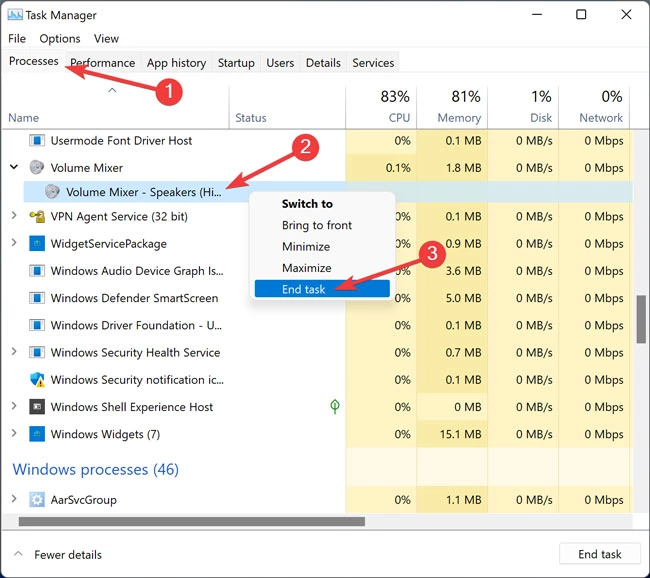
Откройте Диспетчер задач, как указано выше, и щелкните на кнопке Подробнее. Убедитесь, что микшер громкости также открыт.

Перейдите на вкладку Процессы, щелкните правой кнопкой мыши Микшер громкости – Динамики и выберите Завершить задачу.
9. Выполните восстановление системы
Если ничего не помогло, и вы ранее создали точку восстановления на своем компьютере, попробуйте выполнить восстановление системы, чтобы вернуть установку Windows к предыдущему состоянию, когда ошибка не была проблемой.


Зарубин Иван Эксперт по Linux и Windows
Парашютист со стажем. Много читаю и слушаю подкасты. Люблю посиделки у костра, песни под гитару и приближающиеся дедлайны. Люблю путешествовать.
Пропал значок громкости с панели задач в Windows 10

В сегодняшней статье рассмотрим что делать, если пропал значок громкости с панели задач в Windows 10.
Значок громкости, индикатор ввода, сеть и центр уведомлений показываются в панели задач по умолчанию в Windows 10. Если значок громкости отсутствует в области уведомлений панели задач – есть несколько способов, чтобы его вернуть.
Отображать скрытые значки
Если вы не видите значок громкости в области уведомления, сначала нажмите на стрелку вверх (отображать скрытые значки) в панели задач и поищите его там. Если вы видите значок громкости в появившемся списке – можете оставить его там и пользоваться им по надобности, или перетяните его на панель задач (наведите на него курсор мыши, нажмите левой клавишей мыши и не отпуская клавишу тяните значок на панель задач, только там отпустите левую клавишу).

Включить значок громкости в параметрах системы
1. Нажмите в пустом месте панели задач правой клавишей мыши и выберите “Параметры панели задач” (или зайдите в меню “Пуск” => “Параметры” => “Персонализация” => “Панель задач”).

2. С правой стороны нажмите на “Включение и выключение системных значков”.

3. Если переключатель напротив “Громкость” в положении “Откл.” – нажмите на него, чтобы он стал в положение “Вкл.”. Если переключатель в положении “Вкл.” – отключите его и снова включите.

Перезапустить проводник
В некоторых случаях проблемы с отсутствием каких-то настроек на панели задач решаются перезапуском проводника. Воспользуйтесь инструкцией как перезапустить Explorer.exe (Проводник) в Windows.

Сбросить значки в области уведомлений

Проверить ограничения локальных групповых политик
Для проверки можно использовать групповые политики или редактор реестра.
Как это сделать в редакторе реестра:
1. В строке поиска или в меню “Выполнить” (выполнить вызывается клавишами Win+R) введите regedit и нажмите клавишу Enter.

2. Перейдите по пути Компьютер\ HKEY_CURRENT_USER \Software \Microsoft \Windows \CurrentVersion \Policies \Explorer. Посмотрите в разделе Explorer есть ли параметр HideSCAVolume, если есть – нажмите на него правой клавишей мыши и выберите “Удалить”. После данных действий перезапустите проводник, выйдите из системы и зайдите в нее снова или перезагрузите компьютер.

Как это сделать в групповых политиках:
Чтобы выполнить описанное выше в групповых политиках у вас должна быть Windows 10 Pro , Enterprise или Education.
1. В строке поиска или в меню “Выполнить” (выполнить вызывается клавишами Win+R) введите gpedit.msc и нажмите клавишу Enter.

2. Откройте “Конфигурация пользователя” => “Административные шаблоны” => “Меню “Пуск” и панель задач” => с правой стороны откройте “Удалить значок регулятора громкости”.

3. Поставьте точку напротив “Не задано” или “Отключено”, после чего нажмите на “ОК”. Перезапустите проводник, выйдите из системы и зайдите в нее снова или перезагрузите компьютер.

На сегодня всё, если вы знаете другие способы – пишите в комментариях! Счастья Вам ��
Значок громкости не реагирует или вообще пропал. Что делать?
Вопрос от пользователя #1
Добрый день.
У меня на ноутбуке пропал значок громкости, и теперь я не могу прибавить или убавить громкость. Очень неудобно, подскажите, что можно сделать?
Вопрос от пользователя #2
Здравствуйте. В моей Windows 10 приключилась неприятная штука — я щелкаю по значку громкости в трее, но он не реагирует (т.е. не появляется сам ползунок-регулятор громкости). Что это может быть?
Доброго времени суток.
Сегодня я решил объединить несколько вопросов в одну статью (тем более, что решение по обоим проблемам будет одинаковое) . ��
Как правило, при исчезновении значка громкости (да и вообще при разных проблемах с ним) достаточно проделать ряд нехитрых шагов, чтобы восстановить работу.
Приведу их ниже по порядку.
Решение проблем со значком громкости
�� ШАГ 1: проверка скрытых значков
Windows по умолчанию скрывает мало-используемые значки (хотя, обычно, значок громкоговорителя под это не подпадает ��) . Но тем не менее, сейчас столько всяких сборок Windows, различных твиков и пр., что проверить не помешает.
Для этого щелкните по стрелочке в трее и посмотрите, нет ли там сего знака (см. показательный пример ниже). ��
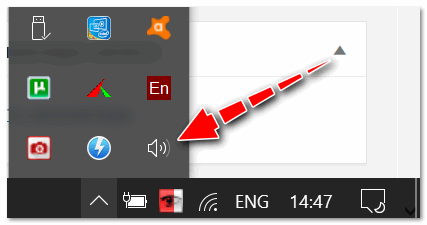
Значок звука оказывается был скрыт Windows, как неиспользуемый
�� ШАГ 2: перезапуск проводника
При проблемах с проводником (а к нему относится всё, что вы видите: рабочий стол, панель задач, значки и т.д.) появляются проблемы и с видимостью некоторых элементов, или их реагирования на нажатие мышкой. Перезапуск проводника — помогает решить сию проблему.
Как перезапустить проводник : открыть диспетчер задач (сочетание кнопок Ctrl+Shift+Esc ), в процессах найти «проводник» (или explorer) щелкнуть по нему правой кнопкой мышки и в меню выбрать «Перезапустить» (см. скрин ниже) . ��
Альтернативный вариант перезапуска проводника: перезагрузить компьютер.

Перезапуск проводника (диспетчер задач)
�� ШАГ 3: проверка отображения значков в панели управления Windows
Многие значки (например, звук, питание, сеть, часы и др.) можно настраивать через �� панель управления Windows.
Делается это в разделе «Оформление и персонализация» , в подразделе «Панель задач и навигация» (см. скриншот ниже) .
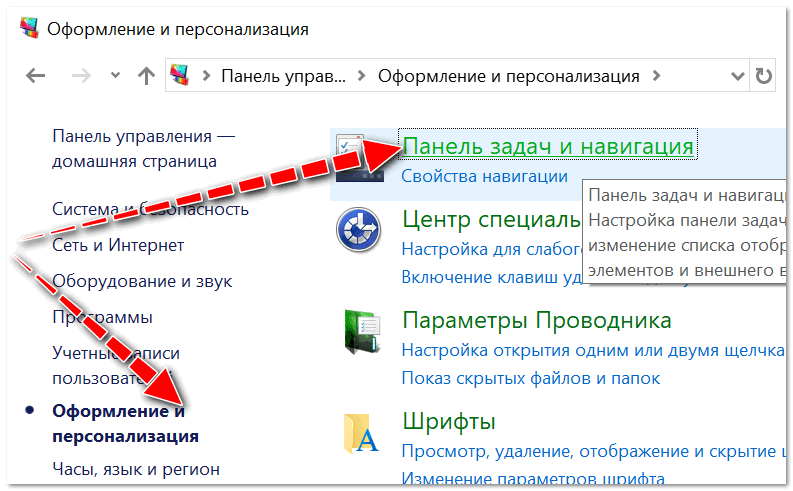
Оформление и персонализация
Если у вас Windows 7 — то вы сразу же сможете приступить к настройке: что отображать, а что нет.
Если у вас Windows 10 — то появится еще одно окно, в котором вам нужно открыть одну из двух ссылок (см. ниже), например, «Включение и выключение системных значков» .
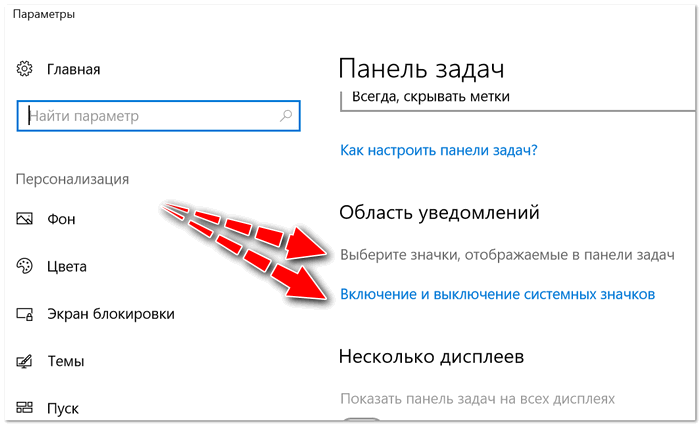
Какие значки отображать
Далее сможете вручную задать, что хотите видеть в панели задач, а что нет. Относительно значка громкости — включите и выключите его. Часто такой перезапуск помогает решить проблему его невидимости или не активности.
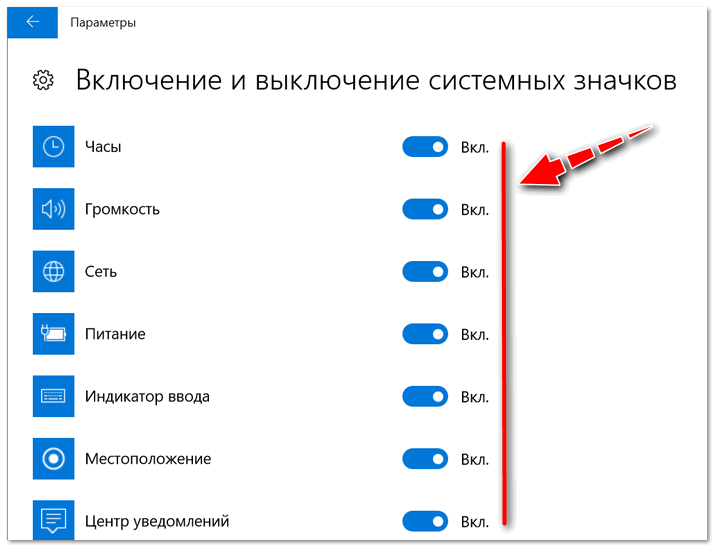
Включение и выключение системных значков Windows 10
�� ШАГ 4: не скрыты ли значки в редакторе групповых политик
Для того, чтобы открыть редактор групповых политик, нажмите сочетание кнопок Win+R , введите команду gpedit.msc и нажмите Enter .

gpedit.msc — запускаем редактор групповых политик
Примечание : редактор групповых политик не открывается в Windows 10 Home. В этом случае можете воспользоваться альтернативным вариантом.
Далее нужно открыть раздел: «Конфигурация пользователя/Административные шаблоны/Меню Пуск и панель задач» .
Затем ищите параметр «Удалить значок регулятора громкости» (это для Windows 10), или «Скрыть значок регулятора громкости» (это для Windows 7).
Открыв параметр, посмотрите не включен ли он! Если включен — поменяйте значение на «Не задан» (или «выключен»).
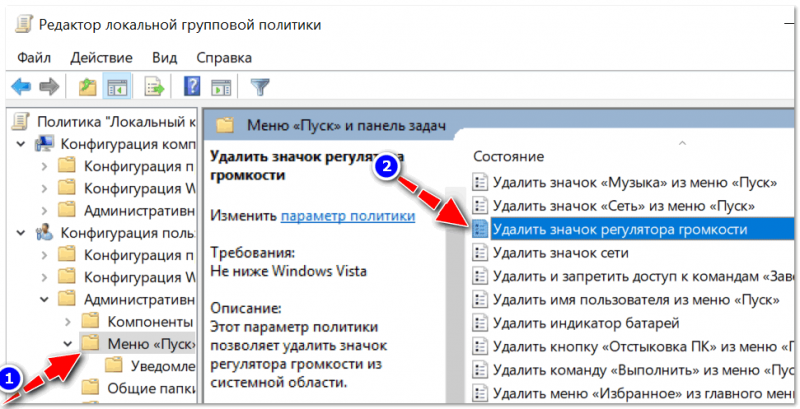
Удалить значок регулятора громкости
�� ШАГ 5: редактирование системного реестра
Из-за «сбившихся» параметров в системном реестре, вполне может быть, что значок громкости пропадет (или не будет адекватно реагировать на ваши клики по нему) .
Чтобы вернуть все в первоначальное состояние — можно попробовать удалить пару параметров, которые отвечают за него и перегрузить ПК. Покажем на примере. ��
- жмем Win+R ;
- в окно выполнить вводим команду regedit
- жмем Enter.
Открываем редактор реестра через окно выполнить
Далее нужно открыть следующую ветку реестра:
В принципе, работа с реестром мало чем отличается от обычного проводника.
Нужно найти два параметра: PastIconsStream и IconStreams , и оба удалить!
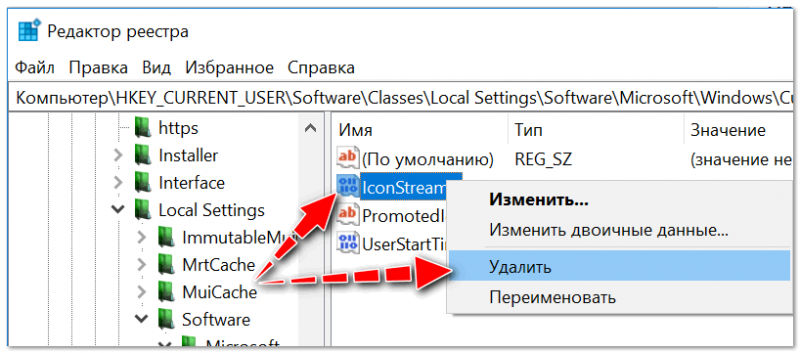
Редактор реестра — удалить параметр
Не забудьте после проведенной операции перезагрузить компьютер!
�� ШАГ 6: проверка и настройка драйвера звука
При установке драйверов на звук — часто в комплекте к ним идет спец. центр управления звуком. Благодаря нему можно детально настроить звучание, выбрать тон, эхо, подстроить басы и т.д.
Это я к тому, что работать с параметрами звука можно и без системного значка (и в большинстве случаев, так даже удобнее) !
Ссылку на что-то подобное можно найти в панели управления Windows в разделе «Оборудование и звук» .
Realtek — громкость на максимум | чем не замена значку громкости? Ссылку на него также можно вынести на рабочий стол
Smart Audio (умный звук) / еще один аналог значка звука
�� В помощь!
Если у вас нет подобного центра звука (какого-нибудь Realtek или Smart Audio) — попробуйте обновить драйвер на аудио-карту
�� ШАГ 7: альтернативные регуляторы громкости
В сети существуют различные альтернативные регуляторы громкости, например, Volume2 или EarTrumpet.
Благодаря подобным программам можно вынести настройку звука в нужное вам место (например, на рабочий стол или заменить в трее стандартный значок) и не знать проблем с регулировкой громкости (все делать за 1-2 клика мышкой) .
Я уж не говорю о том, что настройку звука можно забиндить на нужные вам клавиши. Внешний вид подобных значков — также весьма привлекателен, удовлетворит любого эстета ✌ (см. пример ниже) .
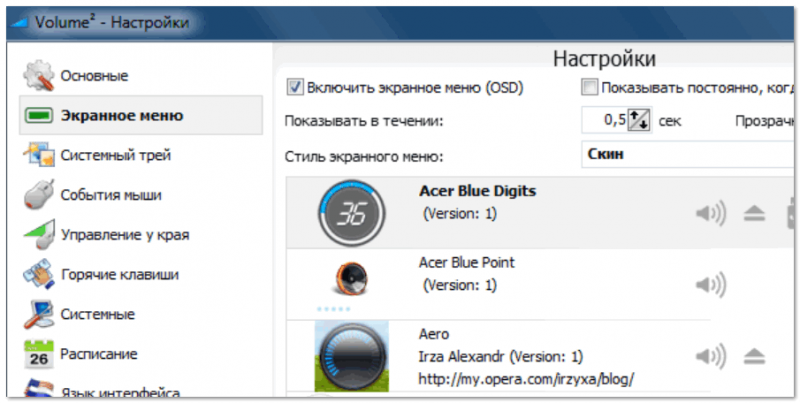
Volume2 — согласитесь выглядит очень интересно? Можно настроить на свой вкус и цвет.
На этом у меня пока всё.
За дополнения по теме — заранее мерси.
Всем всего наилучшего!
Первая публикация: 25.02.2018


Спасибо! Значок заработал
Супер, Спасибо!
Шаг 2 помог, спасибо !
Спасибо огромнейшее. Перезапуск решил проблему, звук добавил подзавязку)))
Красавчик, бро!
Перестал выпадать ползунок при нажатии на иконку громкости в трее. Помог второй шаг с перезапуском проводника. Спасибо!
Я чистила системный реестр по инструкции, помогло, спасибо)
Спасибо. Перезапустил проводник, и проблема решилась
2 шаг помог! Спасибо автору статьи!
Огромное спасибо! Шаг 2 помог!
Метод с перезапуском проводника помог, спасибо
СПАСИБО! ПОМОГЛО!
СПАСИБОООО! Я совсем профан, но сразу по второму шагу подучилось все восстановить.
шаг 2 помог спасибо
Спасибо! Всё получилось
Спасибо! Заработало!)))
СПАСИБО! Шаг 4: gpedit.msc. ППЦ. В жизни бы не догадался там посмотреть и принудительно отключить параметр
Спасибо огромное!! Помогло редактирование реестра.
Спасибо! Помогло редактирование реестра.
Благодарю! Сразу заработал.
Спасибо большое, помог перезапуск проводника)))
Спасибо, помог перезапуск проводника.
Спасибо, с вашей помощью звук появился
Благодарю Вас за помощь.С первых шагов проблему устранила. Карина
на понятном для «чайников» языке. огромное спасибо
Спасибо, проблема решена!
Супер.
Помог просто перезапуск Проводника!
Спасибо.
Спасибо, добрый человек! Очень помогло. Пусть это только временно и скоро чертов значок опять перестанет реагировать — теперь есть решение проблемы. Благодарю!
Спасибо! Помог шаг 5, редактирование системного реестра. Но компьютер можно не перезагружать, достаточно перезапустить процесс проводника (explorer.exe).
Спасибо большое! Помог пункт 2!
Спасибо вам, помог Шаг2!
Спасибо 5 шаг помог.
Сразу 1й шаг — в головку!
Спасибо БРО. Перезапустил проводник, значок заработал.
Спасибо большое! Все заработало!
Спасибо братан, помогло!
Здравствуйте, Александр. Перезапустила вчера проводник по вашему алгоритму, но что-то он слишком долго перезапускается (уже больше 12 часов прошло, а там все идут какие-то процессы). Буду очень вам благодарна, если напишите: может-ли такое быть? И как долго все это происходит?
Добрый день.
Проводник перезапускается в течении 2-3 сек.
Не совсем понял о каких процессах вы говорите (если вопрос не решен, прикрепите скрин к следующему сообщению).
Спасибо за информацию, помогло, перезагрузил и звук регулируется.
Иннокентий :
Уважаемые специалисты! При нажатии на значок громкости не появляется линейка с ползунком настройки громкости, поэтому приходится её настраивать где-то в глубинах на вкладке «уровни».
Как вернуть линейку с ползунком настройки громкости в область уведомлений?
Благодарю Вас!
Доброго времени.
Не сталкивался с таким. Скорее всего, какая-то оптимизированная ОС от «умельцев». Варианты решения: 1. Установить утилиту volumouse: можно будет, зажимая ALT, крутить колесико мышки для регулировки громкости 2. Установить офиц. версию ОС Windows 10 — см. подробнее
Помог шаг 5. Спасибо большое за полезную информацию!
Помог 2 способ!
спасибо огромное
Спасибо большое, супер.
Наталья (г. Владимир) :
Глубокий Вам Респект. Я долго мучилась с упрямым значком громкости звука, что на панели задач. Он абсолютно не реагировал, просто выводя меня из состояния равновесия. Ваш совет перезапустить проводник в считанные секунды разрешил все мои проблемы!
Счастья Вам и вашим близким!
Спасибо, вам тоже всего доброго (ваш комментарий пришлось подрезать, про политику нельзя. ).
Спасибо вам большое, перезапуск проводника помог решить проблему. Ползунок у регулятора громкости заработал.
Спасибо большое, все заработало! А то я нажимал на значок громкости — он не реагировал, только через кнопки. А когда перезагрузил проводник в диспетчере задач — то заработал сразу же!
СПАСИБО ОГРОМНОЕ!
Спасибо, значек появился и работает!
Спасибо большое, значок заработал
Здравствуйте! На ноутбуке в правом нижнем углу есть значок громкости и работает вертикальный ползунок. А на ЮТУБе звук есть, но пропал горизонтальный ползунок громкости, что располагался правее значка динамика в нижней левой части окна. Как вернуть «беглеца» на место?
Здравствуйте.
Нажать по значку динамика, чтобы появилась полоска регулировки. Разве нет?
Спасибо, очень помогли!
В большинстве случаев такое лечится перезапуском проводника. Но это временный выход, так как через некоторое время снова то же самое.
Спасибо Вам огромное, спасли, золотой вы человек!
Благодарю!
Шаг 5 сработал!
Спасибо, помогли, все получилось.
Первый раз случилось чудо — мой динамик не ответил.
Но ответ нашел отсюда — проводник крутнул и звук заметил!
Пытались стихи написать?
Спасибо огромное. Перезагрузила ноут. Все заработало!
Спасибо! Помог Шаг №2
Спасибо большое! Даже растерялась. Помог Шаг №2
Спасибо, вариант №2 оказался полезным
Есть, есть умельцы на земле русской! Спасибо большое! Теперь всегда к вам буду обращаться!
Большое спасибо, это реальная помощь!
Большое спасибо. Помогло.
Спасибо. отлично все!
Благодарю! ЗАРАБОТАЛО!
Доброго времени суток, автор!
Хочу выразить огромную благодарность, за понятное объяснение. Часто, в последнее время, перестал реагировать на нажатия знак громкости ( ).
Но благодаря 2 шагу, все заработало и больше такого не повторялось.
С уважением, Маргарет.
Отлично, все помогло!
РАБОТАЕТ
Спасибо большое! Всё заработало
Спасибо! Все очень доходчиво и главное результативно!
Спасибо большое, редактирование реестра помогло!
Здравствуйте, ув. автор!
Невезучий я, почти у всех отзывов +, у меня же — никакого толку от проделанных шагов из Вашей статьи.
Да и как ему быть, если вместе с пропажей из трея значка громкости омертвела опция вкл./выкл. сист. значков в меню персонализация!
Мой вывод: пока не удастся сделать активной эту опцию, никакие шаги не выручат, какими бы сложными они не были (все их я проделал — безуспешно). Так вот, прямой вопрос Вам, профи: знаете ли Вы прямое же воздействие на опцию по ее оживлению? Если да, то поделитесь им со мною, выручите пожалуйста, Исаак.
Доброго времени.
ШАГ 7 тоже не помог? Странно. альтернативный софт вроде бы норм. работает.
Насчет недоступной персонализации — до конца не понял, что вы имели ввиду, но похоже у вас не активированная Windows. Можете сделать скрин, как выглядят настройки?
Здравствуйте, Александр! Что же тут скринить и что означает «у вас не активирована Windows 10»?
А она обновлена до последней 20Н2 сборки, и мелочь это отсутствие в трее значка громкость, просто создает неудобство в регулировке ее. Словами повторю ситуацию с настройкой меню «включение/выключение системных значков»: «Параметры>Персонализация>ПЗ>Меню» и в нем все включатели активны, кроме мертвой опции «Громкость». Задача — оживить ее, без этого все шаги для появления в трее значка цели не достигают, тем более не оживляют опцию громкость. Теперь Вам ясней ситуация? Надеюсь, Вы подскажете, как подействовать на значок и он появится в трее. P.S. Простите, забыл написать, что поставил по Вашему шагу-7 программу Volume2, полностью заменившую родную опцию «Громкость». Просто зудит мертвая родная, с того света шлет мелкософтам привет: ага, слабо вам справиться с зловредом, ищете утех на стороне, а я так и останусь мертвой! Объяснил свою настойчивость? Знаете ответ — напишите, Исаак.
2 шаг — все работает, спасибо! Чтобы мы («профаны») делали без людей, отлично владеющих знанием всех мелочей в технике
Мне вообще помог последний вариант. Я люблю решать проблему глубоко в реестре, при корнях, а то перезапуск проводника и тому подобное — методы решают лишь временно (надо решать проблемы с ПК так, чтобы они не возвращались!).
Спасибо огромное!
Перезапуск «Проводника» с первого раза снял проблему с невозможностью регулировать звук (при нажатии на значок «Звук» не предоставлялась возможность регулирования).
Благодарю. Помогло просто перезапустить проводник. Как сам до этого не додумался. Сразу в интернет полез по привычке (не подумав). В общем, спасибо, помогло!
Добрый вечер! Большое спасибо! После перезагрузки проводника,
кнопка звука заработала!
Здравствуйте!
Перестала мучить меня эта тема. Значок громкости чудесным образом ожил самостоятельно и в трее появился тоже.
Подчеркну, что не делал ничего для ее оживления. Исаак.
Хорошо все то, что хорошо заканчивается
Спасибо. Значок был, а эмблемы не было! Перезапустил проводник — появилась! Много пропадет чего после обновлений, ноутбук старенкий.
Спасибо. Помог шаг 2
Спасибо, пересмотрела несколько сайтов, попались очень запутанные рекомендации, с вами сразу все смогла исправить, в благодарность отправила денюжку.
Отличная статья! Перезапуск проводника решил проблему моментально.
Спасибо, коротко, ясно, понятно даже пенсионерке! Все заработало.
Помог перезапуск проводника на Windows 10! При том, что после перезагрузки системы, проблема сохранялась и совершенно непонятно было, что делать, спасибо.