1С:Розница, ред. 2.3.
Новое в версии 2.3.16
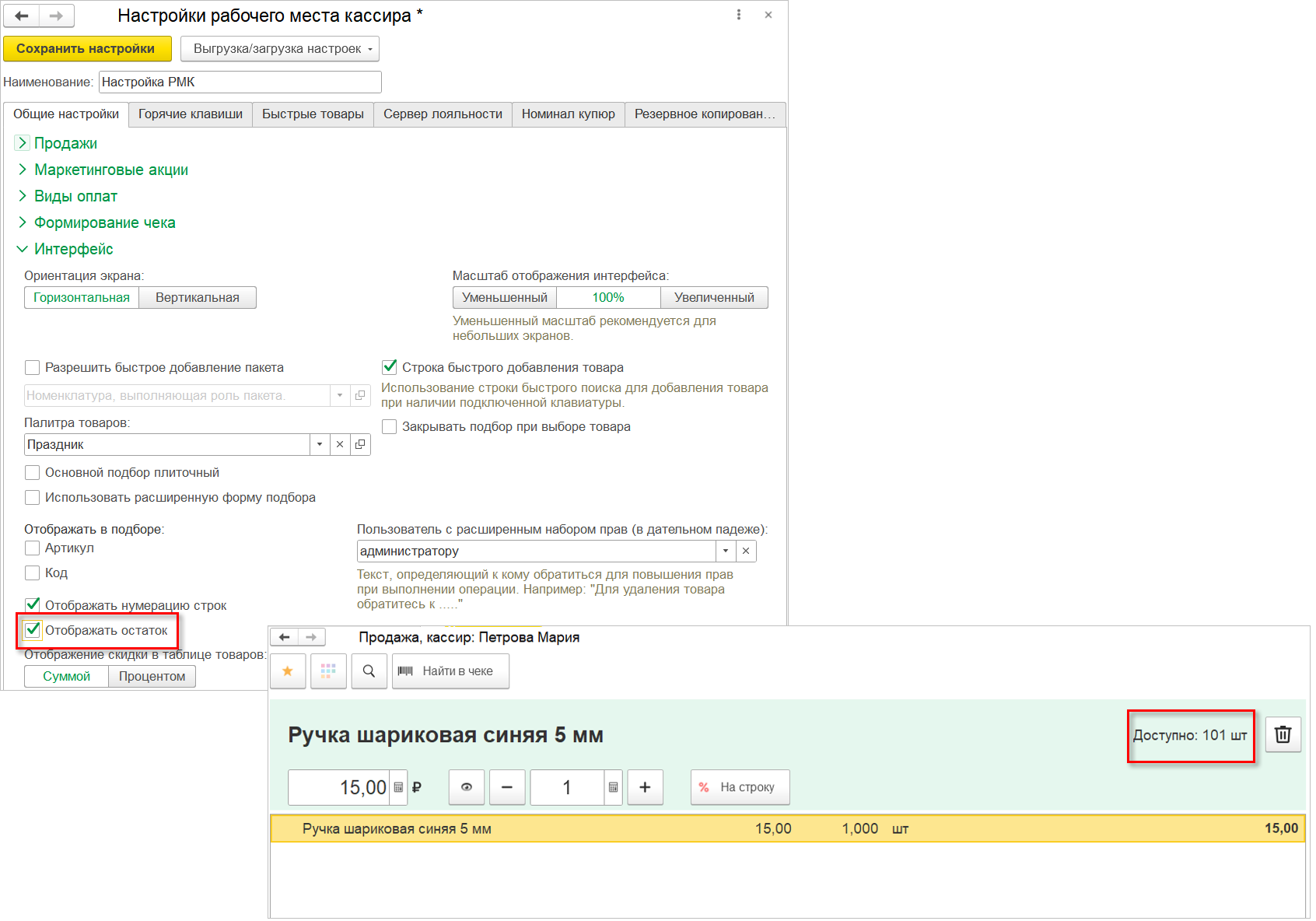
Добавили возможность отображать информативные остатки товаров по магазину в рабочей области кассира. Для этого в настройках РМК добавлена одноименная опция. При оформлении продажи кассир будет видеть доступное количество по конкретной позиции, что обеспечит дополнительный контроль остатков. Также при необходимости можно быстро сориентировать покупателя по наличию нужного товара в магазине.
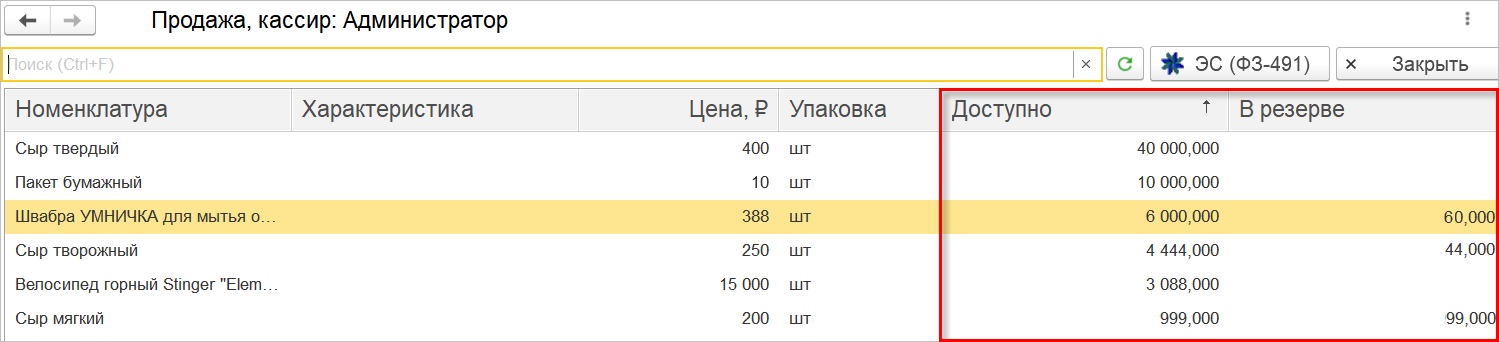
При подборе товаров также будет отображаться доступное и зарезервированное количество товаров.
Доступные остатки будут видны и при использовании плиточного интерфейса и панели избранных товаров, если для последних указано представление.

Также организован обмен информативными остатками при использовании автономного РМК в связке с управляющей программой.
Сопутствующие товары
Расширены возможности избранного и плиточного подбора, дополнением палитры товаров «Сопутствующими товарами». Теперь при подборе товара в РМК кассир будет видеть «сопутствующие» ему позиции и сможет оперативно предложить их покупателю. Такая возможность позволит клиенту, не выходя из магазина, приобрести товары, которые необходимы для использования основного продукта, или, которые улучшат его возможности, а продавцу — увеличить продажи.
Для настройки сопутствующих позиций в палитре товаров РМК предназначен новый признак Сопутствующий товар. Он актуален для любой палитры, быстрых товаров, плиточного подбора.
Сопутствующий товар можно указать, как для группы товаров, поместив его в папку, так и для конкретного товара индивидуально.
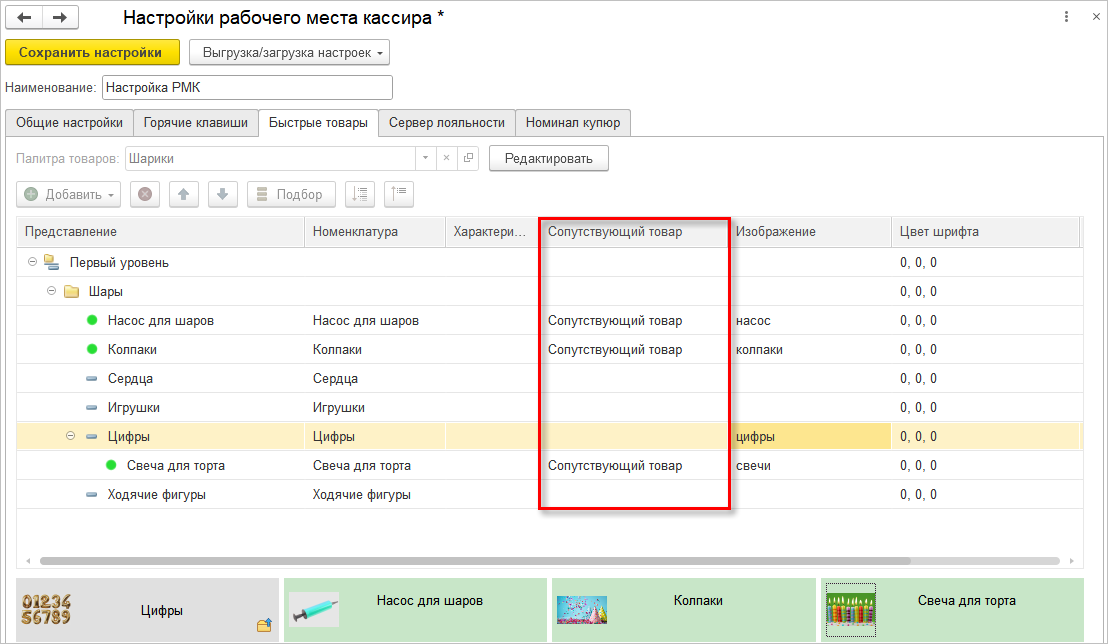
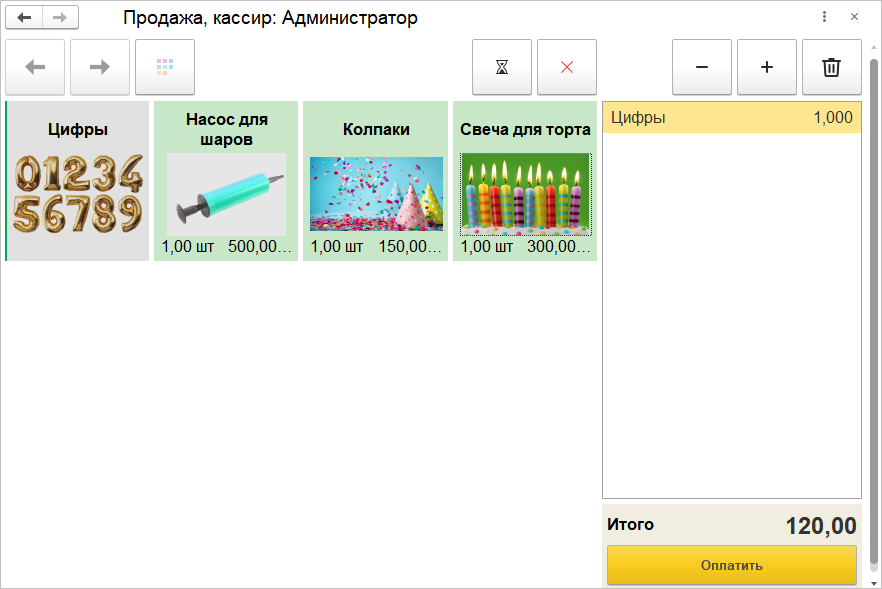
В примере ниже для всей группы «Шары» назначено два сопутствующих товара – «Насос для шаров» и «Колпаки». При выборе любой позиции данной группы будут предлагаться эти товары, как сопутствующие. Индивидуально для шаров «Цифры» назначен дополнительный товар – «Свеча для торта», который будет предложен только при продаже данной позиции.
В РМК после выбора номенклатуры любым удобным способом откроется форма с доступными сопутствующими товарами. Сначала будут отображены общие товары для группы, а затем персональные для номенклатуры.
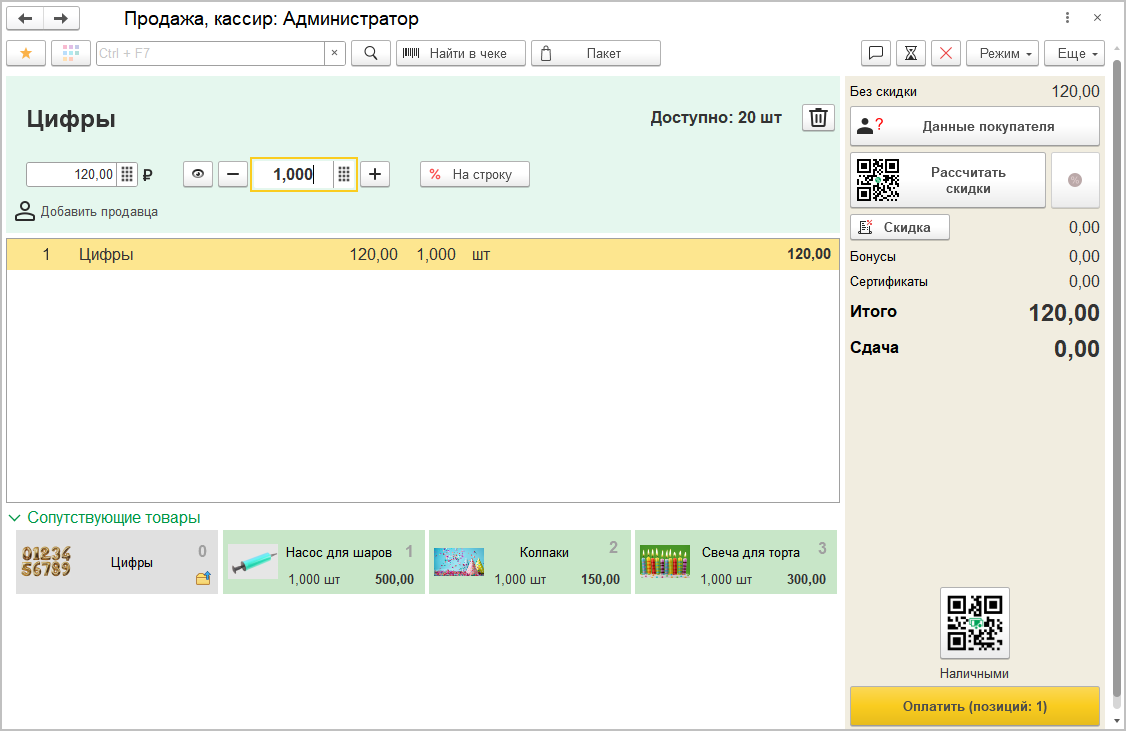
Если для номенклатуры не указан персональный сопутствующий товар, то при продаже отобразятся сопутствующие товары для группы.
Аналогичное поведение актуально для плиточного интерфейса. Если настройками предусмотрено закрытие подбора после выбора номенклатуры, то сопутствующие товары отобразятся в палитре быстрых товаров. Если же плиточный подбор не закрывается после выбора номенклатуры, то сопутствующие товары отобразятся справа.
Комментарии к чекам
В новом РМК появилась возможность добавлять комментарии к чеку. Кассир может оставлять важные заметки, а затем быстро находить по ним нужный чек в любой форме выбора. Удобно использовать при работе с отложенными чеками, например, используя их в качестве предварительных заказов. Комментарии могут быть как однострочными, так и многострочными, если необходимо внести большое количество информации.
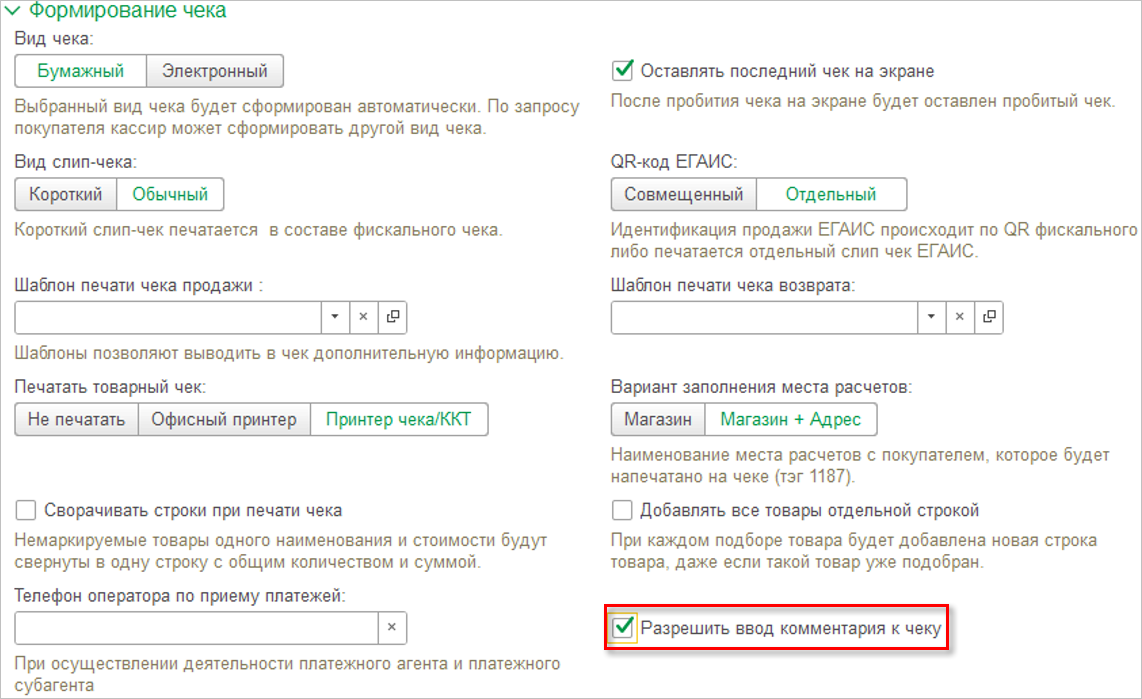
Чтобы включить данную опцию в группе Формирование чека настроек РМК нужно отметить флаг Разрешить ввод комментария к чеку.
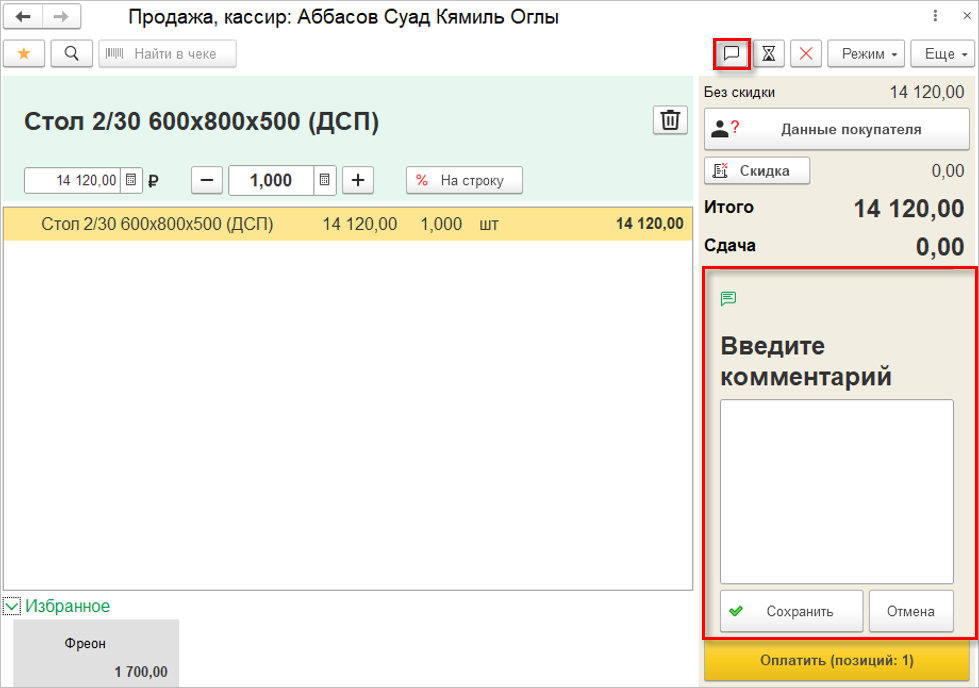
При оформлении продажи с помощью кнопки в виде сообщения, расположенной в верхней панели, можно добавить нужный комментарий. Также доступна настройка быстрых клавиш для новой команды.
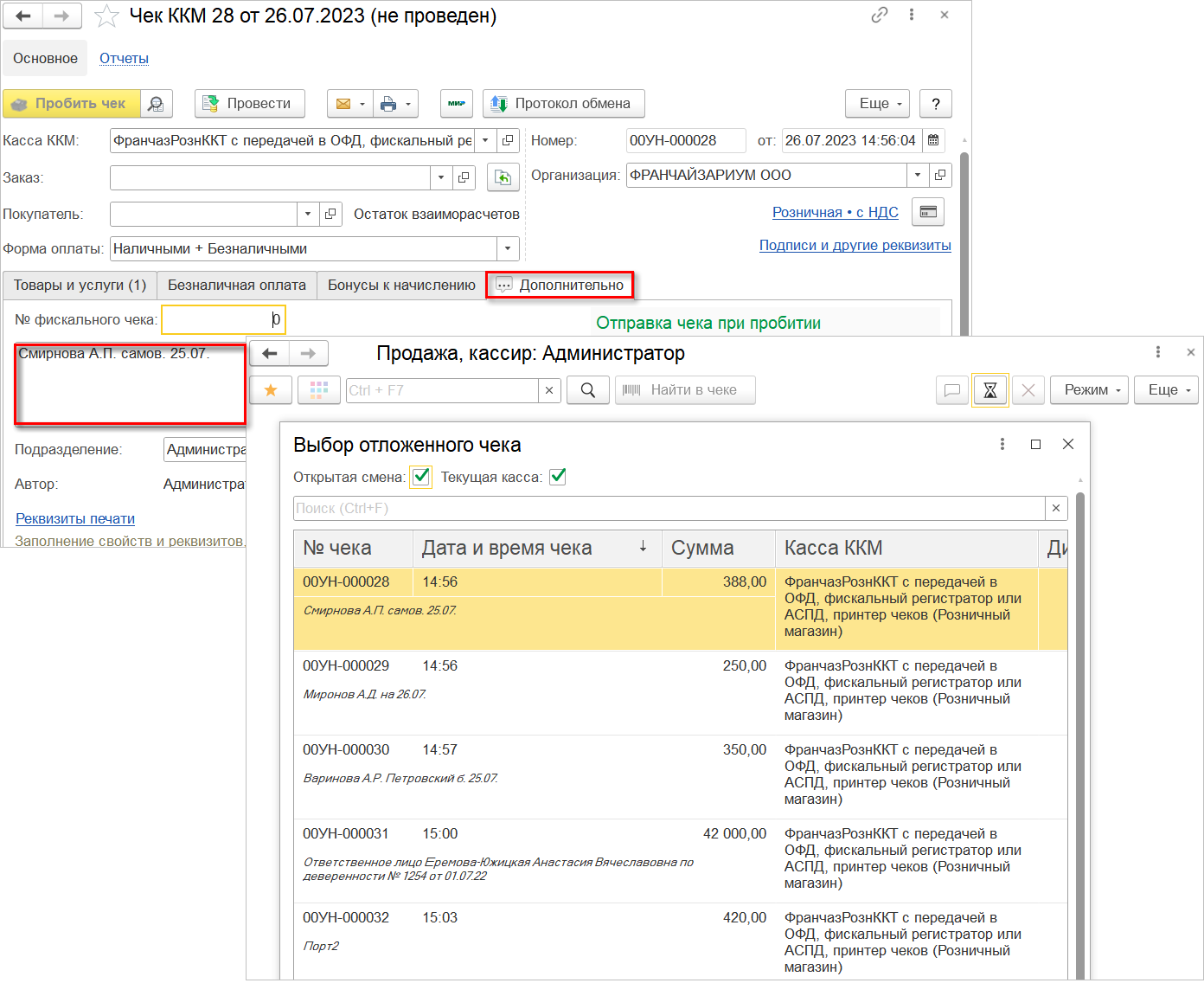
Сохраненный комментарий будет отображаться на формах выбора чека и на вкладке Дополнительно самого документа. По комментарию целиком или по его части можно быстро найти нужный документ с помощью поиска.
Выдача пакетов
В новой версии появился быстрый и удобный способ для добавления пакета в корзину. Чтобы включить такую возможность в разделе Интерфейс настроек РМК нужно установить флаг и указать позицию номенклатуры «пакет».
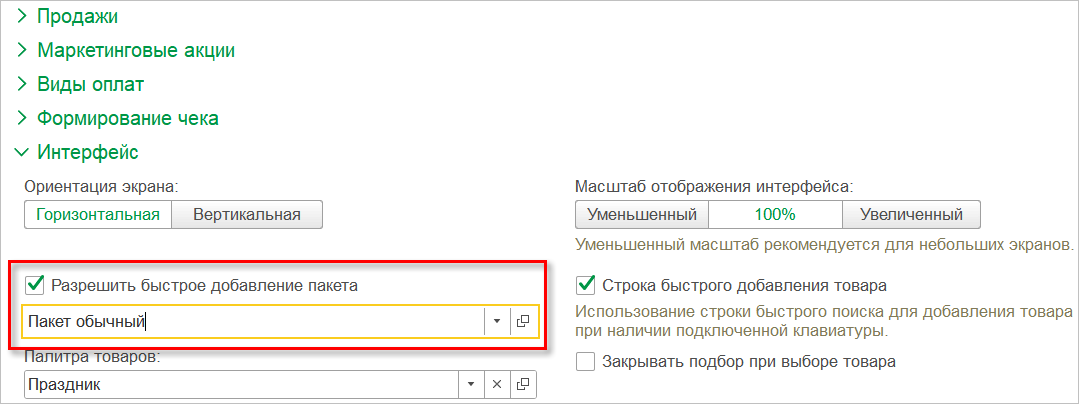
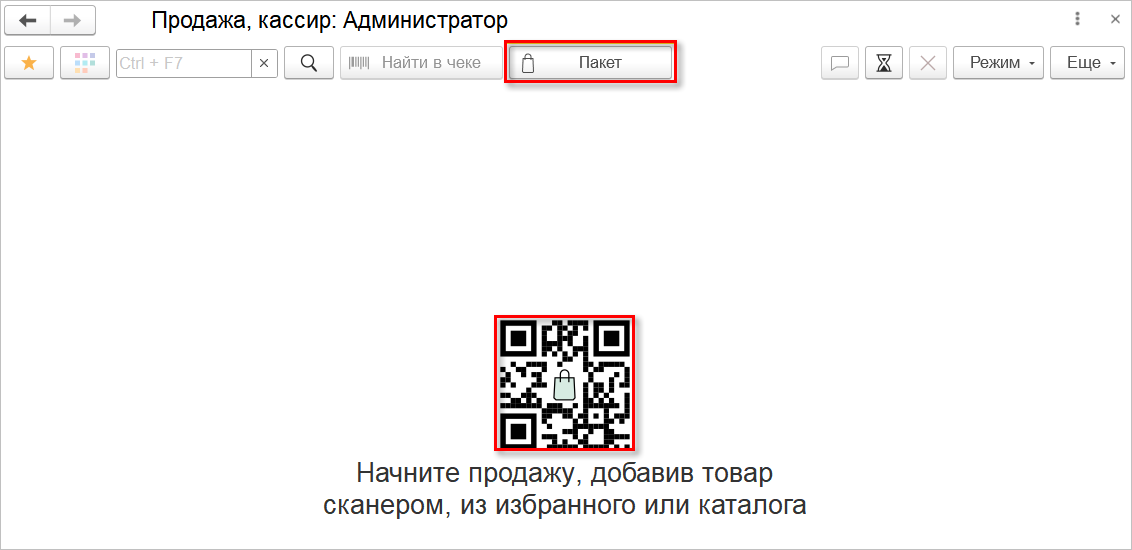
При оформлении продажи в РМК кассир сможет сканированием QR-кода с начального экрана или нажатием кнопки Пакет добавить заранее настроенную позицию номенклатуры.
Информация об ошибке
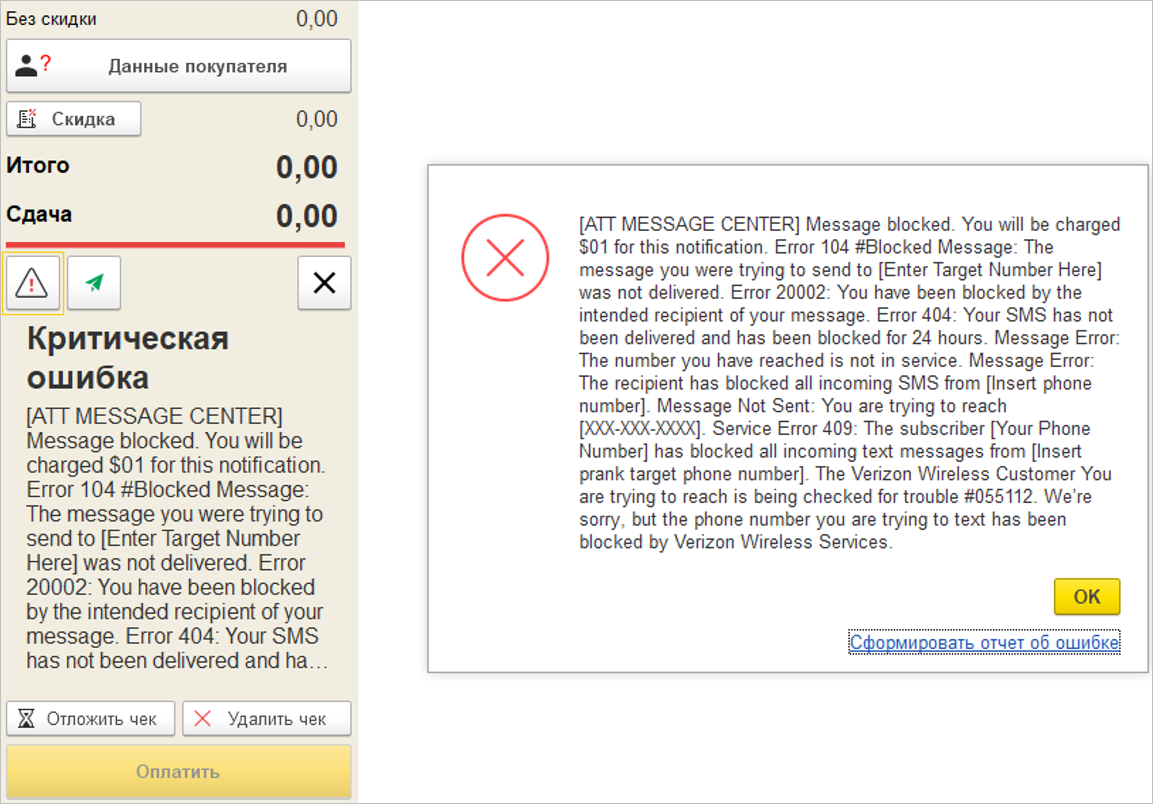
Работая в РМК, пользователь может сталкиваться с ситуациями, ограничивающими его дальнейшую работу. Это может быть предупреждение с подсказкой, которой можно воспользоваться и продолжить работу. Например, «Смена закрыта. Откройте смену…». А может быть ошибка, для определения характера которой и ее устранения нужна дополнительная информация или помощь специалистов.
Для просмотра подробной информации об ошибке в отдельном окне предусмотрена кнопка  , а для отправки сформированного архива с отчетом на портал поддержки кнопка
  .
.
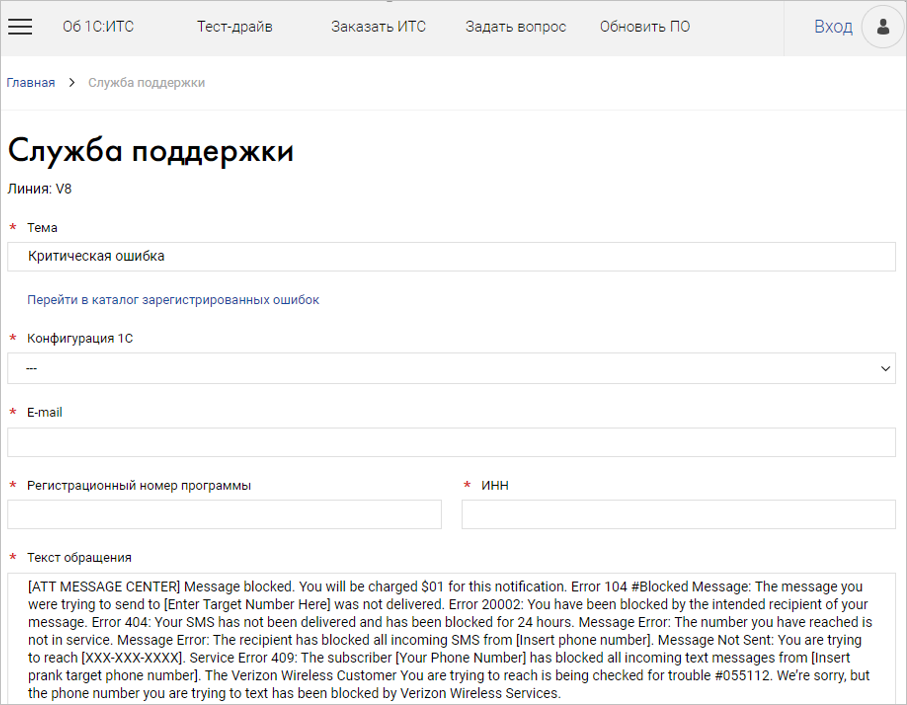
Здесь можно сформировать отчет с уточнением данных об ошибке и отправить сообщение на портал поддержки.
Цифровая клавиатура для ввода числовой информации
Добавлена возможность ввода на экране числовых и строковых полей, которые состоят из цифр, без использования физической клавиатуры. Символы можно вводить в следующие поля: «Штрихкод для поиска в чеке», «Номер сертификата», «Цена» и «Количество» текущей строки товара.
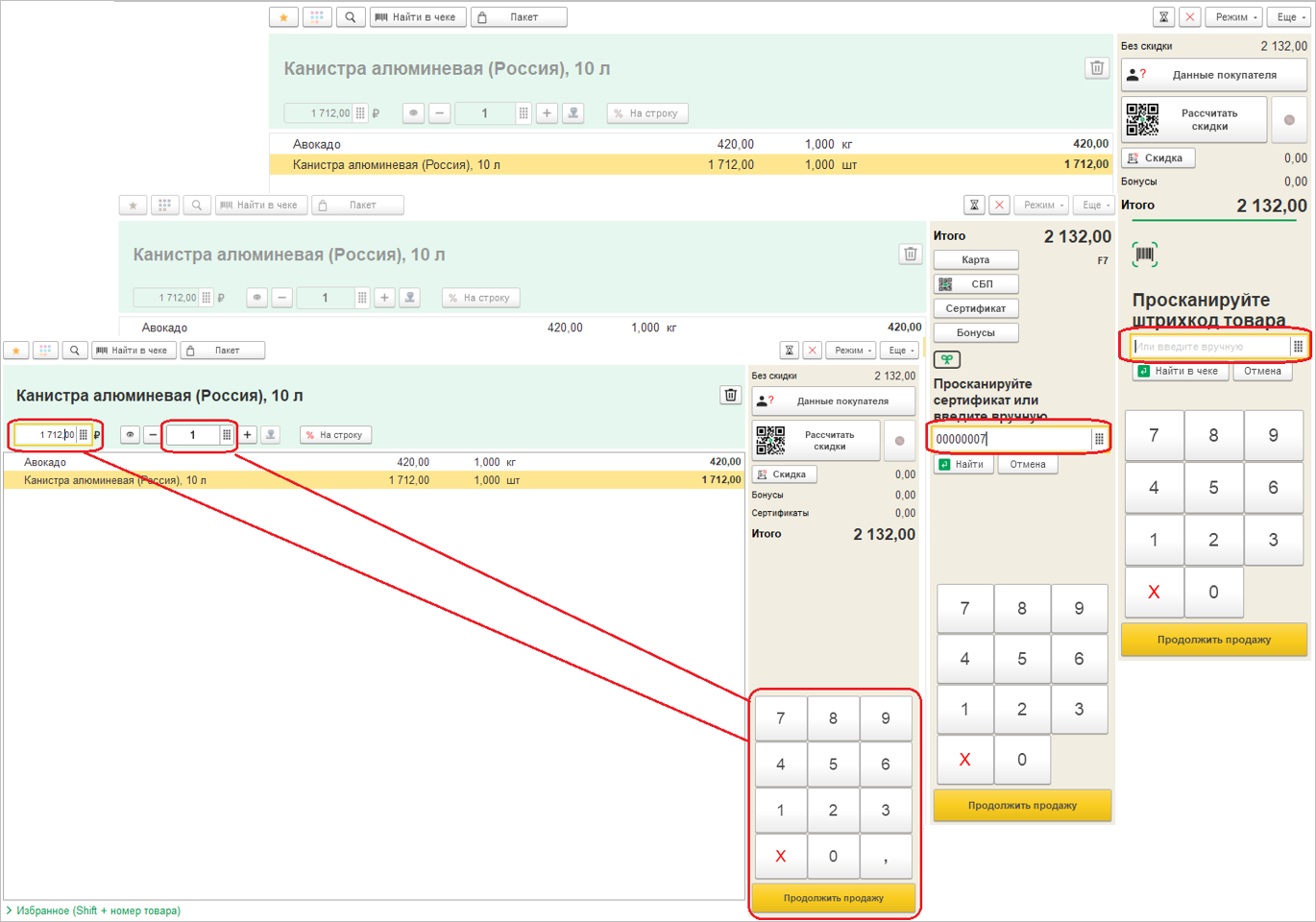
Цифровая клавиатура отображается только при необходимости ввода цифр, в остальных случаях скрыта и не занимает место в рабочей области.
При открытой цифровой клавиатуре возможен переход по строкам товаров и активизацией полей «Цена» и «Количество». Для товаров, по которым возможен ввод дробного количества, дополнительно будет отображаться кнопка разделителя «,».
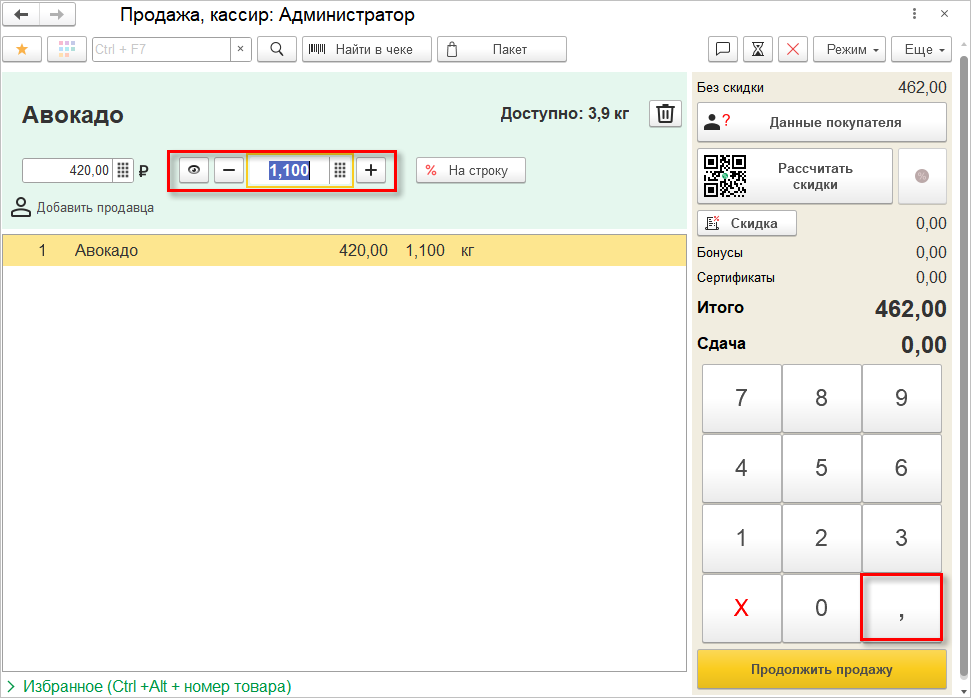
В зависимости от настроек РМК цифровая клавиатура может временно перекрывать некоторые показатели, расположенные над ней, но итоговые значения будут отображаться всегда.
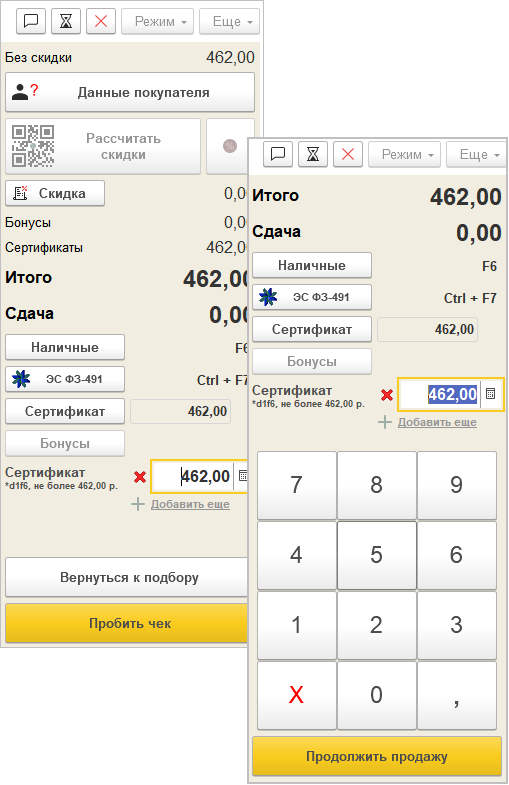
При оплате наличными кассиру всегда будет доступен показатель «Сдача», в том числе при вертикальной ориентации экрана.
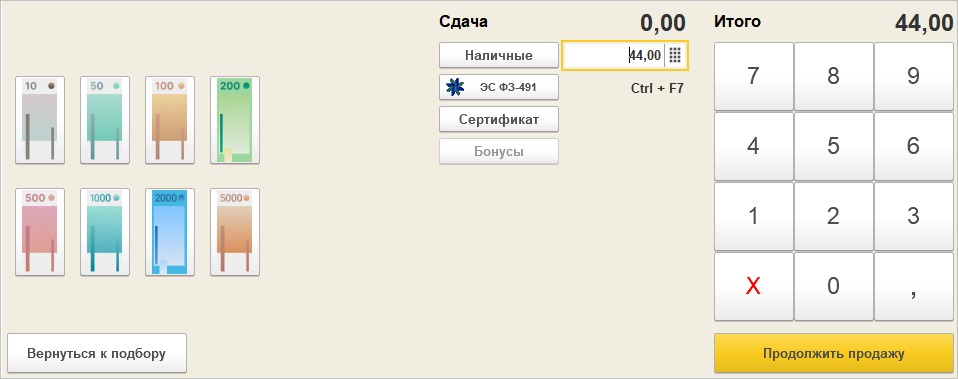
Подсказки по горячим клавишам для оплаты
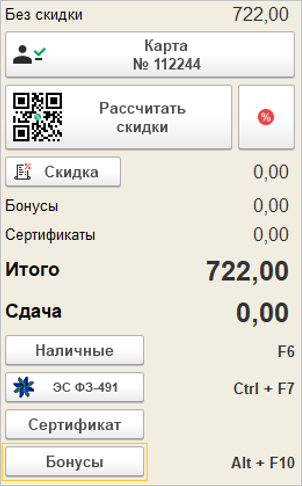
Добавили возможность настраивать «горячие клавиши» для выбора способа оплаты. Нажимая кнопки клавиатуры кассир, без использования мышки, сможет выполнять необходимые команды. Дополнительно на экране, рядом с кнопкой способа оплаты, будет отображаться подсказка, которая поможет быстрее ориентироваться в клавишах.
Картинка для агентских услуг

Для лучшего визуального восприятия агентские услуги теперь выделяются специальной картинкой .
В РМК если в текущей строке добавлена агентская номенклатура, то сверху в заголовке товара будет отображаться агент – контрагент, являющийся поставщиком услуги.
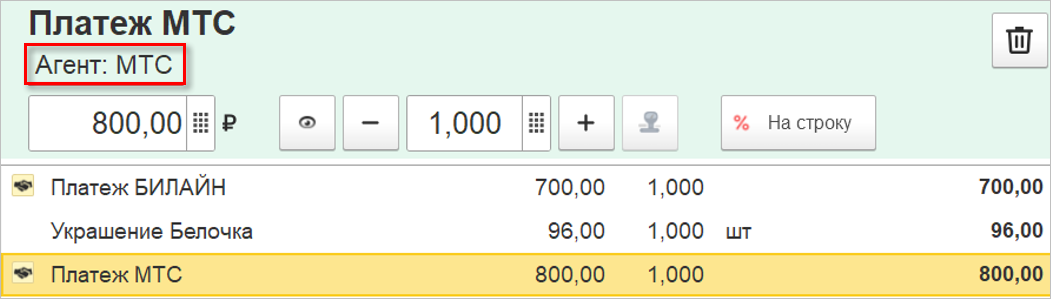
Агентской считается номенклатура, в которой заполнен реквизит «Договор контрагента», а в договоре заполнен реквизит «Агент». Также в используемом виде номенклатуры должен быть указан признак «Агентские услуги».
Помощник настройки
В помощнике настройки РМК появились новые разделы, которые помогут установить все необходимые параметры и настроить оборудование еще на первоначальном этапе. На отдельных страницах можно настроить сервер лояльности, создать и настроить фискальный регистратор и эквайринговый терминал. Если оборудование было создано ранее, то его можно будет выбрать при настройке.
Фискальный регистратор
После выбора в списке подключаемого оборудования значения Фискальный регистратор (ККТ) откроется форма создания нового экземпляра. Здесь нужно выбрать производителя и драйвер, который будет использоваться при работе оборудования. После создания нового экземпляра автоматически заполнятся параметры для его настройки, на основании данных макета драйвера. В зависимости от выбранного типа подключения отображаются только те параметры, которые нужны для настройки. Если предоставленных параметров недостаточно, то через кнопку Больше настроек можно перейти ко всем настройкам оборудования.
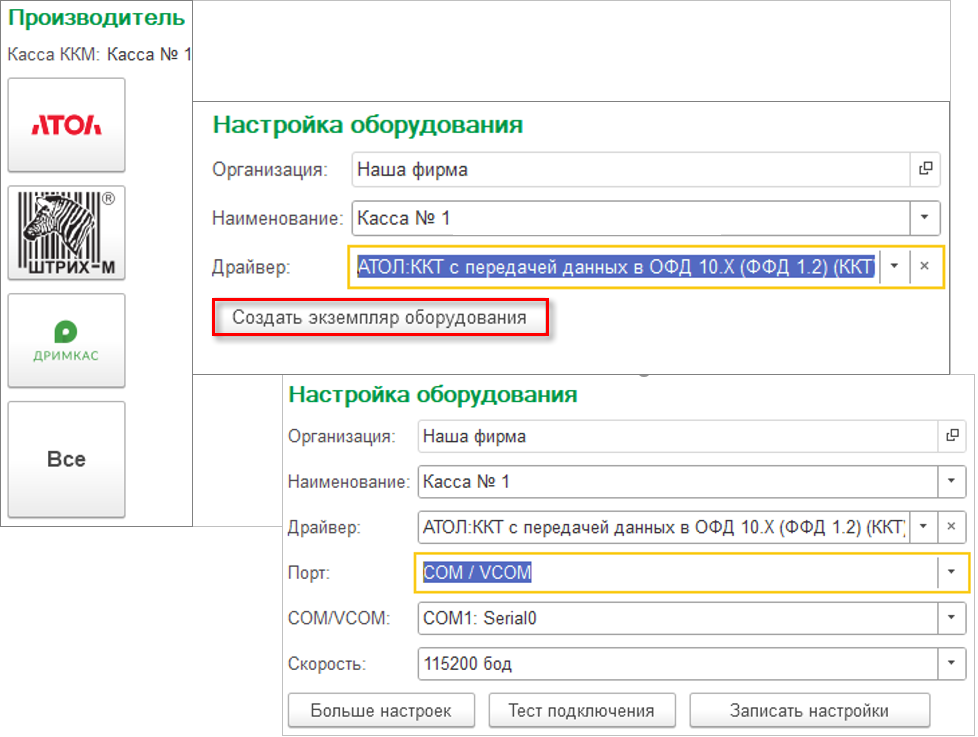
Если фискальный регистратор уже был подключен, то автоматически откроется форма, где можно его выбрать и настроить, но при необходимости здесь же можно создать новый экземпляр.
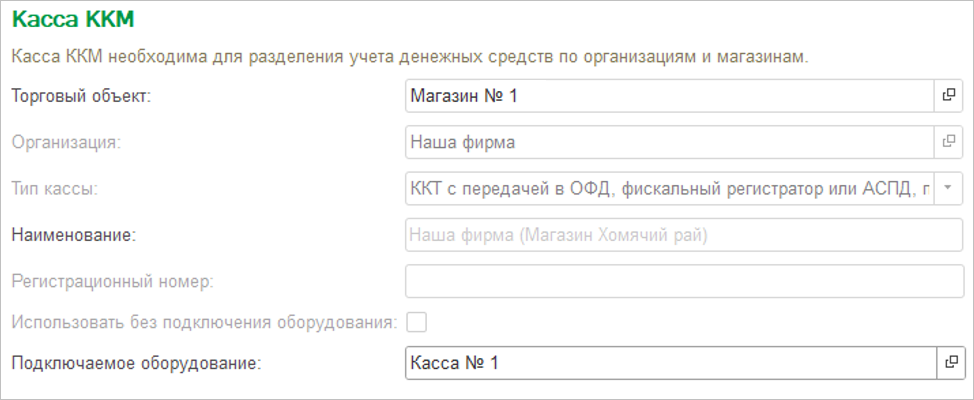
При переходе на следующий этап созданное оборудование автоматически подставляется в «Кассу ККМ».
Эквайринговый терминал
Аналогичным образом настраивается эквайринговый терминал. После выбора в списке подключаемого оборудования значения Эквайринговый терминал откроется форма создания нового экземпляра. Здесь нужно выбрать производителя и драйвер, который будет использоваться при работе оборудования.
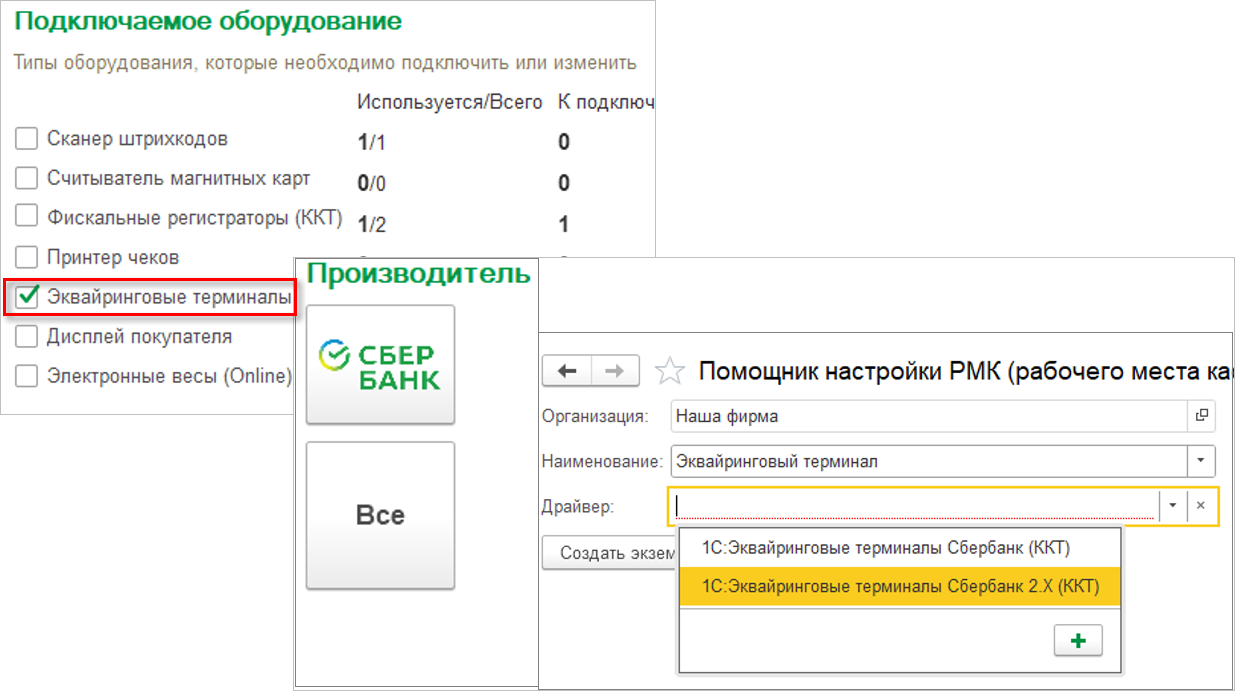
После создания нового экземпляра автоматически заполнятся параметры для его настройки, на основании данных макета драйвера.
Если эквайринговый терминал уже был подключен, то автоматически откроется форма, где можно его выбрать и настроить, но при необходимости здесь же можно создать новый экземпляр.
Сервер лояльности
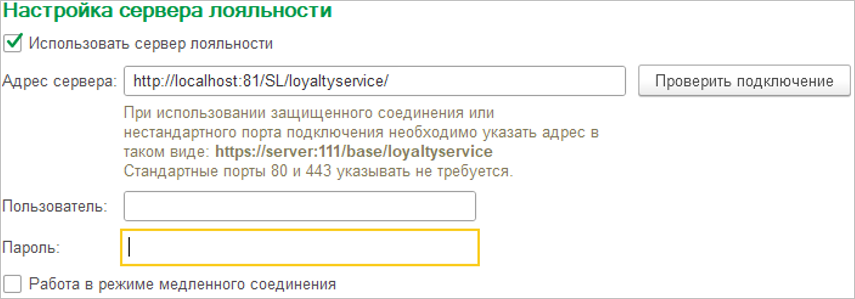
Настройка сервера лояльности вынесена на отдельную страницу помощника. Здесь можно включить использование сервера лояльности и проверить подключение к нему. Все указанные настройки сохранятся в настройках текущего рабочего места.
Настройки РМК
Чтобы пользователям было проще ориентироваться во множестве различных опций, разделили все настройки в соответствии со структурой раздела Общие и вынесли их на отдельные страницы. Таким образом, в помощнике появились следующие шаги: Продажи, Маркетинговые акции, Виды оплат, Формирование чека и Интерфейс.
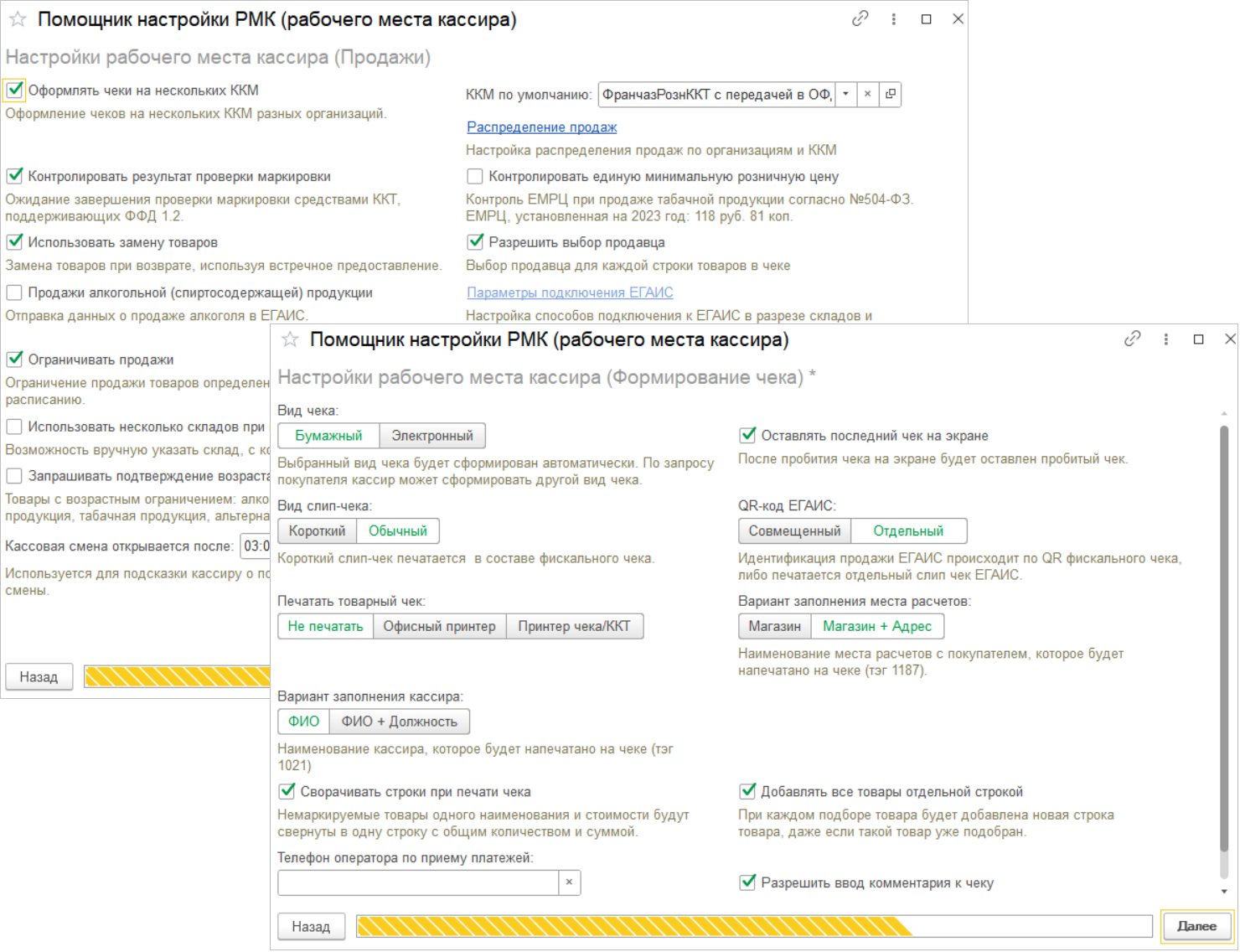
Также предусмотрены отдельные страницы для настройки Горячих клавиш и Быстрых товаров.
Настройка расписания обмена
Дополнительно в помощнике настройки имеется возможность создавать расписание обмена для загрузки и выгрузки данных. Это могут быть разные расписания или единое для получения и для отправки данных.
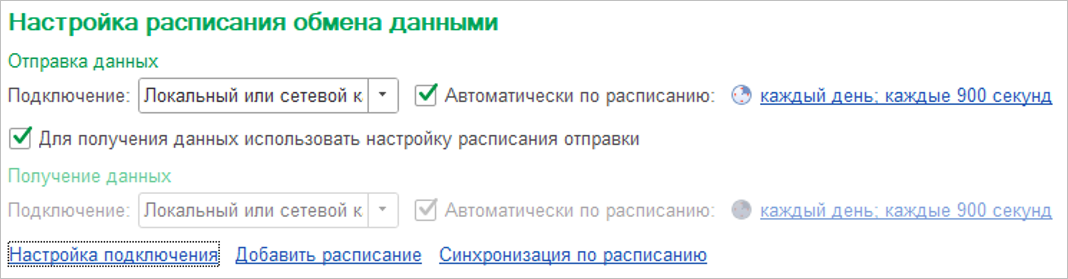
Для изменения вида подключения или пути обмена необходимо нажать Настройка подключения и внести новые значения.
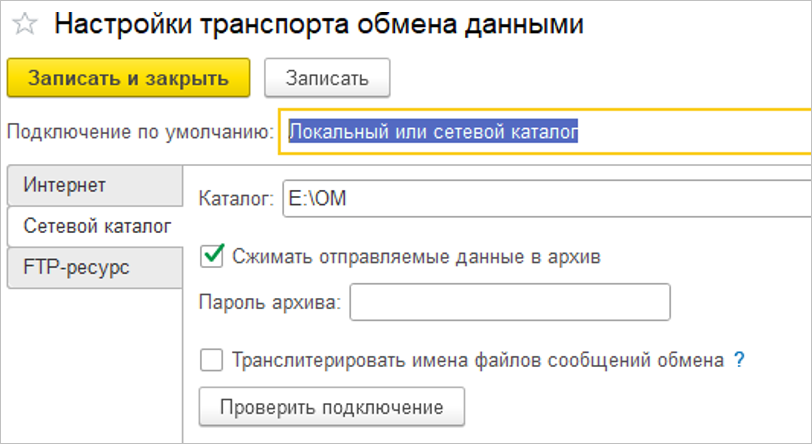
Добавить расписание и выполнить синхронизацию можно с помощью одноименных ссылок.
Скидки
Форма управления скидками
Разработана новая форма управления скидками, которая позволяет разгрузить основную область работы с чеком. В окне сработавших скидок можно посмотреть, какие именно скидки повлияли на формирование конечной суммы, и применить новую, из списка доступных.
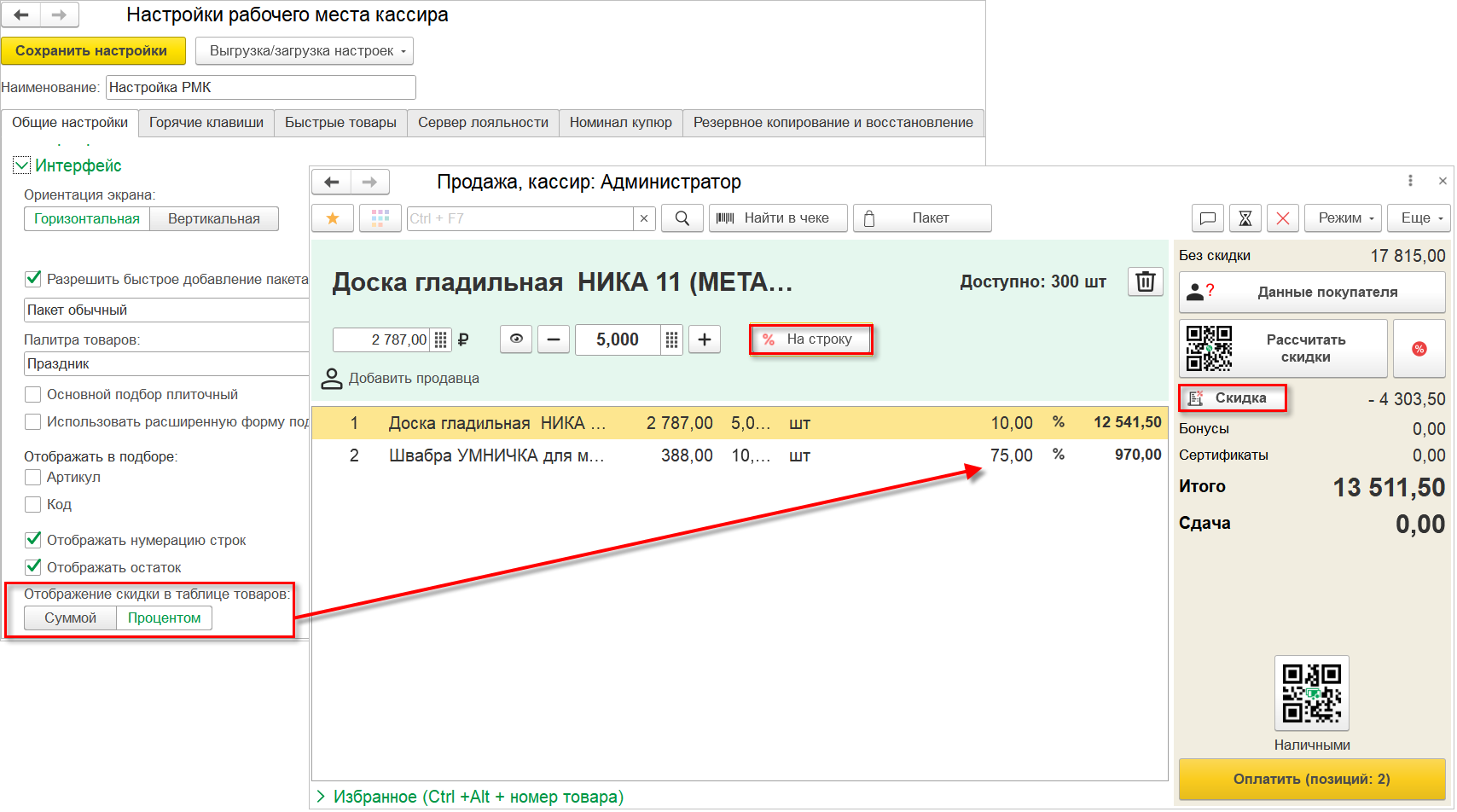
С помощью специальных кнопок и горячих клавиш можно применять скидки, как на целый чек – кнопка Скидки, так и на отдельную строку – кнопка % На скидку.
В таблице товаров предусмотрена колонка для отображения скидки по каждой строке в виде суммы или процента, в зависимости от одноименного переключателя группы Интерфейс настроек РМК.
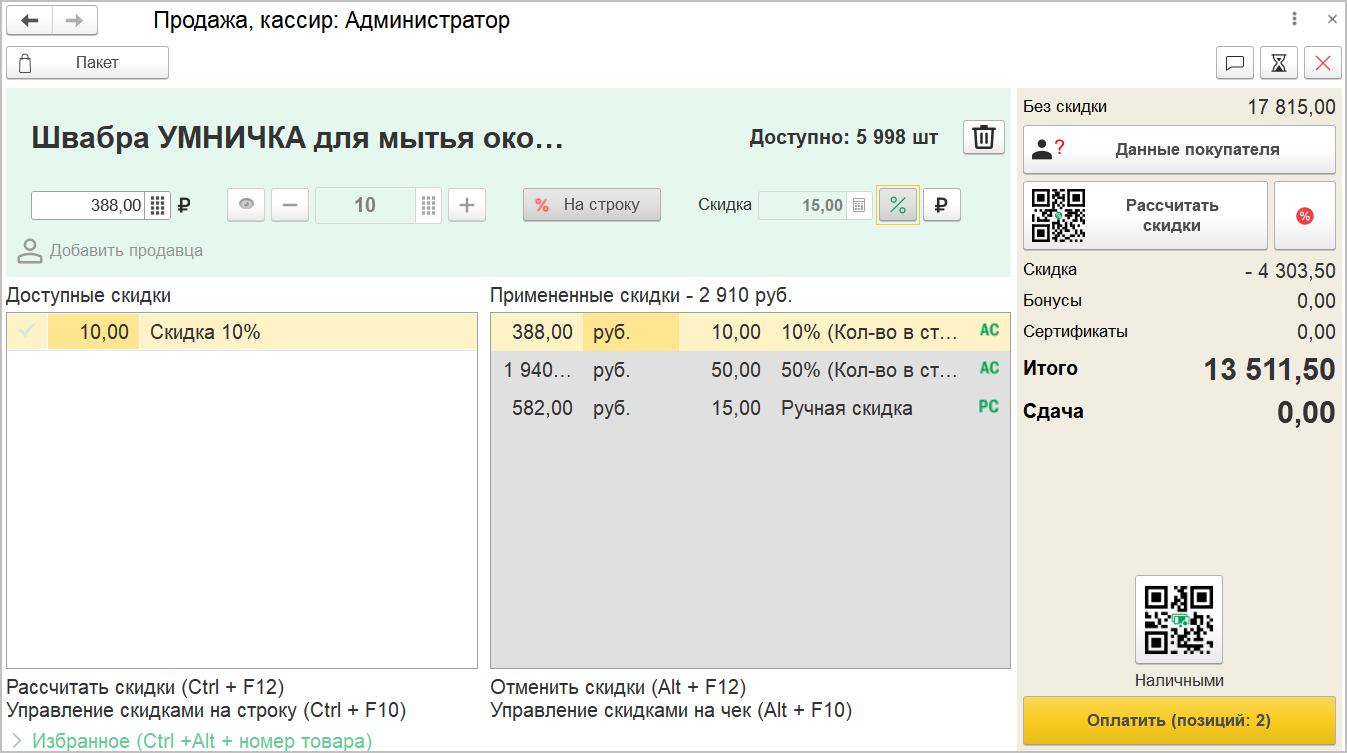
После нажатия кнопки % На скидку откроется форма с информацией по уже сработавшим и доступным скидкам. Здесь же можно добавить ручную скидку, указав ее значение в поле Скидка. Скидку из списка доступных можно добавить двойным щелчком мыши. Такая скидка будет отмечена зеленой галкой.
В таблице примененных товаров ручные скидки будут отмечены символом «РС», автоматические – «АС», управляемые, то есть активированные вручную – «УС». Символы скидок отображаются зеленым цветом, а наценок — красным. Внизу формы отображаются подсказки по настроенным горячим клавишам, с помощью которых можно рассчитывать и отменять скидки, а также управлять скидками на чек или строку.
Для применения скидки на весь чек предназначена кнопка Скидка, после нажатия которой, отобразится информация по примененным и доступным для чека скидкам в разрезе товарных позиций.
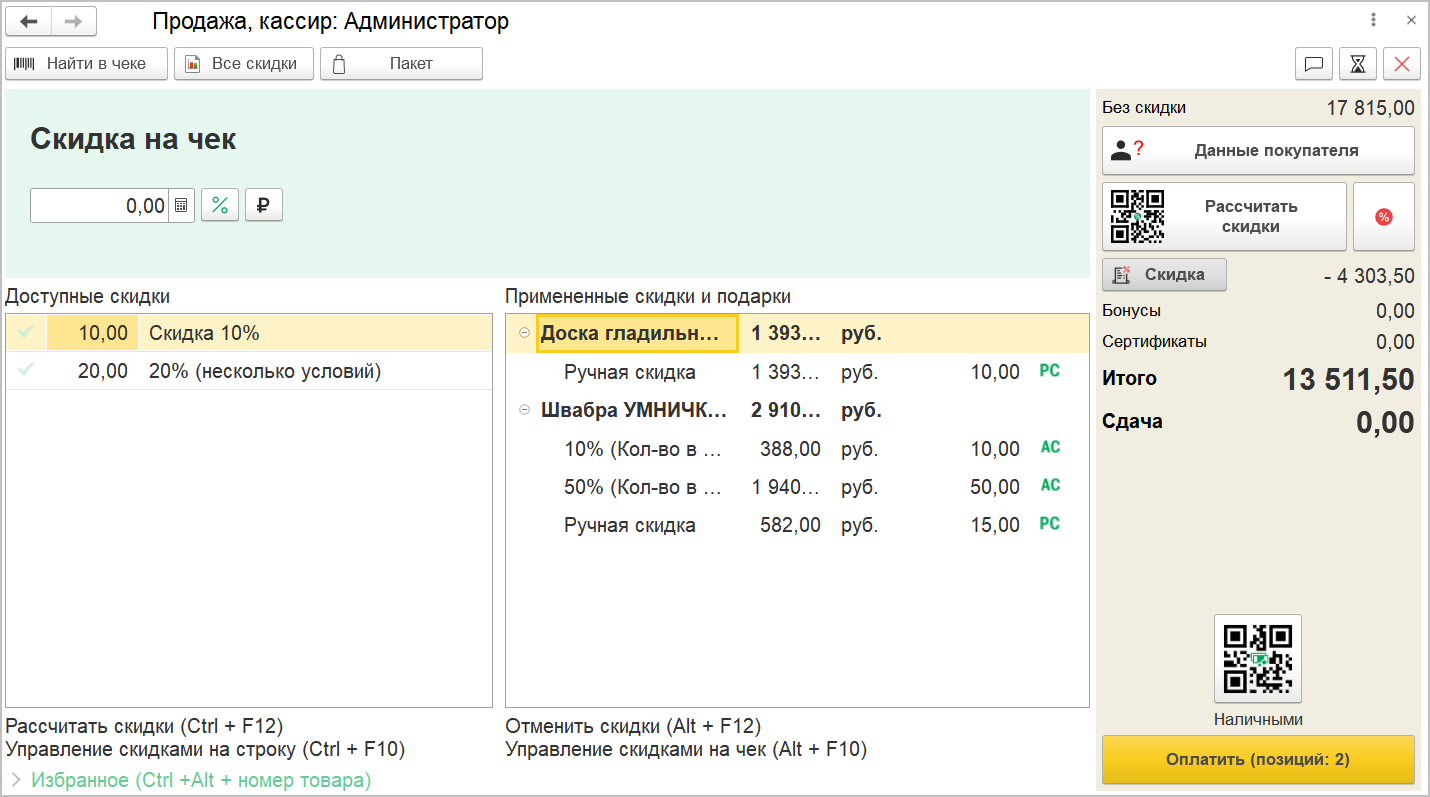
Если чек большой, и нужно в списке примененных скидок найти данные по конкретному товару, то кассир сможет воспользоваться командой Найти в чеке, введя или считав его штрихкод.
Данные о действующих скидках с возможностью печати
В РМК теперь доступна информация о действующих в магазине скидках в разрезе чека ККМ. При расчете скидок на весь чек кассир может вывести на экран действующее дерево скидок для торговой точки нажатием кнопки Все скидки. В списке также будут отображены условия их применения. Отдельной группой будут выделены уже примененные в чеке скидки.
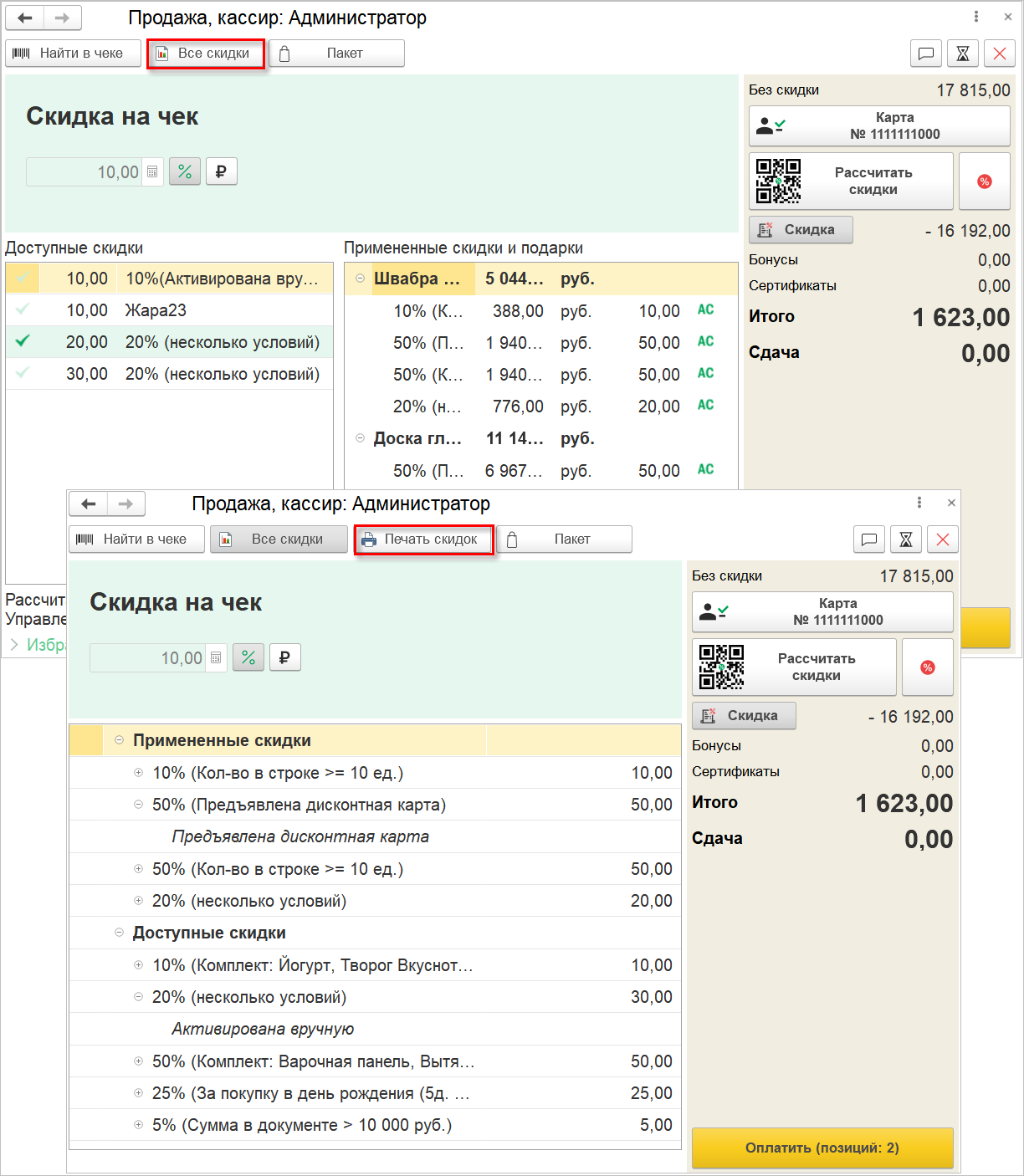
Кассир сможет проконсультировать клиента по скидкам, а также распечатать эту информацию нажатием кнопки Печать скидок.
Округление при оплате наличными
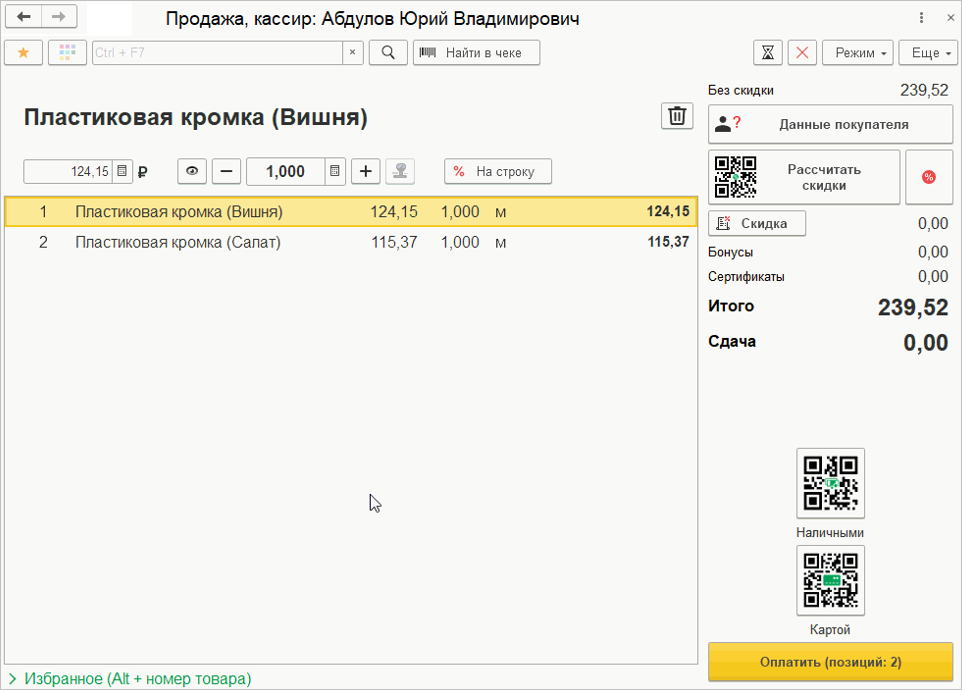
Настройка РМК по округлению при оплате наличными
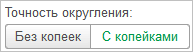
теперь не зависит от того используются ли автоскидки, а работает совместно с ними.
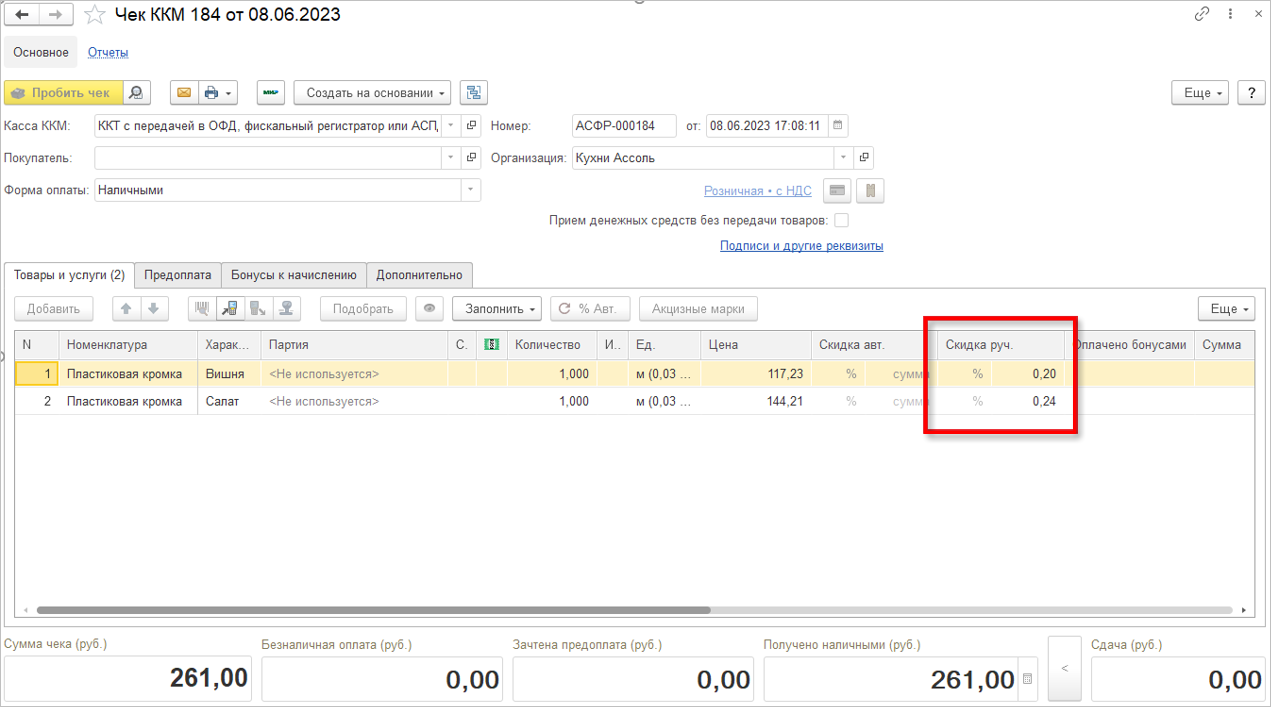
Округление будет записываться как ручная скидка на указанную сумму, даже если в настройках РМК максимальный процент ручной скидки указан «0».
Выбор подарка
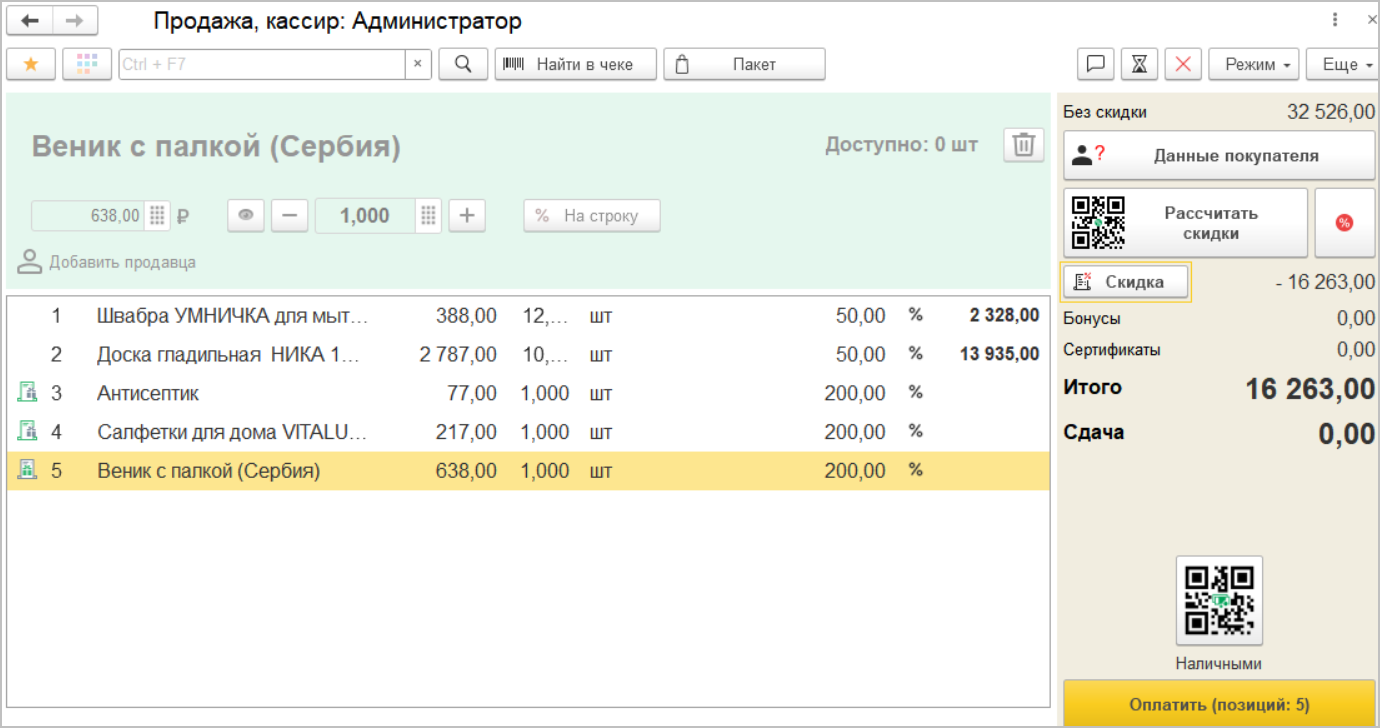
Для гибкого управления выдачей подарков в удобный для кассира момент на форму работы со скидками добавили возможность выбирать подарки. Если подарок «на выбор» выдается на кассе, то на этапе расчета скидок автоматически откроется список со всеми доступными подарками. Выбрать подходящий можно двойным щелчком мыши. В таблице примененных скидок подарок будет отмечен символом «П».
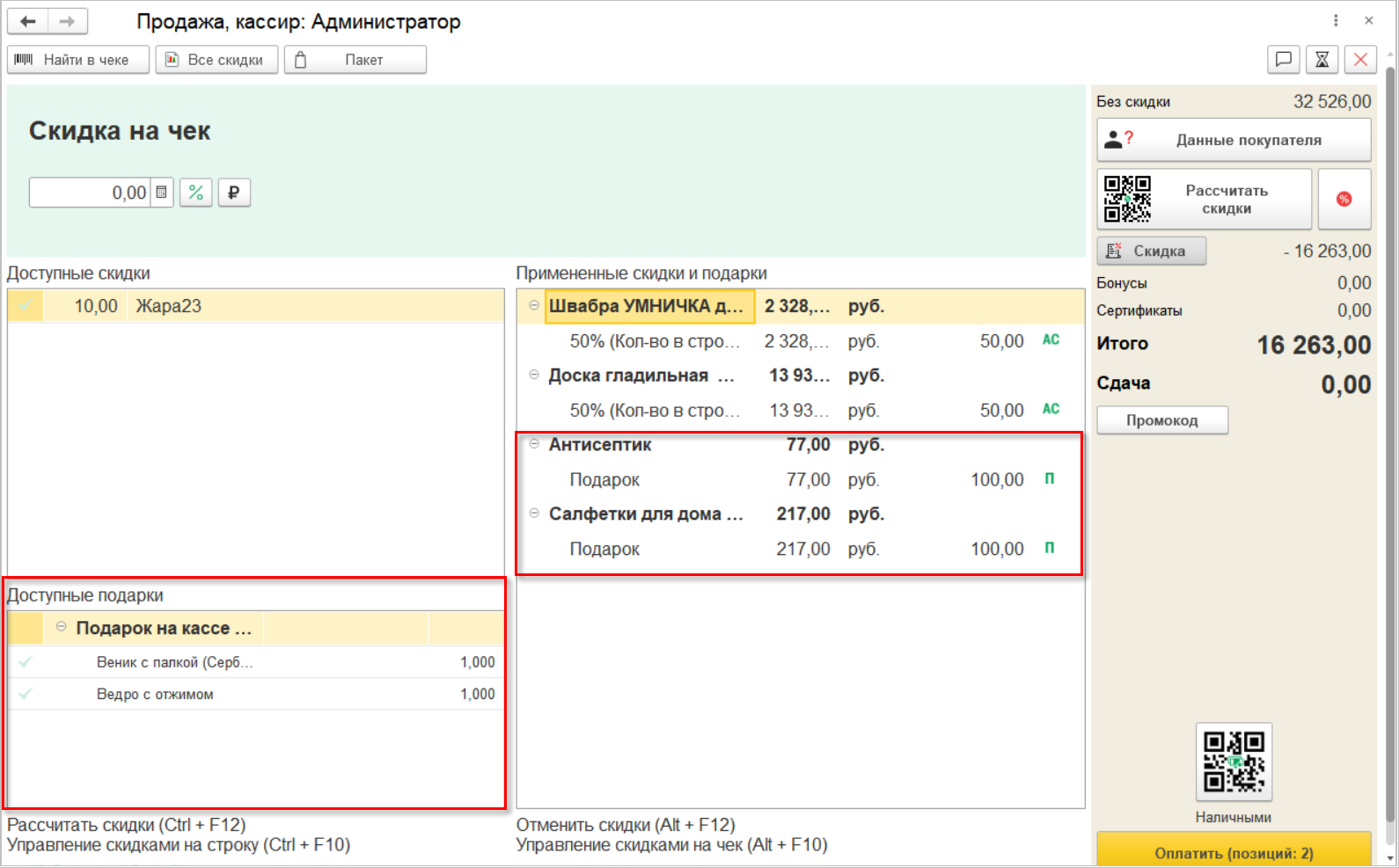
Если получение таких подарков предусмотрено по нескольким скидкам, то в разделе Доступные подарки можно будет выбрать оставшиеся. В противном случае раздел исчезнет после выбора первого подарка.
Подобранные подарки автоматически добавятся в таблицу товаров.
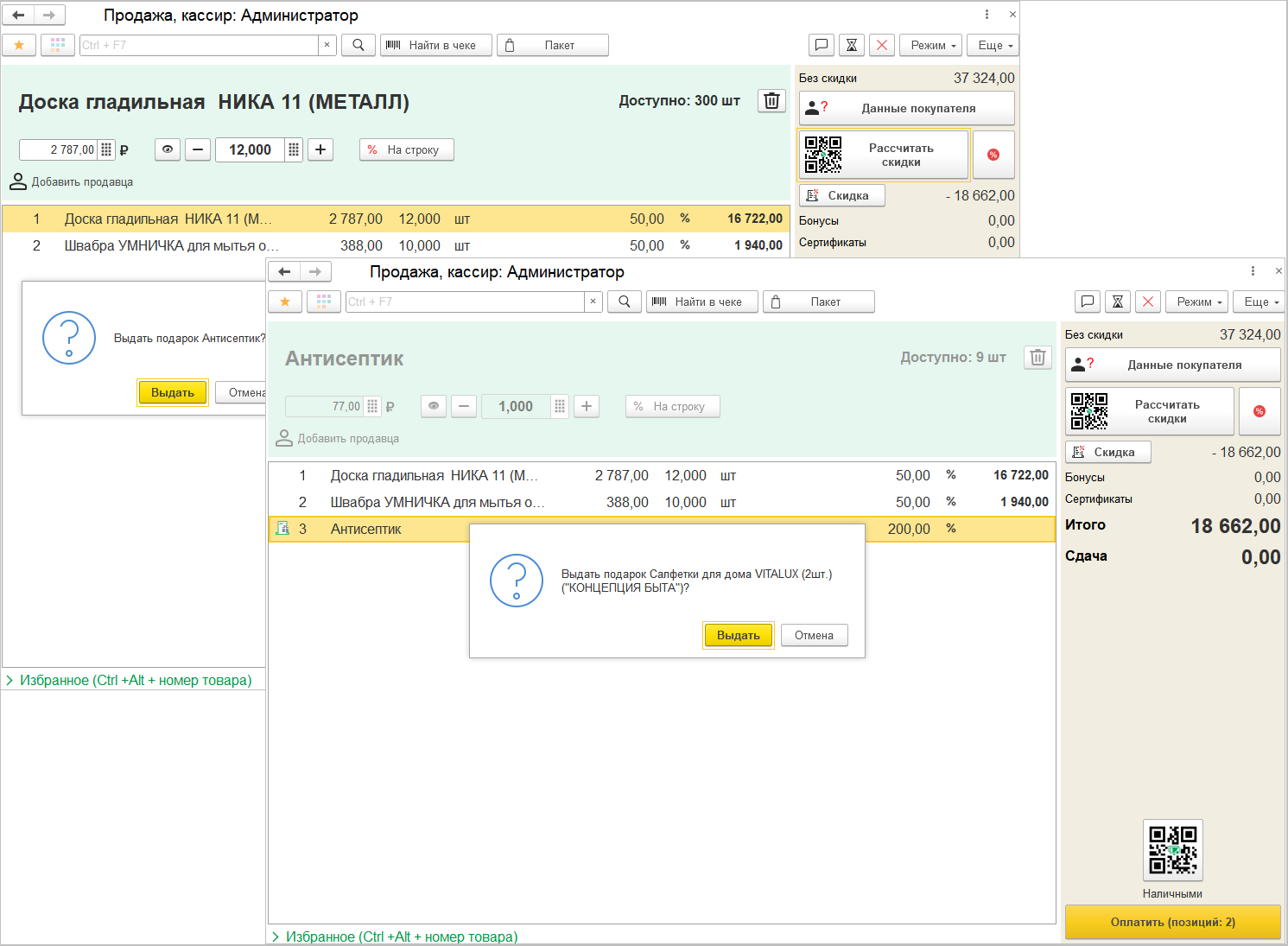
Если подарок выдается на кассе без возможности выбора, то при расчете скидок программа задаст вопрос о необходимости его выдачи. В случае если таких подарков несколько, то вопросы будут заданы последовательно. При нажатии кнопки Выдать подарок автоматически добавится в таблицу товаров.
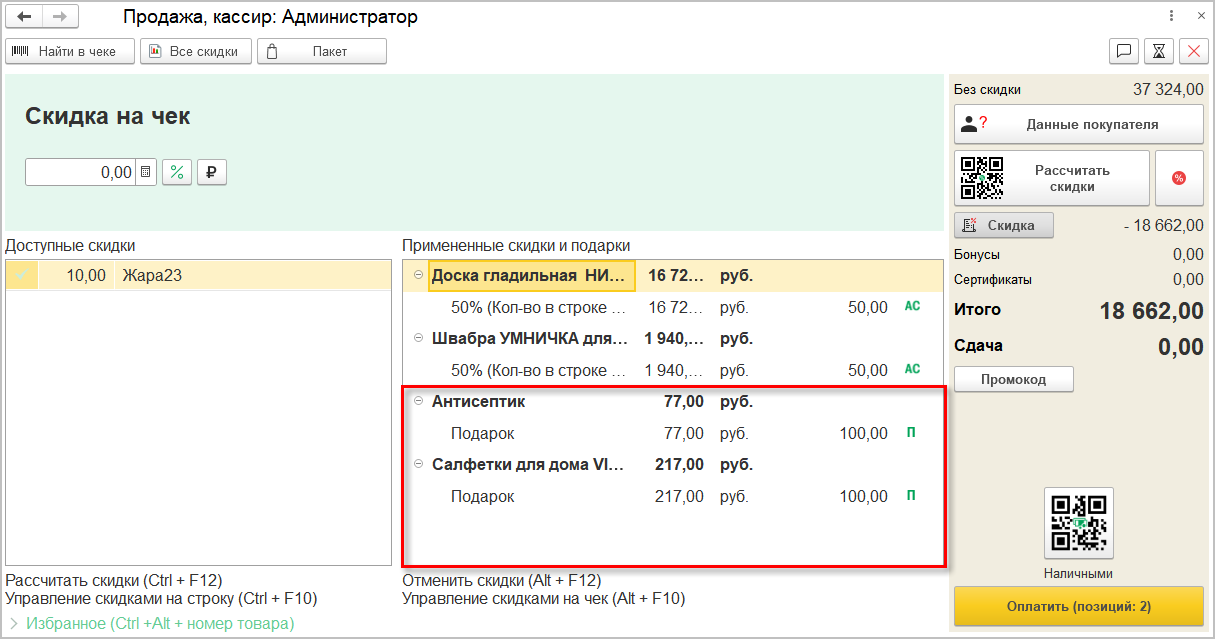
На форме примененных скидок так же просмотреть выбранные подарки, они будут отмечены символом «П».
Дисконтные карты
Оптимизирован поиск при работе с картами лояльности. Теперь можно искать карты лояльности по номеру телефона, не зависимо от способа записи кода страны, служебных символов. Ускорен поиск по последним цифрам телефона.
Сумма накопленных продаж
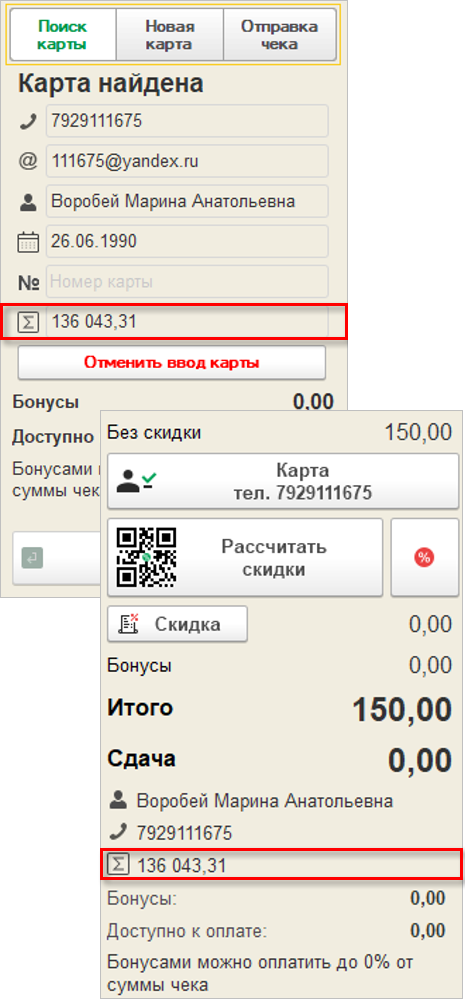
Кассиру работать с дисконтной картой стало удобнее. Теперь при подборе карты клиента отображается сумма продаж по данной карте за весь срок действия или накопительный срок. Отображение суммы продаж по дисконтной карте позволяет кассиру определить процент скидки до финального расчета, проверить предоставление скидки покупателю, а также дает дополнительную информацию о клиенте.
Показатель Сумма продаж по карте доступна в группе информации о найденной карте, а так же в группе информации по карте.
Выбор вида дисконтной карты
Добавлена возможность выбора вида дисконтной карты при создании новой в РМК.
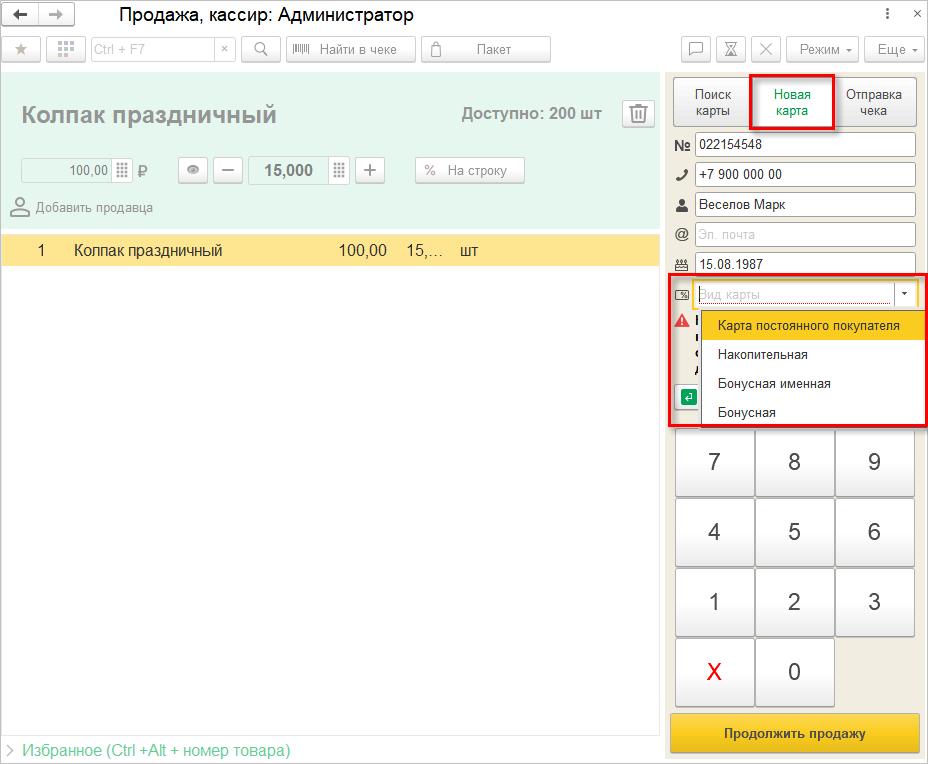
Также появилась возможность создания и поиска «неименных» карт, в том числе через сервер лояльности.
Выгрузка карт лояльности в 1С:РМК
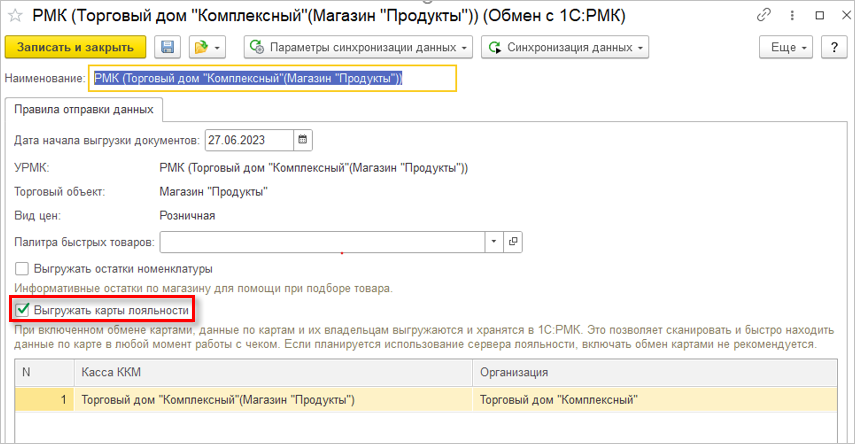
Расширены возможности совместной работы с 1С:РМК. Теперь пользователи могут управлять выгрузкой карт лояльности в автономное РМК. Для этого в настройку синхронизации добавлена новая опция Выгружать карты лояльности. Если флажок не включен, то элементы справочника «Информационные карты» не будут передаваться в 1С:РМК.
Загрузка карт лояльности из 1С:РМК
Доработан механизм приема дисконтных карт из файла обмена с 1С:РМК. Теперь в «Розницу» из автономного РМК могут загружаться новые карты лояльности. Также «Розница» может принимать Чеки с картами лояльности, но без их хранения в РМК. То есть в загруженном Чеке может быть идентификатор или номер карты, полученный через сервер лояльности, но которого нет в РМК.
Теперь новая карта загружается только если в «Рознице» не найдена такая карта, в первую очередь поиск производится по ее номеру. Если карта не загружается, то не будет загружено и физическое лицо – владелец карты.
Если в загруженном из 1С:РМК чеке выбрана карта, которой нет в «Рознице», но существует другая карта с таким же номером, то в чек будет записана существующая карта.
1с розница контроль остатков где настройка
Задать вопрос
Навигация по разделам :
- Мероприятия
- Комплексные решения 1С (КА, ERP, УПП), управленческий учет (УНФ), корпорациям
- 1С Комплексная автоматизация 8. Редакция 2
- КА Зарплата
- КА Настройка программы
- КА ОС и НМА
- КА Отчетность
- КА Покупка, продажа
- КА Продажи
- КА Производство
- КА Закрытие месяца
- КА Администрирование
- КА Склад
- КА Казначейство
- ERP Подсистема управленческого учета
- ERP: Подсистема Зарплата и управление персоналом
- ERP Подсистема регламентированного учета
- УНФ Деньги
- УНФ Планирование
- УНФ Покупка, продажа
- УНФ Производство
- УНФ Розница
- УНФ Отчетность
- УНФ Администрирование
- УНФ Анализ
- УНФ Заработная плата
- УНФ Компания
- 1C:Бухгалтерия 8
- БП Банк и касса
- БП Склад, покупка, продажа
- БП Зарплата
- БП Администрирование
- БП Декларация по налогу на имущество
- БП Закрытие месяца
- БП МЦ
- БП НДС
- БП НДФЛ
- БП пилотный проект ФСС
- БП Прибыль
- БП Производство
- БП Справочники, документы, печатные формы
- БП УСН
- БП Учет ОС и НМА
- БП Отчетность по Алко декларации
- БП Отчетность в Пенсионный Фонд
- БП Учетная политика, ввод остатков, начальные настройки
- БП Отчетность по УСН
- БП Бухгалтерская отчетность
- БП Отчетность в ФСС
- БП Земельный налог
- БП Транспортный налог
- БП Отчетность по страховым взносам
- БП СЗВ-ТД
- ЗУП-3 Кадровый учет
- ЗУП-3 Отражение зарплаты в бухгалтерском учете
- ЗУП-3 Налоги и взносы
- ЗУП-3 Администрирование
- ЗУП-3 Больничный
- ЗУП-3 Зарплата
- ЗУП-3 Начальное заполнение, учетная политика, параметры учета
- ЗУП-3 НДФЛ
- ЗУП-3 Отпуск
- ЗУП-3 Отчетность
- ЗУП-3 Пособия
- ЗУП-3 Синхронизация
- ЗУП-3 Отчетность по страховым взносам
- БПСельхоз ОС и НМА
- БПСельхоз Пайщики
- БПСельхоз Банк и Касса
- БПСельхоз НДС
- БПСельхоз Взаиморасчеты с контагентами
- БПСХ Учетная политика, ввод остатков, начальные настройки
- 1С:Предприятие 8. Управление торговлей, редакция 11
- УТ-11 Закупки
- УТ-11 CRM и Маркетинг
- УТ-11 Нормативно-справочная информация
- УТ-11 Оптовая торговля
- УТ-11 Продажи
- УТ-11 Розничная торговля
- УТ-11 Склад и Доставка
- УТ-11 Казначейство
- УТ-11 Администрирование
- УТ-11 Финансовый результат и контроллинг
- УТ-11 Планирование
- Розница. Нормативно-справочная информация
- Розница. Продажи
- Розница. Склад
- Розница. Финансы
- Розница.Закупки и запасы
- Розница. Маркетинг
- Розница. Администрирование
- Розница. Персонал
- ФГИС «Меркурий» (учет продукции животного происхождения) ВетИС
- Маркировка табачной продукции
- Маркировка молочной продукции
- Маркировка обувной продукции
- Маркировка легкой промышленности (одежды)
- Маркировка лекарственных средств
- МДЛП Настойка обмена с ИС «МДЛП»
- МДЛП Текущие вопросы
- МДЛП Регистрация в личном кабинете
- ККТ, ОФД, 54 ФЗ
- Сканер штрих-кода
- ТСД
- Принтер этикеток
- Весы
- Эквайринговый терминал
- ЕГАИС настройка рабочего места (установка панели Рутокен, УТМ)
- ЕГАИС текущие вопросы
- 1С:Бухгалтерия государственного учреждения 8
- БГУ Банк и Касса
- БГУ ГСМ
- БГУ Декларация по прибыли
- БГУ Закрытие года, исправление ошибок прошлых лет
- БГУ Материальные запасы
- БГУ НДС, Прибыль и др. платежи в бюджет
- БГУ ОС и НМА
- БГУ Отражение зарплаты
- БГУ Отчетность
- БГУ Планирование и санкционирование
- БГУ Справочники, настройки, печатные формы
- БГУ СУФД, К-Банк, АЦК-Финансы, Эл. бюджет, Мат.Капитал
- БГУ УСН
- БГУ Администрирование
- БГУ. Взаиморасчеты с разными дебиторами/кредиторами
- БГУ Услуги
- БГУ Стандартные отчеты, регистры учета
- БГУ Имущество казны
- БГУ Переход на новый ПСБУ и стандарты
- БГУ Аренда
- БГУ Доходы, в т.ч. Платные услуги
- ЗКГУ 3 Взносы
- ЗКГУ 3 Зарплата
- ЗКГУ 3 Кадры
- ЗКГУ 3 Начисления
- ЗКГУ 3 НДФЛ
- ЗКГУ 3 Отпуск
- ЗКГУ 3 Отражение в бухучете
- ЗКГУ 3 Больничный
- ЗКГУ 3 Отчеты
- ЗКГУ 3 Удержания
- ЖКХ
- 1С:Предприятие 8. Расчет квартплаты и бухгалтерия ЖКХ
- 1С:Предприятие 8. Учет в управляющих компаниях ЖКХ, ТСЖ и ЖСК.
- ФК:Учет в общепите
- Общепит — общие вопросы
- Детское питание
- Диетическое питание
- Питание в образовательных организациях
- 1С:Колледж
- 1С: Предприятие 8. Автосервис
- Обмен данными между 1С:Бухгалтерия 8 и 1С:Зарплата и управление персоналом 8
- Обмен данными между 1С:Бухгалтерия 8 и 1С:Предприятие 8. Управление торговлей
- Обмен данными между 1С:Бухгалтерия 8 и 1С:Розница 8
- Обмен данными между 1С:Бухгалтерия 8 и 1С:Управление небольшой фирмой 8
- Обмен данными между распределенным информационными базами (РИБ)
- НДФЛ методические вопросы
- СЗВ-М
- СЗВ-ТД
- 1С:Fresh / 1С:Фреш
- 1С-Коннект
- 1С:Линк
- 1С:Облачный архив
- Информационная система 1С:ИТС
- 1С:Контрагент
- mag1c
- 1С:Заказы
- 1С:Кабинет сотрудника
- 1С:Распознавание первичных документов
- 1С:Обновление программ
- 1С:ГРМ
- 1С:Номенклатура
- 1С:Доставка
- 1С:СБП
- 1С-Отчетность
- 1С-Отчетность Перенос ключей
- 1С-Отчетность Технические проблемы
- 1С-Отчетность Требования
- 1С-Отчетность Изменение реквизитов
- 1С-Отчетность Кабинет налогоплательщика
- 1С-Отчетность в ПФР
- 1С-Отчетность в ФСС
- 1С-Отчетность Письма, уведомления, запросы, квитанции
- 1С-Отчетность в Росалкогольрегулирование
- 1С-Отчетность в Статистику
- 1С-Отчетность в ФНС
- Системы управления веб-содержимым
- Битрикс
- Ошибки платформы
- Администрирование SQL
- Администрирование сервера 1С
- Администрирование SQL Server
- PostgreSQL
- яя1С:Зарплата и кадры бюджетного учреждения. Редакция 1.0.(не поддерживается производителем)
- ЗКБУ Больничный
- ЗКБУ Отражение в бухучете
- Обмен данными ЗУП-БП
- Обмен данными БГУ-ЗКГУ
- Обмен данными БП-Розница
Решение вопроса считается устаревшим
Где включить контроль остатков товаров в 1С:Розница?
30.10.2018 12:22 23 167
Оценки: 13 / 0
Решение вопроса:Для контроля отрицательных остатков при пробитии чека ККМ следует сделать следующую настройку:
Раздел «Продажи» — Настройка РМК -флаг «Контролировать остатки товаров при закрытии чека»
Для контроля отрицательных остатков при проведении документов следует делать следующую натсройку:
Администрирование- Настройка прав пользователей — Персональные настройки — Дополнительные права — вверху выбрать пользователя или группу пользователей — установить флаг «Контролировать остатки и резерв товаров»Эта информация оказалась полезной?
Как можно улучшить этот ответ?
Наши услуги
Доработка программ 1С

Сопровождение программ 1С

Помощь в ведении учета

Обучение 1С онлайн
Другие вопросы по теме:
- Как больше не искать решение проблем самому, а доверить это профессионалам?
- Как добавить сотрудника (кассира) в программе 1С:Розница?
- Можно ли настроить программу так, чтобы она разрешала продавать «в минус» определенную группу товаров?
- Как всем кассирам присвоить одни и те же дополнительные права?
- В РМК не вижу остаток товара, почему?
- При запуске 1С:Розница открывается окно РМК (управляющий режим). Как его отключить?
- Нужна помощь в ведении учета? Куда лучше обратиться?
Последние вопросы на сайте:
- Мне необходимы доработки в программе 1С, где лучше это заказать?
- С физическим лицом, не сотрудником, заключен договор на аренду помещения. В ЗУП оформляем документ Начисление прочих доходов, но какм документом выплатить арендную плату?
- Необходим отчет, позволющий увидеть расходы материалов на конкретную выпущенную продукцию
- Как настроить оборотно-сальдовую ведомость по счету 101, чтобы отражались только ОС, где есть обороты за период отчета?
- Starting web server apache2 Address already in use: make_sock: could not bind to address 0.0.0.0.0:80 no listening sockets available
- Соединение с сервером баз данных разорвано администратором connection to server at «127.0.0.1», port 5432 failed: Connection refused Is the server running on that host and accepting TCP/IP connections?
- Курсы «1С» Симферополь
- Контакты
- Обслуживание «1С»
- ФК:Учет в общепите
- Сборник рецептур
Телефоны линии консультаций:
© 1999-2024 ООО «Лаборатория Форт Крым» Адрес: Симферополь, ул. Куйбышева, 2
Копирование материалов без письменного разрешения правообладателя запрещено.Вам помочь или не мешать?
Выберите удобный для Вас
способ обращения:
Задать вопрос

Перезвоните мне

Купить программу

Арендовать 1С

Оставить отзыв

Нашли ошибку на сайте

Нашли ошибку в рецептуре
Получить консультацию
Обратная связь
Как это работает?
Наш специалист связывается с Вами по телефону и оказывает устную консультацию.
— Вам перезвонят примерно в течении часа (в рабочее время). — При необходимости специалист удаленно подключается к Вашему компьютеру. — Длительность консультации составляет не более 15 минут.
Вы пользуетесь услугой 1 бесплатный вопрос. Оценив все возможности нашей поддержки, Вы всегда можете заключить с нами договор и оперативно получать качественные консультации по работе в программах 1С в рамках «Линии консультаций»! Попробуйте бесплатно и Вам понравится!
В 1С:Розница 2.2: Осуществлять контроль отрицательных остатков товаров по магазину.


В 1С:Розница 2.2: Осуществлять контроль отрицательных остатков товаров по магазину игнорировать контроль остатков по складам (при отключенной настройки Контроль по складам конечно) при использовании любых документов продажи по аналогии с имеющимся контролями остатков по складам в настройках рабочего места кассира и в настройках пользователя. Просьба делать через расширения, релиз розницы предпоследний типовой
1С Контроль остатков

Просмотры 3279

Комментарии 1

Поделились 0
Ссылка скопирована

Копировать ссылку

Facebook

Twitter

Вконтакте

Linkedin

Отправить на почту
—> —> Dapibus ac facilisis in —> Morbi leo risus —> Porta ac consectetur ac —> Vestibulum at eros —>
Очень часто при проведении реализаций, списаний и перемещений товаров и материалов в 1С, возникает ситуации, с ошибкой, связанной с отрицательными остатками ТМЗ на счетах учета.
Контроль за остатками товаров, можно осуществлять благодаря документу «Материальная ведомость», расположенная в подсистеме «Номенклатура и склад».
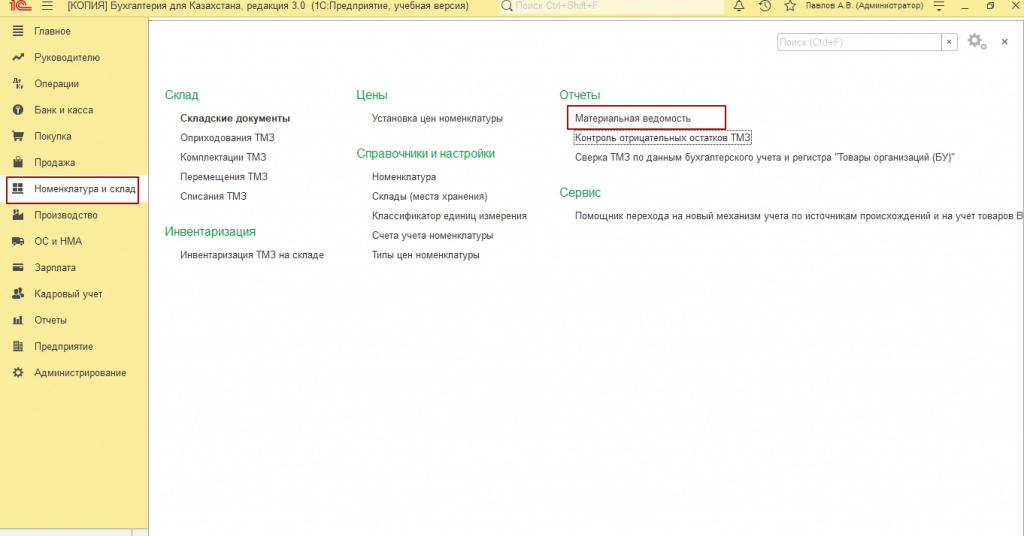
Для формирования выбираем период, организацию, в настройках вы всегда можете выбрать отбор по необходимой номенклатуре, либо отбор по складу.
В итоге перед вами сформируется отчет, где вы увидите начальное сальдо товаров, движение, приходы, перемещение и списание, конечное сальдо.
Если конечное сальдо будет отрицательным, подсвеченное красным цветом, необходимо поднять документы движения по данной номенклатуре, и проследить, в какой момент произошел сбой, и возник отрицательный остаток.
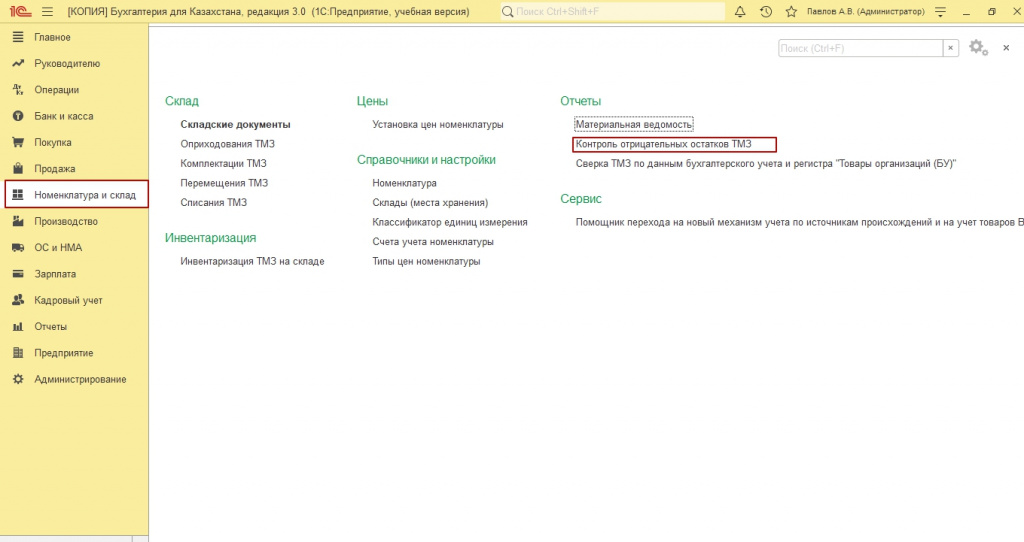
Также проанализировать движение товаров и отрицательные остатки вы можете в отчете «Контроль отрицательных остатков ТМЗ», расположенный в той же подсистеме «Номенклатура и склад».
В этом отчете сразу предоставляется список номенклатур, по которым минусовые остатки.
И сразу предоставляется информацию по документам прихода и расхода.

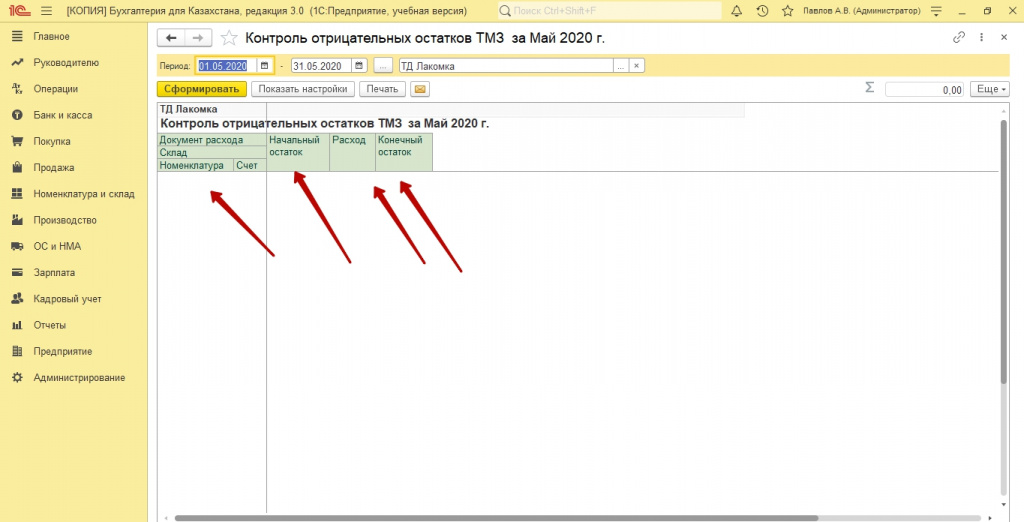
В принципе, в программе предусмотрена настройка контроля отрицательных остатков. Которая не позволяет проводить документ, если имеется минусовой остаток по товару, либо, если этого товара просто нет в наличии, если вы попробуете провести документ движения, программа выдаст вам сообщение, о том, что проведение документа запрещено.
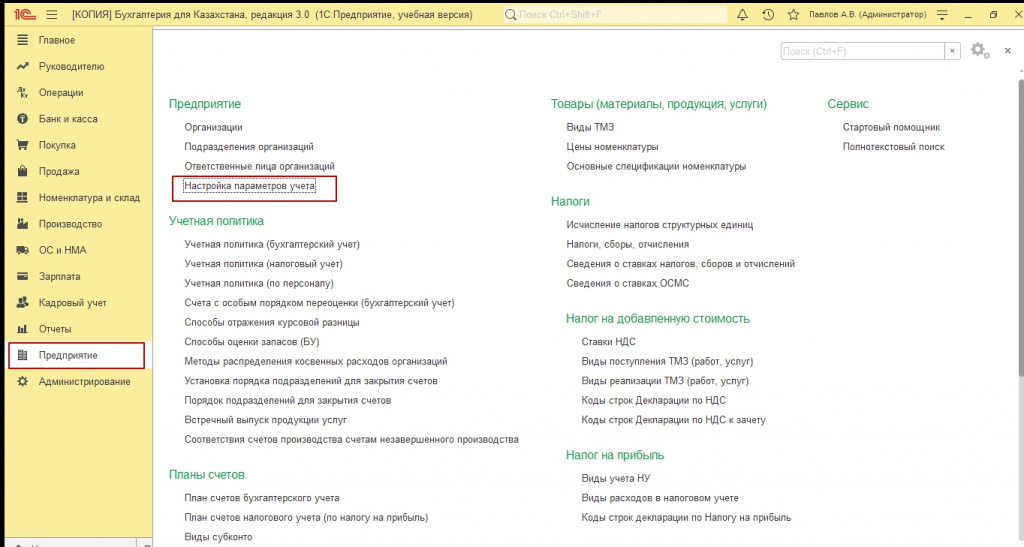
Чтобы проверить настройку, перейдите в подсистему «Предприятие-Настройка параметров учета — Аналитический учет ТМЗ», здесь обратите внимание на функцию «Контролировать остатки запасов при проведении документов выбытия ТМЗ», должна стоять галочка.
Если галочка не настроена, а в базе уже есть документы движения ТМЗ, то необходимо для начала снять с проведения все документы движения ТМЗ, изменить настройки учета, а затем пере провести документы снова. Не исключено, что возникнут ситуации при проведении, когда программа будет ссылаться на отсутствие товаров на складе, вам необходимо будет поднимать документы приходов товаров и сверять остатки.
Также, хотим обратить ваше внимание, что в этой же вкладку настроек учета, настраивается аналитика и количественно-суммовое ведение складов. Если будет включена настройка только ведение количественного учета, вы не сможете контролировать суммовые остатки, что в итоге существенно отягощает и затрудняет контроль остатков товаров, так как количественно товар может быть на складе, а по сумме, может быть отрицательный остаток. Должен быть включен количественно-суммовой признак ведения, как по бухгалтерскому, так и по налоговому учету.

Отдельный способ контроля остатков, это отчеты по счетам, например, отчет «Анализ счета», или ОСВ по счету. Найти их можно в подсистеме «Отчеты».
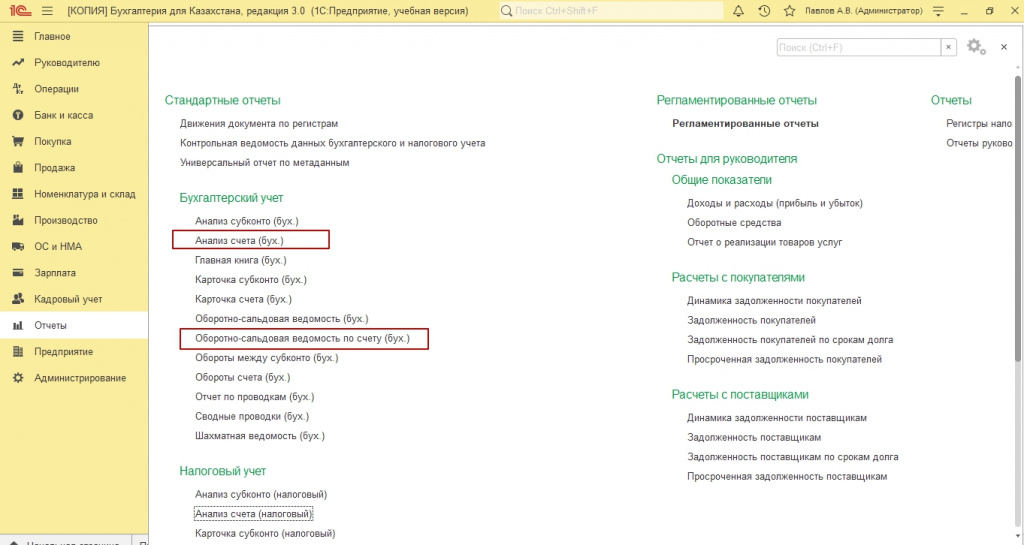
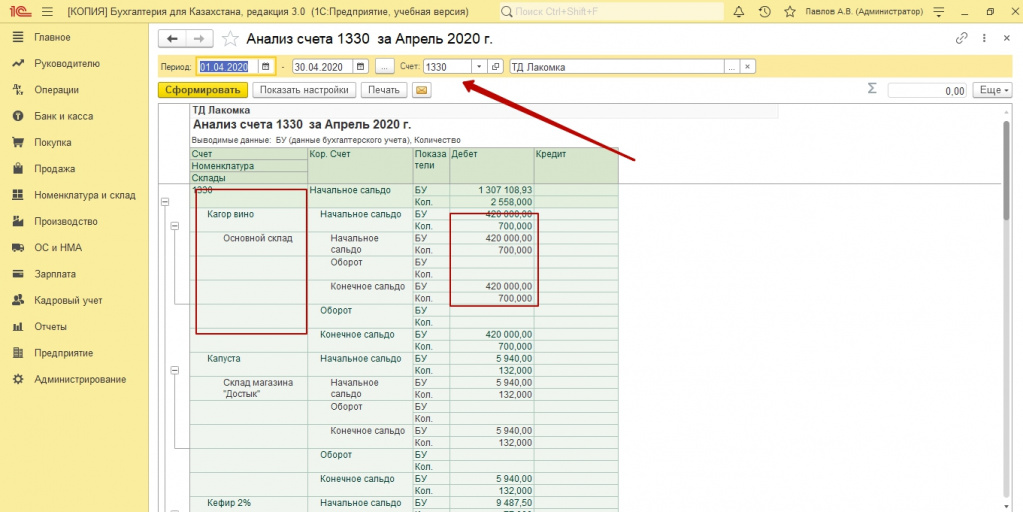
Вы формируете анализ счета, например, 1330. И видите движения, как количественно, так и суммовое. В последствие обнаружения некорректных остатков или суммы, из этого же отчета, кликнув на цифру, вы получаете отчет «Карточка счета». Где увидите движение документов, и сальдо. Вы можете зайти в любой документ, проверить его и пере провести.
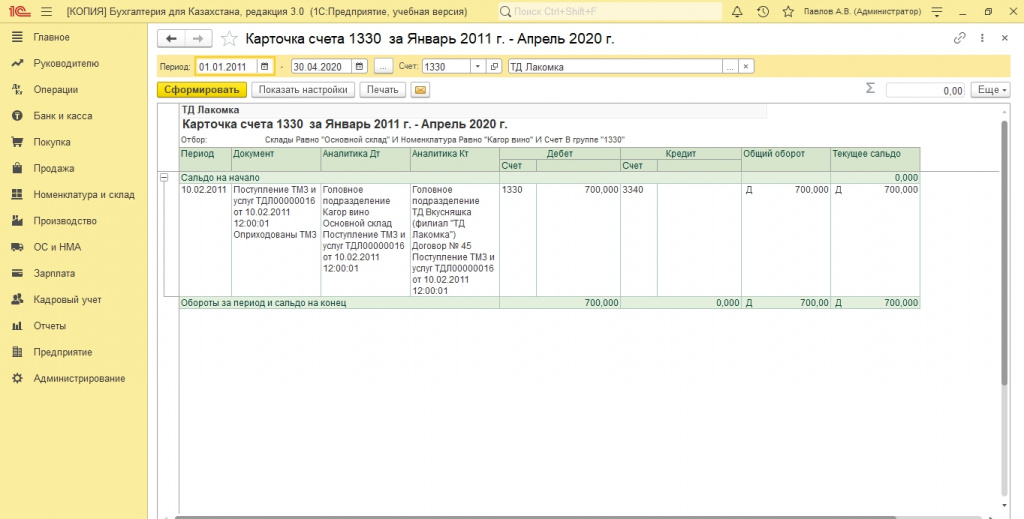
Также, вы можете проверить остатки аналогичного счета, только по налоговому учету. Отчеты находятся в этой же подсистеме, только в списке с названием «Налоговый учет». Работает отчет точно также. Абсолютно по такому же алгоритму, можно проверить движения по счетам налогового учета и исправить ситуацию, если вы заметите ошибку.
Мы надеемся наша статья была полезной. Желаем успехов!
Бухгалтер-консультант компании «ITSheff» Смирнова Е.А.
- 1С Комплексная автоматизация 8. Редакция 2