Как очистить память на Android-смартфоне
Когда мы используем Android-гаджет — общаемся в мессенджерах, скачиваем из интернета — в памяти смартфона скапливаются разные файлы. Со временем они начинают занимать много места и замедляют работу устройства. Научу вас решать эту проблему.
На самые частые вопросы наших абонентов о смартфонах и других гаджетах отвечает Станислав Гаврилов, начальник центра по постпродажному обслуживанию Розничной сети МТС. Опровергать слухи и развенчивать мифы — его любимое занятие. Но главное — он всегда знает правильный ответ.
Почему не подходят автоматические средства очистки
Если вы об этих средствах знаете — отлично! Но оно бессильно в борьбе с главными пожирателями памяти — видео и фотографиями, которые вы снимаете или загружаете из интернета. Всё, что вы увидели в мессенджерах, тоже загружено на ваш гаджет. Но кто, кроме нас с вами, знает, что из загруженного нам нужно?
Автоматические средства очистки никогда не научатся определять среди моря мультимедийных файлов те, что мы захотим оставить. Такие инструменты годны на то, чтобы найти и удалить временные файлы, подсказать, какие программы мы почти не используем, чтобы мы, возможно, удалили некоторые из них. Но не более. Существенные для очистки гаджета действия придётся делать вручную.
Ниже я покажу всё на смартфоне под управлением ОС Android 9. На других версиях операционной системы расположение папок с файлами может немного отличаться. Однако уловите принцип — он везде одинаков.
Где хранятся файлы на смартфоне
Фото, видео, картинки из интернета хранятся в реестре папок смартфона. Посмотреть реестр можно через системное приложение «Файлы». Рекомендую для большего удобства держать его всегда под рукой — на первом или втором экране смартфона.
Найден секретный способ освободить до 20 ГБ памяти в телефоне
Нехватка памяти в Android-телефоне — одна из главных причин, по которой устройство начинает работать с зависаниями, принося пользователям много проблем. В этой статье расскажем о некоторых эффективных способах очистить ваше устройство.
Существует множество способов очистить ОС Android от мусора и освободить таким образом память устройства. Это могут быть как встроенные утилиты, так и сторонние приложения для очистки. Но что делать, если ни один способ вам не помог и телефон все равно сигнализирует о нехватке памяти? В этом случае можно прибегнуть к ручной очистке, освободив таким образом до 20 ГД памяти.
Удаление Telegram-папки
В 2021 году мессенджер по праву стал самым популярным приложением в мире, обогнав по числу скачиваний даже такого гиганта как Tik-Tok. Но у Telegram есть одна небольшая проблема – вся просмотренная вами информация сохраняется во внутренней памяти телефона, тем самым засоряя систему.

Если вы являетесь активным пользователем Telegram, рекомендуем периодически очищать содержимое папки с приложением. Для этого достаточно перейти в любой файловый менеджер и полностью удалить папку Telegram. Не стоит переживать, с приложением после удаления ничего не случится. Система при следующем входе автоматически создаст папку Telegram заново.
Примечание: Если ваш файловый менеджер удаляет данные в корзину, то не забудьте затем очистить ее содержимое.
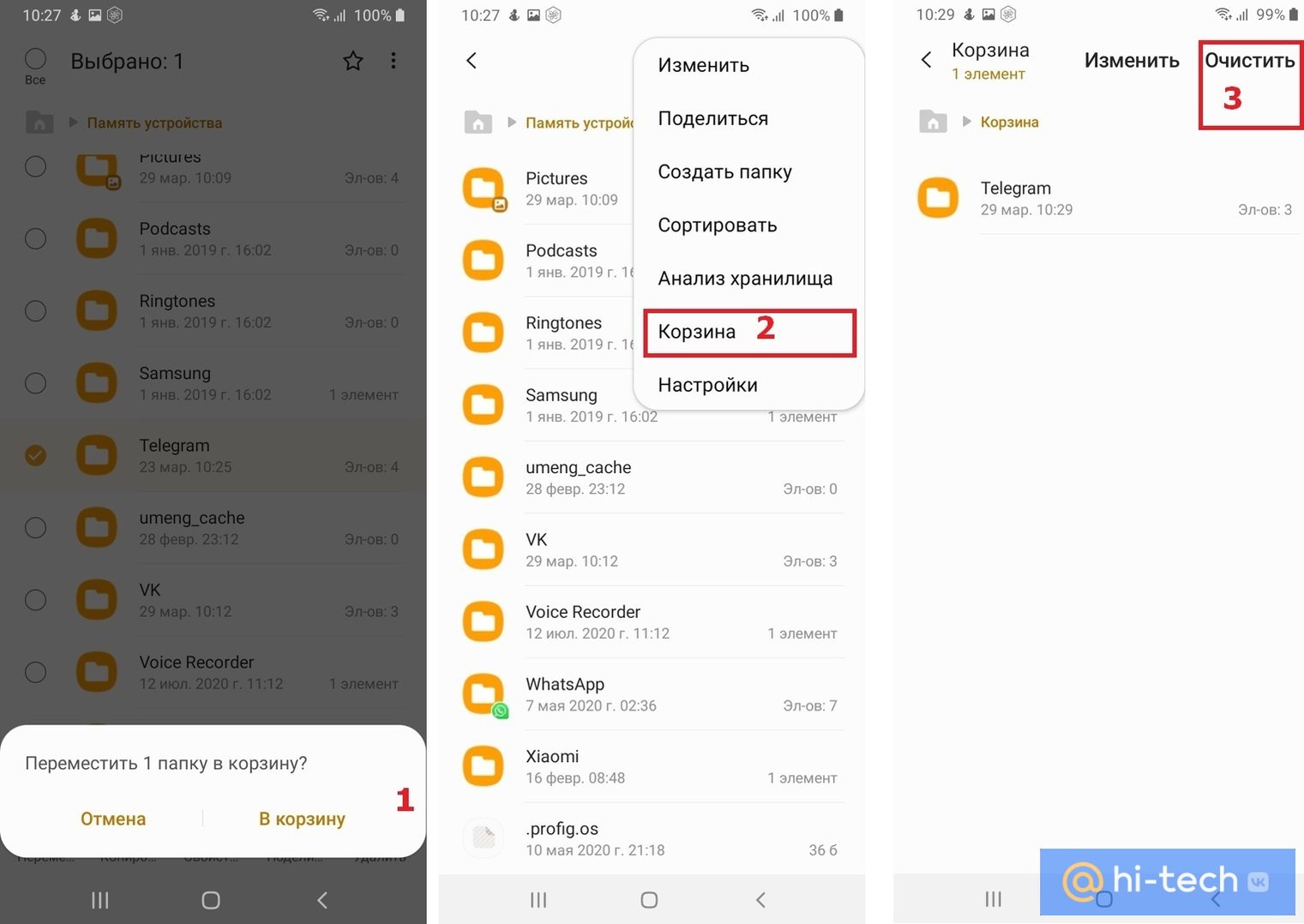
Многим пользователям, которые делают такую процедуру впервые после установки Telegram, удается очистить таким образом от 1 до 10 ГБ памяти. Проверьте и убедитесь сами.
Удаление папки .Thumbnails
Следующий способ – удаление папки, которая содержится в корневом разделе DCIM (или Pictures) системы Android и содержит в себе все мини копии картинок и фотографий, которые встречаются вам при серфинге в интернете и в приложениях. Этот раздел также может занимать очень большой объем данных, если ранее вы еще не проводили подобную очистку.
Папка .Thumbnails довольно хитрая и скрыта от глаз пользователя в каталогах системы. Чтобы ее найти и удалить, необходимо сначала включить отображение скрытых папок в настройках файлового менеджера.
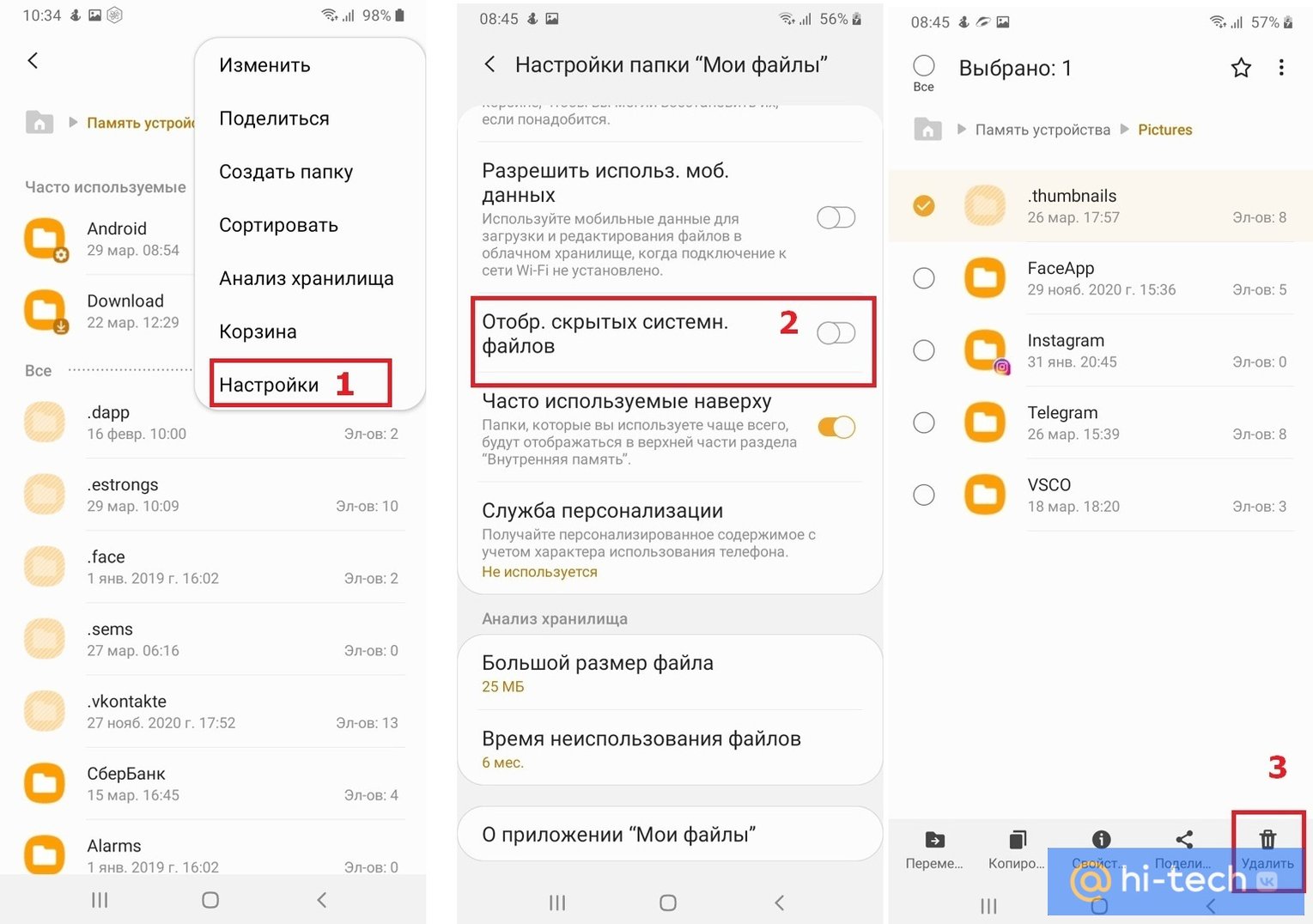
В некоторых случаях системный файловый менеджер также не дает увидеть эту папку. В этом случае можно попробовать установить стороннее приложение, например ES-проводник, а затем перейти в каталог DCIM (Pictures), включить отображение скрытых папок и удалить папку .Thumbnails.
Если вы больше не хотите, чтобы миниатюры засоряли вам память устройства, можно немного перехитрить систему, создав в папке DCIM новый файл с другим расширением, но с тем же названием .Thumbnails.
Система Android устроена таким образом, что никогда не позволит создать два файла с одинаковым названием, поэтому папка .Thumbnails больше не сможет там появиться. Сделать это также можно с помощью ES-проводника.
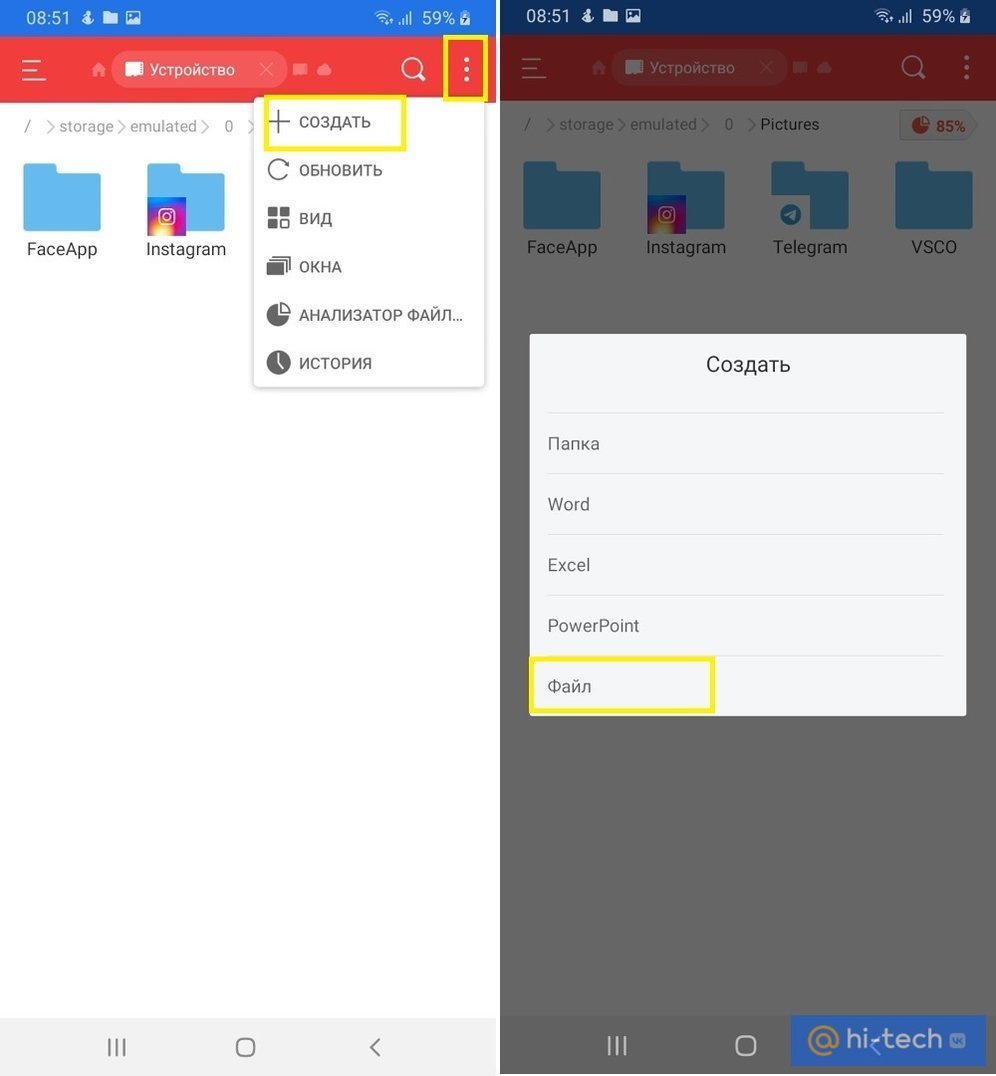
Нажимаем на три точки в верхнем правом углу приложения → «+Создать» → Файл. Называем файл.Thumbnails (обязательно ставим точку вначале).
Готово! Теперь наш созданный файл не позволит системе Android создать папку.Thumbnails, а значит система больше не будет засоряться лишними миниатюрами.
Удаление папки Data
Еще одна папка, занимающая большое количество памяти в телефоне – папка Data, которая находится внутри каталога Android. Эта папка содержит кэш, а также некоторые настройки и служебную информацию о приложениях. Но каких-либо серьезных системных данных, влияющих на работу системы в целом, она не содержит. Поэтому ее также можно удалить, освободив до 10 ГБ памяти.
Удалять ее нужно только в обход корзины, так как сама корзина является вложенной в папку Data, о чем система предупреждает при попытке удалить ее стандартным путем. Поэтому нам потребуется снова воспользоваться сторонним файловым менеджером, который позволит удалить папку Data напрямую, без промежуточных инстанций.
Открываем ES проводник и переходим во внутренний каталог системы. Затем переходим в папку Android→Выделяем папку Data→ Нажимаем Удалить. Убираем галочку с пункта «Перенести в корзину» и нажимаем ОК. Нам удалось очистить таким образом почти 3 ГБ внутренней памяти.

Заключение
В далеком 1981 году на пути становления IBM Билл Гейтс произнес ставшую сегодня забавным мемом фразу: «В будущем 640 Кб будет достаточно для каждого». Из-за особенностей первых процессоров, никто не мог и представить, что когда-нибудь в компьютерах, а тем более в мобильных устройствах удастся разместить большее количество памяти, а главное, что кому-то может понадобиться такой объем информации.
Несмотря на то, что сегодня любой смартфон обладает памятью в десятки тысяч раз, превышающий этот объем, нехватка памяти до сих пор остается актуальной проблемой, особенно для бюджетных моделей смартфонов. Мы надеемся, что с помощью нашей инструкции вам удастся очистить ваше устройство и наконец решить данную проблему.
Это тоже интересно:
- В России резко подорожала вся техника на 10%
- Почему не стоит разговаривать рядом со смартфоном
- В сети обсуждают картинки-иллюзии с текстом: что это
Память смартфона — описание параметров
Смартфон – настоящий помощник в условиях современных реалий, когда наступает настоящий переизбыток поступающей информации. Пользователю уже мало просто получить доступ к ней, очень важно сохранить то важное для дальнейшей эксплуатации. Поэтому перед выбором смартфона необходимо разобраться в вариантах хранения данных, которые предлагаются для максимально эффективного использования девайса. Это оперативная память (отвечает за производительность девайса), встроенная (определяет объем информации, который можно хранить на устройстве) и расширяемая (помогает решить вопрос недостатка объема хранилища).
 ОПЕРАТИВНАЯ ПАМЯТЬ СМАРТФОНА, ОСОБЕННОСТИ ЕЕ ПРЕДНАЗНАЧЕНИЯ И ИСПОЛЬЗОВАНИЯ
От данного вида памяти зависит сложность и количество одновременно запускаемых на девайсе приложений – оперативка влияет на скорость запуска программ и игрушек и многозадачность процессов. В том случае, если объема оперативной памяти достаточно, без труда можно листать 10-15 вкладок браузера, заходить в приложения, разговаривать и т.д. Вся информация, используемая приложениями в данный момент, и те данные, которые тот час необходимы ОС телефона, находятся в оперативной памяти устройства. В их числе страницы интернета, ленты соцсетей, игрушки, письма почтового ящика – все то, что пользователь использует в настоящий момент. Если же какие-либо данные в оперативке перестают быть актуальными, они оттуда удаляются. Так как оперативная память энергозависима, то при отключении или перезагрузке устройства она сразу очищается. Учитывая тот факт, что объем оперативки сильно влияет на производительность смартфона, в случае его недостатка тяжелые страницы в интернете могут просто не загрузится, реакция на команды будет замедленной, а некоторые из приложений могут вообще не загрузиться. На рынке представлен огромный выбор аппаратов с разным объемом оперативки, естественно, чем ее больше, тем выше ценник. И загвоздка заключается в том, что сложно «на глаз» определить какой объем подойдет конкретному пользователю: следует учитывать то, какие программы используются, и какие из них должны быть постоянно запущенными. Важно заранее определится с количеством гигабайтов, так как увеличить объем оперативки нельзя. Поэтому необходимо поподробней разобраться на что способен тот или иной смартфон с определенным объемом ОПЕРАТИВНОЙ ПАМЯТИ: · 512 Мб. Такой объем оперативки можно встретить или в бюджетных, или в устройствах ранее выпускаемых. Данного количества может не хватить для полноценной работы приложений, если планируется их активное использование. · 1 Гб. Тот минимальный объем от которого следует отталкиваться при выборе смартфона. Конечно, о супер многозадачности речи не идет, но 3-5 одновременно работающих программ ему под силу. · 2 Гб. Оптимальный вариант для девайсов средне бюджетного класса. Такого объема вполне достаточно для работы тяжелых игрушек на средних и низких настройках и одновременной работы около 10 приложений. · 3 Гб. Встречается у функциональных моделей, позволяет одновременно работать большому количеству приложений. Те программы, которые используются владельцем девайса чаще всего, запускаются мгновенно. Такой запас памяти позволяет не ограничивать себя в установке анимационных лаунчеров, дополнительных «фишек», и, естественно, ни один приличный игровой смартфон не оснащается оперативной памятью менее 3 Гб. · 4 Гб. Внушительный объем для пользователей, который не ограничены в вопросе денежных средств. Для повседневных задач такого количества гигабайтов многовато. Конечно, подкупает скорость работы такого девайса – приложения будут запускаться в одно мгновение, и система сможет хранить практически все программы в оперативной памяти одновременно.
ВСТРОЕННАЯ ПАМЯТЬ СМАРТФОНА, ОСОБЕННОСТИ ЕЕ ПРЕДНАЗНАЧЕНИЯ И ИСПОЛЬЗОВАНИЯ
Встроенная или внутренняя память – это то место, где физически хранятся данные пользователя: программы и приложения, музыкальные файлы, видеоролики, электронные книги, фото и прочее. Большой объем памяти является отличным показателем – это значит, что девайс может выступает самостоятельным хранилищем без привлечения дополнительных внешних накопителей. Главное отличие встроенной и оперативной памяти в том, что данные постоянной памяти сохраняются даже если отключить электропитание. Когда необходимо использовать сохраненные данные, система получив команду, копирует их в оперативную память, после чего владелец устройства может видеть фото и видео, слушать музыку, использовать приложение и т.д. Более того, хранимая в оперативной памяти информация, может быть сохранена на встроенную: текстовая страница из интернета или изображение, при загрузке любого приложения она помещается в постоянную память через оперативную. Важно понимать, что объем встроенной памяти практически не оказывает влияния на быстродействие устройства, при этом, чем больше гигабайтов, тем больше данных можно хранить на телефоне. Не стоит забывать и о том, что указанный объем встроенной памяти не соответствует его фактическому значению, так как часть ее уже хранит ОС и предустановленные приложения. У современных девайсов объем внутренней памяти составляет 4-256 Гб, естественно, чем больше этот показатель, тем выше цена. Типичными объемами являются – 16 Гб, 32 Гб, 64 Гб, к примеру в смартфонах Хайскрин. Приложения и их временные файлы занимают не очень много места, чего нельзя сказать про игрушки, которые могут занимать до нескольких гигабайт, операционка занимает не менее 0,5 Гб, тяжелыми являются и высококачественные фото, видеоролики. Исходя из этого оптимальный минимум составляет 16 Гб.
РАСШИРЯЕМАЯ ПАМЯТЬ СМАРТФОНА, ВИДЫ И ВОЗМОЖНОСТИ
За счет карты microSD Основная масса современных смартфонов на Андроиде с легкостью решают вопрос недостающего объема памяти за счет расширяемой памяти, а именно карт microSD. Минимальные физические размеры и большие объемы такого типа хранилищ делают карты очень удобными в использовании. На сегодняшний день существует огромный выбор карт памяти от 4 Гб до 256 Гб, максимально поддерживаемый объем зависит от модели и возможностей телефона. Обязательно следует учесть тот факт, что не все целесообразно хранить на microSD и покупать смартфон с маленькой внутренней памятью, чтобы в дальнейшем купить карту побольше, не стоит. Так как карта памяти работает медленнее встроенной, хранимые на ней и часто используемые программы не самым благоприятным образом скажутся на быстродействии смартфона. Также, существуют программы, которые не могут работать с карты памяти, а некоторые модели телефонов не могут воспроизводить с них приложения. Поэтому, лучше хранить программы на внутренней памяти, а медиа, фото, документы и прочее на карте. За счет USB-OTG Да-да, это тоже вид расширяемой памяти для мобильных устройств. Ко многим современным смартфонам можно подключать USB-флешки, а также, внешние жесткие диски с помощью USB-порта. Естественно, постоянно подключенными эти устройства к смартфону быть не могут, но в качестве архива данных подходят отлично. Удаленное расширение Самый новый и модный способ расширения памяти девайса с помощью облака. Актуальность данного вида расширения памяти прогрессировала вместе с развитием мобильного интернета, сетей 3G и 4G. Существует достаточное количество сервисов, предлагающих свои услуги на бесплатной основе, в их числе Яндекс, Mail.ru, Google и другие. Использование облачного хранилища отличная альтернатива, если смартфон не поддерживает microSD или подключение внешних устройств. Также, порадует возможность обмена данными между устройствами пользователя (смартфоны, планшеты, ПК). Небольшим недостатком облачного хранилища можно назвать зависимость от интернета: если мобильная сеть не устойчива и нет точки доступа к Wi-Fi, воспользоваться облаком не представится возможным.
Как очистить память на телефоне с Android?
Когда мы покупаем смартфон на Android OS даже со 128 ГБ памяти, кажется, что это много. А если телефон ещё и поддерживает карты памяти — вообще замечательно. Однако уже через полгода-год использования гаджета многие сталкиваются с дефицитом свободного места: не удаётся загрузить понравившийся трек, новую игру или сделать фотографию. Как действовать в такой ситуации?
Очевидно, настало то самое время, когда стоит освободить память на телефоне. А сделать это можно множеством способов.
Память памяти рознь
Прежде чем разбираться, как очистить память Андроида от ненужных файлов, стоит уточнить: и в десктопных, и в портативных устройствах есть три вида памяти.
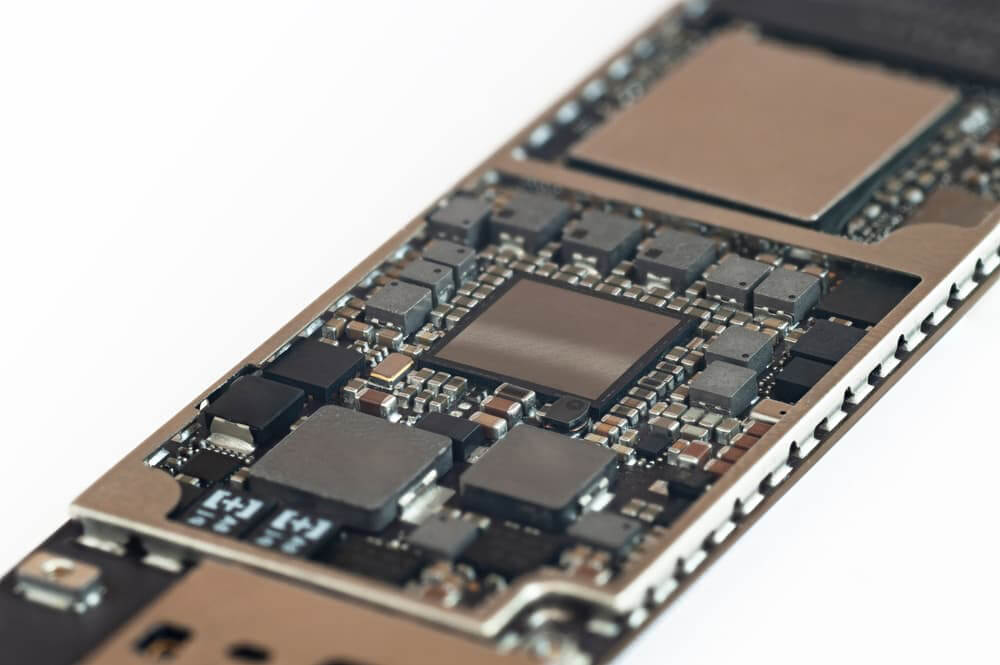
- Постоянная отвечает за энергонезависимое хранение файлов на устройстве. То есть всего того, что вы скачиваете на встроенный накопитель или карту памяти. При этом данные не удаляются при выключении или перезагрузке устройства.
- Оперативная представляет собой временное хранилище данных, которые нужны устройству для исполнения какого-либо процесса в данный момент. В ОЗУ могут «задержаться» и данные уже завершённых процессов, что необходимо для быстрого возврата пользователя к тому или иному приложению.
- Видеопамять, если говорить простым языком, — это та же «оперативка», но отведённая для хранения данных, которые отвечают за формирование изображения на мониторе или дисплее. В ПК и ноутбуках с дискретной видеокартой видеопамять является выделенной, то есть независимой от ОЗУ. В устройствах с интегрированными решениями, к которым относятся почти все модели телефонов на Андроиде, в качестве видеопамяти задействуется часть основного ОЗУ.
Оперативная память и видеопамять энергозависимы — данные хранятся только при наличии электропитания. Как только устройство перезагружается или выключается, информация удаляется.
Зачем и как чистить оперативную память?
Если ваш смартфон начал подтормаживать и зависать после длительного использования, попробуйте очистить оперативную память.
- Зайдите в настройки.
- Перейдите в раздел «Приложения».
- Выберите программу, которую хотите закрыть, или нажмите «Остановить», чтобы завершить все запущенные процессы.
Как узнать, сколько свободной памяти на телефоне?
На большинстве Андроид-смартфонов предустановлено приложение Google Files. Для того чтобы узнать, сколько осталось свободной памяти на встроенном накопителе и карте, перейдите в пункт «Очистка».
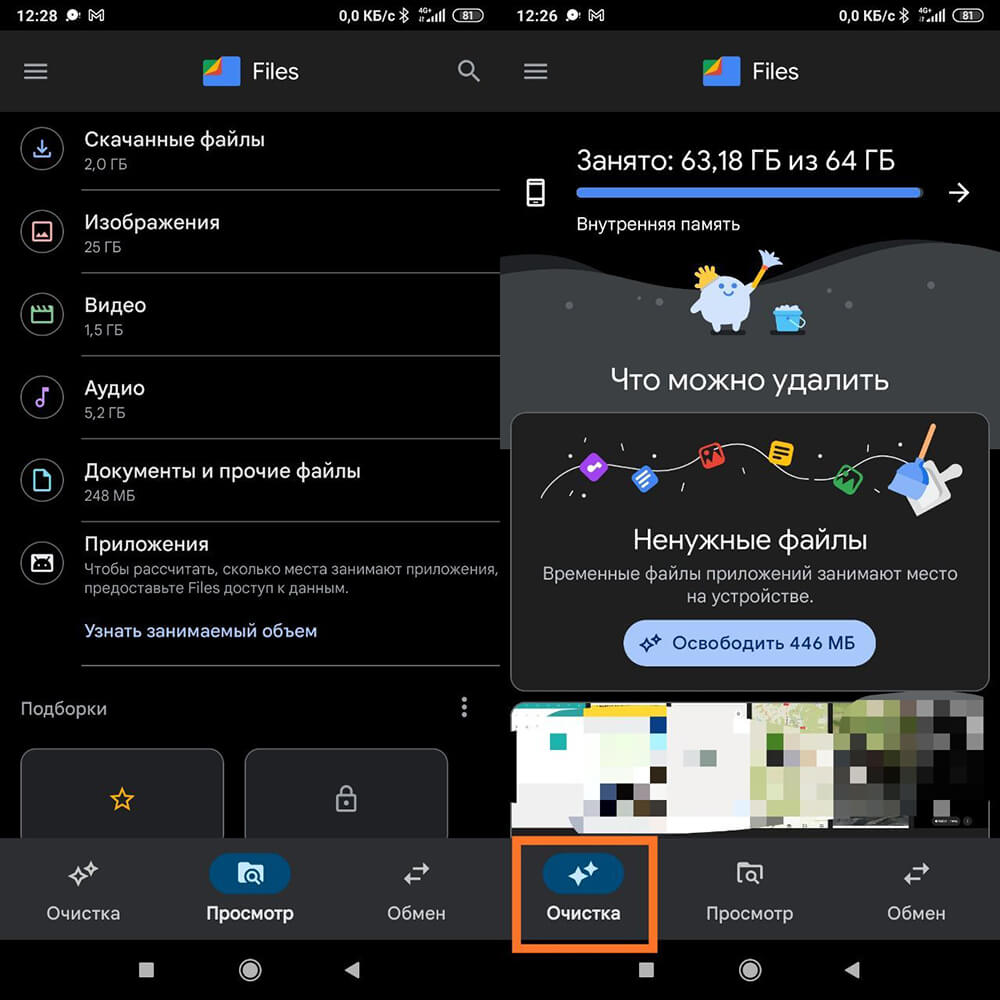
Ещё один способ — посмотреть в настройках. Путь к соответствующему разделу на разных моделях смартфонов может отличаться, но несущественно. В конечном итоге вы должны оказаться в разделе «Память» — там будет указана информация о свободном и занятом месте на встроенном накопителе и карте.
Примечание: если вы решили посмотреть на новом телефоне, сколько памяти занято, и увидели там число 10–25 ГБ, то не пугайтесь. Столько может занимать сама система Android с предустановленными приложениями.
Как очистить кэш на Андроиде?
Кэш — это временные файлы, которые хранятся браузерами, играми и прочими приложениями. Его основная функция заключается в ускорении процесса извлечения данных. Это нужно для быстрой и корректной работы программ, загрузки и отображения веб-страниц (если речь идёт о браузере).
Однако «забитый» кэш может работать и диаметрально противоположно — существенно замедлять работу устройства. Поэтому не пренебрегайте его очисткой. Тем более что это очень просто — в системе любого смартфона есть штатные инструменты.
Например, чтобы почистить кэш на «Андроиде»:
- Зайдите в настройки.
- Перейдите в раздел «Хранилище» он же «Накопители» (зависит от оболочки операционной системы, на скриншотах ниже приведён пример с Xiaomi).
- Перейдите в раздел «Внутреннее хранилище» и нажмите на «Данные кэша».
- Выполните очистку, тапнув на соответствующий пункт в меню.

Так будет очищен кэш всех приложений, установленных на смартфоне. Но есть способ очистить данные конкретных программ. Для этого:
- Выполните пункты 1 и 2.
- Выберите раздел «Другие приложения» или «Все приложения».
- В,0ыберите приложение, кэш которого нужно очистить, и нажмите на соответствующий пункт в появившемся меню.
Если вы очищаете кэш выборочно, то уделите особое внимание браузеру. Он хранит данные обо всех посещениях и загрузках, которые также занимают память смартфона. А с учётом того, что каждый из нас много и часто сёрфит в интернете, данных там содержится немало.
Кэш «родного» браузера Android можно очистить так.
- Запустите Chrome.
- Откройте раздел «Параметры» (иконка в виде трёх точек в правом верхнем углу приложения).
- Перейдите в раздел «История» и выберите «Очистить данные о просмотре».
- Выберите то, что хотите очистить. Лучше всего удалять историю просмотров, загрузок и непосредственно кэш. А вот данные для входа в аккаунты лучше не трогать. В противном случае вам придётся вспоминать пароли и логиниться в аккаунтах заново.
Мессенджеры, или что «съедает» львиную долю памяти?
Мессенджеры — второе, что стоит проверить при глубокой очистке телефона. Мы ежедневно получаем большое количество мультимедийных файлов от друзей, близких, загружаем из чатов и пабликов. Причём зачастую против своей воли, но об этом позже.
Файлы сохраняются непосредственно в память смартфона. И занимают они очень много пространства на накопителе — вплоть до всего хранилища гаджета.
Очистить сохранённые файлы популярных мессенджеров, например WhatsApp и Viber, можно следующим образом.
- Зажмите иконку приложения на рабочем столе.
- Тапните на пункт «О приложении» или «Информация».
- Перейдите в раздел «Память» или «Использование памяти».
- Нажмите на пункт «Очистить временные файлы» или подобный.
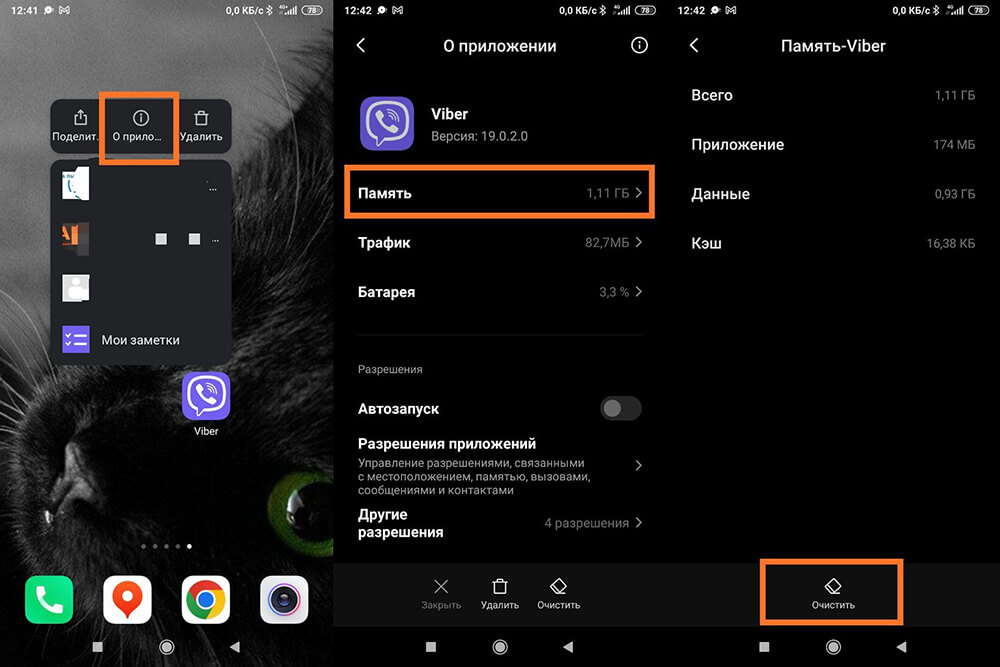
Альтернативный способ (путь может отличаться в зависимости от оболочки или версии ОС)
- Зайдите в настройки.
- Перейдите в раздел «Память».
- Откройте раздел «Приложения».
- Перейдите в «Использование памяти».
- Выберите мессенджер и удалите файлы.
Но учитывайте то, что некоторые мультимедиа, документы или другие файлы в Viber/WhatsApp станут недоступными для скачивания — эти мессенджеры не хранят пересылаемые файлы на своих серверах.
В Telegram же удалённое из устройства останется доступным для повторного скачивания. Очистка данных, сохранённых этим мессенджером, осуществляется так.
- Откройте Telegram.
- Перейдите в настройки.
- Откройте раздел «Данные и память», а затем «Использование памяти».
- В блоке «Хранилище» нажмите на кнопку «Очистить кэш Telegram».
Стоит отметить, что вы можете избежать дефицита памяти из-за мессенджеров. Для этого в настройках отключите функцию автоматического сохранения файлов, а также установите длительность их хранения.
Как почистить внутреннюю память телефона на Андроиде?
Если очистка кэша приложений и сохранённых мессенджерами файлов не исправила ситуацию, попробуйте удалить ненужные приложения. Безусловно, с некоторыми программами тяжело расстаться, но если вы их не используете хотя бы раз в неделю, то в них нет объективной необходимости.
Ещё один способ почистить память телефона — удалить неудачные фотографии и видео. Вам может казаться, что эти файлы практически не занимают места. Но это не так. Одна фотография, в зависимости от конкретного устройства и возможностей его камеры, занимает 5 и более мегабайт памяти, а видео — несколько гигабайт.
Всё нужно? Тогда установите в смартфон карту памяти с большим объёмом. Но для этого:
- гаджет должен поддерживать карты памяти;
- объём памяти на карте не должен превышать максимально поддерживаемый (указывается в технических характеристиках смартфона).
После установки карты на неё можно вручную перенести мультимедийные файлы и приложения. Например, программы переносятся так.
- Зайдите в настройки смартфона.
- Перейдите в раздел «Устройство», а затем — в «Приложения». После этого может потребоваться перейти в следующий раздел — «Все приложения».
- Выберите приложения, которые хотите перенести. Программы должны поддерживать работу с карты памяти.
- Выберите раздел «Память», а затем тапните на пункт «Изменить».
- В открывшемся меню выберите «Изменение места хранения».
- Выберите пункт «Карта памяти» и нажмите на кнопку «Переместить».
Наиболее свежие версии операционной системы Android позволяют по умолчанию устанавливать приложения на карту памяти. Для включения этой функции нужно:
- зайти в настройки;
- перейти в раздел «Хранилище» или «Накопители»;
- выбрать карту в открывшемся разделе и нажать на иконку в виде трёх точек (обычно располагается в верхней правой части дисплея);
- выбрать пункт «Настройки хранилища»;
- нажать «Форматировать как внутреннее хранилище», а затем — «Стереть и отформатировать»;
- дождаться окончания форматирования, нажать «Переместить сейчас» и выбрать программы для переноса.
Но у этого способа есть недостаток: при активации функции «Стереть и отформатировать» с карты памяти удалятся все данные. Поэтому заблаговременно перенесите важные файлы на компьютер или в облачное хранилище.
Как освободить память смартфона Андроид сторонними программами?
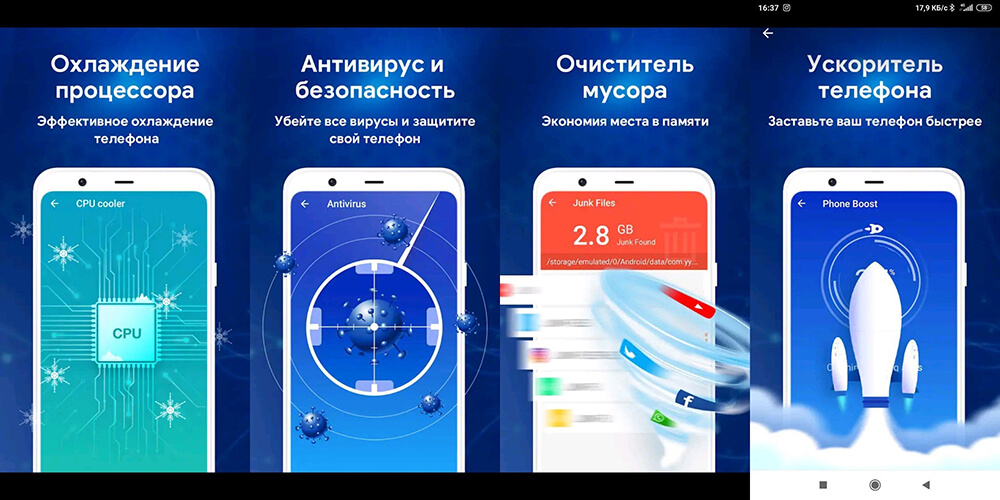
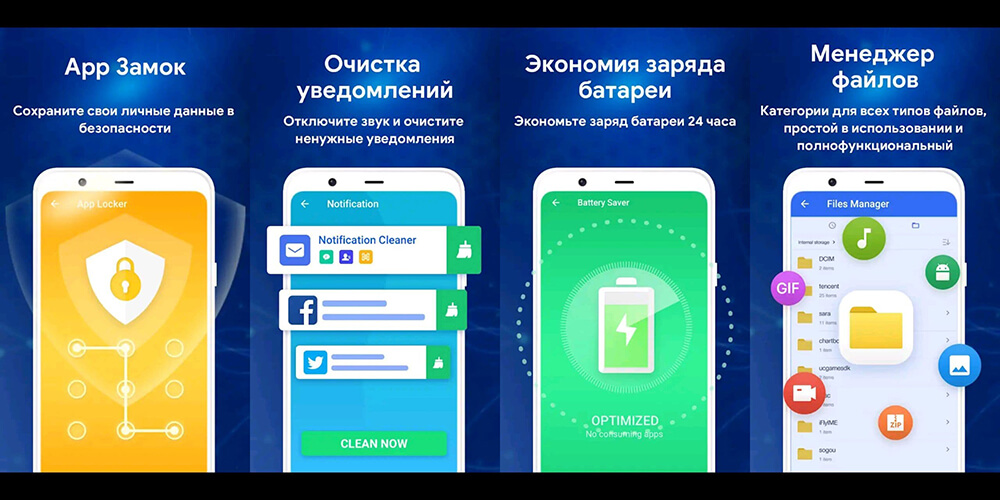
Штатные решения для очистки памяти смартфона не всегда достаточно эффективны, поэтому иногда приходится обращаться за помощью к приложениям из маркета. Главная особенность многих подобных программ заключается в том, что они тщательнее ищут так называемый файловый мусор.
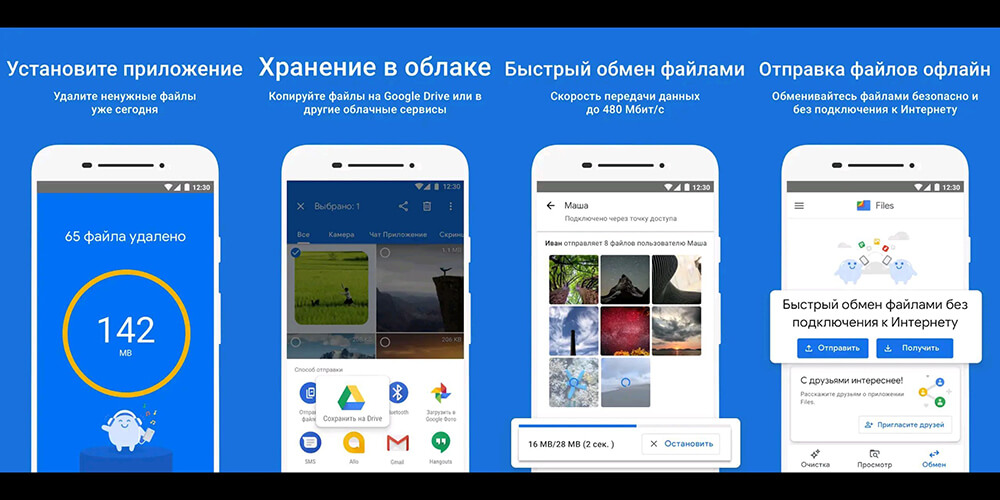
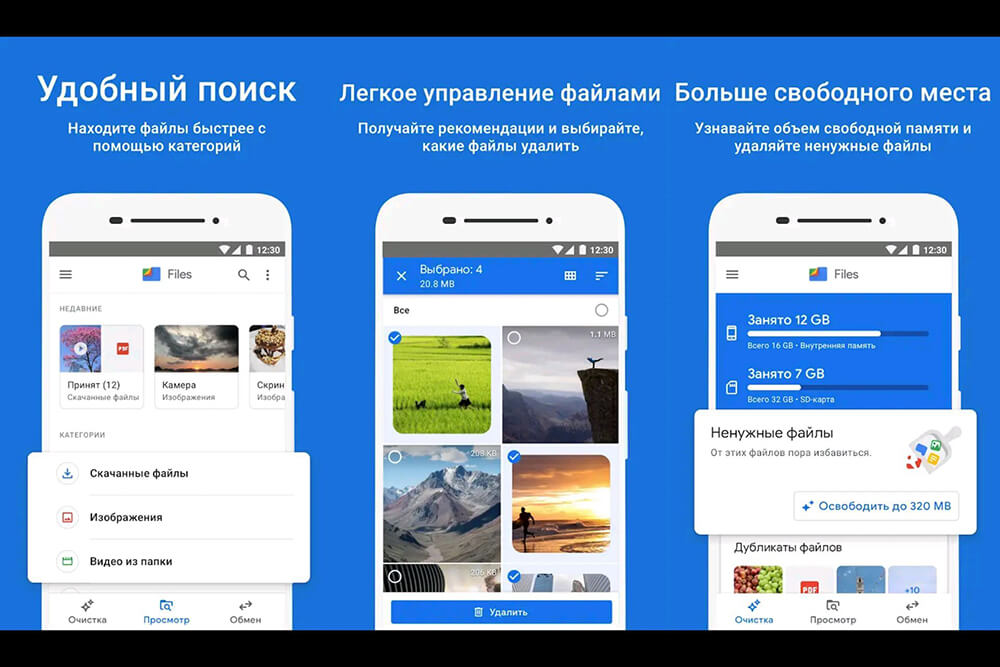
- Google Files. Для большинства устройств на Android это приложение всё же является штатным. Если на вашем гаджете его нет, то установите из Google Play. Программа умеет находить ненужные, временные и неиспользуемые файлы, пустые папки, дубликаты. Информация отображается в разделе «Очистка». Для неполной очистки имеется ручной режим.
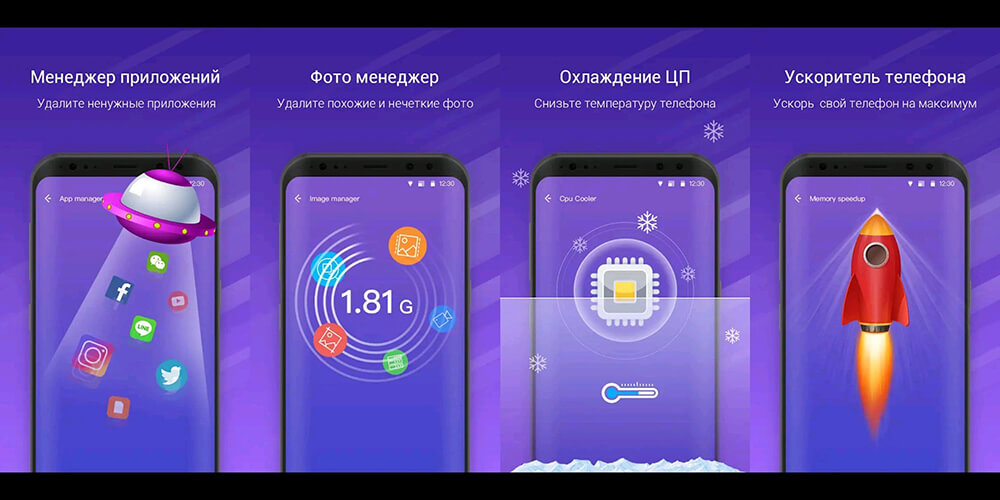
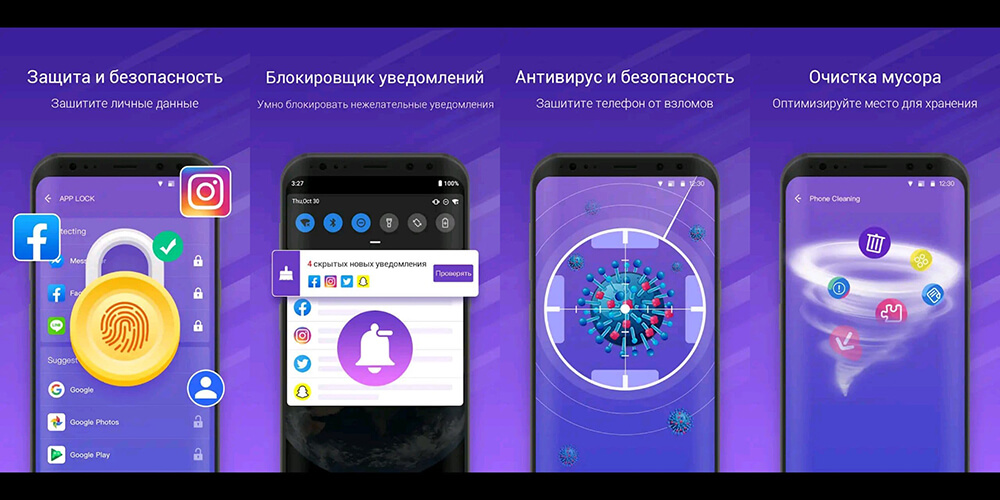
- Nox Cleaner. Это приложение умеет выявлять ненужные фотографии и приложения, чистить кэш и оперативную память.
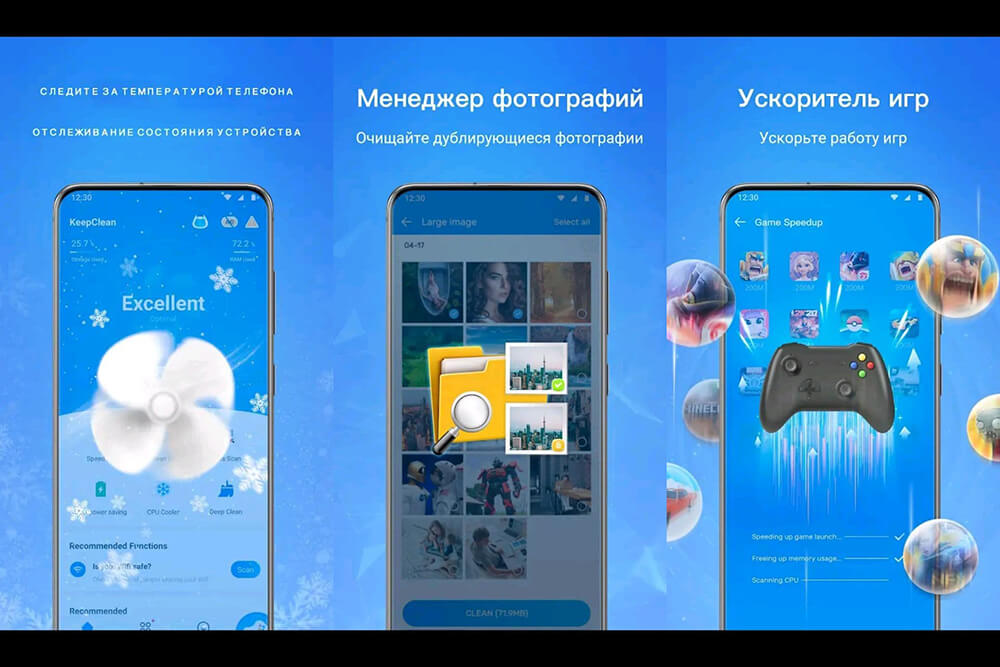
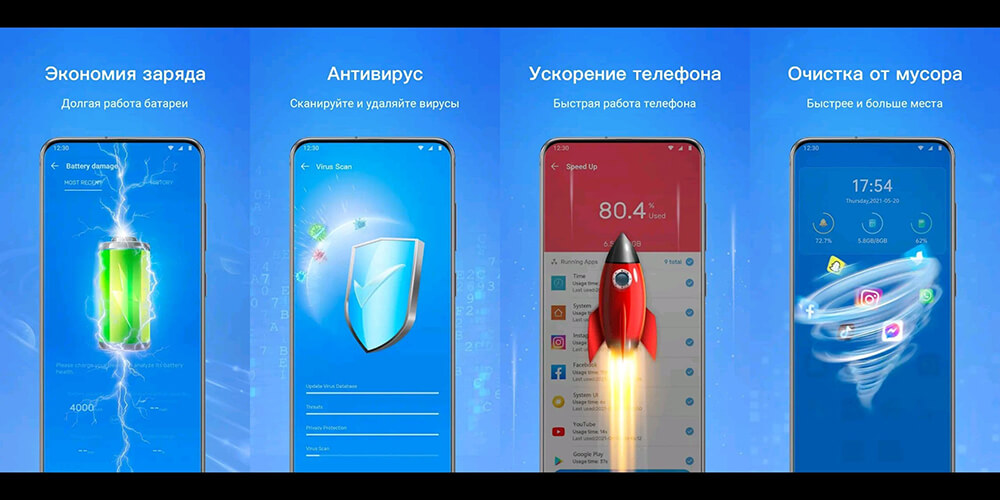
- KeepClean. Программа предназначена не только для очистки памяти телефона на Андроид, но и для защиты его от вредоносных программ в режиме реального времени.
- Clean Master. Приложение, которое полюбилось пользователям за свою простоту — удалить лишнее из телефона можно в пару тапов пальцем по дисплею.
Как ещё можно очистить телефон?
Мы неспроста упомянули облачные хранилища. Это удобный способ очистить память телефона, сохранив не только нужные файлы. Кроме того, облачные сервисы позволяют быстро и просто перебрасывать файлы с одного устройства на другое.
Если вы решили освободить место на смартфоне именно таким способом, то обратите внимание на:
- Google Drive. Это самый очевидный вариант, поскольку он является «родным» для смартфонов на Android. Бесплатно сервис предлагает 15 ГБ пространства в хранилище. Можно настроить автоматический перенос файлов с телефона, их группирование и сортировку. Искусственный интеллект гугловского сервиса умеет распознавать объекты на снимках. За 1,99 доллара в месяц Google даёт 100 ГБ пространства и множество других бонусов. А 2 ТБ обойдутся в 9,99 доллара в месяц.
- OneDrive. А это облачный сервис Microsoft. Бесплатно доступно 5 ГБ, но можно приобрести подписку за 99,99 доллара в год и получить 6 ТБ пространства, доступ для 6 человек, а заодно лицензионные ключи для пакета программ MS Office. Есть и персональный тариф за 69,99 доллара в год, но с 1 ТБ пространства. Бесплатного же места более чем достаточно, чтобы хранить документы.
- Dropbox. В данном облачном хранилище бесплатно доступно 2 ГБ пространства. Загружать, как и на Google Drive, можно буквально всё — от видео до документов. Имеется официальное приложение, благодаря которому менеджмент файлов становится максимально удобным. Если же вам важно, чтобы доступ к большому количеству данных с телефона и ПК был всегда под рукой, то стоит подумать о платной подписке. За 9,99 доллара вы получите 2 ТБ облачного пространства. Есть семейный тариф за 16,99 и профессиональный за 24,99 доллара в месяц, однако они не дают весомых преимуществ при частном использовании.
- Яндекс.Диск. Отечественный сервис предлагает 5 ГБ бесплатно и 15 ГБ обладателям подписки Яндекс.Плюс. Также существуют платные способы расширения облачного хранилища.
- pCloud. Не такой известный облачный сервис, как предыдущие, но присмотреться к нему стоит. Хотя бы потому, что он предлагает 10 ГБ пространства бесплатно. Регулярно проводятся акции, по которым можно получить 500 ГБ навсегда за 199 евро.
Совет: безусловно, покупка подписки на облачный сервис выглядит разумно — так вы сможете хранить множество информации в одном месте и иметь к ней доступ с разных устройств.
Удобно, но есть альтернатива: заведите хранилища на всех сервисах и сегментируйте файлы, например:
- Google Drive и Яндекс.Диск только для фото и видео;
- OneDrive только для документов и презентаций;
- Dropbox для хранения временных файлов.
Это также весьма удобно.