Как добавить шрифт в GIMP
Графические редакторы используются в создании баннеров, верстки для сайтов и книг, фото-коллажей и других видов работ. В перечисленных графических объектах используются надписи. В интернете публикуются тысячи оригинальных шрифтов для латиницы и кириллицы. Эти шрифты дополняют художественный образ баннера. Однако, как загрузить шрифты в графический редактор, знают немногие пользователи. В этой статье, автор расскажет о нюансах загрузки шрифтов и продемонстрирует маршрут загрузки на ПК.
Установить шрифт в Gimp
Новые шрифты не устанавливаются в графических редакторах. Такие программы, как Gimp, используют графические инструменты, прописанные в ОС компьютера. Поэтому, новый шрифт размещается в хранилище шрифтов ОС.
Для начала шрифт загружается со страницы разработчика. Шрифты хранятся в формате .ttf.
Найдя шрифт в странице загрузок на ПК, пользователь нажимает дважды на иконку шрифта для открытия реквизитов файла.
На изображении ниже показаны реквизиты файла. В реквизитах представлена демонстрация шрифта при изменении размеров, использовании обводки и других параметров. В верхней панели файла расположена кнопка «Установить». Нажав эту кнопку, пользователь применит шрифт для ОС компьютера.
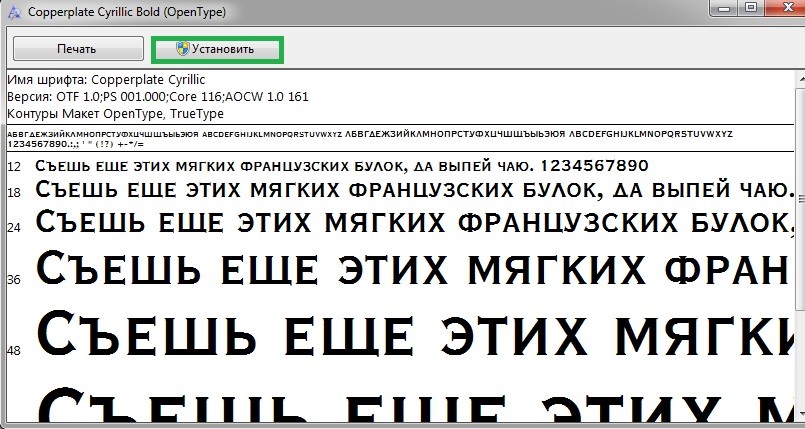
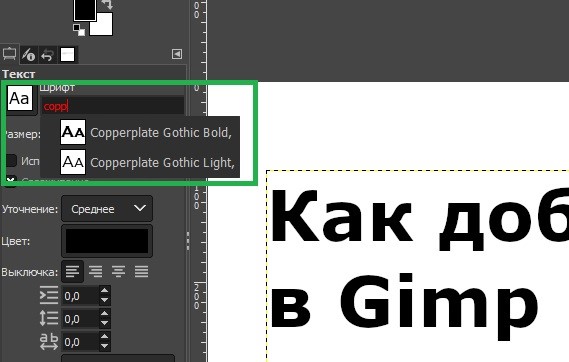
Установка шрифта длится 2-3 секунды. Установленные на ПК шрифты автоматически появились в меню программы Gimp.
Установка пакета шрифтов
Некоторые разработчики создают группу шрифтов в одном стиле. Такие группы закачиваются на ПК пакетом, поэтому установка таких файлов в ОС отличается от способа, продемонстрированного выше.
Чтобы установить закаченные шрифты, пользователь находит файл в папке «загрузки», распаковывает архив, и выделяет все файлы в формате .ttf, используя сочетание клавиш Ctrl+Alt. Затем, правой клавишей мыши вызывается служебная панель компьютера, где нажимается кнопка «Установить».
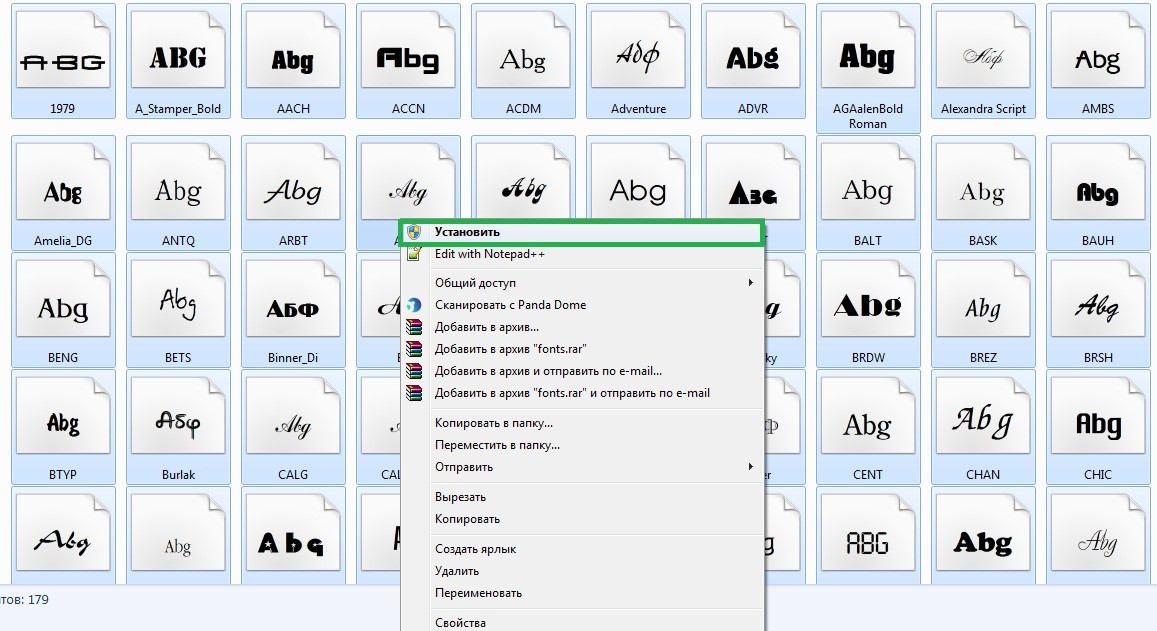
Как и в предыдущем случае, новые шрифты установились за 3-5 секунд и появились в программе Gimp.
Почему новые шрифты не появились в Gimp
Со временем, установленная на ПК программа Gimp засоряется кэш-ем, что приводит к проблемам обновления папок с сервисной информацией. Поэтому, если пользователь не видит добавленные шрифты в секции для редактирования текста, программу закрывают и включают заново. Может показаться, что название шрифта было введено неправильно в поисковую строку программы. Скорее всего, проблема не в правильности написания имени шрифта, а в самой программе, так как в поисковых алгоритмах Гимпа заложено автоисправление на случай, если пользователь допустит ошибку.
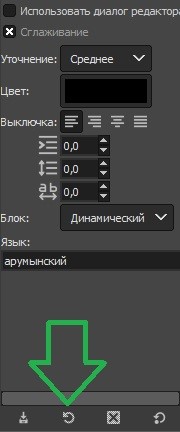
Однако, в панели инструментов шрифтов программы Гимп установлена кнопка обновления настроек. Нажав на нее, обновится панель поиска шрифтов.
Внимание! Если по ошибке нажать правую кнопку, программа сбросит настройки текста, которые использовались в текущем проекте.
Резюме
Чтобы установить шрифты в GIMP используются альтернативные способы. В ОС Windows и iOS установлены магазины шрифтов, где пользователи покупают пакеты графических элементов. Как правило, новые шрифты автоматически устанавливаются оперативной оболочкой, избавляя пользователей от ходов, которые были описаны в статье.
Опытные дизайнеры используют загрузчики плагинов с выходом в магазины графических элементов. Загрузка новых шрифтов происходит после покупки или бесплатной закачки нового плагина на ПК.
Новые издания ОС Windows делят шрифты на категории: служебные, стандартные и пользовательские. Пользователем могут вручную переноситься шрифты из категории в категорию. Это нужно, чтобы некоторые шрифты использовались только в графическом редакторе, а другие во всех остальных программах ОС. Программа спроектирована с использованием прозрачного кода, поэтому разрешает ОС вводить изменения в свои сервисные файлы, в том числе и дополнять список используемых шрифтов.
Вне зависимости от того, какой из альтернативных видов установки шрифта использовался пользователем, новый шрифт появляется в Gimp автоматически. Поэтому, если пользователь установил на ПК свежую версию программы Gimp, установка шрифтов будет производиться автоматически и, скорее всего, не потребует перезагрузку программы.
Как добавить шрифт в gimp
Рисунок 15.67. Диалог выбора шрифта
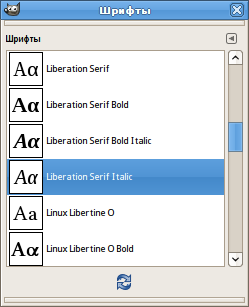
С помощью этого диалога можно выбрать шрифт, который будет использоваться инструментом Текст. Кроме того, диалог выбора шрифта дает возможность обновлять список доступных шрифтов, если они добавлены в систему во время работы GIMP.
3.8.1. Вызов диалога
Диалог « Шрифты » можно прикрепить на панель. Более подробно об этом написано в разделе Раздел 2.3, «Диалоги и панели».
Его можно открыть следующими способами:

- через меню изображения: Окна → Прикрепляющиеся диалоги → Шрифты ;
- через меню вкладки на любой панели, появляющееся при щелчке по значку c последующим выбором пункта Добавить вкладку → Шрифты .
- С помощью диалога параметров инструмента Текст. При нажатии на кнопку « Шрифт » появляется всплывающее меню, в правом углу которого находится кнопка « Открыть диалог выбора шрифта » .
В меню Диалоги есть список Откреплённых диалогов, который существует только пока открыт хотя бы один диалог. В этом случае диалог « Шрифты » можно вызвать из меню изображения: Диалоги → Шрифты .
3.8.2. Использование диалога шрифтов
Основное, что вы можете сделать с этим диалогом, это выбрать шрифт, щёлкнув по нему: этот шрифт будет использоваться инструментом Текст. Если вместо щелчка вы нажмёте и будете удерживать левую кнопку мыши, когда указатель наведён например текста ( « Аа » ), будет показан расширенный текстовый пример ( « В чащах юга жил-был цитрус. Да, но фальшивый экземпляръ! » )
Режимы таблицы и списка
Рисунок 15.68. Диалог выбора шрифта
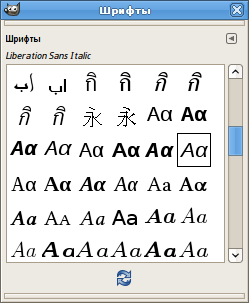
Диалог выбора шрифтов в виде таблицы
Диалог выбора шрифта в виде списка
Комбинация клавиш Ctrl + F открывает поле поиска. См. Просмотр в виде списка/Просмотр в виде таблицы
В меню вкладки есть возможность выбрать способ отображения шрифтов — Просмотр в виде таблицы или Просмотр в виде списка . В первом случае вся информация располагается в прямоугольной таблице, позволяя просматривать множество шрифтов сразу. Во втором случае каждый шрифт расположен в отдельной строке, в которой показан его пример ( « Аа » ) и его название.

Перечитать список шрифтов
Кнопка в нижней части диалога позволяет перечитать список системных шрифтов. Эта функция бывает нужна, если вы добавляете новые шрифты в систему в процессе работы GIMP . Обновить список шрифтов можно также при помощи контекстного меню, если нажать правой кнопкой мыши в диалоге выбора шрифтов и выбрать « Пересчитать список шрифтов » в всплывающем меню.
Размер иконок предпросмотра шрифтов можно изменить с помощью подменю « Размер пред.просмотра » в меню закладки.
Как добавить шрифт в gimp
Рисунок 9.54. Диалог выбора шрифта
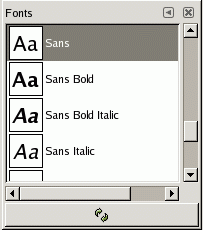
С помощью этого диалога можно выбрать шрифт, который будет использоваться инструментом Текст. Кроме того, диалог выбора шрифта дает возможность обновлять список доступных шрифтов, если они добавлены в систему во время работы GIMP.
3.6.1. Активация диалога
Диалог выбора шрифтов можно прикрепить на панель. Более подробно об этом написано в разделе Диалоги и панели. Вызывается диалог несколькими способами:
- Через меню панели инструментов: Файл → Диалоги → Ш рифты .
- Через меню изображения: Диалоги → Ш рифты .
- С помощью диалога параметров инструмента Текст. При нажатии на кнопку « шрифта » появляется всплывающее меню, в правом углу которого находится кнопка « Открыть диалог выбора шрифта ».
- Через меню закладок на любой панели: Добавить закладку → Ш рифты .
3.6.2. Использование диалога шрифтов
Основное, что вы можете сделать с этим диалогом, это выбрать шрифт щёлкнув по нему: этот шрифт будет использоваться инструментом Текст. Если вместо щелчка вы нажмёте и будете удерживать левую кнопку мыши, когда указатель наведён на пример текста («Аа»), будет показан расширенный текстовый пример («В чащах юга жил-был цитрус. Да, но фальшивый экземпляръ!»)
Режимы списка и таблицы
Рисунок 9.55. Диалог выбора шрифтов
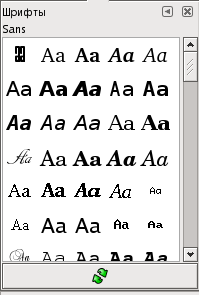
Диалог выбора шрифтов в виде таблицы
Диалог выбора шрифта в виде списка
В меню закладки есть возможность выбрать способ отображения шрифтов — Просмотр в виде таблицы или Просмотр в виде списка . В первом случае вся информация располагается в прямоугольной таблице, позволяя просматривать множество шрфитов сразу. Во втором случае каждый шрифт расположен в отдельной строке, в которой также содержится его название.
Перечитать список шрифтов
Кнопка в нижней части диалога позволяет перечитать список шрифтов. Эта функция бывает нужна, если вы добавляете новые шрифты в систему в процессе работы GIMP. Обновить список шрифтов можно также при помощи всплывающего меню, вызываемого нажатием правой кнопкой мыши в диалоге выбора шрифтов.
Вы можете изменить размер предварительнго просмотра шрифтов с помощью подменю «Размер Пред.просмотра» в меню закладок диалога выбора шрифтов.
Как добавить текстовые шрифты в Gimp?
Рассматриваете GIMP как альтернативу Photoshop? Как известно, Photoshop — самый популярный редактор фотографий и изображений. Однако он платный, что заставляет пользователей искать бесплатные альтернативы. И здесь мы находим GIMP. Эта программа распространяется бесплатно и предлагает огромное разнообразие инструментов, которые ставят ее на вершину рейтинга лучших редакторов. Кроме того, она совместима с многими надстройками и расширениями, с помощью которых можно улучшать ее функциональность.
Среди функций мы можем найти возможность добавлять текст в любое отредактированное изображение или фотографию. По умолчанию программа содержит множество доступных шрифтов или стилей текста. Однако этого недостаточно для более продвинутых дизайнеров, которые хотели вы установить определенные текстовые стили, отсутствующие в этом сопоставлении.

Установка дополнительных шрифтов в GIMP
В графическом редакторе GIMP можно добавить сторонние шрифты. Есть много сайтов, с которых можно загрузить их бесплатно, например, Google Fonts. После загрузки на компьютер их можно установить в редакторе.
Первое, что нужно сделать, это скачать новый шрифт, например, с помощью Google Font. Файл будет загружен в ZIP-архиве, который распакуйте в подготовленную папку.
Затем откройте приложение и перейдите в меню Правка – Параметры.
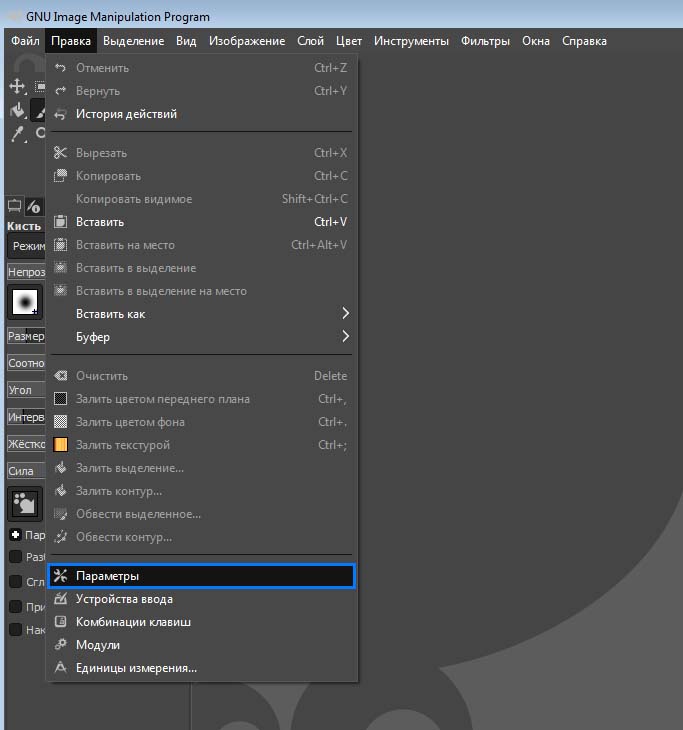
На экране настроек в меню слева перейдите в Каталоги – Шрифты. В основной части окна нажмите на опцию в виде страницы со значком с плюсом (Добавить). Затем щелкните на значок выбора каталога.

Откроется системное окно, где нужно указать папку, в которой находятся загруженные шрифты.
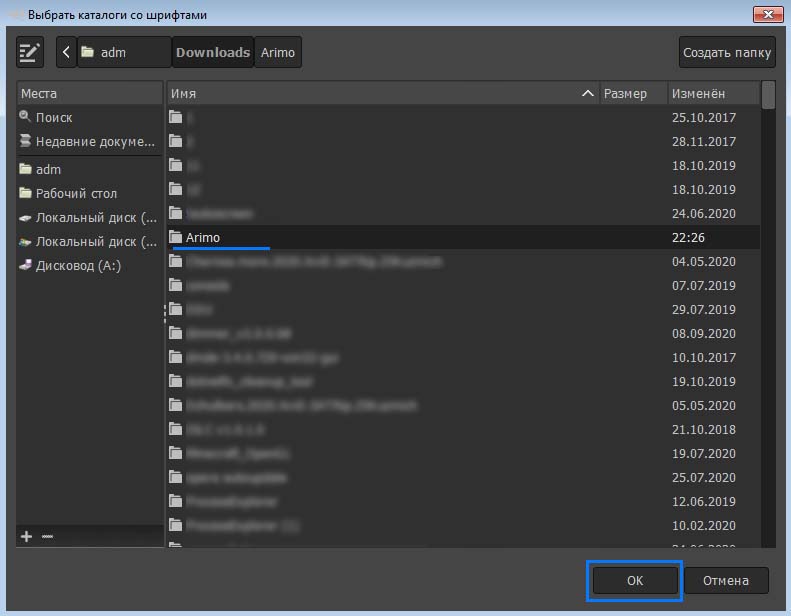
Как только она будет добавлена, сохраните изменения нажатием на кнопку «ОК».
Как использовать сторонние текстовые шрифты?
Использование сторонних стилей ничем не отличается от установленных в приложении по умолчанию.
Создание новый документ или откройте существующее изображение. Выберите текстовый инструмент. В его параметрах введите имя недавно установленного шрифта в соответствующем поле.
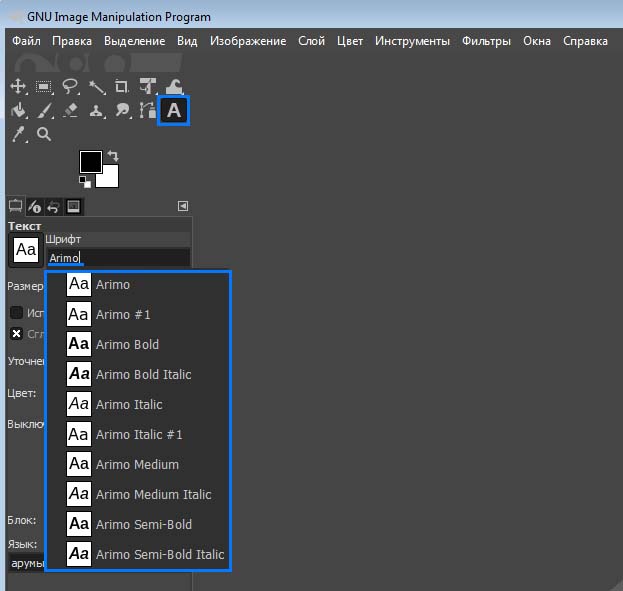
Результаты будут автоматически показаны в поиске и выберите его с помощью мыши. Теперь можете написать текст на картинке или документе в выбранном формате.