Урок информатики по теме: «Excel: Построение графиков функций по заданным параметрам»
Информатика. Базовый курс 2-е издание/Под ред. С.В. Симоновича. — СПб.: Питер, 2004.-640с.:ил.
- Персональные компьютеры;
- Приложение Windows – электронные таблицы Excel.
- Проектор
- Карточки с индивидуальными заданиями на построение графиков функций.
- Организационный момент – 3 мин.
- Проверка домашнего задания –10 мин.
- Объяснение нового материала –20 мин.
- Применение полученных знаний –20 мин.
- Самостоятельная работа. – 20 мин
- Подведение итогов урока. Домашнее задание – 7 мин.
Ход урока
Организационный момент
Проверка готовности учащихся к уроку, отметка отсутствующих, объявление темы и цели урока
Проверка домашнего задания. (фронтальный опрос)
- Что представляет собой рабочая область программы Excel?
- Как определяется адрес ячейки?
- Как изменить ширину столбца, высоту строки?
- Как ввести формулу в Excel?
- Что такое маркер заполнения и для чего он нужен?
- Что такое относительная адресация ячеек?
- Что такое абсолютная адресация ячеек? Как она задается?
- Что такое колонтитулы? Как они задаются?
- Как задать поля печатного документа? Как изменить ориентацию бумаги?
- Что такое функциональная зависимость у = f(х)? Какая переменная является зависимой, а какая независимой?
- Как ввести функцию в Excel?
- Что такое график функции у = f(х)?
- Как построить диаграмму в Excel?
Объяснение нового материала.
Сегодня мы рассмотрим применение табличного процессора Excel для графиков функций. На предыдущих практических вы уже строили диаграммы к различным задачам, используя Мастер диаграмм. Графики функций, так же как и диаграммы строятся с помощью Мастера диаграмм программы Excel.
Рассмотрим построение графиков функций на примере функции у = sin x.
Вид данного графика хорошо известен вам по урокам математики, попробуем построить его средствами Excel.
Программа будет строить график по точкам: точки с известными значениями будут плавно соединяться линией. Эти точки нужно указать программе, поэтому, сначала создается таблица значений функции у = f(х).
- отрезок оси ОХ, на котором будет строиться график.
- шаг переменной х, т.е. через какой промежуток будут вычисляться значения функции.
Задача 1.Построить график функции у = sin x на отрезке [– 2; 2] с шагом h = 0,5.
1. Заполним таблицу значений функции. В ячейку С4 введем первое значение отрезка: – 2
2. В ячейку D4 введем формулу, которая будет добавлять к лево-стоящей ячейки шаг: = В4 + $A$4
3. Маркером заполнения ячейки D4 заполним влево ячейки строки 4, до тех пор, пока получим значение другого конца отрезка: 2.
4. Выделим ячейку С5, вызовем Мастер функций, в категории математические выберем функцию SIN, в качестве аргумента функции выберем ячейку С4.
5. Маркером заполнения распространим эту формулу в ячейках строки 5 до конца таблицы.
Таким образом, мы получили таблицу аргументов (х) и значений (у) функции у = sin x на отрезке [-2;2] с шагом h = 0,5 :
| x | -2 | -1,75 | -1,5 | -1,25 | -1 | -0,75 | -0,5 | -0,25 | 0 | 0,25 | 0,5 | 0,75 | 1 | 1,25 | 1,5 | 1,75 | 2 |
| y | -0,9092 | -0,9839 | -0,9974 | -0,9489 | -0,8414 | -0,6816 | -0,4794 | -0,2474 | 0 | 0,2474 | 0,4794 | 0,6816 | 0,8414 | 0,9489 | 0,9974 | 0,9839 | 0,9092 |
6. Следующий шаг. Выделим таблицу и вызовем Мастер диаграмм. На первом шаге выберем во вкладке Нестандартные Гладкие графики.
7. На втором шаге во вкладке Ряд выполним:
В поле Ряд необходимо выделить ряд х и нажать на кнопку “Удалить” (график изменений х нам не нужен. График функции – это график изменения значений у)
В поле Подписи оси Х нажать на кнопку. Выделить в таблице ячейки со значениями х и нажмите на кнопку . Подписи по горизонтальной оси станут такими, как у нас в таблице.
8. На третьем шаге заполним вкладку Заголовки.
На самом деле пока это мало похоже на график функции в нашем привычном понимании.
- Вызовем контекстное меню оси ОУ. Затем, выберем пункт Формат оси…. Во вкладке Шкала установим: цена основного деления: 1. Во вкладке Шрифт установим размер шрифта 8пт.
- Вызовем контекстное меню оси ОХ. Выберем пункт Формат оси….
Во вкладке Шкала установим: пересечение с осью ОУ установите номер категории 5 (чтобы ось ОУ пересекала ось ОХ в категории с подписью 0, а это пятая по счету категория).
Во вкладке шрифт установите размер шрифта 8пт. Нажмите на кнопку ОК.
Остальные изменения выполняются аналогично.
Для закрепления рассмотрим еще одну задачу на построение графика функций. Эту задачу попробуйте решить самостоятельно, сверяясь с экраном проектора.
Применение полученных знаний.
Пригласить к проектору студента и сформулировать следующую задачу.
Задача 2. Построить график функции у = х 3 на отрезке [– 3; 3] с шагом h = 0,5.
1. Создать следующую таблицу: Создать таблица значений функции у = f(х).
2. В ячейку С4 ввести первое значение отрезка: –3
3. В ячейку D4 ввести формулу, которая будет добавлять к лево-стоящей ячейки шаг: = В4 + $A$4
4. Маркером заполнения ячейки D3 заполнить влево ячейки строки 3, до тех пор, пока не будет получено значение другого конца отрезка: 3.
5. В ячейку С5 ввести формулу вычисления значения функции: = С4^3
6. Маркером заполнения скопировать формулу в ячейки строки 5 до конца таблицы.
Таким образом, должна получиться таблица аргументов (х) и значений (у) функции у = х 3 на отрезке [–3;3] с шагом h = 0,5:
| х | -3 | -2,5 | -2 | -1,5 | -1 | -0,5 | 0 | 0,5 | 1 | 1,5 | 2 | 2,5 | 3 |
| y | -27 | -15,625 | -8 | -3,375 | -1 | -0,125 | 0 | 0,125 | 1 | 3,375 | 8 | 15,625 | 27 |
7. Выделить таблицу и вызвать мастер диаграмм. На первом шаге выбрать во второй вкладке Гладкие графики.
8. На втором шаге во вкладке Ряд выполнить:
- В поле Ряд выделить ряд х и нажать на кнопку “Удалить” (график изменений х нам не нужен. График функции – это график изменения значений у)
- В поле Подписи оси Х нажать на кнопку . Выделить в таблице ячейки со значениями х и нажать на кнопку . Подписи по горизонтальной оси станут такими, как у нас в таблице.
9. На третьем шаге заполнить вкладку Заголовки.
10. Пример полученного графика:
11. Оформить график.
12. Установить параметры страницы и размеры диаграмм таким образом, что бы все поместилось на одном листе альбомной ориентации.
13. Создать колонтитулы для данного листа (Вид Колонтитулы…):
14. Верхний колонтитул слева: график функции у = x 3
Сохранить документ своей папке под именем График.
Самостоятельная работа.
Работа по карточкам с индивидуальными заданиями. (Приложение 2)
Пример карточки, с задачей в общем виде, выводится на экран с помощью проектора.
1. Построить график функции y=f(x) на отрезке [a;b] с шагом h=c
2. Установить параметры страницы и размеры графика таким образом, что бы все поместилось на одном листе альбомной ориентации.
3. Создать колонтитулы для данного листа (Вид Колонтитулы…):
- Верхний колонтитул слева: график функции y=f(x)
- Нижний колонтитул в центре: ваши Ф.И.О. и дата
4. Сохранить в своей папке под именем “Зачетный график”
5. Вывести документ на печать.
После выполнения задания правильность каждого варианта проверяется с помощью проектора.
Подведение итогов.
Домашнее задание.
Оценки за урок.
Свободные программы в офисе и дома
Другим способом визуализации числовых данных является график. Чаще всего строят двухмерные графики, которые показывают зависимость одной величины (Y) от другой (X). Ниже рассмотрен пример построения такого графика на основе таблицы значений температуры в определенные моменты времени.
Построение графиков по точкам с помощью LibreOffice Calc
Таблица заполнена числовыми значениями и не содержит никаких математических выражений. Для построения графика используется тот же самый инструмент Диаграмма на Панели инструментов (обведен красным кружком на иллюстрации). Он подробно рассматривался в предыдущем разделе.
Для построения графика нужно выделить все ячейки, содержащие данные, а также содержащие названия этих данных. На основе названий строится легенда графика. Выделение показано на иллюстрации розоватым цветом.
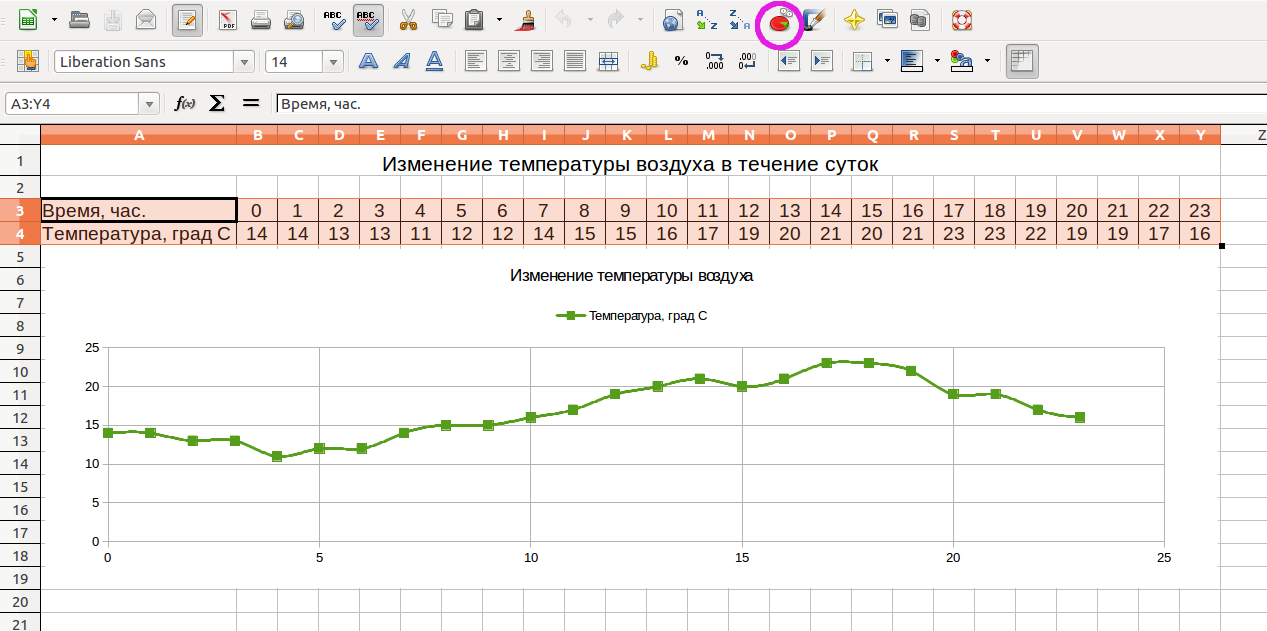
График на основе таблицы значений температуры.
После того, как при выделенных ячейках будет нажата кнопка Диаграмма, запустится Мастер диаграмм. Здесь надо пройти те же четыре шага. В случае построения графика, а не диаграммы выбор вариантов будет немного другим.
Первый шаг Тип диаграммы — Диаграмма XY.
Второй шаг Диапазон данных — сами данные уже были выбраны в момент выделения нужных ячеек. Но для правильного отображения графика необходимо выбрать вариант Ряды данных в строках вместо . в столбцах, что в данном случае логично.
Третий шаг Ряды данных — в данном случае ничего менять не нужно. Но можно добавить Подпись данных, если это нужно.
Четвертый шаг Элементы диаграммы позволяет задать Заголовок и определить позицию Легенды.
Кнопка Готово прекращает работу Мастера диаграмм. График остается на рабочем поле в виде прикрепленного объекта, который можно перемещать и размеры которого можно изменять. Точно так же, как и у диаграммы, у графика имеются собственные меню, которые позволяют изменить его вид — выбрать цвет линии, вид сглаживания, вид и размера шрифтов и другое.
Файл с электронной таблицей и графиком можно скачать.
Построение графиков функций с помощью LibreOffice Calc
На практике данные получают в основном эмпирическим путем, как в предыдущем примере. Но иногда требуется построить график для чистой математической функции, которая имеет соответствующее математическое выражение.
LibreOffice Calc не может строить графики функций, которые заданы математическим выражением. Он для этого просто не предназначен. График может быть построен только если для этого в электронной таблице имеется набор числовых данных. Поэтому перед построением надо получить этот набор для заданной функции. Для этого создается таблица из двух строк, одна из которых заполняется значениями аргумента (X), а в другой будут содержаться значения функции (Y) после их вычисления.
В примере вычисляется функция =(B3^3)-(B3^2-6), запись которой в данном случае сделана в соответствии с правилами записи выражений в LibreOffice Calc. Это выражение записывается только в первую ячейку значений функции — в ячейку B4. Остальные ячейки (C4, D4 . ) получаются ее копированием и вставкой.
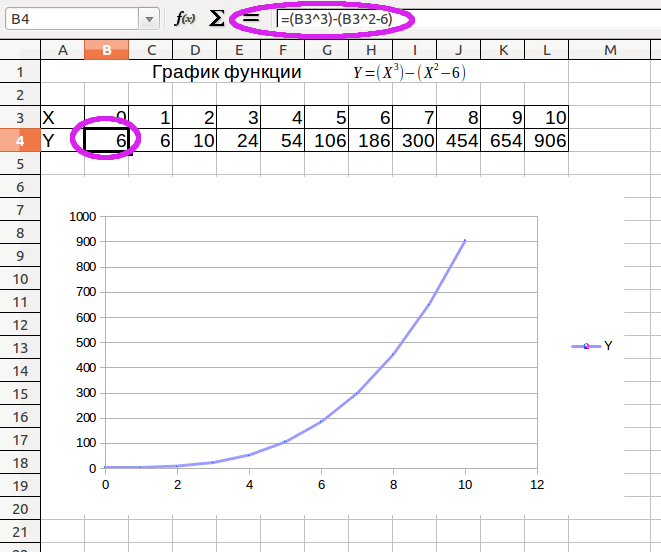
График функции.
Для построения графика, как и раньше, нужно выделить все ячейки, содержащие данные, воспользоваться кнопкой Диаграмма и пройти четыре шага Мастера диаграмм.
Файл с электронной таблицей и графиком можно скачать.
Дополнительно можно отметить, что в заголовке таблицы виден «нормальный», математически привычный вид записи функции. Он получен с помощью приложения LibreOffice Math, которое входит в офисный пакет и автоматически устанавливается вместе с другими его компонентами. LibreOffice Math предназначен только для получения подобных «нормальных» записей и больше ни для чего другого. Строить графики он не умеет. LibreOffice Math можно запустить как любое другое приложение, но гораздо удобнее получить нужную запись непосредственно в приложении LibreOffice — Calc, Writer или Impress. Работает это везде одинаково.
Вставка математического выражения делается примерно так же, как любого другого объекта, например, рисунка. Для этого имеется пункт главного меню Вставка -> Объект -> Формула. При его выборе в нижней части рабочего пространства появляется область для ввода выражения в соответствии с правилами записи выражений в LibreOffice Calc.
Преобразованное выражение появится в том месте документа, в котором находился курсор в момент вставки. Выражение является объектом, который можно перемещать и размер которого можно изменять.
Другие способы построения графиков
LibreOffice Calc позволяет решать многие прикладные задачи. Но в некоторых случаях бывает нужна конкретная направленность, например, для работы с денежными документами. Или иногда требуется более серьезный математический инструментарий. В подобных случаях можно использовать свободные специализированные математические программы. Вот их небольшой перечень с очень краткой характеристикой.
Quickplot — простое построение графиков.
Gnuplot — построение двухмерных и трехмерных графиков в декартовой, полярной, сферической и цилиндрической системах координат.
MayaVi — программа визуализации данных.
PAW (Physics Analysis Workstation) — интерактивная программа визуализации данных.
ROOT (An Object Oriented Data Analysis Framework) — развитие проекта PAW.
Sage математическое программное обеспечение.
GNU Octave — программный комплекс для проведения численных расчетов.
Maxima — программный комплекс для проведения как традиционных (дифференциальное и интегральное исчисление, решение линейных и нелинейных систем уравнений), так и численных вычислений.
Scilab — программный комплекс для проведения численных расчетов и построения графиков.
GnuCash — программа для учета личных финансов.
Некоторые программы из приведенного списка использовать очень просто, другие требуют изучения и освоения. Но, как всегда, выбор инструмента определяется в первую очереди имеющейся задачей.
| Оглавление | Следующий раздел: Базы данных в LibreOffice Base |
Как сделать график параболы в ворде
I. График квадратичной функции, содержащей переменную
под знаком абсолютной величины
1.1. Основные определения и свойства………………………… 4
1.2. Построение графика квадратичной функции, содержащей
переменную под знаком модуля…………………………… 5
II. Построение графика квадратичной функции, содержащей
переменную под знаком модуля, в программе
Microsoft Excel…………………………………………………. 12
Заключение…………………………………………………. …. 15
Список использованной литературы…………………. …….. 16
Мне приходилось делить своё время между политикой и уравнениями. Однако уравнения, по-моему, гораздо важнее, потому что политика существует только для данного момента, а уравнения будут существовать вечно.
Когда в «стандартные» уравнения прямых, парабол, гипербол включают знак модуля, их графики становятся необычными и даже красивыми. Чтобы научиться строить такие графики, надо владеть приемами построения базовых фигур, а также твердо знать и понимать определение модуля числа. В школьном курсе математики графики с модулем рассматриваются недостаточно углубленно, именно поэтому мне захотелось расширить свои знания по данной теме, провести собственные исследования.
Цель работы – рассмотреть построение графика квадратичной функции, содержащей переменную под знаком модуля.
Объект исследования: график квадратичной функции.
Предмет исследования: изменения графика квадратичной функции в зависимости от расположения знака абсолютной величины.
Задачи:
1) Изучить литературу о свойствах абсолютной величины и квадратичной функции.
2) Исследовать изменения графика квадратичной функции в зависимости от расположения знака абсолютной величины.
3) Научиться стоить графики уравнений, используя различные программы для построения графиков, в том числе Microsoft Excel.
Методы исследования:
1) теоретический (логическая ступень познания);
2) эмпирический (исследование, эксперимент);
3) моделирование.
Практическая значимость моей работы заключается:
1) в использовании приобретенных знаний по данной теме, а также углубление их и применение к другим функциям и уравнениям;
2)в использовании навыков исследовательской работы в дальнейшей учебной деятельности.
I. График квадратичной функции, содержащей переменную под знаком абсолютной величины
1.1. Основные определения и свойства.
Функция – одно из важнейших математических понятий. Функцией называют такую зависимость переменной y от переменной x, при которой каждому значению переменной x соответствует единственное значение переменной у.
Способы задания функции:
1) аналитический способ (функция задается с помощью математической формулы);
2) табличный способ (функция задается с помощью таблицы);
3) описательный способ (функция задается словесным описанием);
4) графический способ (функция задается с помощью графика).
Графиком функции называют множество всех точек координатной плоскости, абсциссы которых равны значению аргумента, а ординаты – соответствующим значениям функции.
Функция, определяемая формулой у=ах2+вх+с, где х и у переменные, а параметры а, в и с – любые действительные числа, причём а 0, называется квадратичной.
График функции у=ах2+вх+с есть парабола; осью симметрии параболы у=ах2+вх+с является прямая , при а>0 «ветви» параболы направлены вверх, при аЧтобы построить график квадратичной функции, нужно:
1) найти координаты вершины параболы и отметить её в координатной плоскости;
2) построить ещё несколько точек, принадлежащих параболе;
3) соединить отмеченные точки плавной линией.
Координаты вершины параболы определяются по формулам:
, .
Абсолютной величиной положительного числа называется само положительное число, абсолютной величиной отрицательного числа называется противоположное ему положительное число. Абсолютная величина нуля принимается равной нулю, т.е.
.
Свойства:
1) Абсолютная величина суммы чисел не больше суммы абсолютных величин её слагаемых, т.е.
|а+в| |а|+|в|
2) Абсолютная величина разности двух чисел не меньше разности абсолютных величин этих чисел, т.е.
|а-в| |а|-|в| или |а-в| |в|-|а|
3) Абсолютная величина произведения равна произведению абсолютных величин сомножителей, т.е.
|а•в|=|а|•|в|
4) Абсолютная величина частного равна частному от деления абсолютных величин делимого и делителя, т.е.
5) Абсолютная величина степени с целым положительным показателем равна той же степени абсолютной величины основания, т.е.
|аn|=|a|n.
1.2. Построение графика квадратичной функции, содержащей переменную под знаком модуля.
… Математические сведения могут применяться умело и с пользой только в том случае, если они усвоены творчески, так, что учащийся видит сам, как можно было бы прийти к ним самостоятельно.
А.Н. Колмогоров.
Для построения графиков функций, содержащих знак модуля, как и при решении уравнений, сначала находят корни выражений, стоящих под знаком модуля. В результате ось Ох разбивается на промежутки. Убираем знаки модуля, беря каждое выражение в каждом промежутке с определённым знаком, которые находим методом интервалов.
В каждом промежутке получается функция без знака модуля. Строим график каждой функции в каждом промежутке.
В простейшем случае, когда только одно выражение стоит под знаком модуля и нет других слагаемых без знака модуля, можно построить график функции, опустив знак модуля, и затем часть графика, расположенную в области отрицательных значений y, отобразить относительно оси Ох.
Покажем на примерах некоторые приемы построения графиков функций с модулями.
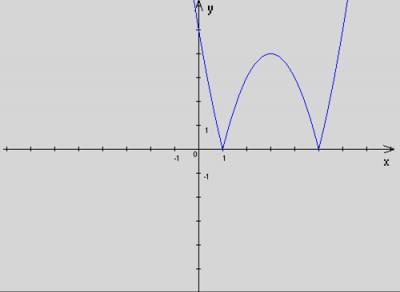
Пример 1.
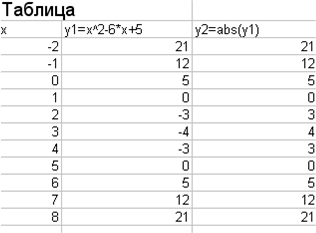
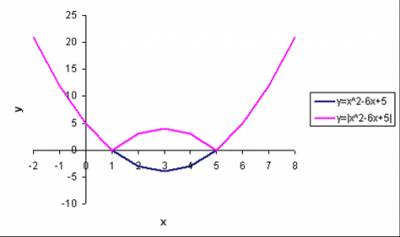
Построим график функции у = |х2 – 6х +5|.
Сначала построим параболу у= х2– 6х +5. Чтобы получить из неё график функции у = |х2 — 6х + 5|, нужно каждую точку параболы с отрицательной ординатой заменить точкой с той же абсциссой, но с противоположной (положительной) ординатой. Иными словами, часть параболы, расположенную ниже оси Ох, нужно заменить линией, ей симметричной относительно оси Ох (Рис.1).
Рис.1.
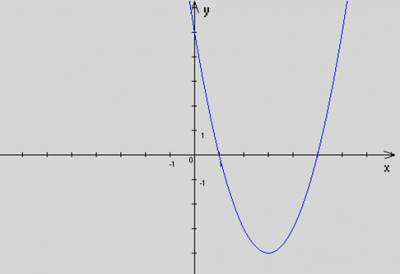
Пример 2.
Рассмотрим график функции у = |х|2– 6х +5.
Т. к. |х| возводится в квадрат, то независимо от знака числа х после возведения в квадрат он будет положительным. Отсюда следует, то график функции у =|х|2 — 6х +5 будет идентичен графику функции у = х2 — 6х +5, т.е. графику функции, не содержащей знака абсолютной величины (Рис.2).
Рис.2
Пример 3.
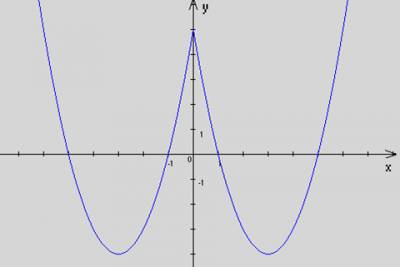
Рассмотрим график функции у = х2 – 6|х| +5.
Воспользовавшись определением модуля числа, заменим формулу
у = х2 – 6|х| +5
Теперь мы имеем дело с хорошо знакомым нам кусочным заданием зависимости. Строить график будем так:
1) построим параболу у = х2 — 6х +5 и обведём ту её часть, которая соответствует неотрицательным значениям х, т.е. часть, расположенную правее оси Оу.
2) в той же координатной плоскости построим параболу у = х2 +6х +5 и обведём ту её часть, которая соответствует отрицательным значениям х, т.е. часть, расположенную левее оси Оу. Обведённые части парабол вместе образуют график функции у = х2 — 6|х| +5 (Рис.3).
Пример 4.
Рассмотрим график функции у = |х|2 — 6|х|+5.
Т.к. график уравнения у = |х|2 – 6х +5 такой же, как и график функции без знака модуля (рассмотрено в примере 2) то следует, что график функции у = |х|2 – 6|х| +5 идентичен графику функции у = х2 – 6|х| +5, рассмотренному в примере 3 (Рис.3).
Пример 5.
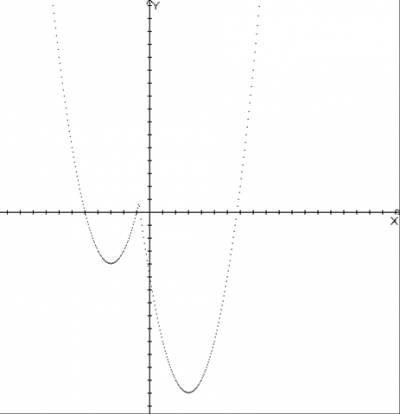
Построим график функции у = |х2 – 6х| +5.
Для этого построим график функции у = х2 — 6х. Чтобы получить из неё график функции у = |х2 — 6х|, нужно каждую точку параболы с отрицательной ординатой заменить точкой с той же абсциссой, но с противоположной (положительной) ординатой. Иными словами, часть параболы, расположенную ниже оси х, нужно заменить линией ей симметричной относительно оси х. Т.к. нам нужно построить график функции у = |х2 — 6х| +5, то график рассмотренной нами функции у = |х2 — 6х| нужно просто поднять по оси у на 5 единиц вверх (Рис.4).
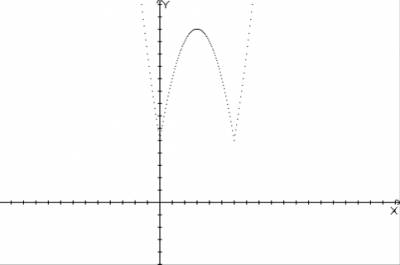
Построим график функции у = х2 — |6х+5|. Для этого воспользуемся хорошо нам известной кусочной функцией. Найдём нули функции
у = 6х +5
6х + 5 = 0 при .
Рассмотрим два случая:
1)Если , то уравнение примет вид у = х2 – 6х -5. Построим эту параболу и обведём ту её часть, где .
2)Если , то уравнение принимает вид у = х2+ 6х +5. Постоим эту параболу и обведём ту её часть, которая расположена левее точки с координатами (Рис.5).
Пример 7 .
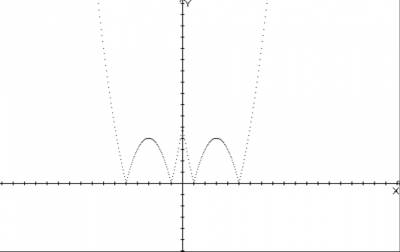
Построим график функции у = |х2 – 6|х| +5|.
Для этого мы построим график функции у =х2- 6|х| +5. Построение этого графика мы проводили в примере 3. Т. к. наша функция полностью находится под знаком модуля, то для того, чтобы построить график функции у = |х2 – 6|х| +5|, нужно каждую точку графика функции у = х2 – 6|х|+5 с отрицательной ординатой заменить точкой с той же абсциссой, но с противоположной (положительной) ординатой, т.е. часть параболы, расположенную ниже оси Ох, нужно заменить линией ей симметричной относительно оси Ох (Рис.6).
Рис.6
Пример 8.
Рассмотрим построение графиков вида = f (x).
Учитывая, что в формуле = f (x), f (x) , и на основании определения модуля =
Перепишем формулу = f (x) в виде у= f (x), где f (x) .
Исходя из этого, сформулируем правило-алгоритм.
Для построения графиков вида = f (x) достаточно построить график функции у = f (x) для тех х из области определения, при которых f (x) , и отразить полученную часть графика симметрично относительно оси абсцисс.
Таким образом, график зависимости = f (x) состоит из графиков двух функций: у = f (x) и у = — f (x).
Построим график функции .
Дальнейшее вставление рисунков и формул технически невозможно
Рис.7
Пример 9.
Рассмотрим построение графиков вида
Осуществляя уже известные преобразования графиков, выполним построение сначала графика y = │f (x)│, а затем уже и множества точек, координаты которых удовлетворяют условию
Алгоритм построения:
1) Строим график функции .
2) Часть графика симметрично отображаем относительно оси Ох.
3) Полученный график симметрично отображаем относительно оси Ох (Рис.8).
Рис.8
Выводы:
1.График функции y = │f (x)│ можно получить из графика y = f (x), оставив на месте ту его часть, где f (x) , и симметрично отразив относительно оси Ох другую его часть, где f (x) < 0. Это следует из равенства │ f (x)│=
2.График функции y = f (│x│) совпадает с графиком функции y = f (x) на множестве неотрицательных значений аргумента и симметричен ему относительно оси Оу на множестве отрицательных значений аргумента.
3. График функции = f (x) можно получить, построив график функции у = f (x) для тех х из области определения, при которых f (x) , и отразив полученную часть графика симметрично относительно оси абсцисс.
4. График функции можно получить, построив график функции
у = f (x) и симметрично отобразив относительно оси Ох часть графика . Полученный график симметрично отображаем относительно оси Ох.
II. Построение графика квадратичной функции, содержащей переменную под знаком модуля, в программе Microsoft Excel.
Пример 1.
Построим график функции у = |х2 – 6х +5|.
Пример 2.
Построим график функции у = х2 – 6|х| +5.
Пример 3.
Построим график функции у = |х2 – 6х| +5.
Пример 4.
Построим график функции у = х2 — |6х+5|.
Пример 5.
Построим график функции у = |х2 – 6|х| +5|.
Пример 6.
Построим график функции .
Пример 7.
Построим график функции .
Знание только тогда знание, когда оно приобретено усилиями своей мысли, а не памятью.
Л. Н. Толстой.
Считаем, что в данной исследовательской работе цель достигнута, так как были решены все поставленные задачи.
Нами рассмотрено построение графика квадратичной функции, содержащей переменную под знаком модуля, и исследованы изменения графика квадратичной функции в зависимости от расположения знака абсолютной величины. Были освоены приёмы построения графиков функций вида: y = f (│x│), y = │f (x)│, y = │f (│x │)│,
Для написания данной исследовательской работы
1) была изучена литература о свойствах абсолютной величины и квадратичной функции;
2) исследованы и проанализированы изменения при построении графика квадратичной функции, в которой знак модуля содержат различные переменные;
3) построены графики уравнений с использованием программ для построения графиков Graph Master v 1.1, Microsoft Excel и другие;
При написании работы мы пользовались учебной литературой, Интернет-ресурсами, работали в таких программах, как Microsoft Word, Paint, Редактор формул, Microsoft Excel.
Тема исследований оказалась очень многогранной, требующей совершенно новых умений и навыков как на этапе исследований, так и при написании и оформлении работы.
Данный практический опыт работы с программами для построения графиков, для записи математических формул, а также полученные навыки исследовательской деятельности будут использованы нами в дальнейшей учебной деятельности, в том числе при изучении других функций и уравнений с модулем, при построении графиков этих функций.
Список использованной литературы
1.Математика. Алгебра. Функции. Анализ данных. 9 кл.: М.: Учеб. для общеобразоват. учреждений / Г. В. Дорофеев, С. Б. Суворова, Е. А. Бунимович, Л. В. Кузнецова, С. С. Минаева; Под ред. Г. В. Дорофеева. – 5-е изд., стереотип. – М.: Дрофа, 2004. – 352 с.: ил.
2. Курс высшей математики для техникумов. И. Ф. Суворов, Москва — 1967.
3. Математика. Алгебра и элементарные функции. М. И. Абрамович, М. Т. Стародубцев.
4. А.Г. Мордкович Книга для учителя. Беседы с учителями. Москва – «Оникс 21 век», «Мир и образование», 2005 г.
5.Элективный курс. Знакомьтесь: модуль! Алгебра. 8-9 классы./ Сост. Баукова Т.Т.-Волгоград: ИТД «Корифей».- 96 с.
Графики в Google Таблицах
Существуют различные виды графиков и при работе с ними необходимо выбирать наиболее подходящий, т. к. некоторые работают с определенными типами данных, в то время как другие являются более гибкими. В настоящее время существует 18 видов диаграмм, доступных для использования.
ПОЛЕЗНЫЕ СОВЕТЫ ОТ НАШИХ РАЗРАБОТЧИКОВ
Набор данных
1. Создайте таблицу в интерфейсе Google Таблицы
2. Добавьте заголовки для каждого столбца или строки (они будут выступать в роли условных обозначений на графике).
Все имена в один столбец, а все результаты в другой. Распределите информацию так, чтобы на графике все было предельно понятно.