Когда пора менять компьютер



Купив или собрав однажды компьютер, вы не можете им нарадоваться – программы запускаются быстро, игры не тормозят, Ютуб летает. Но, спустя какое-то время, картина меняется и радости от медленно работающего компьютера уже меньше.
Давайте разберемся, почему компьютеры и ноутбуки начинают работать медленней и когда пора их менять на новые или делать апгрейд (модернизацию).
- Вы купили изначально слабый ПК или ноутбук. Покупая самый дешевый ноутбук в 2021 году – будьте готовы к его тормозам и очень медленной работе. Почему не стоит покупать самый дешевый ноутбук мы рассмотрели в соответствующей статье. Если кратко, то на новые устройства можно установить только Windows 10 и для комфортной работы ей нужно соответствующее железо. Минимальные требования для Windows 10 можно не смотреть т.к. они обозначают то, что Windows 10 просто сможет только запускаться на данном устройстве. В большинстве случаев модернизировать такие устройства не получится в силу их конструктивных особенностей.
- Прошло достаточно времени и компьютер устарел. Следует отметить, что морально компьютеры устаревают ,буквально, чрез год , когда выходит новое поколение процессоров и материнских плат под них. Этот случай мы не рассматриваем т.к. грамотно собранный ПК или купленный ноутбук «с заделом на будущее» способен прослужить рядовому пользователю верой и правдой 5-10 лет. Имеется в виду простые задачи – серфинг в интернете, просмотр фильмов, простые игры. Если вы профессионально занимаетесь 3D моделированием, монтированием видео или заядлый геймер – то модернизировать ПК придется чаще .

Если компьютеру 1год-3 года, то в нем можно заменить процессор на более мощный и производительный, добавить оперативной памяти ОЗУ, заменить видеокарту. Компьютерам от 3-х лет можно добавить ОЗУ, заменить видеокарту, установить SSD диск, если его нет. Более древним компьютерам (более 5 лет), в зависимости от ситуации, можно выборочно что-то модернизировать, что ещё немного продлит им жизнь, но на космический прирост производительности рассчитывать не стоит – для этого нужно уже менять всю основу т.е. собирать новый компьютер.
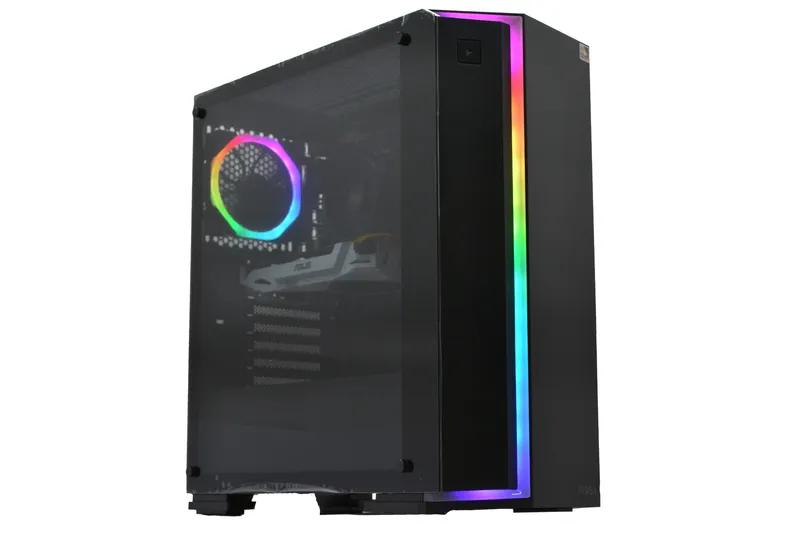
Мы часто сталкиваемся по работе со старыми компьютерами, которые уже давно отправить на свалку и собрать- купить что-то новое или, хотя бы БУ. Часто слышим вопрос – почему дет 5 назад Ютуб просто летал на этом ПК, а сейчас, даже после переустановки Windows – тормозит? Дело в том, что и сам YouTube уже несколько раз обновился и обновил видеокодеки для просмотра видео, которым нужно больше ресурсов компьютера , и браузер (Гугл Хром, Опера, Мозилла и т.д.) тоже несколько десятков раз обновились и м каждым обновлением требуют больше вычислительных ресурсов компьютера и объёма оперативной памяти.
Со временем происходит естественный механический износ жестких дисков HDD, на которых появляются сбойные сектора, и они начинают медленнее загружать ваши ПК и ноутбуки, зависать и перезагружаться.
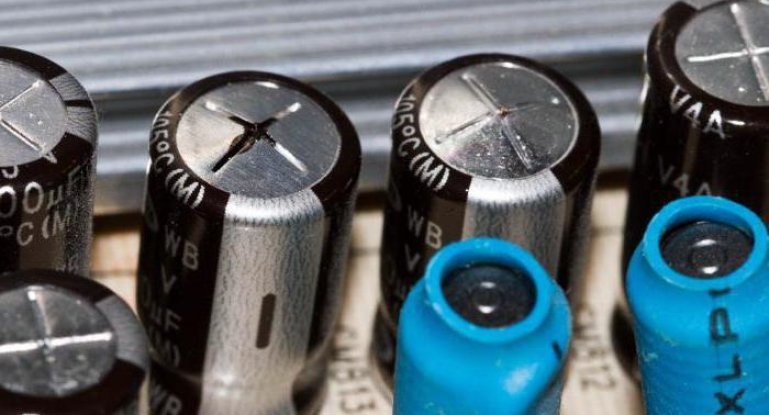
На материнских платах, в блоках питания, на видеокартах от времени вздуваются конденсаторы, что сказывается на стабильности работы.
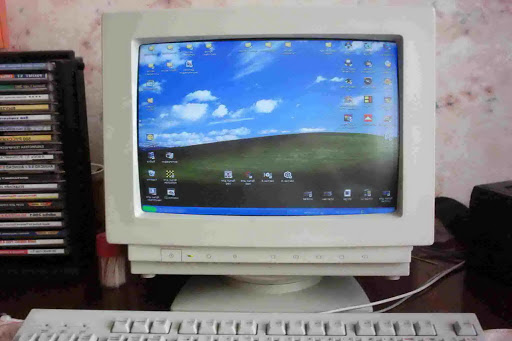
Если компьютеру или ноутбуку уже более 10 лет – вкладывать деньги в его модернизацию – бессмысленно. Можно что-то добавть или заменить,но это не даст существенного прироста скорости никакой разницы за счёт других элементов ( процессора, например), которые уже нельзя заменить на что-то более производительное в силу их технического устаревания или отсутствия на рынке. Плюс в любой момент из-за возраста в любой момент может выйти из строя другой блок ) материнская плата, блок питания, видеокарты, жёсткий диск и т.д.).
Например, если на компьютере установлена Windows ХР и нет возможности установки ,даже, Windows 7 из-за аппаратных ограничений – смело выбрасывайте это устройство, оно своё уже отработало.
С чего начать апгрейд компьютера?
Чтобы знать, как эффективно поднять производительность компьютера, нужно определить его слабые места.
Подготовка
Почистите ПК от пыли – с помощью сжатого воздуха, пылесоса или просто кисточкой. Но сжатый воздух даст гораздо более ощутимый эффект. Конечно, делать это надо на улице, ведь вся пыль превратится в дымовую завесу. Больше всего пыли накапливается в решетках радиаторов и блоке питания, уделите им особое внимание, с БП можно даже снять крышку и почистить его изнутри. Заодно оцените работу вентиляторов, вдруг какой-то сломался его нужно заменить.
Также перед тестами лучше поменять термопасту. Одного шприца или тюбика вам спокойно хватит на то, чтобы освежить старый комп и потом собрать новый. Перед тем, как наносить новую пасту, обязательно аккуратно уберите старую с помощью спирта. Важно не поцарапать поверхность процессора и радиатора. Нанесите минимум пасты, не больше спичечной головки и размажьте ее ровным слоем. Менять термопасту нужно на процессоре и видеокарте.
Все эти процедуры гарантируют, что вы увидите реальную производительность своей машины. Плохой теплоотвод может затормаживать систему и приводить к неожиданным ошибкам.
Определяем «слабое звено»
Запустите по очереди несколько игр, попробуйте определить, что вас не устраивает. Обычно, если проблема постоянная, она будет проявляться во всех играх.
- Низкий FPS. Виновата видеокарта, нужно менять. В некоторых редких ситуациях может подводить процессор, поэтому во время теста лучше посмотреть на график загрузки компонентов. График загрузки встроен в диспетчер задач.
- Долгие зависания и загрузки. Скорее всего, процессор устарел, но может быть виновным накопитель. На корпусе любого ПК есть сигнальный светодиод, который показывает, когда работает накопитель. По нему вы сможете определить, какой из элементов больше нагружен.
- Игра вылетает или очень сильно тормозит. Не хватает оперативной памяти, если так – то еще и будет очень сильно нагружен жесткий диск. Если программе или игре не хватает оперативки, она размещает свои временные файлы в виртуальной памяти, то есть на выделенном месте на жестком диске. Скорость его работы существенно ниже, чем у самой плохой планки памяти.
- Компьютер выключается в требовательных играх. Проблемы с охлаждением или недостаток питания. И даже если вы почистите хорошенько весь системный блок, замените термопасту, то это не гарантирует вам, что имеющееся количество вентиляторов будет достаточным.
Общий апгрейд
Перед тем, как искать проблемное железо, нужно проверить, соответствует ли ваш компьютер нормам 2021 года. Если же что-то из указанного в списке наблюдается у вашего ПК, то это проблема, даже если она никак себя не проявляет.
- Процессор имеет меньше 2 ядер и частоту до 2 GHz. Такие модели уже устарели, скорее всего, даже работа браузера вызывает серьезные тормоза.
- Видеокарта не поддерживает DirectX12. Это условный параметр, который позволяет определить, насколько древняя ваша карточка. Сам DX 12 не всегда нужен, и он достаточно требователен, но карты, которые вышли до его релиза, совсем устарели.
- Меньше 8 GB оперативки. DDR 3 или DDR4 не столь важны, если объем мизерный. Если ваш комп имеет меньше 8 GB RAM, то нужно добавить до этой цифры, а лучше до 16 GB.
- Нет SSD. Вне зависимости от вашей деятельности, предпочитаемых игр и вообще требований к компьютеру, поставьте себе SSD. Их цены давно сравнялись с HDD, но прирост быстродействия колоссальный. Если мало места на SSD, то можно поставить второй HDD, но система, игры и программы должны стоять на SSD..
Апгрейдим железо точечно
После того, как вы подняли свой комп со дна, выполнив все рекомендации выше, приступим к апгрейду.
Если говорить о влиянии на производительность в играх, то тут номер один – видеокарта, от нее зависит какой вы сможете поставить монитор и какие настройки графики для вас будут комфортными по FPS.
Хотя возможно, что ваш геймерский комп еще не потерял актуальность и работает с новехонькой карточкой, но вы хотите использовать монитор с большей частотой и разрешением. Тогда нужно определить, на какое разрешение вы можете претендовать с имеющимся процессором, и уже после этого определить, устраивает вас результат или нужен полностью новый комп.
Видеокарта
Покупать старую видеокарту нет никакого смысла. Даже если у вас не очень мощный процессор, лучше взять карту из тех, что актуальны в 2021 году. Ниже представлена таблица тестирования актуальных моделей видеокарт в игре с очень увесистой графикой – Red Dead Redemption 2. Ее максималки, которые использовались для тестирования, способны нагрузить даже самые мощные карточки.
| Кадров в секунду | 1920×1080 (FullHD) | 2560X1440 (QuadHD) | 3840х2160 (4K, UHD) |
|---|---|---|---|
| RTX 3090 | 94 | 81 | 60 |
| RTX 3080 | 84 | 74 | 54 |
| RTX 3070 | 66 | 56 | 41 |
| RTX 3060 Ti | 57 | 49 | 35 |
| RTX 2080 Ti | 69 | 54 | 40 |
| RTX 2080 SUPER | 64 | 47 | 34 |
| RTX 2080 | 60 | 41 | 28 |
| RTX 2070 SUPER | 57 | 40 | 27 |
| RTX 2070 | 51 | 38 | 25 |
| RTX 2060 SUPER | 49 | 34 | 24 |
| RTX 2060 | 38 | 29 | 19 |
| GTX 1660 Ti | 34 | 25 | 15 |
| GTX 1660 SUPER | 32 | 23 | 15 |
Если вас не интересует конкретно эта игра, то таблица все равно актуальна, так как если RDR 2 будет играть, то любая другая игра уж точно пойдет на любых настройках.
Выбирайте видеокарту, исходя из возможностей вашего процессора. Условно так:
- до 4 ядер – FullHD
- до 6 ядер – 2К
- 8 и больше – 4К
То есть четырехъядерный процессор плохо справится с 2К разрешением. Но его вполне достаточно для комфортной игры в FullHD. Большинство игр могут занять 6 и больше ядер, но им достаточно и четырех, это самый минимум.
Есть небольшое исключение из правил, которое касается серверных процессоров. Сейчас легко можно купить за копейки Intel Xeon, который часто рекомендуется для сверх бюджетных сборок. Его основные достоинства – много ядер, мало частоты. Но если ваш процессор выдает менее 2,5 GHz, то он вряд ли сможет потянуть мощную игру, особенно это касается проектов, в которые не завезли поддержку многоядерности.
Что нужно знать при выборе видеокарты?
Если вы собираете новый компьютер, то проблем меньше, ведь размер корпуса и мощность блока питания легко подобрать под комплектующие. А вот если вы пытаетесь в уже существующую систему интегрировать более мощную видеокарту, то могут возникнуть проблемы. Например, недостаток питания.
Блок питания
Мощные карточки потребляют много энергии, а значит, нужен мощный блок питания. При выборе видеокарты проверьте, хватит ли у вашего БП мощности. Если в технических характеристиках не указана требуемая мощность БП, то потребляемое количество энергии при пиковых нагрузках должно быть обязательно. Посчитайте все потребители и сравните с указанным количеством Ватт блока питания.
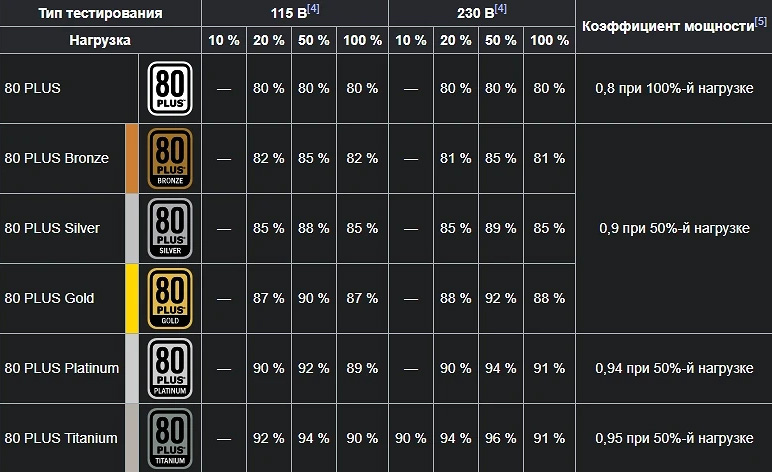
У БП есть такая характеристика, как сертификат КПД. Сертификат выдается модели, если она в тестах выдает не менее 80% КПД. Далее идут уровни качества, самый крутой – 80 PLUS Titanum, который означает, что он выдает КПД в районе 95%. Ниже таблица соответствия.
Это значит, что если на вашем БП указано, допустим, 500 Ватт и у него есть сертификат 80 PLUS, то его реальная мощность 400 Ватт. Учитывайте это при выборе карточки, а также принимая решение про то, чтобы оставить БП или заменить его. Если его сильно перегрузить, вам гарантированы в лучшем случае постоянные выключения компьютера, в худшем – может что-то сгореть.
Процессор
Поменять процессор сложнее из-за ограничений по разъему на материнской плате, а если менять и ее, то такой апгрейд можно назвать уже сборкой нового ПК. Определите, какой сокет у вашего процессора и какие модели камушков поддерживает материнская плата. Вам повезло, если среди этих моделей есть более мощная, чем установлена у вас. Если нет или разница в производительности минимальная, то тогда только менять материнку вместе с камушком.
Как выбрать процессор?
Можно долго разбираться в технических характеристиках и архитектуре, изучать синтетические тесты, но все это не даст вам понимая, какая именно модель вам нужна. Достаточно знать, что чем новее модель, тем она производительнее. Все актуальные решения можно разделить на три группы из которых можно начинать выбирать.
- Базовые: Intel Core i5-10400(F), i5-10600(F), i5-10600K(F); AMD Ryzen 5 3500X, 5 3600X, 5 5600X
Такие камушки хорошо подойдут для геймерского компьютера базового уровня. Более мощные модели могут справится с 2К разрешением, а на FullHD вы точно сможете запустить любую игру на максималках с соответствующей видеокартой. Но они слабоваты для видеомонтажа и обработки фотографий на профессиональном уровне. То есть вы можете смонтировать ролик и обработать пару фотографий, но требовательные эффекты явно будут не по зубам вашему компьютеру.
- Геймерские: Intel Core i7-10700(F), i7-10700K(F); i9-10900K(F); AMD Ryzen 7 3700X, 7 3800X, 7 5800X
Очень мощные процессоры, вам их порекомендует любой специалист по сборке ПК. Они справляются с 2К и 4К разрешением, вы сможете вести стримы, работать с 3D графикой, монтировать ролики и многое другое. Даже если вы не планируете заниматься вышеперечисленным, для игр этот камушек – просто сказка. Апгрейд ПК вам не потребуется долгие годы, можно будет легко сменить несколько карточек (они устаревают гораздо быстрее). А выбрав более слабую модель, уже через 3-4 года надо будет идти за новой материнкой и процессором.
- Профессиональные: Intel Core i9-10900X, i9-10920X, i9-10940X, i9-10980XE; AMD Ryzen 9 5900X, 9 5950X
Это модели, которые находятся на пределах возможностей десктопного компьютера. Все, что мощнее – уже серверное и имеет ряд своих особенностей, неудобных для использования в качестве персонального компьютера. Они нужны для специфических задач – возможно, вы занимаетесь проектированием или инженерией, а программы для этих видов деятельности очень требовательны. Если речь идет о игровом ПК, то мощность этих камушков избыточна, разве что вы собираете топовую систему с двумя флагманскими видеокартами и хотите играть в RDR 2 на максималках в 8К.
Оперативная память
Сейчас, в 2021 году, все компьютеры собирают на базе памяти DDR4. Но если у вас достаточно мощный комплект материнка+процессор еще на DDR3, то можно и так. Памяти слишком много не надо, ее избыток не добавит вашему компьютеру производительности. Ее просто должно быть достаточно:
- на данный момент минимум – 8 GB,
- оптимально – 16 GB,
- для 4К лучше 32 GB.
Частота и тайминги имеют значение, но обратите внимание на ограничения, которые есть в процессорах и материнских платах. Если вы купите планку памяти с большей частотой, чем поддерживает ваш процессор, то ничего страшного не случится, просто память будет работать на меньших частотах. Желательно брать впритык, чтобы не переплачивать.
Накопитель
Как говорилось выше, SSD – must have. Необязательно ставить только SSD, можно оставить и старый HDD (или купить новый). Системы, в которых два типа накопителей применяются одновременно, более гибкие и лучше работают. Не забудьте, что на SSD нужно ставить Windows, весь пакет необходимых программ и игры. А более емкий HDD возьмет на себя роль хранилища.
Охлаждение и кастомизация
В бюджетных сборках стараются сильно сэкономить на корпусе и охлаждении, не говоря уже о неоновых лентах или светодиодной подсветке корпуса. Исправить ситуацию очень просто – все комплектующие переносятся в новый корпус за полчаса, еще минут 15 вам потребуется, чтобы сделать аккуратную раскладку проводов.
Как разложить провода?
В первую очередь, лучше всего иметь в своем распоряжении модульный блок питания, это означает, что лишние проводочки можно отключить от него (более дешевые модели продаются с припаянным ворохом проводов). Разложите их с помощью зажимов так, чтобы они не препятствовали движению воздуха. В каждом корпусе воздух распределяется по-разному, так что универсального совета быть не может.
Водяное или воздушное охлаждение?
Все зависит от мощности выбранных вами компонентов. Водяное существенно дороже и требует определенного навыка для ее установки. Но оно позволяет отводить больше тепла, при меньшем шуме. Все зависит от того, сколько ваш процессор выделяет тепла.
Не уверены, что сможете правильно подобрать компоненты ПК? В HYPERPC работает Upgrade Center – наши специалисты определят, что необходимо для корректной работы вашей машины и проведут ее полный апгрейд.
Как часто стоит менять компьютер?
Считается, что технику нужно обновлять каждые 3-5 лет. Вы согласны с этим или ваш компьютер служит вам дольше?
Автор: Сергей Антропов (KadrofID: 5)
Добавлено: 14.05.2015 в 23:25
Сергей (KadrofID: 4 )
Моему компьютеру 7 лет. Тьфу-тьфу. Пока устраивает.
21.05.2015 в 10:21
Илья Жуйков (KadrofID: 37 )
Мой компьютер служит мне дольше, но чтобы идти в ногу со временем, все таки нужно обновлять хотя бы раз в 3 года.
21.05.2015 в 16:29
Сергей Антропов (KadrofID: 5 )
У вас ноутбук или стационарный компьютер?
22.05.2015 в 11:01
Сергей Антропов (KadrofID: 5 )
Дополню вопрос своим опытом. Стационарные компьютеры работали у меня, как правило, долго. Менял из-за морального устаревания. С ноутбуками сложнее. Первый ноутбук был Acer. Стал барахлить на 4 год жизни: перегревался и отключался. Второй ноутбук нормально проработал 3 года. Затем накрылась батарея (перестала держать заряд). На 5 год полетел экран. Сейчас экран починили, но не понятно, насколько его хватит.
27.05.2015 в 20:15
Гиви (KadrofID: 109 )
Начал заниматься фрилансом не так давно, до этого работал в сервисных центрах на должностях инженер и менеджер гарантийного отдела. По замененной матрице могу сказать:
— Все зависит от конкретной детали. Как правило в сервисный центр возвращается 10-15% замененных матриц.
— Любой уважающий сервисный центр должен был дать гарантию (сроки варьируются от 1 до 3).
Так что поменяв матрицу, не беспокойтесь, прослужит так же, как и матрица, которая шла с изначально.
PS: В основном большой процент возвратам это по микросхемам, инверторам и подобным комплектующим.
27.06.2015 в 23:16
Одушкина Елена (KadrofID: 2503 )
Смотря для чего он нужен. Чтобы в ворде статьи печатать, достаточно средней производительности. У меня муж любитель компьютерных игр, в частности шутеров. Например, случай из жизни. Вышла новая кол дуфи, а видюха не тянет. Так быстро побежал за новой)) Поэтому модернизируем каждый год частями. Последний раз покупали новый корпус, т.к. в старый уже все его добавочные диски и кулеры не помещались. Заодно и материнку новую под новый корпус, чего мелочиться)))
Получается, что от купленного 5 лет назад компа родные остались только провода и процессор. И то муж уже намекает, что пора мощнее взять. Все остальное постепенно заменялось на новое в следствие ремонта или просто улучшалось.
По поводу ноута. Если нет необходимости, лучше брать стационар. Был ровербук, хватило года на полтора. Потом полетел графический мост, ремонтировали долго, дорого, т.к. полностью менять плату не хотелось (стоила столько же, сколько и сам комп). В итоге все равно продали на металлолом. Ноут модернизировать очень сложно, практически невозможно. Стационар в этом плане выгоднее.
21.08.2015 в 08:34
Олег (KadrofID: 73956 )
Моему компу уже 13 лет и на нем идут все современные игры только видеокарту поменял на gtx 1060
Как улучшить свой компьютер для современных игр?
Каждое новое поколение игр требует от компьютера все больших возможностей. Некоторые игры просто не получится запустить на устаревшей машине, некоторые — получится, но едва ли это доставит радость: с плохой картинкой и постоянным «торможением» играть не очень приятно.
Как проверить, годится ли мой компьютер для современных игр?
Если вы не очень разбираетесь в компьютерах, и вам неохота возиться, сравнивая технические характеристики и требования игры, можно воспользоваться специальными сервисами. Например, таким или таким. Вводите название игры и проверяете. На сайт нужно заходить с того компьютера, на котором собираетесь играть, разумеется.
Обязательно покупать новый компьютер, если старый не тянет?
Нет, не обязательно. Можно просто заменить кое-какие компоненты — например, жесткий диск, планки оперативной памяти и видеокарту. Так выйдет дешевле.
Зачем менять жесткий диск?
Потому что теперь есть твердотельные накопители, SSD — их объема вполне хватает для современных игр. Одно из главных преимуществ — скорость считывания информации, и это важно для геймеров. Игра постоянно подгружает с компьютера новую информацию — например, карты, сюжеты, уровни и т. д. В этот момент многие компьютеры начинают подвисать из-за медленного жесткого диска. Современный SSD решает эту проблему. К тому же есть SSD, которые в три раза быстрее обычных и развивают фантастическую скорость чтения на уровне 1400 Мб/сек. С их помощью самые «тяжелые» игры загружаются практически мгновенно, даже если это огромный мир «Ведьмака-3» или поражающий качеством графики Far Cry 4. Ну, а емкости 240/480 ГБ хватит для того, чтобы держать в памяти компьютера сразу несколько топовых игрушек вроде GTA V или нового Wolfenstein. Кроме того, SSD гораздо более устойчив к механическим повреждениям.
Зачем нужны новые планки памяти?
Современные игры используют много оперативной памяти, потому что там много персонажей, карт, видеороликов и прочего. Если реальной оперативной памяти не хватает, игра обращается к виртуальной — к файлу подкачки на жестком диске. Даже если вы используете SSD, скорость обращения к виртуальной памяти может тормозить процесс. Поэтому оперативной памяти должно быть много, и она должна быть быстрой. Современные модули памяти поддерживают частоту до 2666 МГц, и этого вполне хватает для современных игр, профессиональной работы с 3D-контентом и видео. Устанавливать такие модули просто — подключаемые устройства настраиваются автоматически. А если это память последнего поколения DDR4, то одной-двух планок хватит, чтобы не только простенькая Dota 2 летала, как космический корабль, но и серьезные игры — например, The Witcher 3 — шли на максимальных настройках. А уж с 64 гигабайтами можно открыть в браузере пятьдесят вкладок и параллельно играть в топовый шутер вроде Dying Light с «ультра» графикой.
Зачем менять видеокарту?
Потому что играть в современную игру с плохой видеокартой, это все равно, что смотреть экранку «Аватара» со смартфона. Для игр в качестве Full HD нужна тихая, мощная видеокарта, работающая без перегревов. Дополнительный заводской разгон будет кстати в требовательном к железу новом «Ведьмаке». А еще можно играть не на одном, а на двух или даже трех мониторах одновременно. Для этого тоже нужна современная карта с поддержкой технологии NVIDIA Surround и достаточным количеством разъемов.
А зачем тишина?
Современные игры требовательны к качеству звука. Мы, конечно, не знаем, во что вы собираетесь играть, но во многих играх очень важно не отвлекаться на посторонние шумы, а также не менее важно, чтобы звуки вашей игры не вырывались наружу и не пугали окружающих. Скажем, в шутере хорошо бы слышать, если кто-то подбирается к вам сзади с ножом или удавкой, да и просто понимать, откуда именно стреляют. Эту проблему можно решить, не заменяя детали компьютера — качественная гарнитура воспроизводит все правильно. Тем более если это гарнитура с собственной аудиокартой и поддержкой объемного 7.1-канального звука. Она также фильтрует звуки, улавливаемые микрофоном, то есть ваши друзья в игровых чатах не будут слышать вашего сопения и посторонних шумов, а только ваш голос. А если еще это гарнитура из правильного материала, которая подстраивается под форму ушей и головы (!) и совершенно изолирует от внешнего мира, то ее вообще можно носить не снимая.
- Телеграм
- Фейсбук
- Твиттер
Навигация
Рассылка
Подпишитесь на «Сигнал» — имейл-рассылку от создателей «Медузы».
Она помогает понимать новости и будет работать до тех пор, пока в России есть интернет.
Защита от спама reCAPTCHA. Конфиденциальность и условия использования.