Вставка колонтитула

Совет. Видео не на вашем языке? Попробуйте выбрать Скрытые субтитры .
- На вкладке Вставка нажмите кнопку Верхний колонтитул или Нижний колонтитул.
- Выберите подходящий стиль колонтитула.
Совет: Некоторые встроенные макеты колонтитулов включают номера страниц.
Для удаления колонтитула выберите Вставка > Верхний колонтитул (или Нижний колонтитул) > Удалить верхний колонтитул (или Удалить нижний колонтитул).
Добавление стандартных или настроенных колонтитулов
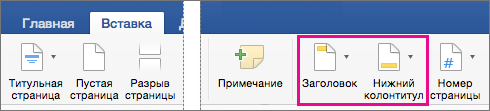
- На вкладке Вставка нажмите кнопку Верхний колонтитул или Нижний колонтитул.
- Выберите в списке один из стандартных колонтитулов, перейдите к списку параметров Верхний колонтитул или Нижний колонтитул и выберите нужный колонтитул.
Важно: Microsoft Office для Mac 2011 больше не поддерживается. Перейдите на Microsoft 365, чтобы работать удаленно с любого устройства и продолжать получать поддержку.
- На вкладке Макет в группе Вид нажмите кнопку Разметка страницы.
- На вкладке Макет в группе Параметры страницы нажмите кнопку Колонтитулы.
- Выберите в списке один из стандартных колонтитулов: откройте контекстное меню Верхний колонтитул или Нижний колонтитул и щелкните нужный колонтитул.
Примечание: В процессе настройки колонтитулов вы можете добавлять в них изображения, номера страниц, даты и время, названия листов, имена файлов и пути к ним, а также другие элементы.
- Выберите Вставка >Колонтитулы.
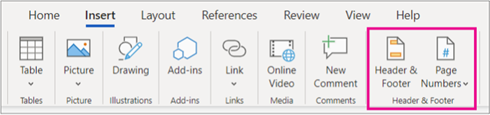
- Добавление или добавление текста в тексте.
- Дополнительные настройки можно настроить с помощью меню Параметры.
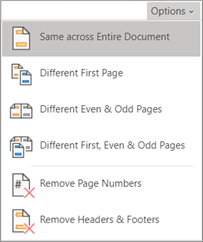
- Чтобы выйти из нее, нажмите кнопку Закрыть для области», а затем нажмите клавишу ESC.
- Для удаления колонтитула выберите Вставка >Верхний колонтитул (или Нижний колонтитул) >Удалить верхний колонтитул (или Удалить нижний колонтитул).
Дополнительные сведения о колонтитулах см. в статье Верхние и нижние колонтитулы в Word.
Колонтитулы
Колонтитулы располагаются на каждой странице документа в верхнем и нижнем поле. В колонтитулах можно разместить информацию, которая не относится к основному тексту документа, а носит информационный или оформительский характер. Например: номера страниц, название документа или его отдельных разделов, логотип компании и т.д.
Информация, размещенная в колонтитулах, уникальна для каждого раздела документа.
Настроить колонтитулы
Чтобы настроить колонтитулы, выполните следующие действия:
1. Установите курсор на любой странице раздела, в котором нужно настроить верхние или нижние колонтитулы.
2. Перейдите в режим редактирования верхних или нижних колонтитулов одним из следующих способов:
• Выберите пункт командного меню Вставка > Колонтитулы > Верхний колонтитул / Нижний колонтитул .
• На панели инструментов, в разделе Вставка нажмите кнопку  . На отобразившейся панели вставки выберите
  Колонтитулы > Верхний колонтитул / Нижний колонтитул .
• Чтобы настроить верхние колонтитулы, подведите курсор мыши к верхней части страницы. Чтобы настроить нижние колонтитулы, подведите курсор мыши к нижней части страницы. Когда курсор примет вид  или
или  , дважды щелкните мышью.
3. Откройте панель настроек колонтитулов одним из следующих способов:
• Под или над колонтитулом нажмите кнопку Параметры и в выпадающем списке выберите пункт Настройки верхнего колонтитула / Настройки нижнего колонтитула .
• На боковой панели нажмите кнопку  ( Верхний колонтитул ) или
  ( Нижний колонтитул ).
4. На панели настроек колонтитулов укажите требуемые параметры (см. таблицу).
5. Добавьте в колонтитул данные: введите текст или вставьте требуемый объект. При необходимости форматируйте содержимое колонтитула. Если выбран особый колонтитул для первой страницы и/или разные колонтитулы для четных и нечетных страниц, добавьте и форматируйте содержимое в колонтитуле каждого типа.
Отступ от верхнего края страницы;
Отступ от нижнего края страницы
Отступ от верхнего края страницы до строки ввода данных в верхнем колонтитуле;
Отступ от нижнего края страницы до строки ввода данных в нижнем колонтитуле.
Особый колонтитул для первой страницы
Позволяет создавать уникальное содержимое в колонтитулах как на первой странице всего документа, так и на первой странице любого из разделов.
При установке флажка особым колонтитулом становятся и верхний, и нижний колонтитул первой страницы.
Если флажок установлен, приложение запоминает данные, которые вводятся в особый колонтитул, и при установке/снятии флажка отображает/скрывает именно эти данные.
Разные колонтитулы для четных и нечетных страниц
Применяется одновременно как для верхних, так и для нижних колонтитулов.
Определение четности и нечетности страниц всегда начинается с первой страницы документа, вне зависимости от наличия разделов.
Чтобы быстро перейти от настройки верхнего к настройке нижнего колонтитула, выделите нижний колонтитул одним щелчком мыши. Панель настроек верхнего колонтитула закроется и откроется панель настроек нижнего колонтитула. Аналогично можно перейти от настройки нижнего к настройке верхнего колонтитула.
Панель настроек верхних или нижних колонтитулов закрывается автоматически при выходе из режима редактирования колонтитулов. При необходимости ее можно скрыть вручную во время работы с колонтитулами.
Для этого выполните одно из следующих действий:

• В верхней части панели нажмите кнопку .
• На боковой панели нажмите кнопку ( Верхний колонтитул ) или ( Нижний колонтитул ).
Чтобы отобразить панель, повторно нажмите кнопку ( Верхний колонтитул ) или ( Нижний колонтитул ).
Чтобы выйти из режима редактирования колонтитулов, выполните одно из следующих действий:
• Дважды щелкните по тексту документа за пределами колонтитулов.

• Нажмите кнопку под или над колонтитулом.
• Нажмите клавишу Esc .
Удалить содержимое колонтитулов
При необходимости можно удалить содержимое верхних или нижних колонтитулов в выбранном разделе документа. При удалении действуют следующие правила:
• Если документ содержит только один раздел, то содержимое колонтитулов удаляется во всем документе.
• Если установлен особый колонтитул для первой страницы, то содержимое колонтитулов первой страницы и содержимое колонтитулов раздела нужно удалять по отдельности.
• Если в разделе настроены разные колонтитулы для четных и нечетных страниц, то удаляется содержимое колонтитулов тех страниц, которые аналогичны выбранной при удалении. Например, при выборе четной страницы удаляется содержимое колонтитулов четных страниц.
Чтобы удалить содержимое колонтитулов, выполните следующие действия:
1. Установите курсор на странице раздела, в котором нужно удалить содержимое верхних или нижних колонтитулов. При этом:
• Если в разделе настроен особый колонтитул для первой страницы, то для удаления содержимого колонтитулов на первой странице установите курсор на первой странице, а для удаления содержимого колонтитулов на других страницах – на любой другой странице раздела.
• Если в разделе настроены разные колонтитулы для четных и нечетных страниц, установите курсор на четной странице, чтобы удалить содержимое колонтитулов на четных страницах, или установите курсор на нечетной странице, чтобы удалить содержимое колонтитулов на нечетных страницах раздела.
2. Перейдите в режим редактирования верхних или нижних колонтитулов одним из следующих способов:
• Выберите пункт командного меню Вставка > Колонтитулы > Верхний колонтитул / Нижний колонтитул .
• На панели инструментов, в разделе Вставка нажмите кнопку . На отобразившейся панели вставки выберите Колонтитулы > Верхний колонтитул / Нижний колонтитул .
• Чтобы удалить содержимое верхних колонтитулов, подведите курсор мыши к верхней части страницы. Чтобы удалить содержимое нижних колонтитулов, подведите курсор мыши к нижней части страницы. Когда курсор примет вид или , дважды щелкните мышью.
3. Под или над колонтитулом нажмите кнопку Параметры и в выпадающем списке выберите пункт Удалить верхний колонтитул / Удалить нижний колонтитул .
Колонтитулы в ворде. Рамки для word
Колонтитулы в ворде — это текст и изображения размещаемые на страницах документа, не относящиеся к основному тексту, а носят информационный и оформительский характер. При правильном использовании вы сможете оформить документ который останется только отправить на печать.
Рамки для текста в ворде и колонтитулы
Колонтитулы в word размещаются на каждой из страниц документа в верхнем, нижнем и боковом полях. В этих областях можно разместить номера страниц, рамки для текста, время и дату, логотип компании, название документа, имя файла. На мой взгляд, колонтитулы в word полезны для инженера тем, что с помощью них можно оформить документ согласно требований к проектной и рабочей документации, вставить рамку и штампики соответствующих форм. Для знакомства с колонтитулами в ворде, предлагаю проделать небольшую практическую работу по созданию шаблона первого листа с рамкой для всех видов документов по ГОСТ 21.1101-2013.
Как сделать рамку в ворде используя колонтитулы
Думаю, разобравшись на конкретном примере, дальнейшая работа с колонтитулами, для вставки рамки word, не будет наводить на вас ужас. Различные способы выполнения тех или иных действий не будем рассматривать (раздувать статью), с ними думаю ознакомитесь сами. Давайте рассмотрим последовательность действий, как сделать рамку в колонтитулах в ворде 2010 (другие версии подобны):
1. Первым делом скачайте файл, с подготовленными исходными материалами кликнув здесь.
2. Откройте файл, и скопируйте внутреннюю рамку для текста документа на второй странице, кликнув правой клавишей мыши, в тот момент, когда у курсора появится перекрестие при наведении на рамку.
3. Далее установите курсор на первой странице. В ленте верхнего меню Вставка → Верхний колонтитул → Изменить верхний колонтитул .
4. Важно. Для создания особого колонтитула для первой страницы, установить галку на вкладке «Колонтитулы» в разделе «Параметры»

5. Нажмите сочетание клавиш Ctrl+V, или вставьте рамку word документа по клику правой клавиши мыши.
6. В верхнем меню Формат → Положение → Дополнительные параметры разметки.
7. В открывшемся окне установите параметры рамки для текста как на рисунке ниже.

8. Перейдите на вкладку «Конструктор» и нажмите «Закрыть окно колонтитулов»

9. Скопируйте табличку дополнительных граф листа на третьей странице. Выделение таблицы происходит при клике перекрестия, появляющегося при наведении курсора в область таблицы.
10. Аналогично вставке рамки для текста word на листе, проделайте шаги 3 и 5.
11. Установив курсор в область таблицы по клику правой клавиши откройте окно «Свойства таблицы».

12. Кликните, в последовательности указанной на рисунке ниже, и установите аналогичные параметры. Закройте окно колонтитулов (аналогично шагу 8)

13. Скопируйте табличку шаблона основной надписи по форме 5 на четвертой странице. Выделение таблицы происходит при клике перекрестия, появляющегося при наведении курсора в область таблицы.
14. Установите курсор на первой странице с рамкой для текста. В ленте верхнего меню Вставка → Нижний колонтитул → Изменить нижний колонтитул .
15. Повторите последовательно шаги 5, 11 и установите параметры как на рисунке ниже.

16. Эхх. ну вроде как все, рамку для текста в ворде сделали, закрывайте окно редактирования колонтитулов (шаг 8).
Разные колонтитулы в одном документе
Методика создания колонтитулов с рамками для текста в ворде на последующих страницах документа подобна описанной, с той лишь разницей, что в нижнем колонтитуле необходимо вставить таблицу по форме 6. Теперь вы сможете создать бесплатно документ с двумя разными колонтитулами (рамками), для первой и последующих страниц. Но как быть, если необходимо создать разные колонтитулы (более двух) в одном документе? Этому посвящена отдельная статья расположенная здесь. Кстати в ней вы сможете бесплатно скачать рамки для word документа с готовыми колонтитулами.
Как убрать рамку в ворде из колонтитулов
Для того, чтоб удалить или изменить рамку текста или весь колонтитул, перейдите в режим редактирования и удалите все имеющиеся элементы. Быстрей и проще всего попасть в режим редактирования по двойному клику мыши, установив курсор на элементе колонтитула (рамке, штампе), или воспользоваться лентой верхнего меню Вставка → Верхний/Нижний колонтитул → Удалить верхний/нижний колонтитул .
Полезно. Для того, чтоб документ был закончен и можно было отправить на печать, не хватает номеров страниц, а как это сделать читайте здесь.
Как вставить колонтитулы в документ
Работая с большим количеством разнообразных документов иногда необходимо видеть, где этот документ физически располагается на диске компьютера.
Такая ситуация возможна, когда есть распечатанная копия документа и его нужно отредактировать или распечатать заново, а пользователь не помнит, в какой папке лежит этот документ. И здесь на помощь приходят колонтитулы.
КОЛОНТИТУЛ
(от франц. colonne — столбец и лат. titulus — надпись, заголовок), заголовочные данные (название произведения, части, главы, параграфа и т.п.), помещаемые над текстом каждой страницы книги, газеты, журнала. (найдено в Yandex )
Различают верхние и нижние колонтитулы. Верхние колонтитулы часто используются для вывода названия статьи, нижние — нумерации страниц и иной служебной информации о документе (дата файла, ссылки и т.п.). К служебной относится и информация о пути к файлу.
Итак, чтобы вставить в колонтитул путь к файлу (от корня диска), надо:
- В меню Вид (View) выберите команду Колонтитулы (Header and Footer). На рабочее окно будет выведена панель колонтитулов с управляющими кнопками и в верхней части документа появится область (обрамленная пунктиром) для ввода текста.
- Можете использовать для вывода пути к файлу и верхние колонтитулы, но правильнее использовать для этой информации нижний колонтитул. Для перехода к нижнему колонтитулу щелкните на кнопке Верхний/Нижний колонтитул (Switch Between Header and Footer). Именно эта кнопка отвечает за переключение между колонтитулами.
- На панели колонтитулов щелкните по кнопке с текстом Вставить автотекст (Insert AutoText) и в выпадающем меню выберите команду Имя файла и путь (Filename and Path). Обратите внимание: чтобы в колонтитуле у вас проявился путь к файлу/документу, необходимо чтобы этот файл/документ был сохранен где-то на диске. Это значит, что если вы создаете новый документ и он еще никак не назван и ни разу не сохранен, то при попытке вставить колонтитул будет выведено просто «Документ1». В обрамленной пунктиром области появится строка, содержащая путь к этому файлу/документу на вашем диске.
- Вы можете отформатировать эту строку как вам угодно. Это тот же текст и он может изменять свой шрифт, начертание, размер, цвет и т.д. Можно изменить расстояние от колонтитула до нижнего края страницы.
- Для выхода и закрытия панели колонтитулов щелкните по кнопке Закрыть (Close) или же два раза щелкнув на рабочем окне документа.
Вот и все. Теперь, распечатав этот документ, вы всегда будете знать где он располагается в компьютере и без труда отыщите его.
Однако если вы измените месторасположение документа, переместив его в другую папку, то автоматически колонтитул в документе не изменится. Имейте это в виду.
Еще записи по вопросам использования Microsoft Word:
- Word 2007: полотно, рисунки, линии
- Word 97. Слияние документов как один из способов упростить свою работу
- Абзац с цветным фоном
- Автозаполняемые колонтитулы
- Автоматическая нумерация билетов
- Автоматическое обновление полей при открытии документа
- Автотекст с последовательной нумерацией
- Автоформат документов
- Буквица
- Быстрая смена ориентации страниц документа
- Быстрое изменение стиля форматирования текста
- Быстрое удаление границ у таблицы
- Быстрый поиск форматированного текста
- В чем различие между Автозаменой и Автотекстом
- В чем различие между стилями Обычный (Normal) и Основной текст (Body Text)?
- Ввод повторяющихся фрагментов текста в Word 2007
- Вставка документа с книжной ориентацией в документ с альбомной ориентацией
- Вставка неформатированного текста
- Вставка скопированного текста в предопределенном формате
- Вставка текста с полями в нижний колонтитул
- Выравнивание номеров страниц в буклете
- Выравнивание текста на странице
- Где брать красивые шрифты для работы
- Двойная нумерация страниц в документе
- Задать обтекание текстом для всех рисунков в документе
Комментариев: 70
31.10.2006 в 09:35 | #1
Это обяснение для первого класса. А вот если мне нужно вставить такой колонтитул чтобы в нем отмечалось название глав(Глава1. Глава2 . и т.д.) Объясните
31.10.2006 в 13:50 | #2
Встроенная справка MS Word раздел: «Включение номера и названия главы в колонтитул».

05.11.2006 в 13:44 | #3
Вот объясняющая заметка. Почти то же самое, что и в справке, но с картинками ;).
05.04.2007 в 14:14 | #4
Вопрос. Как вставить в документ двойную нумерацию страниц? Нужно следующее, в качестве примера рассмотрим 10-страничный документ, в котором имеется три раздела, каждый из которых включает следующее количество страниц: 4 страницы в разделе 1 (физические номера страниц с 1 по 4) 2 страницы в разделе 2 (физические номера страниц с 5 по 6) 4 страницы в разделе 3 (физические номера страниц с 7 по 10) Следовательно, на странице 3 раздела 1 (третья физическая страница всего документа) в верхнем колонтитуле будет выведено Страница 3 из 4, а в нижнем 3. На странице 2 раздела 3 (восьмая физическая страница всего документа) в верхнем колонтитуле будет отображаться Страница 2 из 4, а в нижнем 8. Для Word 2002 Standard Edition данную задачу легко разрешить с помощью поля SEQ, а вот для Worda 2003 поле SEQ в колонтитуле не работает. Что же делать? Спасибо.
Constantin
12.09.2007 в 12:12 | #5
..в продолжение вопроса- а как сделать, чтоб нужный раздел не печатался при печати ВСЕГО документа?
27.11.2007 в 20:19 | #6
Вечер добрый! Не подскажите, как сделать двойную нумерацию в готовом документе, который уже имеет данную нумерацию, однако неверную, необходимо, чтобы верхний колонтитул имел номер 9, а нижний — 1, и далее по возрастанию, т.е. 9-1, 10-2, 11-3 и т.д. Заранее спасибо
14.03.2008 в 19:28 | #7
Двойную нумерацию страниц я сделал с помощью следующих полей formula и page, а также с помощью перекрёстной ссылки, которая возвращает значение страницы на которой находится заголовок главы. Логика работы следующая: из номера текущей страницы вычитается номер страницы с заголовком и прибавляется единичка. Код поля выглядит следующим образом: < =< PAGE \* Arabic \* MERGEFORMAT >— < PAGEREF _Ref193283049 \h >+1 \# «0»> < PAGE \* Arabic \* MERGEFORMAT >— возвращает номер страницы из сквозной нумерации страниц всего документа; < PAGEREF _Ref193283049 \h >— возвращает номер страницы с заголовком главы. Я так понимаю что загадочные цифры 193283049 характеризуют заголовок, поэтому чтобы облегчить процесс я ставлю курсор в то место поля где должно находится это выражение и вставляю туда перекрёстную ссылку (Вставка\Ссылка\Перекрёстная ссылка, тип ссылки: Заголовок, вставить ссылку на: Номер страницы и выбираю заголовок из списка).
02.04.2008 в 11:18 | #8
Можно ли сделать так, чтобы на первой странице отображался колонтитул, а на следующих страницах нет. Спасибо.
02.04.2008 в 16:02 | #9
Можно, для этого вам нужно вставить раздел в конце первой страницы.
02.04.2008 в 16:05 | #10
to Sergey После первой страницы вставляете разрыв. Для первой страницы используете колонтитул, для остальных нет. или Посмотрите меню Колонтитулы->Параметры страницы>Источник бумаги. Там есть опция «Различать колонтитулы первой и последующих страниц»
03.04.2008 в 16:36 | #11
Получилось! Всем большое спасибо.
19.04.2008 в 12:09 | #12
Доброго время суток! У меня возник вопрос. Как копировать колонтитулы? Это вообще возможно? Вот, например, у меня есть документ, по которому мне надо создать аналогичный. В этом документе колонтитулы повторяются через раздел. Колонтитулы представляют собой таблицы. Создавать их каждый раз заново весьма неудобно. Как их копировать?
20.04.2008 в 17:52 | #13
Динка, достаточно войти в колонтитулы и скопировать вашу таблицу, а затем вставить в новый документ.
20.04.2008 в 23:34 | #14
То ли я кривая, то ли какие-то другие проблемы, то ли объяснить не могу. Не копируется он. Дело в том, что он представляет собой штамп, то есть рамка, сам штамп, тексты. Никакими известными мне способами всё вместе не хочет копироваться. И, соответственно, вставляться.
21.04.2008 в 09:06 | #15
Динка, войдите в колонтитулы и выделите всё используя инструмент «Выбор объектов» панели «Рисование» (выглядит, как стрелочка). А, вообще, рамку правильнее сгруппировать, если она нарисована с помощью инструментов рисования. Тогда куда на нее не тыкнешь, она выделится сразу вся.
21.04.2008 в 18:05 | #16
Спасибо огромное.
19.06.2008 в 09:51 | #17
Здравствуйте. Возникла такая проблема. Имеется документ со статьями, каждая статья — это раздел. Если одна статья заканчивается в центре страницы, то вторая начинается сразу за ней, на этой же странице. Я делаю разрыв раздела между ними. Но колонтитул на этой странице отображается из закончившейся статьи, а мне нужно, чтобы он отображался из нового раздела. Как это сделать?
19.06.2008 в 10:31 | #18
Здравстуйте, Решение далеко не идеальное, но лучше не придумала. В конце страницы, предшествующей той, где заканчивается раздел добавьте еще один разрыв. Тогда колонтитул страницы, на которой начинается новый раздел можно делать любым. Но это придется делать вручную, и если текст в дальнейшем будет изменяться, то разрывы сместятся.
19.06.2008 в 11:06 | #19
Vet, это делается вручную — изменяете колонтитул в новой статье, при этом убираете отметку «Как в предыдущем».
19.06.2008 в 11:17 | #20
Delen: да, не идеальное) потому что статьи могут добавляться-удаляться, и тогда все может сползти. Антон Кокин: если я ставлю курсор на новую статью, которая чуть ниже центра страницы и делаю вид колонтитулы, то он мне отображает колонтитул предыдущего раздела, в том-то и дело. А «как в предыдущем» я, естественно, убираю. Уже голову сломал над этим. Вообще ворд как-то странно ведет себя с колонтитулами. В новом разделе делаю колонтитул, он делается в новом и в предыдущем. Глючит чтоли. (у меня различаются четные и нечетные страницы).
19.06.2008 в 19:09 | #21
Антон Кокин: если я ставлю курсор на новую статью, которая чуть ниже центра страницы и делаю вид колонтитулы, то он мне отображает колонтитул предыдущего раздела, в том-то и дело. А «как в предыдущем» я, естественно, убираю.
Я вас понял: в прошлый я раз невнимательно прочитал комментарий. Действительно, для первых двух разделов худо-бедно колонтитулы можно создать, а вот уже с третьим беда — удаляется ранее созданный. Откровенно говоря, не знаю — возможно ли это вообще. Не нашел информации пока.
19.06.2008 в 19:43 | #22
Хотя, вот сейчас попробовал вставить поле StyleRef и все нормально получилось. Делал так: каждое название статьи оформляется стилем Заголовок (1, 2 или другой), переходим в верхний колонтитул первого раздела, в меню Вставка выбираем команду Поле. Выбираем категорию Связи и ссылки, а затем выбираем поле StyleRef. В панели Имя стиля выбираем наш стиль, которым оформлены заголовки статей и жмем Ок. Теперь все получается так, как хотел Vеt.
19.08.2008 в 17:23 | #23
Здравствуйте! как сделать картинку (логотип) колонтитулом?
19.08.2008 в 21:28 | #24
Ольга, а в чем трудность? Открываете колонтитулы, и вставляете картинку.
04.09.2008 в 09:39 | #25
Здравствуйте! Как создать только верхние колонтитулы, чтобы на титульном листе их не было, а на последующих было чередование: на одном листе колонтитул с номером страницы и названием главы, а на следующем только номер страницы? Если можно, как при обновлении оглавления сделать, чтобы название глав в колонтитулах и номера страниц не менять в ручную, а автоматически? Заранее спасибо.
04.09.2008 в 11:58 | #26
Как создать только верхние колонтитулы, чтобы на титульном листе их не было, а на последующих было чередование: на одном листе колонтитул с номером страницы и названием главы, а на следующем только номер страницы?
В параметрах страницы ставите флажок на опции «Различать колонтитулы первой страницы». А для чередования убираете параметр «Как в предыдущем». Но придется либо вручную чередовать и вставлять нужные поля, либо использовать макрос, позволяющий вставлять определенные поля на четных или нечетных страницах.
Если можно, как при обновлении оглавления сделать, чтобы название глав в колонтитулах и номера страниц не менять в ручную, а автоматически?
Использовать поля как это описано в заметке Автозаполняемые колонтитулы.
17.10.2008 в 09:16 | #27
Подскажите пожалуйста как сделать так чтоб при печати проставлялся автоматически номер копии распечатанного документа, как в типографии. Допустим всего тираж 100 копий, чтоб я нажимаю печать 100 копий этого документа и на каждом документе было копия такая-та допустим «Копия № 55» Документ 1 лист.
10.12.2008 в 16:07 | #28
Здравствуйте! Прошу помочь с такой проблемой: в документе есть оглавление первая страница оглавления — один раздел со своими колонтитулами вторая страница — второй раздел тож со своими рисованными колонтитулами задача в том что при обновлении поля -> обновить целиком все становится одним разделом и колонтитулы становятся такими как в разделе втором . как быть?
04.08.2009 в 17:58 | #29
Здравствуйте! такая вот проблема. Есть колонтитул на первой странице. нужно чтоб при переходе на следующую страницу, появлялся лист без колонтитулов. с заранее вставлеными картинками. поверх которых можно печатать. Надеюсь, изъяснилась доступно. спасибо.
04.08.2009 в 18:22 | #30
Юлия, в параметрах страницы (в шаблоне) установите флажок на опции «Различать колонтитулы первой страницы». Далее добавляйте фоновые картинки вручную или через автотекст.
04.08.2009 в 18:28 | #31
есть такое. делала. при этом удаляется колонтитул с первой страницы и остаётся на второй.
26.08.2009 в 11:57 | #32
А как создать шаблон для колонтитула полный путь к файлу? Чтоб при сохранении нового документа автоматически создавался такой колонтитул и главное чтобы путь обновлялся? Если сохранять новый документ с колонтитулом как шаблон, а потом переименовывать его в Normal.dot — то путь всегда один и тот же у новых документов(( Как сделать правильный шаблон? Спасибо.
26.08.2009 в 18:57 | #33
есть такое. делала. при этом удаляется колонтитул с первой страницы и остаётся на второй.
Вот вы и выделите колонтитул на второй, вырежьте его оттуда, и вставьте на первую. Хотя, согласен, такое поведение нелогично
26.08.2009 в 19:01 | #34
Антон, поместите в колонтитул поле И зачем вы переименовываете ваш шаблон в Normal.dot? Это совершенно не нужно
24.09.2009 в 14:32 | #35
подскажите пожалуйста, как можно удалить колонтитул с определенной страницы документа, если это договор, который не может быть разделен на главы. спасибо.
01.10.2009 в 22:26 | #36
Здравствуйте! Подскажите пожалуйста как мне выровнить по правому краю нумерацию страниц в колонтитулах на книжных и альбомных листах (в одном документе естественно). вот если я на книжном варианте выравниваю по правому краю то на альбомном номер гдето между серединой страницы и правым краем.
02.10.2009 в 11:41 | #37
Ербол, причина в том, что поля на странице с альбомной ориентацией такие же, как и на страницах с книжной ориентацией. Измените поля для этих страниц (они у вас в отдельных разделах).
02.10.2009 в 11:50 | #38
Я думаю дело не в полях. Если для страницы с книжной ориентацией номер страницы в правом нижнем углу, то для страницы с альбомной он должен быть в левом нижнем и повенутым направо на 90градусов (чтобы после печати сложить и номера страниц были на одном месте). Если вопрос был именно в этом, то для альбомной страницы я делаю следующее: используя панель рисование делаю квадратик «надпись» и в него вставляю поле Page (Вставка->Поле->Page) и далее Формат->Направление текста. А вот положение объекта «Надпись» приходится вручную определять. На глаз. Рисовать «надпись» в колонтитулах.
10.03.2010 в 19:38 | #39
подскажите пожалуйста если после 49 страницы идет 62,63,64,65. мне надо чтоб было 49,63,64,65, то есть поменять номер 62 на 63. как только я меняю все страницы автоматически становятся с 63 номером
10.03.2010 в 19:58 | #40
Чтобы ответить на Ваш вопрос нужно видеть документ и то, как там проставлены номера страниц
10.03.2010 в 22:03 | #41
Спасибо я уже сама догадалась
11.05.2010 в 14:45 | #42
Пожалуйста, подскажите как на одной из страниц не отображать колонтитул?
12.05.2010 в 04:43 | #43
Евгений — Если это первая страница, то просто установите в параметрах страницы флаг «Отличать колонтитул первой страницы». Если же любая другая, то для этого необходимо: 1. Вставить разрыв раздела перед той страницей, которую хотите видеть без колонтитулов. 2. Вставить разрыв после той страницы, которую хотите видеть без колонтитулов. 3. Перейти в колонтитул нужной страницы и у верхнего и нижнего колонтитулов снять флаг «Как в предыдущем». 4. Аналогичные действия выполнить для страницы, следующей за требуемой. 5. Вернуться на требуемую страницу и удалить в ней колонтитулы. Для пустой страницы можно использовать макрос такого вида:
Sub insertbreakpage() ' Dim SectionNumber As Integer Selection.InsertBreak Type:=wdSectionBreakNextPage ' Вставка разрыва со следующей страницы SelectionSectionNumber = Selection.Information(wdActiveEndSectionNumber) 'запоминание номера раздела Selection.TypeParagraph ' Вставка абзаца Selection.InsertBreak Type:=wdSectionBreakNextPage ' Вставка разрыва со следующей страницы Selection.TypeParagraph ' Вставка абзаца Selection.GoTo What:=wdGoToSection, Which:=wdGoToAbsolute, Count:=SelectionSectionNumber 'переход к запомненному разделу Selection.TypeParagraph ' Вставка абзаца For SectionNumber = SelectionSectionNumber To (SelectionSectionNumber + 1) ' Запомненный раздел и раздел, следующий за ним ActiveDocument.Sections(SectionNumber).Headers(wdHeaderFooterFirstPage).LinkToPrevious = False ActiveDocument.Sections(SectionNumber).Footers(wdHeaderFooterFirstPage).LinkToPrevious = False ActiveDocument.Sections(SectionNumber).Headers(wdHeaderFooterPrimary).LinkToPrevious = False ActiveDocument.Sections(SectionNumber).Footers(wdHeaderFooterPrimary).LinkToPrevious = False ActiveDocument.Sections(SectionNumber).Headers(wdHeaderFooterEvenPages).LinkToPrevious = False ActiveDocument.Sections(SectionNumber).Footers(wdHeaderFooterEvenPages).LinkToPrevious = False ' Снятие флага "Как в предыдущем" для всех возможных видов колонтитулов Next SectionNumber End Sub
12.05.2010 в 04:46 | #44
Ирина — скорее всего у вас после 49 страницы вставлен разрыв раздела «с нечетной страницы». Попробуйте его убрать и вставить просто разрыв раздела «со следующей страницы.
13.05.2010 в 07:51 | #45
Добрый день! При работе с колонтитула возникает необходимость вести двойную нумерацию, первая работает хорошо как надо (стандартная нумерация Word), а вот со второй не знаю как сделать. Нужно чтобы, номера могли начинаться с любой цифры и далее последовательно на каждой странице продолжаться. Между двумя нумерациями нет никакой связи, т.е. внизу может стоять страница 2 (как по документу), а сверху 14 (и его можно было поменять). Подскажете какое поле можно для этого использоватьи или еще как-то по другому это можно сделать.