Как сменить пароль Битрикс24
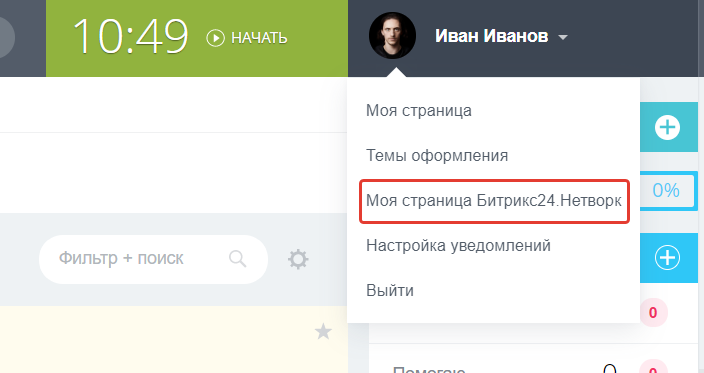
В правом верхнем углу нажимаем на свой профиль и выбираем пункт «Моя страница Битрикс24.Нетворк».
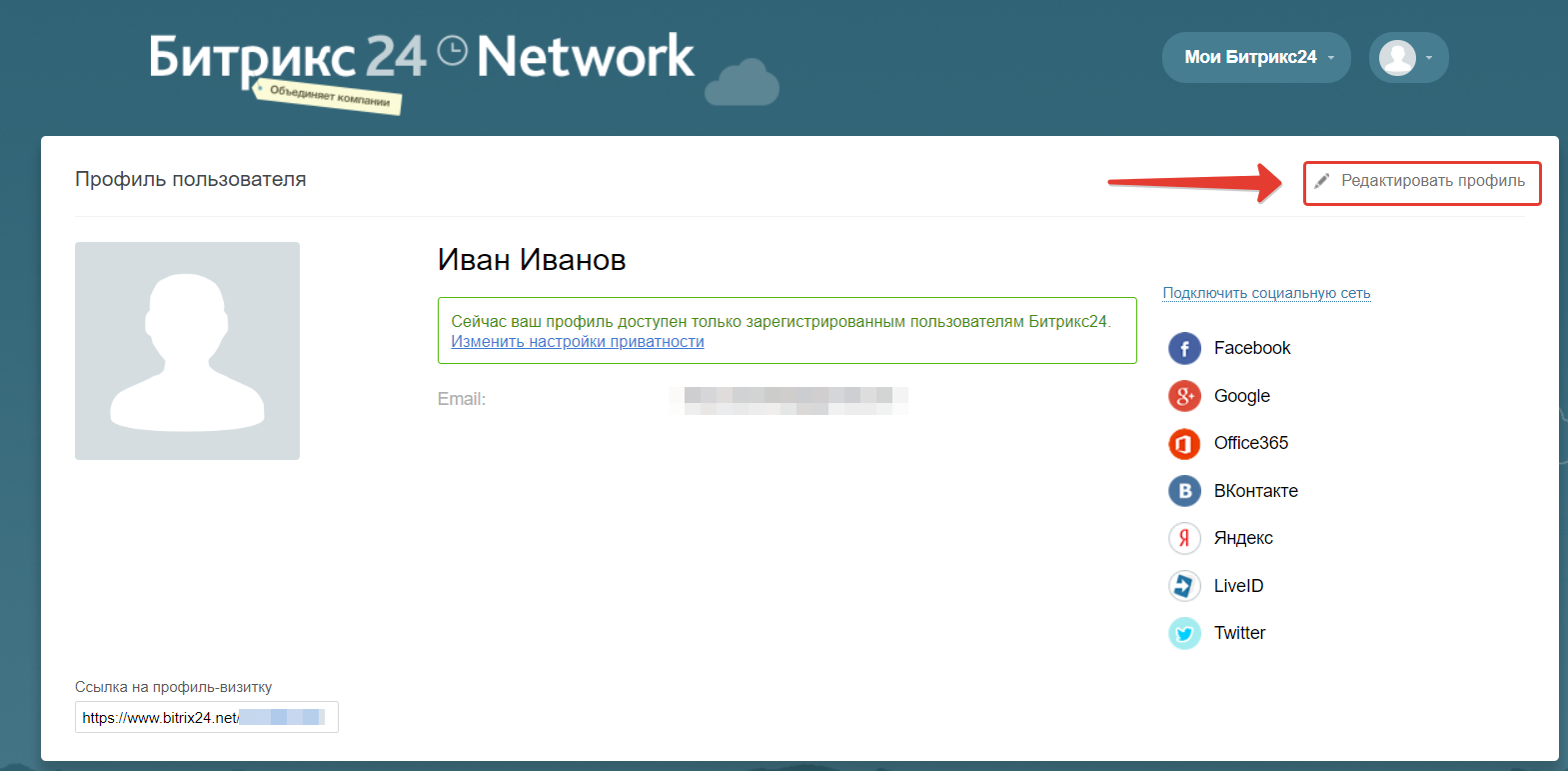
Нажимаем на кнопку «Редактировать профиль».
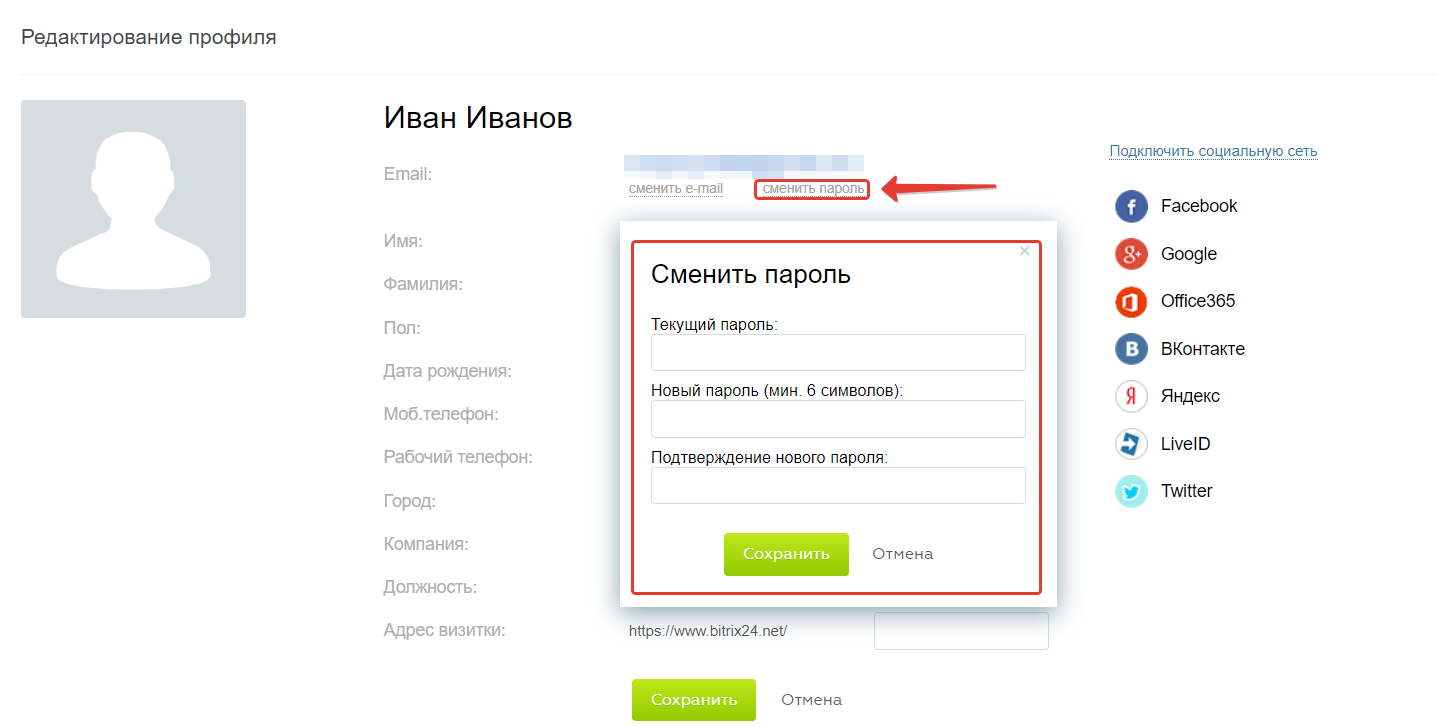
На открывшейся странице нажимаем «Сменить пароль». Вводим старый пароль, а затем дважды вводим новый. Сохраняем.
Коробочная версия
Нажимаем на свой профиль и выбираем пункт «Изменить личные данные». Выбираем «Сменить пароль», меняем и сохраняем.
Как поменять пароль от админки Bitrix?
Если вы потеряли пароль от админки битрикса, то всего один короткий sql запрос сможет вам вернуть власть и доступ к админке сайта.
Вот два варианта действий для восстановления пароля:
Первый: требуется доступ к базе данных.
- Подключаемся к mysql или заходим в phpMyAdmin и выбираем нужную базу данных.
- Выполняем запрос. Вместо passwd поставьте новый пароль.
UPDATE `b_user` SET password = MD5('passwd') where login = "admin";
ВНИМАНИЕ!
Рекомендуется использовать второй способ т.к. в битриксе может меняться алгоритм хеширования.
В новых версиях битрикса помимо пароля используется еще и соль. Можно попробовать такой запрос.
UPDATE `b_user` SET password = 'aaaaaaaa'.md5('aaaaaaaa'.'passwd') where login = "admin";
Второй: требуется доступ к сайту по ftp/ssh.
-
Сохраняем следующий код в файл, например, pass.php и заливаем его на сервер.
Update(1,array("PASSWORD"=>'new_B1triX_passWd')); require($_SERVER['DOCUMENT_ROOT']."/bitrix/footer.php"); ?>
Альтернативный вариант файла
Authorize(1); // укажите ID вашего пользователя LocalRedirect('/bitrix/admin/'); require($_SERVER['DOCUMENT_ROOT']."/bitrix/footer.php"); ?>
Этот вариант должен авторизовать вас под админом и перекинуть в админку где вы уже сможете поменять пароль.
Если не открывается файл то возможно у вас нет доступа к нему. В этом случае надо в папке с файлом отредактировать или создать если его нет файл .access.php
В него надо добавить строку
// если вы создали файл, а дописываете в имеющийся, // то не забудьте в начале указать открывающий тегПосле того как восстановите пароль не забудьте удалить временные файлы.
Как поменять пароль от админки Bitrix?
- ← Фиксим баг IE курсор в инпуте просвечивает через выпадающий блок
- Bitrix — количество активных элементов в разделе каталога →
10 комментариев к “ Как поменять пароль от админки Bitrix? ”
ИТ поддержка по всей России 24/7
Забыл пароль входа в «Битрикс24». Как его можно поменять?
Здравствуйте! Есть несколько способов поменять пароль в «Битрикс24»:
- При помощи сервиса восстановления пароля;
- При помощи вашего нетворк-профиля;
- Обратится в службу поддержки команды «Битрикс».
Восстанавливаем пароль через сервис восстановления
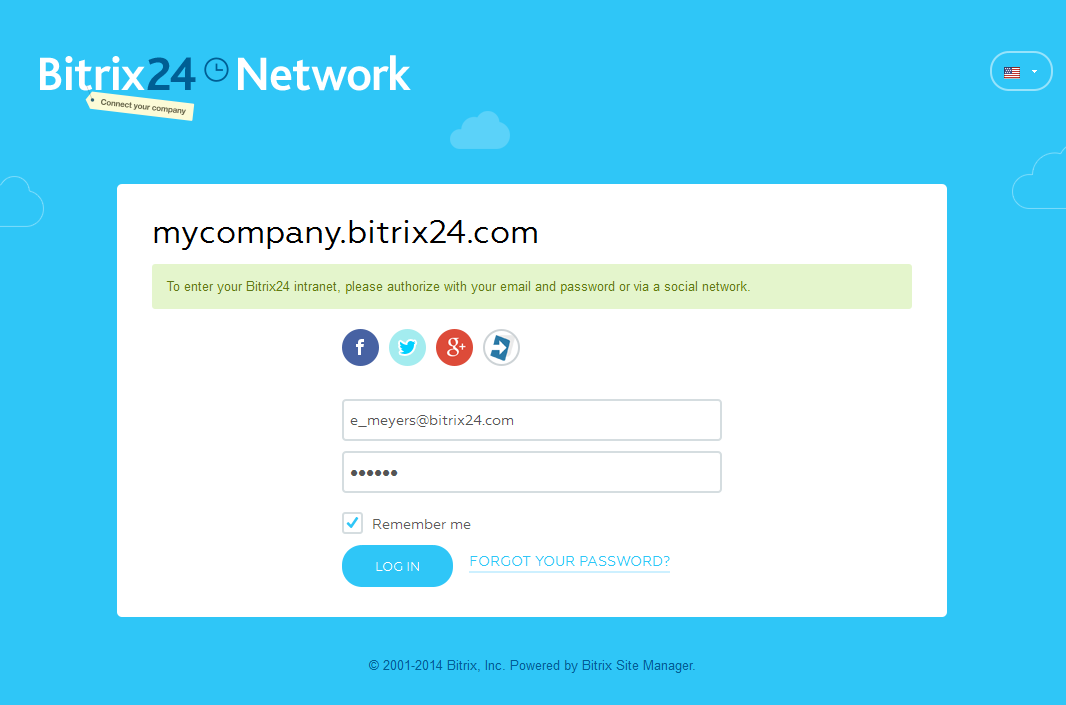
- Зайдите на сайт «Бистрикс24».
- Выберите «Забыли пароль?» и нажмите на ссылку.
- Введите в соответствующую строку e-mail, указанный при регистрации в системе.
- Нажмите кнопку «Выслать».
- Запустите почтовую программы, откройте письмо, которое вам пришло от службы поддержки «Бистрикс24» и выполните указанные в нем действия.
Это универсальный способ смены пароля, если вы его забыли или потеряли. Но он не сработает в случаях, когда отсутствует доступ к почтовому ящику, указанному при регистрации.
Восстанавливаем пароль в «Бистрикс24» через нетворк-профиль
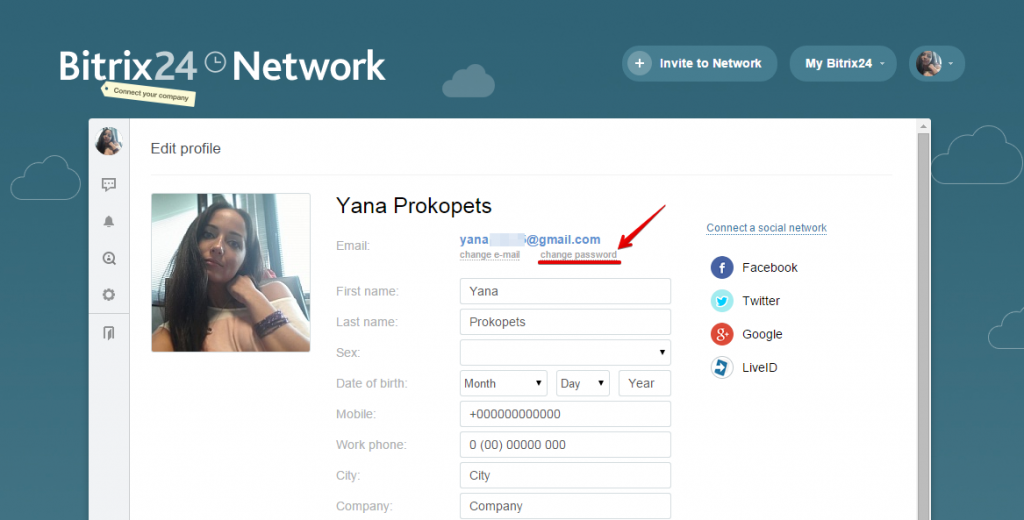
- Запустите свой нетворк-аккаунт при помощи адреса bitrix24.net.
- Откройте страницу со своим профилем. Для этого в правом верхнем углу выберите иконку с фото и в развернувшемся меню нажмите «Мой профиль».
- В правом верхнем углу появится надпись «Редактировать профиль». Нажмите на ссылку.
- Перед вам появится страница с вашими личными данными, которые вы указывали при регистрации. Под строкой с электронной почтой будет две функции «Сменить e-mail» и «Сменить пароль». Выберите вторую ссылку.
- Откроется небольшое окошко, в котором будет три строки «Текущий пароль», «Новый пароль» и «Подтверждение нового пароля». Когда новая комбинация цифр и букв будет придумана и введена, нажмите кнопку «Сохранить».
- Когда все действия будут выполнены правильно, на вашей странице появится небольшое уведомление «Пароль был успешно изменен».
Такой способ эффективен в случаях, когда вы помните свой старый пароль, но по разным причинам решили его поменять.
В случаях, когда отсутствует доступ к почтовому ящику, указанному при регистрации, и забылся пароль, остается лишь один способ зайти в аккаунт и сменить шифровую комбинацию – написать в службу поддержки. Для этого отправьте электронное письмо с подробным описанием проблемы на адрес info@socialit.ru. В течении некоторого времени вам будет прислан ответ и соответствующая инструкция по смене пароля.
Восстановление пароля администратора 1С Битрикс
В статье предложены 4 альтернативных метода восстановления пароля к аккаунту администратора 1С Битрикс.
Обратите внимание : рекомендации в данной статье предназначены для опытных пользователей. В целях безопасности, не рекомендуется предпринимать описанные методы, если вы не понимание назначение описанных действий, и\или у вас нет резервной копии сайта и базы данных (или возможности их заблоговременно создать).
Восстановление пароля через FTP
1 метод сброса - автоматическая авторизация
Для этого метода будет использовать специальный скрипт pass.php
require($_SERVER["DOCUMENT_ROOT"] . "/bitrix/header.php");
global $USER;
$USER->Authorize(1);
LocalRedirect(“/bitrix/admin/”);
?>
Где Authorize(1); это авторизация пользователя под обычно это администратор 1С Битрикс.
Алгоритм действий:
- Подключитесь через FTP и загружаем файл pass.php в корневую директорию сайта
- Откройте страницу в браузере и вас сразу переадресует на адрес админпанели на /bitrix/admin/
- Зайти в настройки пользователя и измените пароль
- Внимание! Обязательно удалите файл pass.php после восстановления пароля
2 метод сброса - автоматическая установка пароля
В NotePad++ нужно создать файл с названием pass.php со следующим содержанием
require($_SERVER['DOCUMENT_ROOT']."/bitrix/header.php");
$pass = '123456';
$B = $USER->Update(1,array("PASSWORD"=>$pass));
if ($B) echo "Password successfully reset to: ";
echo "
Login ".$_ENV['LOGNAME'];
echo "
Password ".$pass;
>
else echo $USER->LAST_ERROR;
require($_SERVER['DOCUMENT_ROOT']."/bitrix/footer.php");
?>
Где Update(1, …) - это авторизация пользователя под обычно это администратор 1С Битрикс.
Алгоритм действий:
- Подключиться через FTP и заливаем файл pass.php в корень сайта
- Открыть страницу в браузере и видим сообщение о сбросе пароля
- После успешного сброса пароля авторизоваться в /bitrix/admin/ и указать Login и Password, который отобразился на странице сброса пароля.
- Зайти в настройки пользователя и изменить пароль
- Внимание! Обязательно удалите файл pass.php после восстановления пароля
Восстановление пароля через MySQL
3 метод сброса - вручную через phpMyAdmin
Сбросить пароль администратора 1C-Битрикс можно через phpMyAdmin. Хостинг Jeto.ru предоставляет возможность доступа к правке базы данных MySQL этим способом.
Ссылка на phpMyAdmin для каждого сервера уникальна, её можно найти в панели управления хостингом - ISPmanager - Инструменты - phpMyAdmin.
Алгоритм действий:
- Сохранить обязательно резервную копию базу данных через меню phpMyAdmin - "Экспорт", в файл SQL
- Найти таблицу b_user и пользователя с или ID, пароль которого вы желаете сбросить
- Удалить значение в поле PASSWORD
- Авторизоваться без указания пароля
- Зайти в настройки пользователя и изменить пароль
4 метод сброса - через SQL-запрос по SSH
Если нет возможности изменять базу данных через phpMyAdmin, но есть доступ к SSH, то после подключения к БД нужно ввести следующий SQL-запрос:
UPDATE `b_user` SET `PASSWORD` = MD5('123456') WHERE `ID`=1;
Алгоритм действий:
Авторизоваться в админпанели 1С Битрикс /bitrix/admin/ и указать admin и пароль 123456 (или другой, удобный для вас).
Зайти в настройки пользователя и изменить пароль на новый, надежный.