Как перенести контакты данных с iPhone 7/8 на iPhone 12
У вас есть iPhone 12, но вы не знаете, как синхронизировать данные с вашего предыдущего устройства? Эта статья покажет вам, как перенести данные контактов с iPhone 7/8 на iPhone 12.
IPhone 12 — это смартфон, разработанный, разработанный и продаваемый Apple. Это недорогой iPhone четырнадцатого поколения, пришедший на смену iPhone 11. Он был представлен 13 октября 2020 года. Поддержка 5G, выпуск MagSafe, Apple A14 Bionic System-on-Chip (SoC), видео Dolby с расширенным динамическим диапазоном Vision 4K до 30 кадров в секунду. iPhone 12 оснащен дисплеем с диагональю 6,1 дюйма (15,3 см) с технологией Super Retina XDR OLED и разрешением 2532 x 1170 пикселей с плотностью пикселей примерно 460 пикселей на дюйм. Емкость аккумулятора составляет 10,78 Втч. с задней камерой на 12 мегапикселей: широкая и сверхширокая. Широкоугольная камера эквивалентна полному кадру 26 мм с диафрагмой f / 1,6 и 7-элементным объективом. Сверхширокоугольная камера представляет собой полнокадровый эквивалент 52 мм с диафрагмой f / 2,4 и 5-элементным объективом. Обе задние камеры теперь поддерживают съемку с полным разрешением и ночной режим видео.
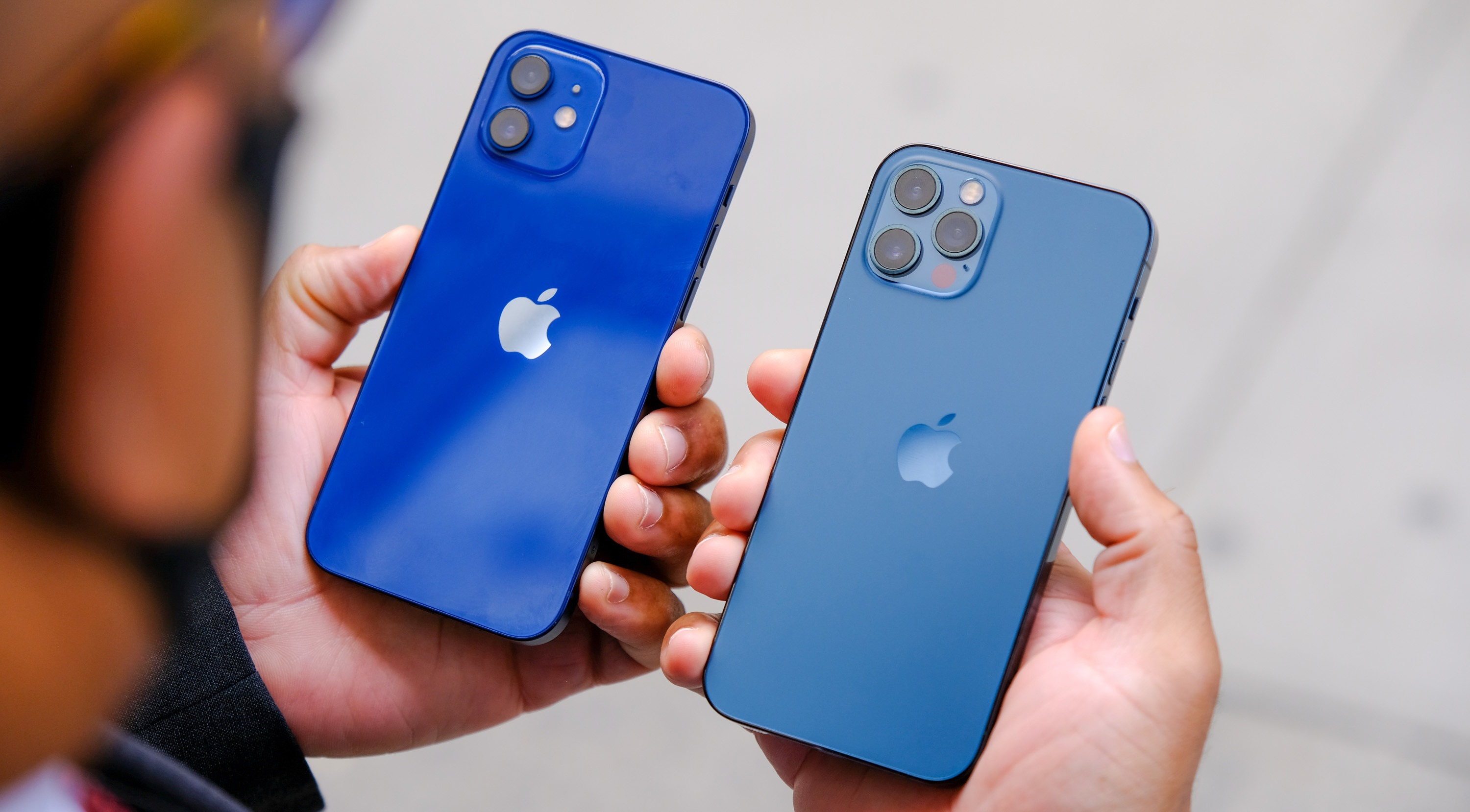
Потребность в синхронизации / передаче данных становится все более и более распространенной из-за быстрой итерации обновлений для мобильных телефонов / планшетов, и это может сэкономить нам много душевных страданий с помощью надлежащих методов. Как перенести данные контактов с iPhone 7/8 на iPhone 12? Позвольте Mobile Transfer вам помочь.
Краткое описание метода:
Метод 1. Перенесите данные контактов с iPhone 7/8 на iPhone 12 с помощью MobileTransfer.
Mobile Transfer — это программное обеспечение для передачи данных, которое мы должны рассмотреть, оно поддерживает многие бренды телефонов (такие как Apple, Samsung, HTC, LG, Sony, Google, Vivo, Oppo, Huawei, Motorola, ZTE и другие смартфоны и планшеты). Типы данных, поддерживаемые для передачи данных между двумя устройствами, включают адресную книгу, SMS, календарь, запись звонков, фотографии, музыку, видео, приложения, данные приложений и т. Д.
Особенности мобильного перевода :
Передача различных данных между двумя устройствами одним щелчком мыши.
Помогает делать резервные копии данных
Восстановление из резервных копий (включая восстановление данных из iCloud, iTunes, OneDrive, Kies, Blackberry)
Помогает стереть данные с вашего устройства.
Шаги для передачи данных контактов с iphone 7/8 на iphone 12:
Советы. Поддерживаемые типы данных от IOS до IOS: Контакты, Сообщения, Календарь, Фотографии, Музыка, Видео.
Шаг 1: Щелкните ссылку выше, чтобы загрузить MobileTrans, запустите его после успешной установки. На главной странице нажмите «перевод с телефона на телефон».
Шаг 2: Подключите оба телефона к компьютеру одновременно с помощью USB-кабеля для передачи данных и после успешного подключения следуйте инструкциям по отладке USB на странице, которая появляется автоматически.
Шаг 3: проверьте правильность соответствующих положений двух устройств. Нажмите «Перевернуть», чтобы изменить положение.
Шаг 4: Выберите нужный тип данных и нажмите «Начать передачу».
Метод 2: перенос контакта данных iPhone 7/8 из резервной копии на iPhone 12
Шаг 1. Запустите Mobile Transfer и нажмите «восстановить из резервной копии» и «MobileTrans» в указанном порядке.
Шаг 2: Подключите iPhone 12 к компьютеру через USB-кабель и следуйте автоматически всплывающей странице, чтобы завершить USB-отладку.
Шаг 3: Выберите файлы, которые вы хотите восстановить из файла резервной копии, и нажмите «Начать передачу».
Метод 3: используйте «Быстрый запуск» для передачи данных напрямую с одного устройства IOS на другое.
Если вы в настоящее время используете iPhone или iPad под управлением iOS 12.4 или более поздней версии, вы можете использовать функцию миграции между устройствами для переноса данных непосредственно со старого устройства на новое. Держите старое устройство рядом с новым на протяжении всего процесса, описанного ниже, и убедитесь, что оба устройства включены.
Шаг 1. Включите новое устройство и поместите его рядом с текущим старым устройством. «На старом устройстве появится экран быстрого запуска, и на нем появится возможность настроить новое устройство с вашим Apple ID. Убедитесь, что это тот Apple ID, который вы хотите использовать, затем нажмите Продолжить. Убедитесь, что Bluetooth включен.
Шаг 2. Подождите, пока на новом устройстве не появится анимация. Отцентрируйте анимацию в видоискателе камеры старого устройства. Дождитесь появления сообщения «Готово на новом [устройстве]».
Совет: Если вы не можете использовать камеру на своем текущем устройстве, нажмите «Подтвердить вручную» и следуйте инструкциям, показанным на рисунке.
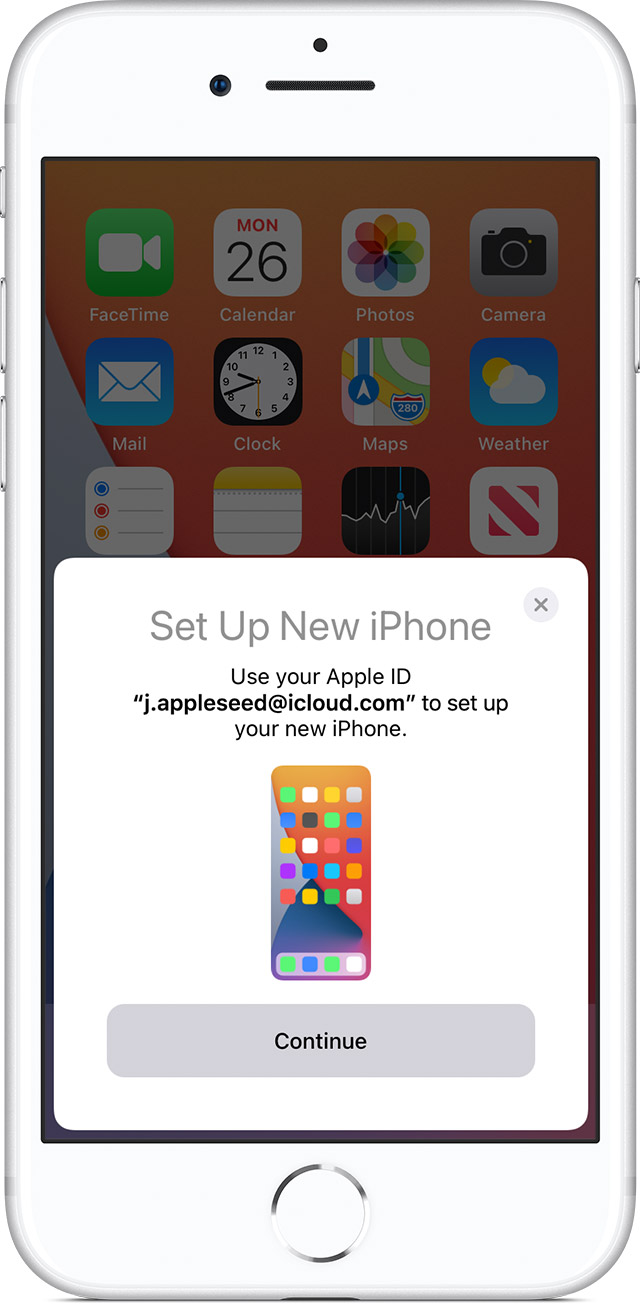
Шаг 3: Следуйте инструкциям, чтобы ввести старый пароль экрана блокировки устройства на новом устройстве.
Шаг 4: Следуйте инструкциям по настройке Face ID или Touch ID на новом устройстве.
Шаг 5. Нажмите «Перенести с [устройства]», чтобы начать перенос данных со старого iPhone или iPad на новое устройство.
Шаг 6. Поместите два устройства рядом друг с другом и подключите их, пока не завершится процесс миграции данных iPhone.
☎️ Как перенести контакты с Xiaomi на другой смартфон
Рано или поздно любой смартфон приходится менять. Тогда и появляется вопрос: как перенести информацию с одного устройства на другое. Сегодня расскажем, как перенести контакты со смартфона Xiaomi.

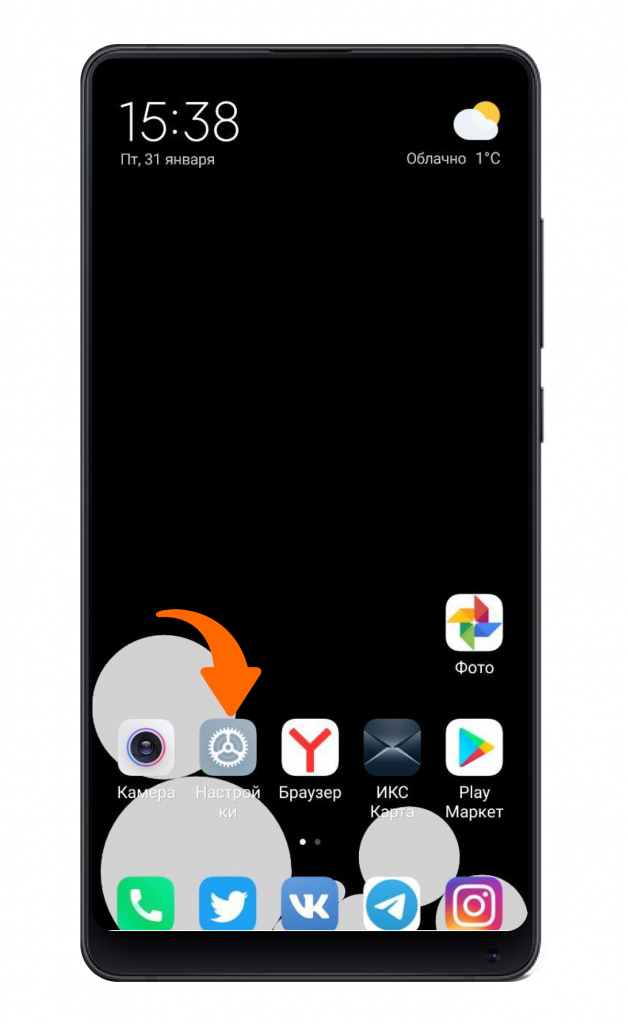
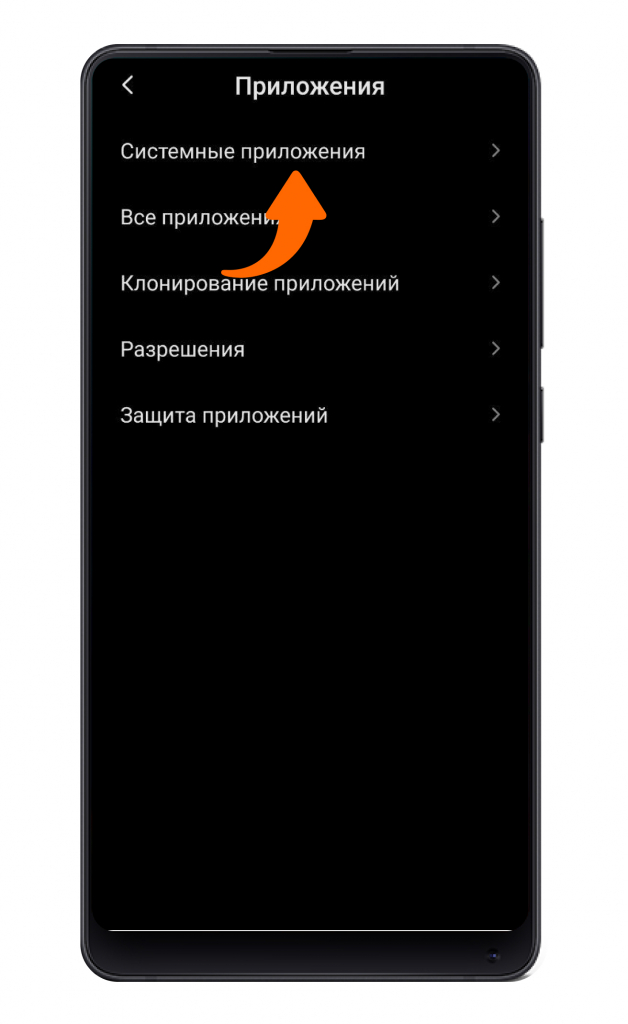
Найдите пункт «Приложения».
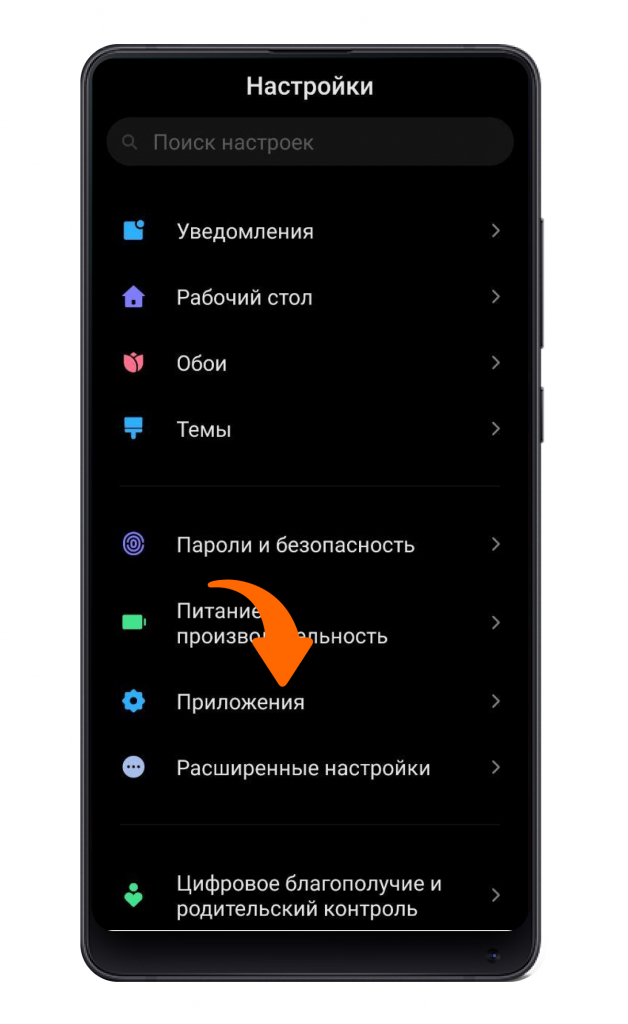
Выберите «Системные приложения».
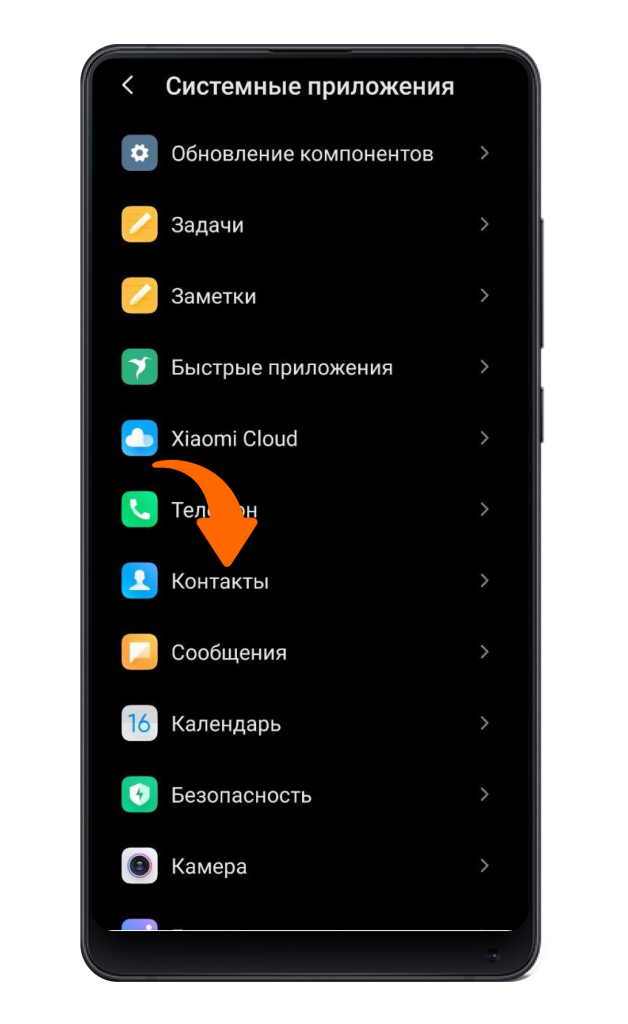
Нажмите на пункт «Контакты».
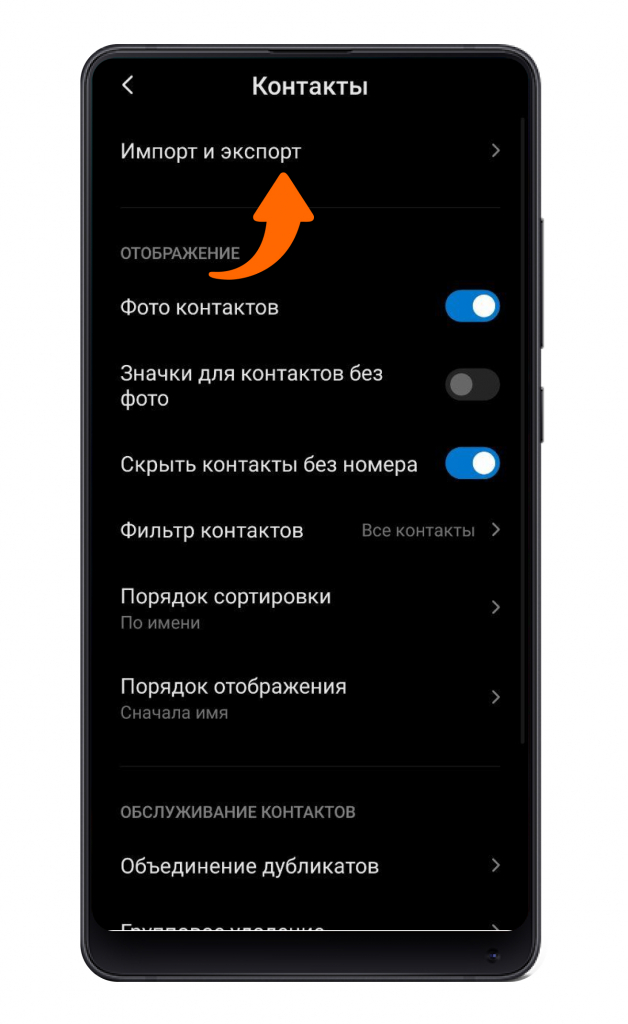
Откройте инструмент «Импорт и экспорт».
Здесь доступно два варианта: «Экспорт в память» и «Отправить контакты».
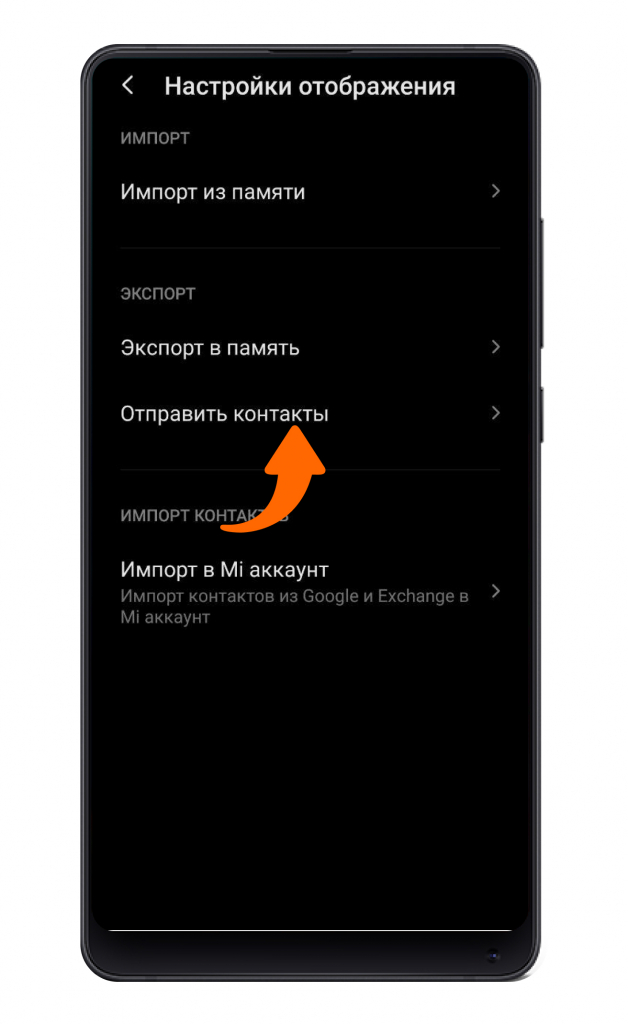
Первый вариант создает и сохраняет файл с контактами в памяти вашего устройства Сяоми. Второй вариант позволяет отправить созданный файл любым удобным способом.
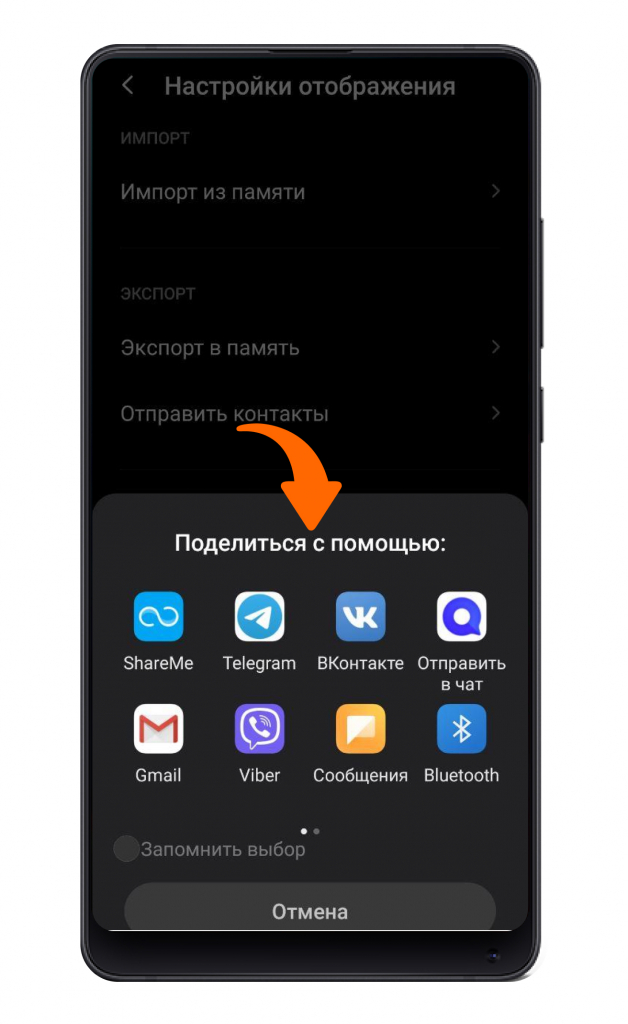
После отправки файла вам нужно открыть его на новом смартфоне.
Оставайтесь на связи вместе с Xistore!
Автор: Андрей Калиновский
Как перейти с Android на iPhone 12,11, X, iPhone 7 (+), 8 (Plus) / 6 / 6S
Здесь я расскажу, как автоматически перемещать или передавать данные Android на iPhone. Такими важными типами данных являются контакты, сообщения, данные приложений и календарь, журналы вызовов, музыка, видео, заметки, которые мы должны скопировать в первую очередь. Некоторое специальное приложение Apple разместило приложение в магазине приложений, чтобы максимально упростить вашу работу. Кроме того, у вас есть альтернативный вариант переноса всех данных с Android на новый iPhone с помощью самого лучшего стороннего приложения.
Все сторонние приложения совместимы с Mac / ПК в бесплатных или премиальных функциях. Вариант обновления премиум-класса помог больше во всех функциях передачи и гарантировал подключение / безопасность.
Попытайтесь получить помощь по:
- Как перенести данные с Android на iPhone без iTunes или iCloud?
- Перенос данных приложения с Android на iPhone
- Перенос данных с Android на iPhone без iCloud
Лучшие способы передачи данных Android на iPhone X, iPhone 7/7 Plus, iPhone 6
Программы для Windows, мобильные приложения, игры — ВСЁ БЕСПЛАТНО, в нашем закрытом телеграмм канале — Подписывайтесь:)
С мобильного устройства Android на iPhone: без программного обеспечения
Судя по новостным сообщениям, большое количество пользователей Android переходят на iOS. Apple упростила для них тех, кто может легко передавать все конфиденциальные данные официально через приложение.
Безопасная передача целого из различных типов, таких как: контакты, история сообщений, веб-закладки, календари, учетные записи почты, фотографии с камеры и видео.
Установить его на своем мобильном устройстве Android, затем остановите настройку, когда вы достигнете уровня ниже экрана iOS на новом iPhone 7 / iPhone 7 Plus.

Примечание. Сохраните резервную копию данных Android перед переносом. Для дальнейшего использования или в целях безопасности.
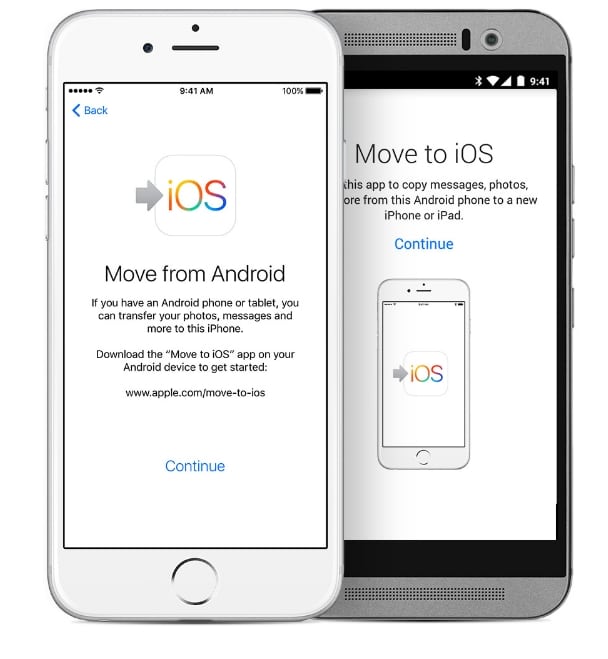
В этом процессе ваш iPhone создает частную сеть и выполняет поиск в ближайшем приложении Android, установленном и работающем с приложением Move to iOS. Затем ваше устройство Android получит код безопасности. Затем он автоматически восстановит данные по воздуху на iPhone 7 или iPhone 7 Plus.
Совместимость: Android 4.0, iOS 9 / iOS 10 / iOS 11 или новее, iPhone 5 или новее
Copytrans от Wondershare для Android / iOS
Отличное решение для передачи данных между iPhone и Android на iPhone. Copytrans – это чистая и простая / быстрая установка для Mac или Windows. Загрузите его по ссылке ниже.

Не только переносить данные Android на iPhone, но также полезно для резервного копирования, восстановления из всех старых резервных копий и удаления вашего старого устройства iOS.
Отчет об успехе после завершения процесса перемещения данных.

Я хотел бы порекомендовать лучшее решение для передачи данных Android на iPhone X / iPhone 8 (Plus) / iPhone 7/7 Plus / 6/6 +. Дополнительная помощь и обсуждение, пожалуйста, поделитесь в комментарии.
Программы для Windows, мобильные приложения, игры — ВСЁ БЕСПЛАТНО, в нашем закрытом телеграмм канале — Подписывайтесь:)
Все, что вам нужно знать при переходе с Android на iOS
Если Вам надоел ваш Android-смартфон, и Вы приняли решение перейти на iPhone, но единственное, что сдерживает вас от его покупки – это страх перед новой операционной системой, прочтите эту статью, и Вы поймете, что все не так сложно, как кажется.
Предисловие
В этой статье мы расскажем вам, как перенести на iPhone контакты, музыку, фото и видео, а также, как найти замену тем приложениям и сервисам, которыми Вы пользовались на Android-смартфоне.
Переходя на «яблочный» смартфон, не спешите избавляться от таких аксессуаров, как портативная акустика, внешний аккумулятор, и любимые наушники, ведь большинство их них совместимы со всеми «айфонами», включая iPhone 7 и iPhone 7 Plus, в комплекте с которыми поставляется переходник с Lightning на 3,5 мм.
У вас также может возникнуть вопрос: что делать с Android-смартфоном? Пожалуй, лучшим вариантом будет его продажа, поскольку iPhone стоит достаточно дорого.
Перенос контактов
Наверняка первое, что Вы захотите сделать, включив ваш новый iPhone — это перенести на него свои контакты. Для этого необходимо убедиться в том, что контакты на вашем Android-смартфоне синхронизированы с аккаунтом Google. Чтобы удостовериться в этом, зайдите в настройки смартфона, выберите свой аккаунт и нажмите «Синхронизировать контакты».
Далее зайдите на вашем «айфоне» в настройки, перейдите в раздел «Почта, адреса, календари», выберите «Добавить учетную запись» — «Другое», где в подразделе «Контакты» нажмите «Учетная запись CardDAV». В открывшемся окне введите сервер (как на скриншоте ниже), а также имя пользователя и пароль от своей учетной записи Google.
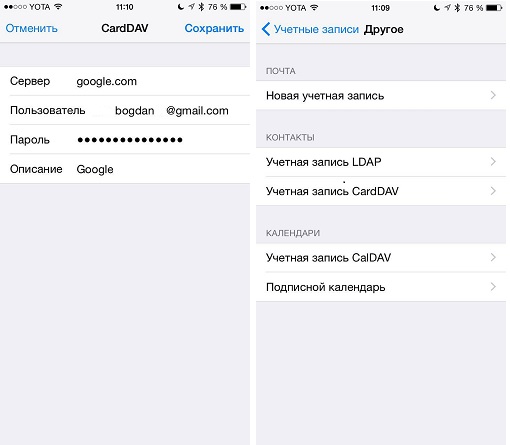
Если Вы все сделали правильно, через некоторое время все контакты, доступные на вашем Android-смартфоне, появятся на iPhone.
Приложения и сервисы
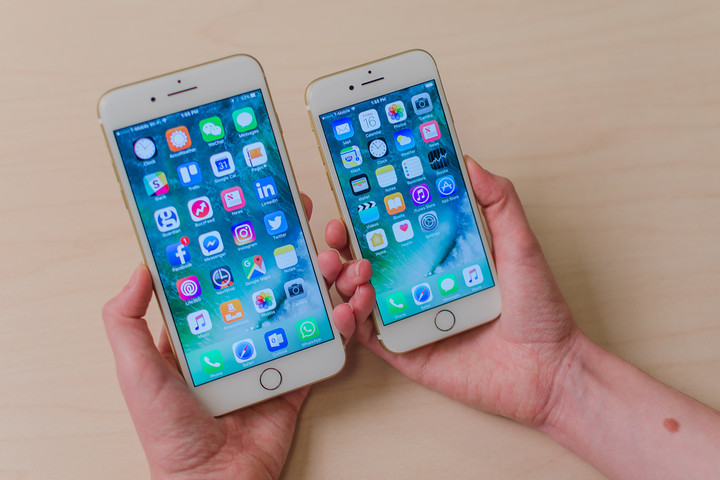
При переходе с iPhone на смартфон под управлением операционной системы Android некоторые пользователи испытывают неудобства, связанные с отсутствием в магазине Goole Play фирменных приложений Apple. Однако перейти с Android-смартфона на iPhone будет гораздо проще, поскольку большинство приложений и сервисов Google, к которым Вы так привыкли, доступны и для операционной системы iOS.
Полный список сервисов Google:
В App Store доступны такие приложения и сервисы, как Карты Google, браузер Chrome, Google Play Music, Google Drive, и даже Google Now. Некоторые из них могут работать немного по-другому, чем это было на Android-смартфоне, однако с ними перейти на iPhone будет проще.
Большинство из вышеперечисленных приложений имеют альтернативы от Apple, многие из которых предустановлены на вашем новом iPhone. Наиболее удобными из фирменных «яблочных» сервисов являются:
— iTunes: позволяет покупать музыку, фильмы, аудиокниги, приложения, и многое другое;
— Браузер Safari: позволяет синхронизировать закладки на всех устройствах компании Apple;
— iCloud: позволяет создавать резервные копии файлов, контактов, календаря и фотографий.
Кроме этого, среди удобных фирменных приложений Apple можно выделить Карты, iMovie, GarageBand, Keynote, Pages, Numbers, и многие другие.
Перенос фотографий, видео и музыки
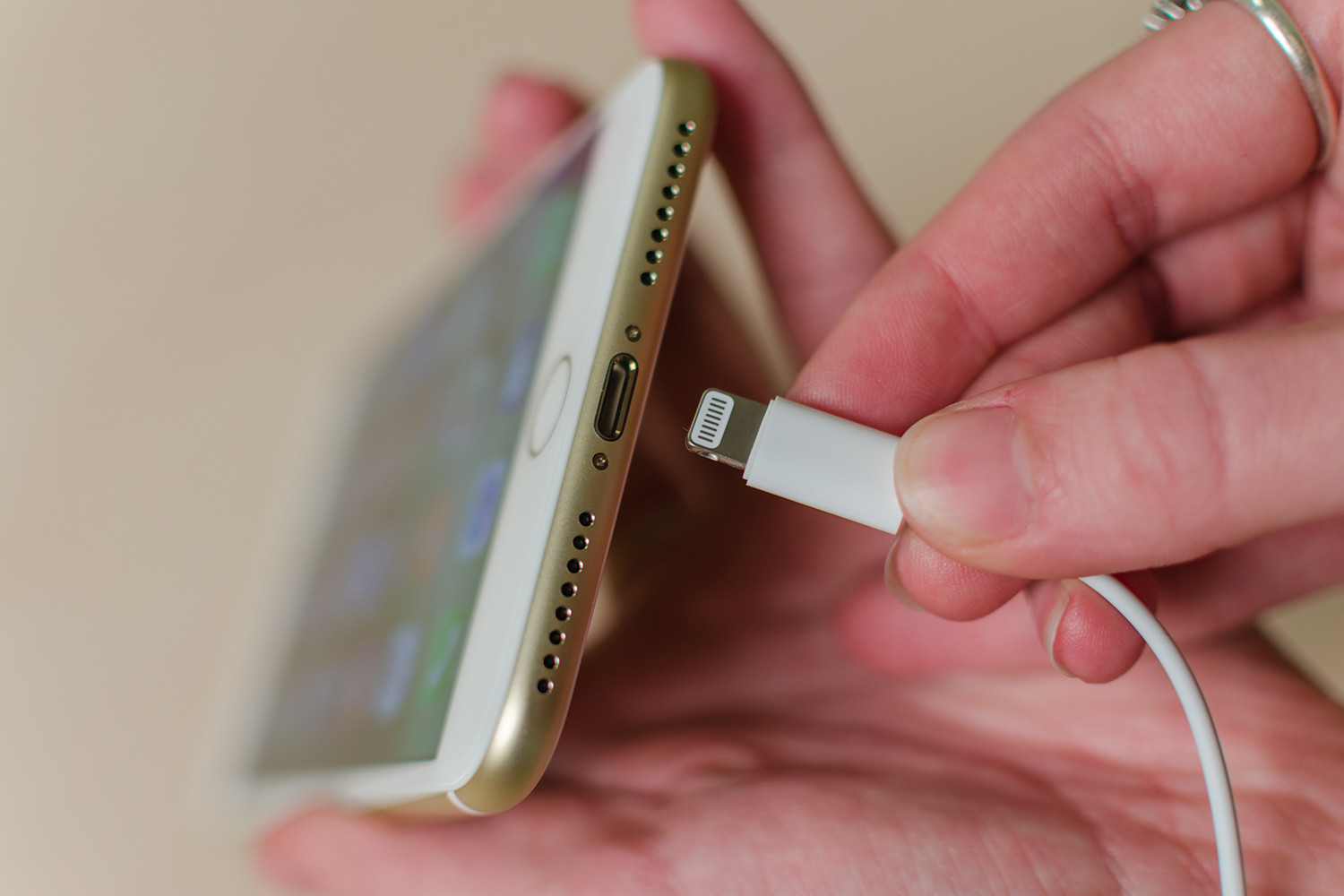
Иногда информация, хранящаяся на смартфоне, может иметь гораздо большее значение, чем само устройство. Наверняка на вашем Android-смартфоне присутствует больше количество фотографий, видео и музыки, которые Вы хотите переместить в свой новый iPhone.
Сделать это можно несколькими способами: через облачное хранилище, или по старинке, через кабель.
Первый способ является более простым и более современным. Для переноса файлов можно использовать облачное хранилище iCloud, но помните, что бесплатно Вы получите только 5 Гб места. В качестве альтернативы Вы можете использовать такие сервисы, как Google Drive, Google Фото, Microsoft OneDrive, DropBox, и другие. Просто установите понравившееся вам приложение на ваш Android-смартфон и на iPhone, и переместите необходимые файлы.
Если Вы отдаете предпочтение старому доброму кабелю, и хотите скопировать файлы с Android-смартфона на iPhone через проводное соединение, выполните следующие шаги:
- Подключите Android-смартфон к ПК;
- Убедитесь, что смартфон подключен в режиме передачи медиа-файлов (MTP);
- После подсоединения устройства к компьютеру, Вы увидите всплывающее окно, в котором сможете открыть файловую систему смартфона. В качестве альтернативы Вы можете найти подсоединенный смартфон вручную, зайдя в раздел «Этот компьютер»;
- Выберите все необходимые вам файлы, и скопируйте их на свой компьютер.
Для переноса музыки, фотографий и видео с компьютера в iPhone:
- Загрузите и установите на компьютер последнюю версию приложения iTunes:
- Подсоедините ваш iPhone к компьютеру при помощи кабеля;
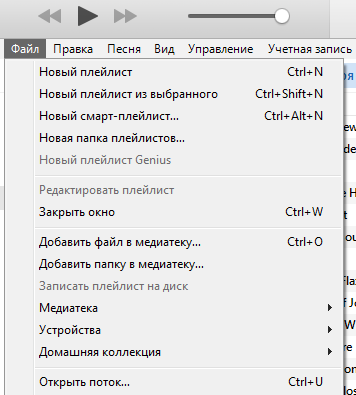
- Откройте приложение iTunes и импортируйте все необходимые файлы в библиотеку. Для этого нажмите на кнопку «Файл», перейдите в «Добавить файл в медиатеку». Откройте нужную фотографию, видео, песню или сразу несколько файлов из папки, в которую Вы скопировали данные с Android-устройства.
- Дождитесь пока файлы определятся в iTunes и выберите на панели иконку с изображением своего устройства;
- Выберите файлы, которые Вы хотите записать на iPhone;
- Нажмите кнопку «Применить», которая находится в правом нижнем углу iTunes, и дождитесь окончания синхронизации.
Учитывайте, что Вы всегда можете получить доступ к музыке, видео, или книгам, которые Вы купили в магазине Google Play, через браузер вашего «айфона», либо, загрузив соответствующее приложение из App Store. Например, если Вы использовали на вашем Android-смартфоне приложение Google Play Книги, или Google Play Music, просто скачайте и установите соответствующие приложения на iPhone, и коллекция купленной музыки, или книг снова станет вам доступна. Если Вы не поклонник Google Play Music, Вы можете попробовать другие потоковые музыкальные услуги, такие как Spotify, Beats и Pandora.
Приложение Move to iOS
Год назад компания Apple выпустила фирменное приложение «Move to iOS», которое позволяет перенести со старого Android-смартфона на iPhone такие пользовательские данные, как: контакты, SMS, фото и видео, закладки из браузера, данные почтовых аккаунтов и календаря, обои для рабочего стола, и так далее. Кроме этого, в случае, если сервис обнаружит на Android бесплатные приложения, доступные в App Store, он добавит их в «Список покупок» в аккаунте iTunes (если он был указан).
Для того, чтобы перенести данные при помощи приложения «Move to iOS», выполните следующие шаги:
- Загрузите приложение «Move to iOS» на Android-смартфон из официального магазина приложений Google Play:
- Подключите оба смартфона к сети Wi-Fi;
- Зайдите на вашем iPhone в «Настройки» – «Программы и данные»;
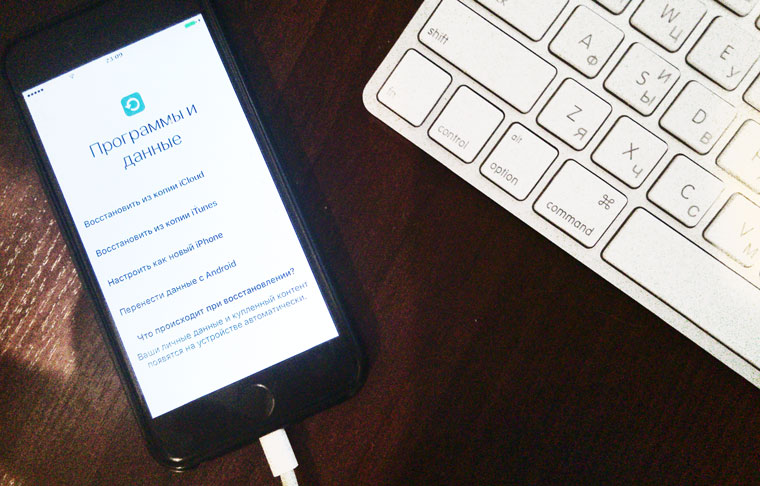
- Откройте приложение «Move to iOS» на вашем Android-смартфоне. Нажмите «Продолжить», согласитесь с лицензионным соглашением;
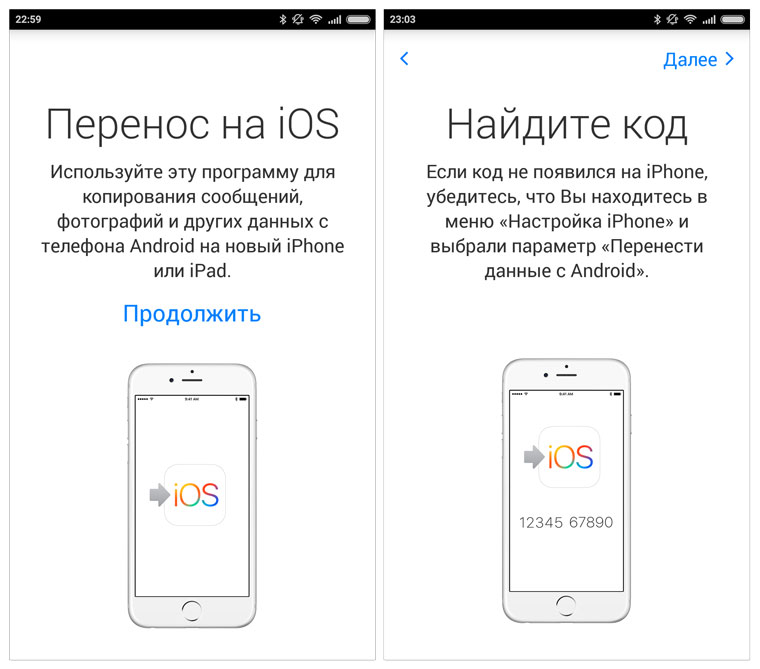
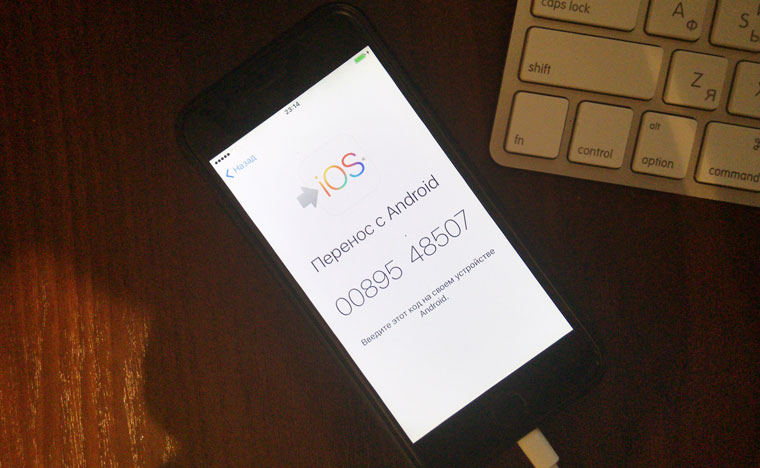
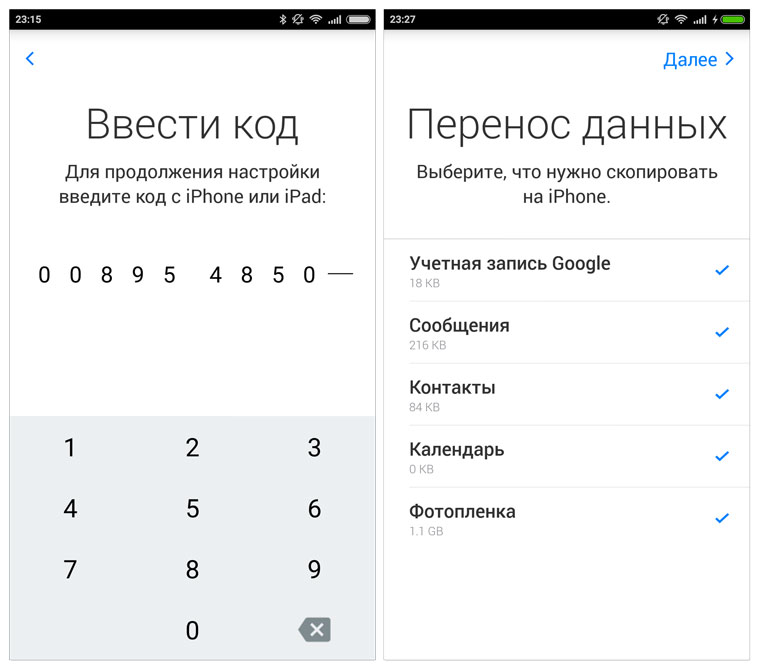
- После появления меню «Найдите код» на iPhone выберите пункт «Перенести данные с Android» – «Продолжить». Как только на дисплее iPhone появится 10-значный код, нажмите на Android-смартфоне «Далее» и введите код;
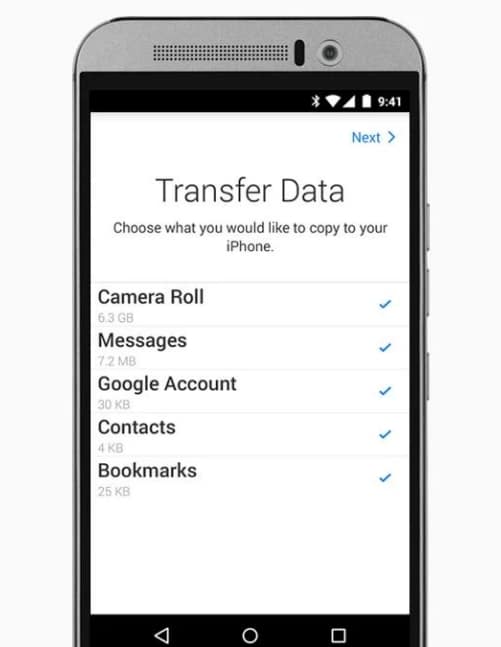
- После этого смартфоны начнут процесс сопряжения. Как только она будет завершена, приложение предложит вам выбрать, какой тип данных Вы хотите скопировать:
- Учетные записи Google;
- Сообщения;
- Контакты;
- Календарь;
- Фотопленка.
- Выбрав необходимые данные, отложите смартфоны в сторону, и дождитесь окончания процесса копирования. Время, которое необходимо для копирования, напрямую зависит от объема данных, хранящихся в памяти смартфона под управлением Android.
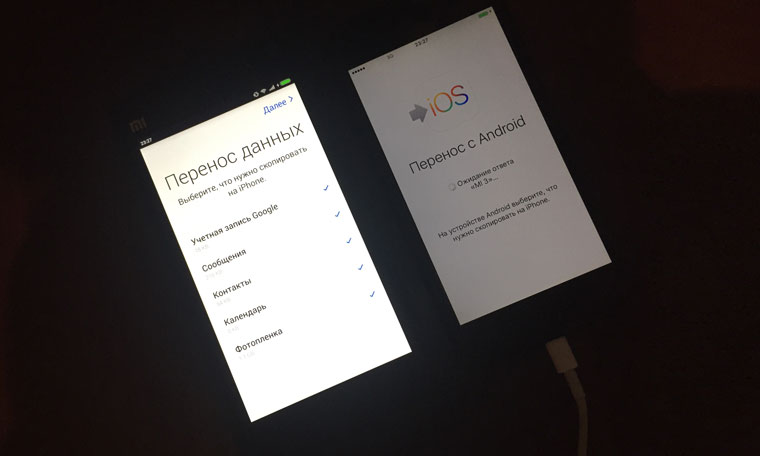
Если Вы все сделали правильно, после окончания переноса все выбранные данные будут доступны на iPhone.
Заключение
Как видите, переход с Android-смартфона на iPhone не так страшен, как кажется на первый взгляд. iOS – это очень удобная и интуитивно понятная операционная система, на изучение которой Вы не потратите много времени.
Если у вас остались какие-либо вопросы, задавайте их в комментариях.