Экспорт контактов из iCloud в VCF-файл vCard
Если вы хотите скачать копию контактов из iCloud, сделайте это. Скачав копию контактов в файл, вы можете импортировать их в Outlook.
- Войдите в iCloud.com с учетными данными для входа.
- Выбор контактов
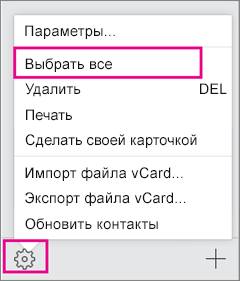
- Щелкните значок шестеренки и выберите Выбрать все, чтобы пометить все контакты для экспорта.
- Снова выберите значок шестеренки и выберите экспортироватьvCard, чтобы скопировать контакты в VCF-файл. (Ваши контакты по-прежнему будут доступны в вашей учетной записи iCloud.)
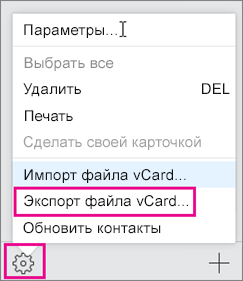
- После копирования контактов в VCF-файл их можно преобразовать в CSV-файл, а затем импортировать в Outlook windows.
Скачивание синхронизированных данных из iCloud

EPB позволяет загружать данные, которые синхронизируются с учетной записью iCloud. Затем эти данные можно просмотреть на вашем компьютере или в Elcomsoft Phone Viewer.
Для скачивания доступны следующие категории:
• Информация об учётной записи
Требования к системе
1 . Для извлечения Связки ключей:
Для macOS , требуется macOS 10.12 или новее.
2 . Для скачивания фотографий установите последнюю версию iCloud for Windows с сайта Apple (https://support.apple.com/ru-ru/HT204283):
ПРИМЕЧАНИЕ. Версия iCloud для Windows из Microsoft Store не поддерживается.
Для скачивания синхронизированных данных проделайте следующие шаги:
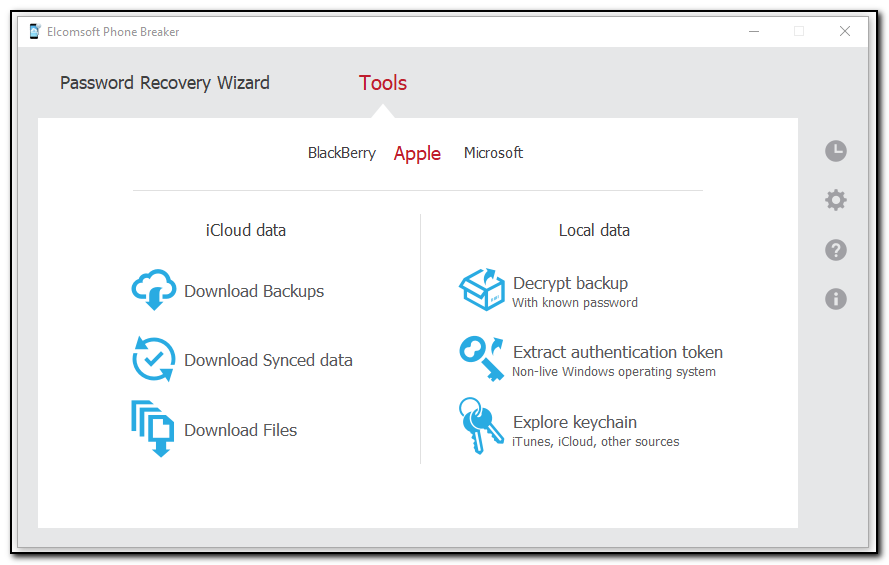
1. В меню Tools/Инструменты выберите вкладку Apple .
2. Выберите Download Synced data/Скачать синхронизированные данные .
3. Пройдите аутентификацию. Подробные инструкции — в разделе Скачивание резервных копий.
4. После успешной авторизации будет выведена информация об имени пользователя, DSID и Apple ID.
ПРИМЕЧАНИЕ. Чтобы загрузить синхронизированные данные для другого пользователя, нажмите «Change user/Заменить пользователя».
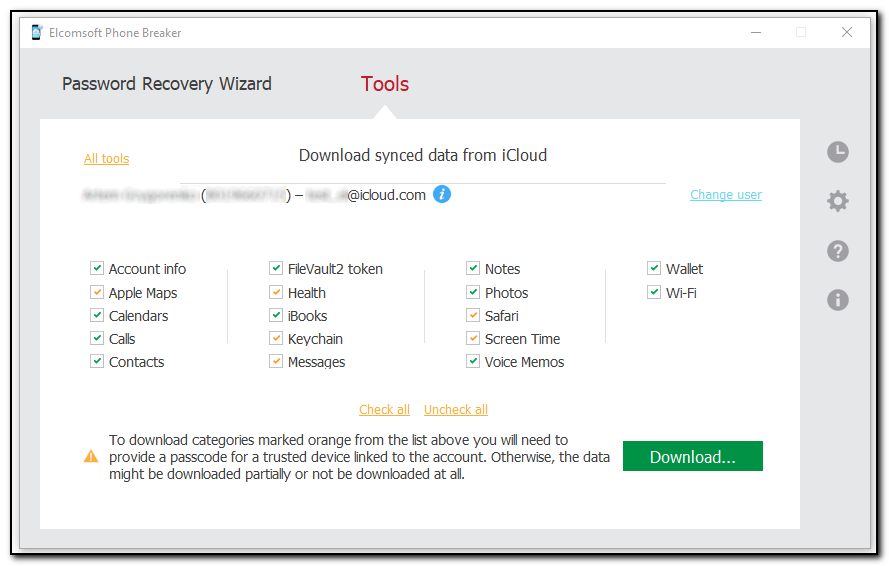
10. Выберите категории для скачивания и нажмите Download/Скачать .
Обратите внимания на ограничения, связанные со скачиванием следующих категорий: Account info/Учетная запись , Messages/Сообщения , Health/Здоровье , Screen Time/Экранное Время, Voice Memos/Диктофон , Safari и Apple Maps/Карты Apple :
Без двухфакторной аутентификации
Доступ с маркером аутентификации
Частично (только незашифрованные контейнеры)
Частично (только незашифрованные контейнеры)
Частично (только незашифрованные контейнеры)
ПРИМЕЧАНИЕ. Карты Apple Maps (с устройств под управлением iOS 13 и более поздних версий), информация об учетной записи, сообщения, состояние, время экрана, защищенные данные Safari и данные голосовых заметок доступны для загрузки только в редакции Forensic.
ПРИМЕЧАНИЕ. Данные Apple Maps с устройств под управлением iOS 13 и более поздних версий можно загрузить только из учетных записей iCloud с двухфакторной аутентификацией после ввода пароля.
Категория Messages/ Сообщения содержит сообщения SMS и iMessage, синхронизированные со следующих версий iOS:
• iOS 11.4 и новее
• macOS 10.13.15 и новее
ПРИМЕЧАНИЕ. При загрузке данных для категорий, отмеченных оранжевым, ключи дешифрования могут стать недействительными или могут не быть сгенерированы в среде, которая поддерживает эти категории данных в iCloud, и данные могут не быть загружены. Убедитесь, что вы вошли в систему с Apple ID на устройстве с последней версией iOS или macOS. Попробуйте выйти и войти в iCloud на устройстве, а затем выключите и снова включите Связку ключей iCloud. Затем попробуйте загрузить сообщения еще раз. Вы также можете попробовать использовать другое доверенное устройство.
Начиная с версии EPB 6.40, загруженные данные истории Safari включают статус ссылки (актуальный или удаленный) и дату удаления для удаленных записей, которые можно просмотреть в EPV после загрузки. Доступны данные за последние две недели .
В категории Calls/Звонки доступна информация о звонках за последний месяц.
ПРИМЕЧАНИЕ. Мы обнаружили, что в свежих версиях iOS синхронизация звонков с облаком может не происходить в рамках политики Apple по синхронизации данных.
В категорию Screen Time/Экранное Время попадает информация с устройств под управлением iOS 12 и новее.
В категории Voice Memos/Диктофон содержатся голосовые заметки, которые синхронизируются устройствами под управлением следующих версий ОС:
• iOS 12.x.x и новее
• macOS 10.14 и новее
11. В окне Select path to download synchronized data/Выбрать путь для скачивания синхронизированных данных выберите папку для скачивания нажатием Select Folder/Выбрать папку .
12. (Только для старых версий iOS) Для старых версий iOS и учётных записей без двухфакторной аутентификации для доступа к категории Keychain/Связка ключей вам потребуется ввести iCloud Security Code/Код безопасности iCloud , который был создан пользователем в момент первой синхронизации.
ПРИМЕЧАНИЕ. В современных условиях iCloud Security Code/Код безопасности iCloud не используется.
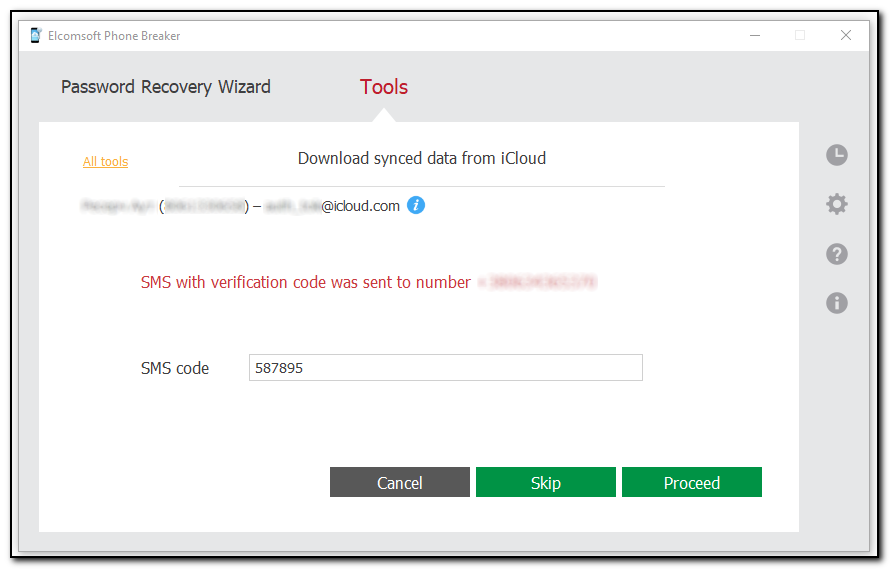
13. (Только для старых версий iOS) Введите код безопасности iCloud Security Code и нажмите Check/Проверить . SMS-сообщение с кодом подтверждения будет отправлено на номер телефона, с которым связана Связка ключей iCloud.
ПРИМЕЧАНИЕ. Если вы введете неправильный код безопасности iCloud слишком много раз, ваш доступ к Связке ключей iCloud будет временно заблокирован. Чтобы разблокировать его, вы можете обратиться в службу поддержки Apple. После того как вы разблокируете доступ к Связке ключей iCloud, будьте очень осторожны, вводя правильный код безопасности iCloud. Если вы снова введете его неправильно после того, как ваш доступ к Связке ключей iCloud был разблокирован, данные Связки ключей iCloud будут удалены.
14. (Только для старых версий iOS) Введите полученный в виде SMS код, который был отправлен на предыдущем шаге, и нажмите Proceed/Продолжить .
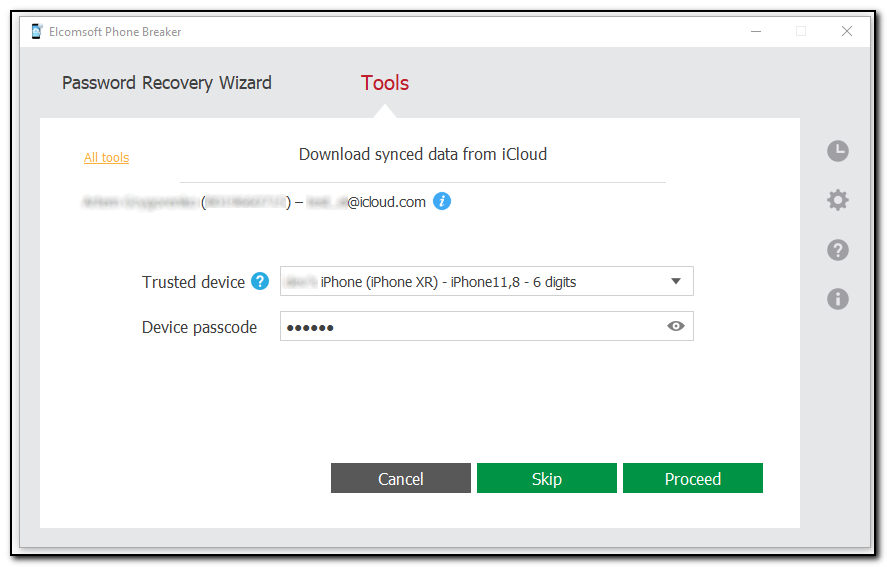
15. Если вы выбрали категории, помеченные оранжевым, для учетной записи с активированной двухфакторной аутентификацией, выберите доверенное устройство и введите пароль (для iOS) или пароль для учетной записи пользователя в операционной системе (для macOS).
ПРИМЕЧАНИЕ. Если вы не предоставите пароль, данные могут быть загружены частично или не загружены вообще.
ПРИМЕЧАНИЕ. Если вы введете неправильный пароль устройства 10 раз, устройство будет заблокировано в EPB. Это не повлияет на само устройство, но вы не сможете использовать его для загрузки данных в EPB. Чтобы разблокировать устройство, вам необходимо изменить его пароль, подтвердить его и снова синхронизировать Связку ключей iCloud с этим устройством. Вы также можете загружать данные, используя другое доверенное устройство и его пароль.
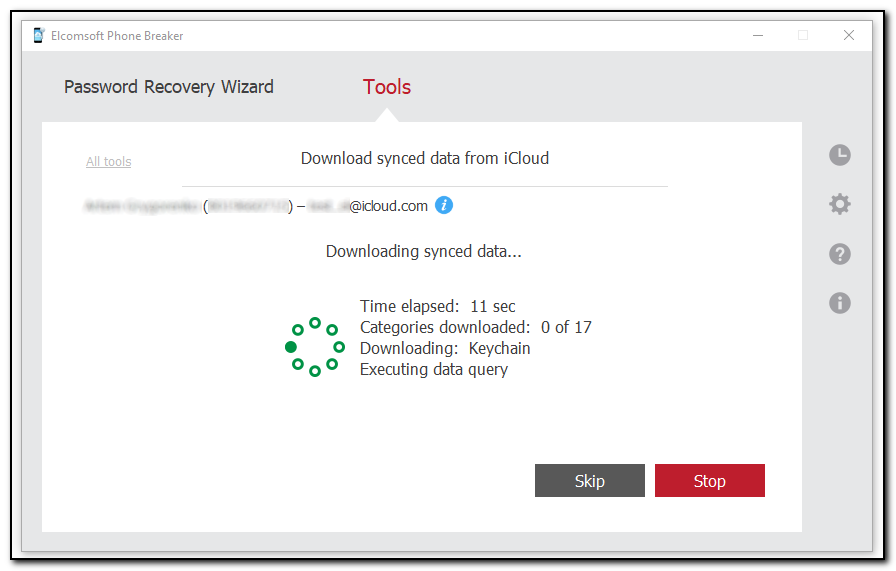
16. Щелкните Proceed/Продолжить . Начнется процесс загрузки синхронизированных данных из iCloud. Прогресс отображается в окне программы. Чтобы пропустить загрузку текущей категории, нажмите Skip/Пропустить . Чтобы остановить процесс загрузки, нажмите Stop/Остановить . (Файлы, загруженные до остановки, доступны для анализа.)
17. Когда загрузка будет завершена, вы увидите следующую информацию:
• Количество загруженных категорий и статус загрузки (без ошибок или с ошибками).
• Количество записей для скачанных категорий.
• Для категорий Calendars/Календари , Calls/Звонки, Apple Maps/Карты Apple, Wi-Fi, Messages/Сообщения, Health/Здоровье, Screen Time/Экранное время и Notes/Записи доступен диапазон дат (от самой ранней до последней записи).
ПРИМЕЧАНИЕ. Пробная версия Elcomsoft Phone Breaker позволяет загружать только 10 последних звонков, заметки, точки доступа Wi-Fi, избранные в Apple Maps и историю поисковых запросов, а также записи истории Safari.
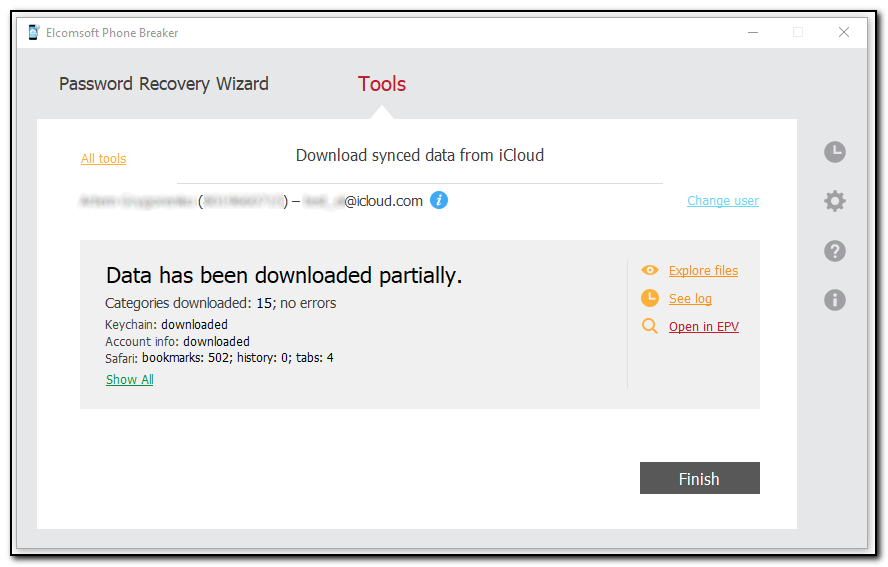
Доступны следующие действия:
• Explore files/Просматривать файлы — открывает папку со скачанными данными.
• See log/Смотреть журнал — открывает журнал сообщений об ошибках в процессе скачивания.
• Open in EPV/Открыть в EPV — открывает данные в Elcomsoft Phone Viewer.
ПРИМЕЧАНИЕ. Эта опция доступна, только если у вас установлен Elcomsoft Phone Viewer 3.10 или более поздняя версия.
• Change user/Выбрать др. пользователя — переключение на другой Apple ID.
• All tools/Все инструменты — возврат в окно команд для устройств Apple.
• Finish/Завершить — выход из мастера скачивания.
Просмотр загруженных синхронизированных данных iCloud
Вы можете просматривать загруженные синхронизированные данные iCloud с помощью Elcomsoft Phone Viewer. Для этого нажмите Open in EPV/Открыть в EPV .
Вы также можете просмотреть содержимое папки синхронизированных данных iCloud на вашем компьютере. По умолчанию данные скачиваются в папку iCloud_sync__ .
ПРИМЕЧАНИЕ. Отметка времени в имени папки с синхронизированным iCloud соответствует часовому поясу локального компьютера.
Содержимое папки iCloud_sync__ :
• Account Info — файлы, относящиеся к данным учётной записи пользователя.
• AppleMaps — файл AppleMaps.db (база данных Apple Maps).
• Calendars — файл Calendars.db (база данных календарей).
• Calls — файл calls.db (база данных звонков).
o Contacts.db — база данных адресной книги.
o Vcards подпапка с карточками контактов.
ПРИМЕЧАНИЕ: группы vCards считаются в числе загруженных контактов в EPB. Следовательно, количество контактов, отображаемых в EPB, может быть больше, чем количество контактов, отображаемых в EPV.
• FileVault — файл filevault2_token.xml с ключом восстановления зашифрованных дисков macOS в Elcomsoft Forensic Disk Decryptor.
• Health — файлы healthdb.db, healthdb_secure.db, locations.db и т.п.
• iBooks — список скачанных книг.
• Keychain — файл Связки ключей keychain.data .
• Messages — файл Messages.db (атрибуты сообщений) и Attachments (вложения).
• Notes — заметки и атрибуты в файле Notes.db .
o All Photos folder : папка, в которую были загружены медиафайлы из всех альбомов.
o Photos.db : база данных, в которой хранятся атрибуты медиафайлов.
ПРИМЕЧАНИЕ. Имена фотографий в папке соответствуют их идентификаторам в iCloud.
• Safari — файл Safari.db (база данных, в которой хранятся записи Safari).
• ScreenTime — база данных с записями Экранного времени ScreenTime.db .
• VoiceMemos — список аудиозаписей и база данных VoiceMemos.db
• Wallet — файлы, имеющие отношение к кошельку Apple Wallet
• Wifi — база данных Wifi.db
• CardPhoto.jpg — изображение владельца учётной записи.
• icloud_synced.xml файл, содержащий информацию об Apple ID, времени начала и окончания загрузки и статусе загрузки (успешная, отменена, завершена с ошибками).
Просмотр загруженных данных Связки ключей iCloud
Вы можете изучить загруженные данные Связки ключей iCloud с помощью Keychain explorer. Перейдите в папку синхронизированных данных с данными связки ключей и откройте файл icloud_synced.xml в корне этой папки.
ПРИМЕЧАНИЕ. Если вы используете EPB 9.50 или более раннюю версию, перейдите в папку с данными Связки ключей iCloud (с именем в следующем формате: iCloud_keychain_account@icloud.com_YYYY.MM.DD_HH-MM-SS) и откройте файл icloud_keychain.xml в корне этой папки.
Как просмотреть и удалить старые резервные копии iPhone в iCloud

Каждому владельцу «яблочной» техники бесплатно доступно 5 ГБ свободного места в облачном хранилище iCloud. Если этого мало, вы можете приобрести дополнительное пространство, оформив подписку за $0,99 в месяц, либо просто-напросто периодически освобождать его, удаляя из iCloud ненужные данные. В этой статье мы расскажем вам, как просмотреть и удалить старые резервные копии iPhone, которые хранятся в iCloud.
Что такое резервная копия в iCloud?
Облачное хранилище iCloud каждый день автоматически выполняет резервное копирование всех хранящихся на вашем iPhone или iPad данных, если «яблочное» устройство подключено к Wi-Fi, включено, заблокировано и подключено к источнику питания. Это позволяет легко восстановить данные, если вы по каким-то причинам удалили их или решили приобрести более новую модель iPhone или iPad.
В резервной копии iCloud хранятся следующие данные:
- История покупок iTunes
- Фото и видео (если у вас не включена библиотека фотографий iCloud)
- Настройки устройства
- Данные приложений
- Главный экран
- iMessage, текстовые сообщения, MMS-сообщения (при восстановлении требуется SIM-карта, использованная во время резервного копирования)
- Мелодии
- Пароль Visual Voicemail (при восстановлении требуется SIM-карта, используемая во время резервного копирования)
- Данные о здоровье
- Конфигурация HomeKit
Все эти данные могут занимать большую часть вашего хранилища iCloud, поэтому старые резервные копии периодически необходимо удалять.
Почему нужно периодически сохранять резервные копии в iCloud
Благодаря хранению резервных копий в iCloud вы можете получить доступ к своим данным практически из любого места на Земле и перенести их на новый iPhone или iPad. Это особенно удобно для людей, владеющих несколькими устройствами, а также для тех, кто часто обновляет «яблочную» технику, поскольку им не нужно заново настраивать все вручную.
Почему нужно периодически удалять резервные копии из iCloud
Как мы уже говорили, главной причиной, почему вы должны периодически удалять старые резервные копии из iCloud, является занимаемое ими пространство. Если таких копий будет слишком много, свободное место быстро закончится и вам придется платить за дополнительное. Вы также можете освободить место, полностью отключив резервное копирование в iCloud и сохраняя данные на других устройствах или внешних носителях, однако делать это при помощи первого варианта гораздо проще.
Как удалить резервные копии из iCloud, используя iPhone или iPad
- Зайдите в своем iPhone или iPad в «Настройки»
- Нажмите на свой Apple ID
- Выберите пункт «iCloud»
- Выберите пункт «Управление хранилищем»
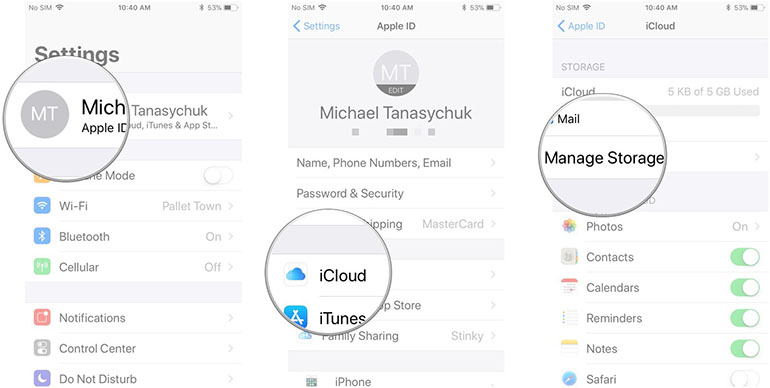
- Нажмите на «Резервное копирование»
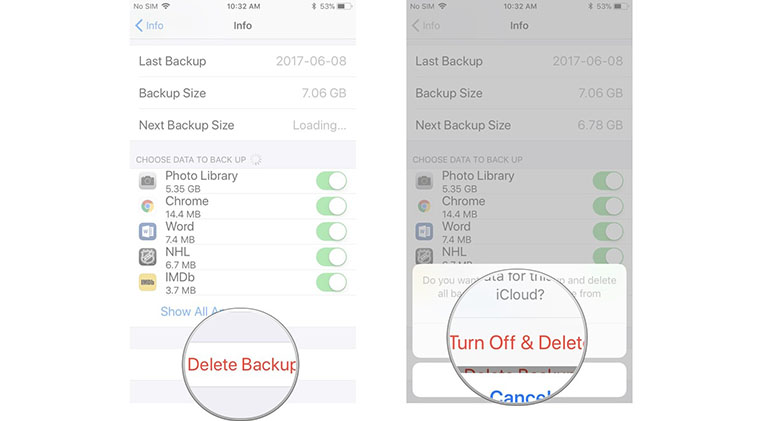
- Выберите устройство, резервную копию которого вы хотите удалить

- Нажмите «Удалить резервную копию»
- Нажмите «Выключить и удалить»
Как удалить резервные копии из iCloud, используя Mac
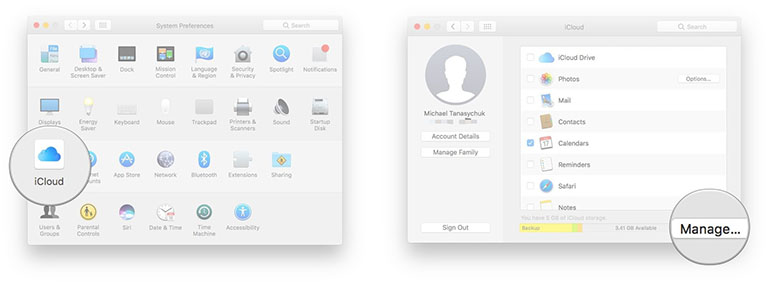
- Запустите «Системные настройки», нажав кнопку с изображением яблока в левом верхнем углу экрана вашего Mac
- Зайдите в раздел «iCloud» и войдите в систему
- Нажмите на кнопку «Управлять…», которая находится в правом нижнем углу окна
- Выберите в меню слева пункт «Резервные копии»
- Выберите резервную копию, которую вы хотите удалить
- Нажмите «Удалить»
- Нажмите «Удалить» во всплывающем окне
- Нажмите «Готово» или повторите шаги с 5 по 7, чтобы удалить другую резервную копию

Если у вас остались какие-либо вопросы, задавайте их в комментариях!
Как просматривать файлы iCloud Drive на вашем устройстве

В новой iOS 9 появилось много новых функций и улучшений для наших устройств, одна из них — возможность видеть все и все, что хранится на нашем iCloude Drive, на iPhone, iPod touch, iPad и даже на нашем Mac. По какой-то неизвестной причине, когда мы обновляем наше устройство до iOS 9, значок iCloud Drive скрыт, поэтому мы должны активировать его и оставить видимым на устройстве.
Активируйте файлы iCloud на своем устройстве.
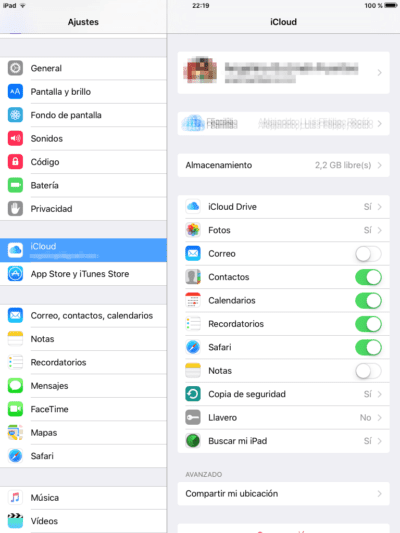
- В «Показать на главном экране» вставьте Активировать.
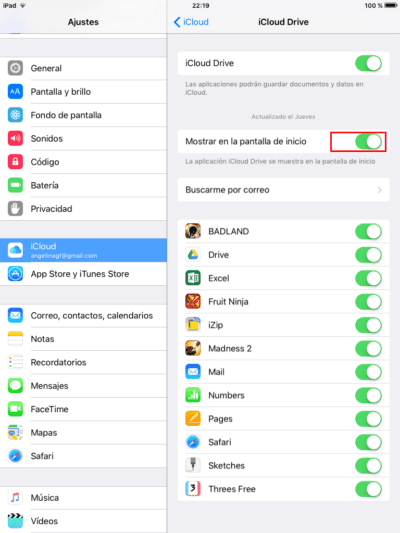
- Нажмите кнопка Пуск для выхода из настроек.
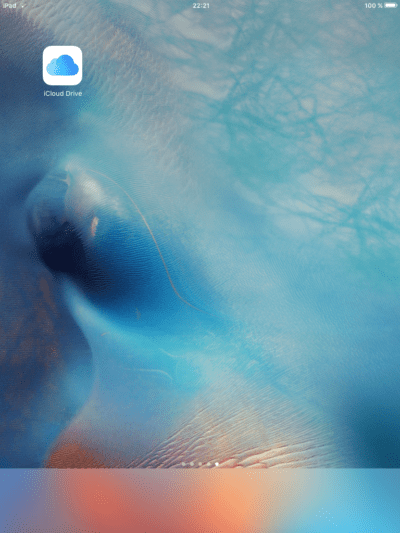
- Запустите приложение ICloud Drive с главного экрана. (Если у вас возникли проблемы с его поиском, проведите пальцем вниз, чтобы открыть Spotlight, и начните вводить «iCloud», пока приложение не появится.)
Если вы когда-нибудь решите скрыть приложение, вы должны выполнить ту же процедуру, но оставьте опцию «от».
Содержание статьи соответствует нашим принципам редакционная этика. Чтобы сообщить об ошибке, нажмите здесь.
Полный путь к статье: Новости iPhone » Продукты Apple » ICloud » Как просматривать файлы iCloud Drive на вашем устройстве
Будьте первым, чтобы комментировать