Как а4 документы преобразовать в а3. Как а3 распечатать на двух листах а4. Обзор специальных программ для печати постеров. Простой способ распечатки в AutoCADе
Стандартным форматом листа в редакторе Word является формат A4 и обычно пользователи используют именно его. Но, если у вас есть соответствующий принтер, то вам может понадобится формат А3, который в два раза больше А4. К счастью, никакой проблемы в этом нет поскольку Word без проблем работает с любыми форматами бумаги.
Сейчас мы расскажем о том, как сделать формат А3 в текстовом редакторе Word. Материал будет актуален для всех современных версий этой программы, включая Word 2003, 2007, 2010, 2013 и 2016.
Формат А3 в Word 2007, 2010, 2013 и 2016
В текстовом редакторе Word 2007, 2010, 2013 и 2016 используется так называемый ленточный интерфейс, в котором все кнопки разнесены по ряду вкладок. Для того чтобы получить доступ к настройкам форматов бумаги вам нужно перейти на вкладку «Разметка страницы» и нажать там на кнопку «Размер».
После этого откроется большой список стандартных форматов, среди которых есть и формат А3. Для того чтобы выбрать его просто кликните на него мышкой.

Кроме этого в Word 2007, 2010, 2013 и 2016 есть альтернативный способ изменения формата бумаги. Вы можете перейти на вкладку «Разметка страницы» и нажать там на кнопку «Параметры страницы».

В результате откроется окно «Параметры бумаги». Здесь на вкладке «Размер бумаги» есть выпадающий список доступных форматов, среди которых есть и А3.

Для сохранения настроек окно «Параметры бумаги» нужно закрывать с помощью кнопки «ОК».
Формат А3 в Word 2003
Если же вы все еще пользуетесь Word 2003, то для того чтобы сделать лист в формате А3 вы должны перейти по пути «Файл – Параметры страницы».
Порой у пользователей печатающих девайсов возникает вопрос, связанный с тем, как А3 распечатать на двух А4. Поначалу, кажется, что проблема подобного рода является очень сложно решаемой, но, на самом деле это далеко не так.Итак, если вам предстоит А3 распечатать на двух листах А4, чтобы получить один большой рисунок, в таком случае вам придется воспользоваться помощью нескольких программных приложений.
Если же вам нужно напечатать А3 на принтере А4, т.е. уместить документ с данным форматом на обычном листе бумаге, то в таком случае просто вызовите меню печати в Word с помощью сочетания клавиш Ctrl+P, после чего в списке выберите формат А3. Дальше нажмите в меню «1 страница на листе» => «По размеру страницы» => «А4». Теперь можете кликнуть на кнопку, отвечающую за запуск программы печати, воспользовавшись перед этим предварительным просмотром.
Программы для печати A3 на двух А4
- Если вы планируете решить задачу о том, как распечатать A3 на двух А4, то воспользуйтесь, как уже было сказано выше специальными программами, к примеру, отличным вариантом может стать PlaCard. Данное ПО предназначено для печати постеров на нескольких А4. С ее помощью можно в автоматическом режиме разбить любое изображение на несколько фрагментов, каждый из которых будет равен листу формата А4. Данная программа для печати постеров на А4 обладает возможностью осуществления выборочной печати, сохранения фрагментов в отдельные файлы графического типа, выполнять печать постера всего в три клика и получать изображения с буфера обмена или сканера. Также следует добавить о наличии в этом ПО поддержке более трех десятков графических форматов.
- Кроме того, для решения задачи о том, как распечатать А3 на двух А4 можно загрузить и установить такое программное обеспечение, как Easy Poster Printer. Оно позволяет в несколько кликов распечатать плакат самого разного размера, причем с помощью обычной печатающей оргтехники. При помощи этого ПО можно настроить качество печати, ориентацию листа, увеличить и уменьшить изображение, установить ширину линии разметки и т.п.
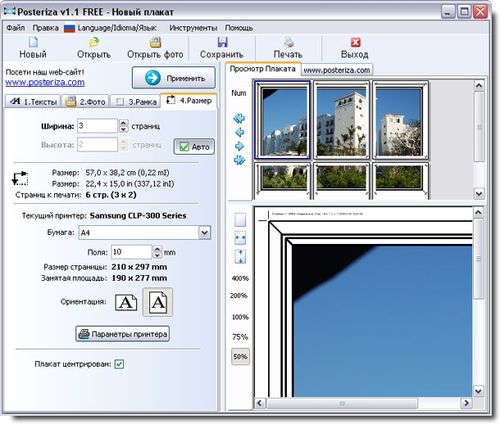
- Еще одной функциональной и удобной бесплатной программкой для печати всевозможных постеров и плакатов является Posteriza. В этом ПО есть специальный текстовый блок, который позволяет добавить текст. Чтобы удалить его, вам нужно лишь открыть соответствующую вкладку, после чего стереть все ненужное и кликнуть на «Применить» для того, чтобы изменения вступили в силу. Все опции, связанные с изменением количества фрагментов и размера будущего плаката доступны на вкладке «Размер».
Воспользовавшись одной из описанных программ, вы можете с легкостью распечатать на листах формата А4 любой документ А3. После этого вам нужно будет лишь взять распечатанный документ и склеить его из двух листов А4.
Как распечатать А1 на нескольких А4
Если вы столкнулись с необходимостью решения такой задачи: как распечатать а1 на нескольких А4 – в таком случае скачивать и устанавливать дополнительное ПО не потребуется, т.к. можно обойтись абсолютно стандартными инструментами.
- Откройте любой нужный документ с помощью соответствующей программы, к примеру, Word и вызовите меню печати.
- Кликните на кнопку «Свойства», которая откроет свойства вашего принтера.
- Установите книжную или альбомную ориентацию листов, а также оптимальный размер страницы.
- В разделе «Макет страниц» все в том же окне вам следует кликнуть на «Печать постера», стандартный размер которого равен 4 листам.
- В том случае, если количество фрагментов, из которого будет состоять изображение, вас не устраивает, то кликните на «Задать».
- Укажите желаемое количество фрагментов, на которое должно быть разбито ваше изображение.
- Чтобы на каждом листе был отведен край, который при необходимости можно будет ровненько обрезать, отметьте пункт «Линии обрезки на полях» с помощью галочки.
- В конце вам остается нажать на «ОК», произвести печать и ознакомиться с результатом проделанной работы.
Таким образом, задача, связанная с тем, как разбить изображение на части для печати решается довольно просто, причем с использованием стандартных инструментов, имеющихся в Word или прочих программах, которые установлены на большинстве ПК.
Но если вам потребуется решать подобного рода задачи довольно часто и распечатывать большие форматы изображений в виде мелких фрагментов для постеров или плакатов, то лучше всего воспользоваться специальными программами, которые позволят выполнить всю необходимую работу в несколько кликов. Тем более среди них есть немало бесплатных вариантов.
Стандартным форматом для Microsoft Word является А4, который соответствует стандартному офисному листу бумаги, но что же делать тогда, когда необходимо вести работу и получить результат в формате А3?
Нет ничего сложного, достаточно внести несколько изменений в настройки рабочего документа.
Но стоит учесть, что при выборе формата печати А3 необходимо знать, может ли Ваш принтер вести печать в таком формате. Если же, к сожалению, такой функционал ему недоступен, то и выбор будет невозможен.
Выставить формат А3 можно двумя способами. Первый из них касается настроек самой программы Word, другой же – изменение настроек печати.
Рассмотрим первый способ:
1. Для изменения формата документа из А4 в А3 необходимо пройти по вкладе «Разметка страницы» — «Размер» — «Другие размеры».
2. В настройках других размеров необходимо зайти во вкладку «Размер бумаги» и указать соответствующие размеры, а именно «Ширина – 29,7 см», «Длина – 42 см». Данные размеры соответствуют листу, который имеет формат А3.

3. После проделанной операции необходимо сохранить изменения и можно продолжать работу уже в документе, который будет иметь размеры листа А3.
Второй способ: изменение формата страницы через настройки параметров печати:
1. Чтобы открыть параметры печати документа необходимо перейти во вкладку «Файл» и нажать на пункт «Печать». Так же можно использовать комбинацию клавиш для открытия настроек печати Сtrl+P.

2. В окне, которое открылось, следует нажать на кнопку «Опции» — «Дополнительно» — это позволит открыть меню дополнительных параметров печати документа, где уже непосредственно можно выбрать формат самого документа – А3. Именно это нам и нужно.
Черно-белое копирование и печать А4, А3
ВНИМАНИЕ: в ночное время (с 22:00 до 7:00) на все услуги действует наценка + 10%.
| Цветное копирование и печать А4, А3 | |||
|---|---|---|---|
| А4 | количество | А3 | |
| одностор. | одностор. | ||
| 36,00 | 1-19 | 72,00 | |
| 28,00 | 20-49 | 56,00 | |
| 25,00 | 50-99 | 50,00 | |
| звоните | 100 + | звоните0 | |
ВНИМАНИЕ: в ночное время (с 22:00 до 7:00) на все услуги действует наценка + 10%.
| Вывод на печать | 10 ,00*; 20,00**; 40,00*** |
| Двустороннее цв. копирование и печать | коэффициент 2 |
ВНИМАНИЕ: в ночное время (с 22:00 до 7:00) на все услуги действует наценка + 10%.
| Цветное копирование и печать чертежей (заливка до 10%) | ||
|---|---|---|
| печать | формат | копирование |
| 240,00 | А0 | 390,00 |
| 120,00 | А1 | 220,00 |
| 84,00 | А2 | 154,00 |
| 2,00 | пог. см. | — |
| Цветное копирование и печать б/ф (заливка более 10%) | ||||||||
|---|---|---|---|---|---|---|---|---|
| тип бумаги | формат | тип бумаги | ||||||
| обычная | матовая | глянцевая | самоклеющ. | |||||
| печать | копия | печать | копия | печать | копия | печать | копия | |
| 900,00 | 1050,00 | 900,00 | 1050,00 | А0 | 1320,00 | 1470,00 | 1560,00 | 1710,00 |
| 450,00 | 550,00 | 450,00 | 550,00 | А1 | 660,00 | 760,00 | 780,00 | 880,00 |
| 315,00 | 385,00 | 315,00 | 385,00 | А2 | 462,00 | 532,00 | 546,00 | 616,00 |
| 7,50 | — | 7,50 | — | пог. см. | 11,00 | — | 13,00 | — |
ВНИМАНИЕ: в ночное время (с 22:00 до 7:00) на все услуги действует наценка + 10%.
Точными являются цены за погонные см., конечная стоимость отпечатка определяется путем перемножения цены за погонный см. на длину отпечатка.
Обработка документов на ПК (PC)
ВНИМАНИЕ: в ночное время (с 22:00 до 7:00) на все услуги действует наценка + 10%.
Переплет и ламинирование
| Переплет спиралью и metalbind | |||||||||
|---|---|---|---|---|---|---|---|---|---|
| количество листов | до 45 | до 65 | до 90 | до 120 | до 145 | до 180 | до 220 | до 260 | до 300 |
| пластиковая спираль** | 32,00 | 35,00 | 38,00 | 45,00 | 48,00 | 52,00 | 55,00 | 58,00 | 70,00 |
| металлическая спираль** | 50,00 | 55,00 | 65,00 | — | — | — | — | — | — |
| жесткий переплет с металлическим зажимным корешком METALBIND | 350,00 | 360,00 | 370,00 | 380,00 | 390,00 | 400,00 | 410,00 | 420,00 | 430,00 |
ВНИМАНИЕ: в ночное время (с 22:00 до 7:00) на все услуги действует наценка + 10%.
** Стоимость переплета спиралью указана без учета стоимости обложек и перфорирования.
ВНИМАНИЕ: в ночное время (с 22:00 до 7:00) на все услуги действует наценка + 10%.
ВНИМАНИЕ: в ночное время (с 22:00 до 7:00) на все услуги действует наценка + 10%.
* цены приведены в рублях, с учетом НДС
Дополнительные расходные материалы и услуги
| Бумага, калька, наклейки, пленка | |||
|---|---|---|---|
| расходные материалы \ формат | А3 | А4 | |
| цветная бумага 80гр/м² | — | 3,50 | |
| белая / цветная бумага 160 гр/м² | — | 7,50 | |
| белая бумага 200 гр/м² | 15,00 | 7,50 | |
| белая бумага 250 гр/м² | 17,00 | 10,50 | |
| бумага глянцевая 135-170 гр/м2 | 13,00 | 6,00 | |
| бумага глянцевая 200-250 гр/м2 | 17,00 | 10,50 | |
| калька 90 гр/м² | 34,00 | 17,00 | |
| пленка прозрачная | — | 105,00 | |
| бумага самоклеящаяся | — | 26,00 | |
| дизайнерская бумага 100-120 гр/м2 | 38,00 | 21,00 | |
| дизайнерская бумага 250-300 гр/м2 | 76 ,00 | 42 ,00 | |
ВНИМАНИЕ: в ночное время (с 22:00 до 7:00) на все услуги действует наценка + 10%.
| Дополнительные услуги | ||
|---|---|---|
| складка (за операцию) | 1,50 | |
| складка чертежей А2-А0 под формат А4 (за лист) | 10,00 | |
| складка чертежей А2-А0 под формат а3 (за лист) | 25,00 | |
| складка чертежей заказчика (за лист) | 30,00 | |
| перфорирование для переплета спиралью (за лист) | 0,50 | |
| перфорирование дыроколом (за 2 отв. на листе) | 1,00 | |
| резка (за операцию) | 1,00 | |
| скрепление степлером (за скобу, ручное/автоматическое) | 5,00/2,00 | |
| накатка на пенокартон 5 мм A0/A1/A2 (печать входит в стоимость) | 2610,00 / 1360,00 / 825,00 | |
| печать на холсте A0/A1/A2/A3 | 3270,00 / 1770,00 / 1320,00 / 1020,00 | |
| изготовление подрамника (за погонный см.) | 4,00 | |
| открытка поздравительная авторская (автор — О. Ионаитис) | 50,00 | |
| квартальный календарь на 3-х пружинах | — | |
ВНИМАНИЕ: в ночное время (с 22:00 до 7:00) на все услуги действует наценка + 10%.
Форматы документов
| A0 | А1 | A0 841 x 1189 мм А1 594 x 841 мм |
||
|---|---|---|---|---|
| А2 | A3 | А2 420 x 594 мм A3 297 x 420 мм |
||
| А4 | A4 210 x 297 мм | |||
По умолчанию в документе MS Word установлен формат страницы A4, что вполне логично. Именно этот формат чаще всего используется в делопроизводстве, именно в нем создается и распечатывается большинство документов, рефератов, научных и прочих работ. Однако, иногда возникает необходимость изменить общепринятый стандарт в большую или меньшую сторону.
В MS Word присутствует возможность изменения формата страницы, причем, сделать это можно как вручную, так и по готовому шаблону, выбрав его из набора. Проблема в том, что найти раздел, в котором эти настройки можно изменить, не так уж и просто. Дабы все прояснить, ниже мы расскажем, как в Ворде сделать формат A3 вместо A4. Собственно, точно таким же образом можно будет задать и любой другой формат (размер) для страницы.
1. Откройте текстовый документ, формат страницы в котором требуется изменить.

2. Перейдите во вкладку “Макет” и откройте диалоговое окно группы “Параметры страницы” . Для этого нажмите на небольшую стрелку, которая находится в нижем правом углу группы.

Примечание: В Word 2007-2010 инструменты, необходимые для изменения формата страницы, находятся во вкладке “Разметка страницы” в разделе “Дополнительные параметры” .

3. В открывшемся окне перейдите во вкладку “Размер бумаги” , где в разделе “Размер бумаги” выберите из выпадающего меню необходимый формат.

4. Нажмите “ОК” , чтобы закрыть окно “Параметры страницы” .
5. Формат страницы изменится на выбранный вами. В нашем случае это A3, а страница на скриншоте показана в масштабе 50% относительно размеров окна самой программы, так как иначе она попросту не влезает.

Ручное изменение формата страницы
В некоторых версиях форматы страницы, отличные от A4 по умолчанию не доступны, по крайней мере до тех пор, пока в системе не будет подключен совместимый принтер. Однако, размер страницы, соответствующий тому или иному формату, всегда можно задать вручную Все, что для этого от вас потребуется, так это знание точного значения по ГОСТу. Последнее с легкостью можно узнать благодаря поисковым системам, но мы решили упростить вам задачу.
Итак, форматы страницы и их точные размеры в сантиметрах (ширина x высота):
A0 — 84,1х118,9
A1 — 59,4х84,1
A2 — 42х59,4
A3 — 29,7х42
A4 — 21х29,7
A5 — 14,8х21
А теперь о том, как и где их указать в Ворде:
1. Откройте диалоговое окно “Параметры страницы” во вкладке “Макет” (или же раздел “Дополнительные параметры” во вкладке “Разметка страницы” , если вы используете старую версию программы).

2. Перейдите во вкладку “Размер бумаги” .

3. Введите в соответствующие поля необходимые значения ширины и высоты страницы после чего нажмите кнопку “ОК” .
4. Формат страницы изменится согласно заданным вами параметрам. Так, на нашем скриншоте вы можете видеть лист A5 в масштабе 100% (относительно размеров окна программы).

К слову, точно таким же образом вы можете задать любые другие значения ширины и высоты страницы, изменив ее размер. Другой вопрос, будет ли это совместимо с принтером, который вы будете использовать в дальнейшем, если вы вообще планируете это делать.

Вот и все, теперь вы знаете, как изменить формат страницы в документе Microsoft Word на A3 или любой другой, как стандартный (ГОСТовский), так и произвольный, заданный вручную.
Распечатать документ в формате А3
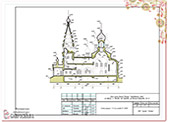
Вторым по популярности размером бумаги считается формат А3. Такой лист имеет размер 297 мм х 420 мм и состоит ровно из двух листов формата А4. Такая четкая корреляция размеров листов различных форматов позволяет легко масштабировать документы, при необходимости увеличивая или уменьшая изображение. Длина и ширина листа каждого формата закреплена в международном стандарте ISO216 и применяется во всех странах, где используется метрическая система.
Распечатать документ в формате А3
В нашей типографии можно распечатать формата А3 любым тиражом
Распечатать лист А3: сфера применения формата
Листы размера 297х420 мм нашли широкое применение во многих сферах:
- чертеж А3;
- календари;
- плакаты, афиши;
- постеры и копии картин;
- презентации, информационные листы, пожарные схемы и т. д.
Остановимся подробнее на применении А3 формата для целей инженерной печати. Несмотря на то, что самым популярным форматом для создания чертежей считается А0, часто требуется именно напечатать чертеж А3. Такие документы имеют небольшой размер и удобны в работе. Далеко не каждый чертеж можно разместить на листе 297 мм х 420 мм ( размер формата А3), но в некоторых случаях, это можно сделать без ущерба качеству изображения.
Специалисты копицентра предложат напечатать чертеж А3 на современном оборудовании большой мощности, поэтому даже крупный тираж инженерных документов может быть без труда выполнен в самые короткие сроки.
Печать документов без посещения офиса
Круглосуточно доступная форма для оформления заказа онлайн
Нужно распечатать документ А3 профессионально, дешево и быстро? Тогда добро пожаловать в наш центр печати рядом с метро «Таганская»! Мы работаем за наличный расчет и по договору, принимаем заказы в офисе или по электронной почте. Готовый тираж клиент может забрать самостоятельно или заказать курьерскую доставку. Высокий уровень сервиса и низкие цены позволяют нам долгие годы оставаться одними из лидеров рынка инженерной печати и копировальных услуг. Наши двери открыты для всех, кто ценит качество и ответственный подход к работе.
Печать чертежей формата А3
В нашей типографии можно как цветную так и черно-белую печать
Сколько стоит распечатать документ в формате А3
Распечатать листы данного формата можно в любом копировальном центре, где клиенту предложат полный спектр услуг по работе с документами — перенос информации с цифрового носителя на бумагу, копирование, сканирование, брошюровку и иную постпечатную обработку.
Главный вопрос, который в первую очередь интересует клиентов копицентра, состоит в том, сколько стоит распечатать документ А3?
При расчете стоимости услуги специалисты копировального центра принимают во внимание следующие параметры печати:
- сколько цветов содержит документ (печать может быть цветной или черно-белой);
- печать производится с одной или с двух сторон;
- какой материал будет использоваться для печати;
- сколько экземпляров готовой продукции необходимо напечатать.
Ответив на эти вопросы, можно рассчитать как стоимость одного экземпляра листа А3 формата, так и всего тиража. Очевидно, что распечатать лист А3 в цвете на плотной бумаге в малом количестве экземпляров будет стоить дороже, чем сделать черно-белый документ на инженерной бумаге большим тиражом (имеется ввиду себестоимость одного листа готовой продукции). Со стоимостью печати документов формата А3 можно на соответствующей странице. Для точного расчета советуем Вам связаться с нашим менеджером или использовать форму ниже.
Руководство как распечатать А3 на двух А4
Может показаться, что распечатать А3 на двух листах А4 сложно и это работа только для профессионалов. Но существует несколько способов, которые помогут решить эту проблему. С их помощью возможна распечатка одного рисунка на двух листах стандартных размеров даже школьнику.
О чём пойдет речь:
- Как осуществить процесс в Word и PDF
- С помощью электронной таблицы
- С помощью программ PlaCard, Easy Poster Printer, Posteriza
- Автокад – легкий и быстрый метод распечатки
- Печать на листе А4 в Компасе
Как осуществить процесс в Word и PDF
Чтобы распечатать А3 на двух А4 в Word, следует сделать такие действия:
- Открыть документ Word, зайти в меню печати. Далее выбрать формат бумаги А3.
- Выбрать пункты: количество страниц на листе – 1, по размеру страницы.
- Нажать на формат печати А4.
Начнется печать документа на двух листах А4.
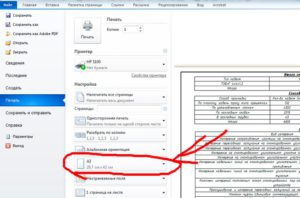
Открываем документ word, идем в печать и выбираем формат бумаги А3
Распечатать А3 на двух А4 в PDF возможно при наличии программ Adobe Reader, Evince или других, которых предлагают просмотр документов этого формата. Для распечатки нужно сделать такой масштаб, который поделит изображение на две страницы. Далее выбрать «Печать».
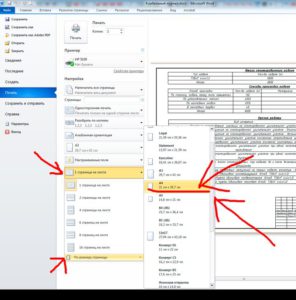
Нажимаем в меню — 1 страница на листе -> По размеру страницы -> А4
С помощью электронной таблицы
Этот способ доступен для опытных пользователей, которые часто занимаются обработкой документов программой Excel. Для начала нужно создать чистую таблицу в программе. Затем добавить в нее необходимую для печати картинку.
Следующим шагом будет переход в раздел «Вид». В «Разметке страницы» нужно растянуть изображение так, чтобы оно вышло за поля и поделилось на две части. Таким образом, образуются две страницы. Для удобства выбрать масштаб, который находится в нижнем углу, и уменьшить его.
Далее в разделе «Печать» выбрать книжный формат и нужные размеры. Чтобы не допустить ошибок при работе, следует проверить их наличие в «Предварительном просмотре». Остается только распечатать.
С помощью программ PlaCard, Easy Poster Printer, Posteriza
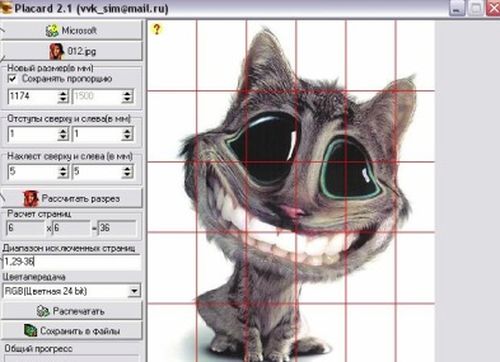
Программа PlaCard создана для того, чтобы осуществлять распечатку больших изображений на 2-3 страницах. Как это происходит? Программа печатает, разбив 1 изображение на несколько фрагментов стандартного листа (два и больше). С помощью программы можно сделать выборочную печать, изменить и редактировать картинку.
После загрузки ПО Easy Poster Printer можно за небольшое время распечатать на двух А4 формат А3. Для достижения наилучшего эффекта контроль качества, масштаб рисунка, разметка линий полностью регулируются.
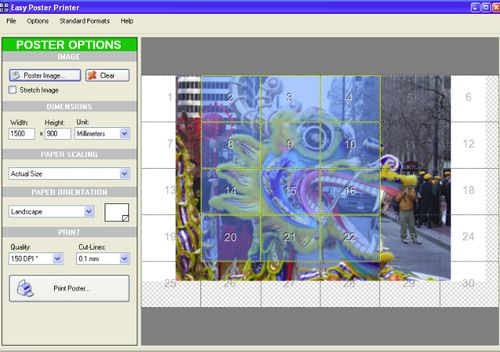
Easy Poster Printer
Бесплатное программное обеспечение Posteriza разрешает менять количество фрагментов в изображении. Делать это нужно, выбрав во вкладке «Размер» нужные данные для печати.
Автокад – легкий и быстрый метод распечатки
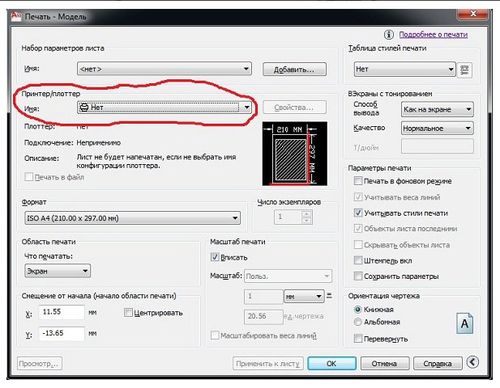
Любой принтер может работать с Автокад. Порядок работы следующий:
- Невидимыми рамками разделить лист А3 на две части.
- Увеличить ширину рамок, которые получились, на 1 см. Это необходимо, чтобы склеить половинки двух изображений.
- Проверить масштаб, чтобы он совпадал на двух изображениях.
- Выбрать опцию «Печать». Поставить в очередь сначала одну половину картинки, а затем – вторую.
Печать на листе А4 в Компасе
Компас – простой способ такой печати изображения размером А3 на двух листах. В начале работы нужно зайти в «Предварительный просмотр», выбрать опцию «Сервис» и развернуть изображение. Повернув рисунок, подогнать необходимый масштаб. Далее в том же меню поставить по горизонтали и по вертикали сумму страниц, равную 1. Печатаем готовый документ на стандартных листах.
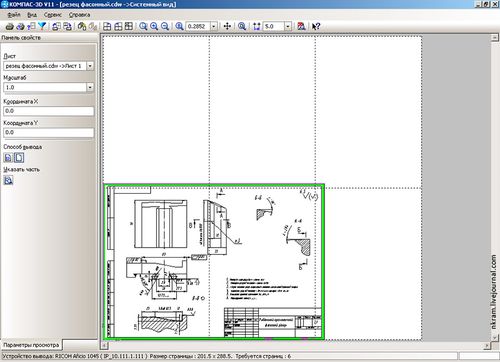
Печать чертежей в Компасе
Изучив все эти методы, становится понятно, как распечатать изображение А3 на стандартный лист А4. Используя эти данные, вы забудете о проблеме и сможете самостоятельно ее решить.

Автор статьи: Антон Золотов
Поделись полезной ссылкой:
Как сделать формат А3 в ворде
В Word 2007, 2010, 2013 метод изменения формата такой же. Для этого вам нужно найти вкладку «Макет страницы» на панели инструментов, нажать кнопку «Размер» и выбрать A3 из раскрывающегося списка. Стоит отметить, что в книжной ориентации А3 поместятся два листа А4 в альбомной ориентации.

Это самый простой и быстрый способ.
Второй вариант
Однако рассмотрите другой вариант:
- На вкладке «Макет страницы» щелкните специальный значок в правом нижнем углу и откройте настройки рабочего пространства.

- В окне найдите вкладку Размер бумаги, выберите лист от А до Я из раскрывающегося списка, подтвердите действие, нажав кнопку ОК.

Также в этом окне вы можете увидеть ширину и высоту листа и при необходимости изменить их.
Старые версии
В Word 2003 вы можете изменить размер рабочего пространства с помощью параметра «Параметры страницы» в меню «Файл». Щелкните соответствующую вкладку и выберите размер A3 из раскрывающегося списка.

вы также можете изменить размер бумаги при печати документа.
- Нажмите кнопку «Офис», затем «Печать» и выберите самую первую строку.

- С помощью кнопки «Свойства» перейдите к настройкам принтера.

- Ищем кнопку Advanced

- В поле Paper Size установите значение A3.

- Закройте все предыдущие окна, подтвердив действие.
Важно! Этот метод лучше всего использовать, если принтер поддерживает широкоформатную печать формата A3 и больше.
Иногда требуется изменить размер только одной страницы всего документа. Чтобы сделать формат А3 для страницы, нужно вставить разрыв. Делается это так:
- Откройте вкладку «Макет страницы», найдите столбец «Разрывы» и выберите строку «Следующая страница» в раскрывающемся меню. Затем добавьте лист, который можно отформатировать самостоятельно, без ссылки на остальную часть документа.

- Измените размер листа известным способом через меню «Размер.
Как видите, изменить размер листа в ворде всех поколений несложно. Вы можете использовать стандартные инструменты или создать свой собственный формат, при этом нужно учитывать возможности принтера, который будет использоваться для печати текстового документа.
Paint
Стандартная графическая программа позволяет печатать изображения в различных форматах. Алгоритм действий прост:
- Откройте изображение в графическом редакторе.
- Выберите меню «Файл» и перейдите в раздел «Печать» — «Параметры страницы».
- Установите необходимые параметры: масштаб страницы — 150%, «По размеру» — 1 на 2 страницы. Ориентация должна быть горизонтальной, если мы печатаем лист в формате 297х420мм, и наоборот — вертикальной, если исходник должен быть 420х297мм.
- Распечатайте изображение.
Изменение масштаба позволит получить изображение без потери краев. Но тексты и другие документы так распечатать нельзя. Правда, вы можете сначала сделать снимок экрана изображения на экране, а затем отправить его в Paint, но качество результата будет невысоким.
MS Word
Еще один способ печати от А до Я на принтере формата А4 связан с использованием программы Word Office. Он позволяет работать как с текстом, так и с изображениями. Однако перед печатью изображение необходимо вставить в документ.
- Подготовьте документ Word. Вставьте в него изображение или текст.
- Перейдите в меню «Файл» — «Печать» и выберите соответствующее печатающее устройство.
- Зайдите в свойства принтера, выберите размер печати А3 и вместо «1 страница на лист», который является настройкой по умолчанию, установите разделение большого формата на более мелкие — «2 страницы на лист».
Этот метод будет работать не на всех принтерах, а только на тех, на которых вы можете вручную выбрать или установить размер печати A3. Но этот вариант позволяет печатать не только изображения, но и тексты. Это может быть полезно, например, при создании плаката с надписями.
Как извлечь корень из числа в файле Excel

Excel
Функция сцепить в excel
Excel
Adobe Reader PDF
Если документ или изображение сохранены с расширением PDF, небольшая инструкция поможет вам понять, как распечатать формат AZ на обычном принтере:
- Откройте документ в Adobe Reader и перейдите в меню «Печать.
- Выберите режим плаката и настройте его так, чтобы изображение поместилось на нескольких листах.
- Установите вертикальную ориентацию.
Теперь просто нажмите кнопку печати и дождитесь, пока электронный документ распечатается на двух листах. Таким же образом печатаются большие изображения любого размера.
AutoCAD
Если у пользователя есть программа для рисования AutoCAD, он может легко распечатать листы практически любого формата. Эта функция была добавлена для печати в основном чертежей, которые редко бывают формата А4. И он подходит для любого принтера, в том числе для маленьких листов. Процесс печати выглядит следующим образом:
- Изображение на листе А3 разбито на части окошками (невидимая рамка).
- Полученные рамки расширяются на 10 мм в каждом направлении и смещении, так что после печати страницы могут перекрываться. Это позволит вам наклеить изображения на два и более листов, не теряя деталей по краям.
- Откроется раздел печати. Сначала первая часть изображения умещается под размер бумаги А4, затем вторая (и все остальное, если печатается изображение большего размера).
Перед отправкой изображения на принтер убедитесь, что для всех частей разделенного изображения выбран одинаковый масштаб. Это позволит избежать проблем при связывании страниц. Кроме того, выравнивание лестницы можно упростить, сделав одинаковые каркасы.
Как в документе ворд изменить цвет текста

Слово
Как поставить пароль на файл excel — при открытии
Excel
MS Excel
редактор электронных таблиц Microsoft Excel вряд ли будет использоваться для печати большого изображения. Но с его помощью можно легко разделить документы на несколько частей. Причем такая программа — не только самый простой, но и практически единственный способ распечатать таблицу на плакате А3 на принтере А4.
Порядок действий следующий:
- Перейдите на вкладку «Макет страницы» и выберите размер А4.
- Убедитесь, что экран автоматически разделяется на отдельные страницы. При необходимости вы можете откорректировать границы и изменить масштаб, уменьшив или увеличив все, что нужно напечатать. Лист адаптируется к тому, что обозначено пунктирными линиями.
- Перейдите в раздел «Файл» — «Печать».
- Выберите одностороннюю печать и листы A4. Распечатайте документ.
Возможность разбивать электронную таблицу на части для печати на листах разного размера работает на любом принтере. Количество листов и итоговый размер документа можно отрегулировать с помощью шкалы. Рекомендуется сделать текст достаточно крупным, чтобы его можно было разобрать.
- https://mir-tehnologiy.ru/kak-sdelat-format-a3-v-vorde/
- https://ichip.ru/sovety/ekspluataciya/kak-raspechatat-az-na-printere-a4-713332