Как проверить md5 в Total Commander


Мы часто качаем в сети различные программы, образы дисков .iso и так далее. И вот когда мы уже все скачали, распаковали и установили, замечаем, что что-то работает не так. А дело было в том, что во время закачки какой-то файл потерял один байт или больше. Но программа уже не будет корректно работать. И чтобы этого избежать, сразу после закачки мы проверяем контрольную сумму (обычно ее показывают те, кто выкладывает файл в сеть). Если она различается, значит архив скачался «битый», с ошибками.
Область применения хеширования md5 довольно широка, и здесь мы не будем разводить на эту тему бла-бла, ведь мы всего лишь хотим знать, как проверить md5 — контрольную сумму и сравнить ее с заданной.
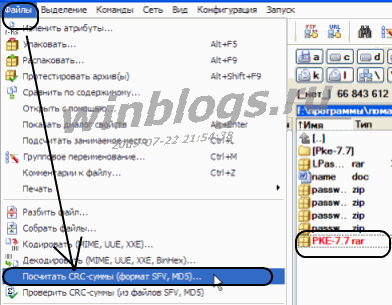
Наверное, у многих на компьютере установлен Total Commander — полезная утилита для работы с файлами. Выделяем для проверки нужный файл, далее идем
Файл — Посчитать CRC-суммы (формат SFV, MD5)
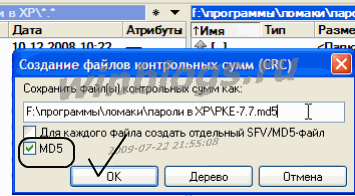
Выскочит вот такое окошко, ставим галочку MD5 и нажимаем ОК.
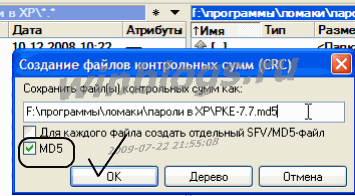
Рядом с Вашим файлом создастся еще один, с таким же названием и расширением md5.
Выделяем его и открываем с помощью клавиши F3. Видим контрольную сумму.
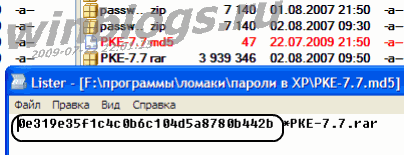
Вот так можно проверить md5 с помощью Total Commander.
Узнать хеш сумму файла стандартными средствами командная строка
Если у вас возникла задача узнать хеш-сумму файла, а устанавливать какие-либо дополнительные программы для этого не хочется, то это можно сделать стандартными средствами с помощью командной строки.
Нам поможет утилита CertUtil по умолчанию входящая в комплект Windows
Чтобы узнать хеш сумму файла необходимо зайти в командную строку: (клавиши Win+R и набираем cmd, либо «Пуск-Все программы-Стандартные-Командная строка«)
и выполнить команду
где, c:file — путь до файла
По умолчанию утилита считает хеш-сумму с помощью SHA1
Если хотите использовать другой, пожалуйста, доступны MD5 MD4 MD2 SHA512 SHA384 SHA256 SHA1
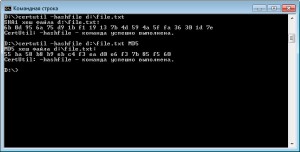
Также можно воспользоваться утилитой FCIV (File Checksum Integrity Verifier utility) эта утилита может не входить по умолчанию в систему. Скачать можно ее с оф.сайта http://support.microsoft.com/ru-ru/kb/841290
Распаковываем и кладем файл fciv.exe для удобства в папку C:windowssystem32
Теперь можно выполнив команду
узнать хеш-сумму файла, по умолчанию MD5, но также доступен SHA1
Из полезных функций хочется отметить возможность проверить автоматом хеш-суммы всех файлов в папке, а также загрузить их в XML-файл для последующей сверки
Считаем хеш-сумму всех файлов в папке
Создаем файл d:hashes.xml, который содержит хеши и пути до файлов всех файлов папки d:Folder
fciv -add d:Folder -r -xml d:hashes.xml
Сверяем хеш суммы файлов по ранее созданному xml файлу
Как узнать хэш (контрольную сумму) файла в Windows

У каждого файла имеется свое собственное уникальное значение, которое может быть использовано для проверки файла. Это значение носит название хэш или контрольная сумма. Оно зачастую используется разработчиками программного обеспечения при обращении к файлам. По контрольной сумму проходит сверка файла с целью выявить его целостность и совпадение с заданным идентификатором.
Есть несколько алгоритмов вычислений контрольной суммы файла, среди которых наиболее известны и распространены MD5, SHA256, SHA1, SHA384. Вычислить хэш файла, то есть его контрольную сумму, можно как стандартными инструментами Windows, так и сторонними сервисами. В рамках данной статьи рассмотрим, как это сделать.
Оглавление: 1. Как узнать хэш файла через командную строку 2. Как узнать хэш файла через утилиту PowerShell 3. Как узнать хэш файла при помощи утилиты HashTab
Как узнать хэш файла через командную строку
Командная строка в Windows позволяет выполнять различные действия, как с самой системой, так и с отдельными файлами.Через нее можно определить контрольную сумму файлов при помощи встроенной утилиты CertUtil.
Чтобы через командную строку узнать хэш файла, достаточно запустить командную строку и ввести в командную строку следующий запрос:
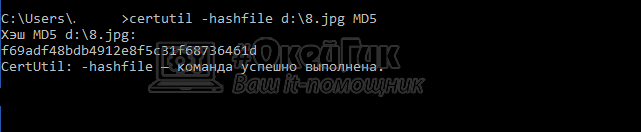
certutil -hashfile *путь к файлу* *алгоритм*
Вместо *путь к файлу* нужно ввести полный путь к файлу. Например: d:\8.jpg
Вместо *алгоритм* нужно ввести название алгоритма, по которому нужно высчитать контрольную сумму. Утилита CertUtil умеет высчитывать контрольную сумму по алгоритмам: MD2, MD4, MD5, SHA1, SHA256, SHA384, SHA512.
Выполнив указанную команду, можно будет увидеть хэш файла, вычисленный при помощи утилиты CertUtil.
Как узнать хэш файла через утилиту PowerShell
Еще одна встроенная в Windows утилита, которая способна определить контрольную сумму файла — это PowerShell. Она отличается от CertUtil поддержкой большего числа алгоритмов для вычисления контрольной суммы: SHA256, MD5, SHA384, SHA1, SHA512, MACTripleDES, RIPEMD160.
Для проверки хэша через утилиту PowerShell используется следующая команда:
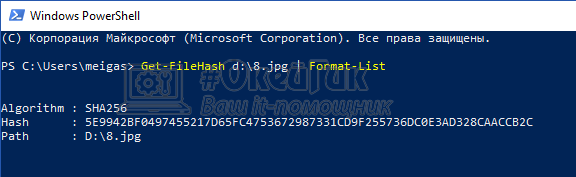
Get-FileHash *путь к файлу* | Format-List
Вместо *путь к файлу* необходимо указать полный путь до файла, контрольная сумма которого проверяется.
Важно заметить, что по умолчанию утилита PowerShell ведет расчет контрольной суммы по алгоритму SHA256.
Если требуется использовать другой алгоритм, это нужно указать в команде при выполнении запроса. Например, чтобы определить хэш по алгоритму MD5 потребуется выполнить команду:
Get-FileHash *путь к файлу* -Algorithm MD5 | Format-List
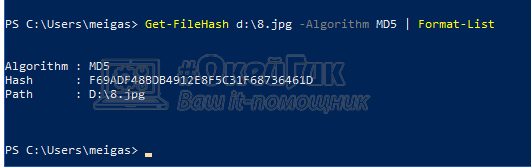
Вместо MD5 можно указать другие поддерживаемые утилитой алгоритмы.
Как узнать хэш файла при помощи утилиты HashTab
Помимо инструментов Windows для определения контрольной суммы файла можно использовать сторонние приложения. Например, одной из удобных программ, способной определить хэш файла, является HashTab. Это крайне простое приложение, которое можно бесплатно скачать из интернета.
После загрузки программы HashTab и установки, в свойствах файлов создается новая вкладка, которая носит название “Хэш-суммы файлов”. В этом вкладке можно видеть расчет контрольной суммы для файла в различных алгоритмах.
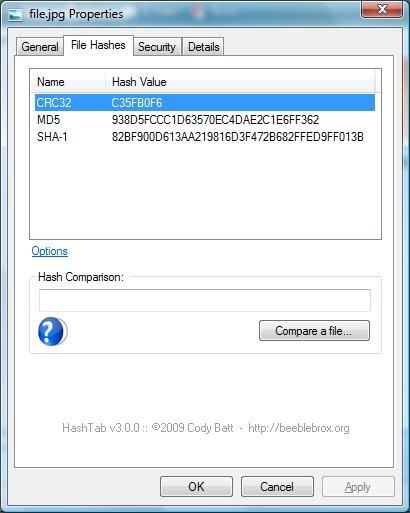
Стоит отметить, что помимо отображения значений хэша, программа HashTab также умеет проводить сравнение файлов.
Проверка целостности скачанных файлов
При скачивании мультфильмов (и вообще файлов из интернета) часто случается, что файл скачивается «битым» по тем или иным причинам. Чтобы наверняка удостовериться в идентичности скачанного файла файлу на сервере, необходимо сравнить их контрольные суммы. Для это цели можно использовать алгоритм подсчета контрольных сумм md5 . При добавлении мультфильма на сервер у него вычисляется эта самая контрольная сумма, увидеть ее можно на страничке информации о мультфильме. Чтобы вычислить эту контрольную сумму уже для скачанного файла на вашем компьютере, воспользуйтесь специально написанной нами программой:
- MD5 File Checker (размер: ~ 87кб)
Программа не требует установки. Для пользователей операционных систем Linux, Unix, MacOS и других — аналогичные программы смотрите прямо в составе своей ОС.
Краткая инструкция по работе с программой MD5 File Checker:
Запускаем программу. На странице с любым мультфильмом в блоке информации о мультфильме находим поле с контрольной суммой md5 и копируем ее в буфер обмена.
Вставляем в поле для проверки №2. Выбираем файл, который хотим проверить в поле №1. Нажимаем кнопку «Проверить». В результате получаем сообщение с результатом работы программы. Например «MD5 сумма файла совпадает с контрольной суммой. Файл не поврежден» или «MD5 сумма файла не совпадает с контрольной суммой. Возможно, файл поврежден». Делаем выводы.
Дополнительная возможность программы — рассчет контрольной суммы md5 для произвольного файла и ее вывод пользователю.
Все вопросы по работе программы и найденных ошибках можно сообщить администрации сайта.