Если медиафайл не открывается или не воспроизводится на iPhone, iPad или Mac
Ваше устройство может не поддерживать устаревшие или специализированные форматы аудиозаписей, видеороликов и изображений, либо для работы с ними может требоваться дополнительное программное обеспечение.
Приложения Apple, такие как Фото, iMovie, Safari, Keynote и QuickTime Player, работают с медиафайлами многих форматов. Для некоторых приложений необходимы определенные форматы, но с большинством форматов можно работать в большинстве приложений без дополнительного программного обеспечения. Если ваше устройство, его операционная система или используемое вами приложение не поддерживает устаревший или специализированный формат, работа с файлом такого формата может привести к непредвиденным последствиям. Установите все доступные обновления ПО для компьютера Mac и обновления ПО для iPhone или iPad. После этого, если у вас нет приложения, которое поддерживает устаревший или специализированный формат медиафайла, найдите такое приложение в Интернете или App Store. Если вы знаете название формата, укажите его в своем поисковом запросе. На компьютере Mac можно определить формат медиафайла в окне свойств, выбрав файл в Finder и нажав сочетание клавиш Command-I. Формат может отображаться в поле «Тип», например «Тип: видеофайл Matroska». Также можно выполнить поиск по расширению, которое отображается в конце имени файла и состоит из нескольких букв, например .avi, .wmv или .mkv.
Дополнительная информация
- Работа с медиафайлами HEIF и HEVC на устройствах Apple
- Редактирование видео на iPhone, iPad, iPod touch и компьютере Mac
- Форматы RAW цифровых фотокамер, поддерживаемые в iOS 16, iPadOS 16 и macOS Ventura
Информация о продуктах, произведенных не компанией Apple, или о независимых веб-сайтах, неподконтрольных и не тестируемых компанией Apple, не носит рекомендательного или одобрительного характера. Компания Apple не несет никакой ответственности за выбор, функциональность и использование веб-сайтов или продукции сторонних производителей. Компания Apple также не несет ответственности за точность или достоверность данных, размещенных на веб-сайтах сторонних производителей. Обратитесь к поставщику за дополнительной информацией.
Apple QuickTime Player

Бесплатный мультимедиа проигрыватель, входящий в состав приложений Apple Mac OS. QuickTime Player позволяет воспроизводить, записывать и редактировать аудио- и видеофайлы на компьютерах Mac. Ранее выпускалась версия программы под Windows, которая в настоящее время не поддерживается.
Apple QuickTime Player использует собственный формат видео — MOV (Apple QuickTime Movie) со сжатием H.264, а также воспроизводит большинство современных медиаформатов, например, AVI, WAV и разновидности MPEG (MP4, M4V, M4A, MP3, MPG). Особенностью приложения является функция автоматического преобразования медиафайлов устаревших или сторонних форматов перед их воспроизведением.
Программа предоставляет все необходимые инструменты для управления воспроизведением мультимедиа, настройки громкости и размера экрана, а также ряд дополнительных возможностей: запись видео и звука, редактирование и публикация видеозаписей.
В проигрывателе QuickTime Player доступна функция записи видео со встроенной камеры Mac, внешней камеры, с экрана подключенных устройств iPhone, iPad или iPod touch. Программа также позволяет вести запись изображения с экрана компьютера Mac и звука со встроенного или внешнего микрофона без видеоряда. Запись сохраняется в формате MOV H.264 со звуковой дорожкой AAC.
QuickTime Player поддерживает различные способы редактирования видеофайлов: обрезку, разделение на части, копирование, вставку, удаление, зеркальное отражение и поворот. Штатные средства программы позволяют удалять нежелательные части видео, разрезать его на несколько фрагментов, отражать и поворачивать всю видеозапись или отдельный клип.
Непосредственно из окна QuickTime Player можно поделиться видео с друзьями через приложения «Почта» и «Сообщения», YouTube, Facebook, Flickr, Vimeo и т.д. При этом программа публикует видеозапись в качестве, оптимизированном именно для выбранного сервиса.
В проигрывателе QuickTime доступна возможность экспорта видео или аудио для сохранения его копии с определенным разрешением. Поддерживаемые разрешения экспорта видео: 4K, 1080p, 720p, 480p. Поддерживаемые форматы экспорта: MOV (H.264), HEVC (H.265), аудиофайл MPEG-4 со звуковой дорожкой AAC.
Файлы, открываемые программой
| Формат | Тип | Название |
| .3g2 | Видео | Файл мультимедиа 3GPP2 |
Как добавить текст к видео в Quicktime?
Quicktime Player — это мультимедийный проигрыватель, разработанный компанией Apple для компьютеров Mac. Он позволяет воспроизводить различные цифровые медиаформаты, включая видео, аудио и изображения. Quicktime Player входит в комплект поставки всех компьютеров Mac и предустановлен на большинстве компьютеров MacOS.
Quicktime Player поддерживает широкий спектр форматов файлов, включая MP4, MOV, MPEG-2, DV и многие другие. Он также включает некоторые базовые функции редактирования видео, такие как обрезка и разбивка видеоклипов, регулировка скорости воспроизведения видео и регулировка громкости звука. Кроме того, Quicktime Player используется для записи экрана, кодирования видео и редактирования видео. QuickTime Player использует файл .QT, который представляет собой пользовательский текстовый формат, включающий метки времени и текстовые элементы.
Как использовать Quicktime Player?
- Откройте Quicktime Player на компьютере Mac.
- Чтобы воспроизвести видео- или аудиофайл, нажмите «Файл», а затем «Открыть файл». Просмотрите свой компьютер, чтобы найти файл, который вы хотите воспроизвести, а затем нажмите «Открыть».
- Также можно перетащить медиафайл на значок Quicktime Player в Dock, чтобы открыть его.
- Когда медиафайл начнет воспроизводиться, используйте элементы управления в нижней части проигрывателя для настройки параметров воспроизведения, таких как воспроизведение, пауза, перемотка вперед, назад и громкость.
- Также с помощью меню «Правка» можно обрезать видео- или аудиофайлы или разделить видео- или аудиофайл на несколько сегментов.
- Чтобы сделать скриншот или записать видео с экрана, перейдите в «Файл», а затем «Новая запись экрана» или «Новая запись видео». Следуйте подсказкам, чтобы выбрать настройки записи и начать запись.
- Когда вы закончите работу с медиафайлом, нажмите «Файл», а затем «Закрыть», чтобы закрыть файл и выйти из Quicktime Player.
Для получения более подробной информации ознакомьтесь с учебными пособиями службы поддержки Apple и видеороликами на Youtube.
Что такое Quicktime Pro?
QuickTime Pro — это платная версия QuickTime Player, разработанная компанией Apple, которая включает дополнительные функции для воспроизведения и редактирования мультимедиа. Он был доступен для операционных систем Mac и Windows, но с macOS Mojave его использование прекращено.
QuickTime Pro позволяет пользователям редактировать и конвертировать мультимедийные файлы, а также выполнять запись экрана и основные функции редактирования видео. Некоторые из дополнительных возможностей QuickTime Pro включают:
- Возможность сохранять фильмы из Интернета непосредственно на компьютер.
- Возможность создавать и редактировать фильмы, добавлять специальные эффекты и переходы, а также смешивать несколько звуковых дорожек.
- Возможность конвертировать файлы в различные форматы, включая iPod, iPhone и Apple TV.
- Возможность обрезать и вырезать видео- и аудиоклипы, регулировать скорость воспроизведения и управлять уровнем громкости.
- Возможность создания слайд-шоу с музыкой и титрами.
- Возможность записи видео и аудио непосредственно с экрана компьютера.
Как добавить текст к видео в Quicktime Player?
Процесс создания текстовых дорожек или субтитров для видео в Quicktime включает в себя несколько этапов. Он начинается с расшифровки и ввода «временных кодов» для видео и заканчивается созданием самостоятельного фильма в формате Quicktime, который объединяет текстовую дорожку с видео и аудио.
- Чтобы добавить текстовое наложение, текстовый файл должен быть обычным .txt.
- Откройте видео в QuickTime Player.
- В меню Файл выберите Открыть файл и выберите свой текстовый файл. Он откроется как фильм.
- Команда-A для выделения всех, команда-C для копирования. В видео выберите все.
- В меню Правка выберите Добавить к выделению и Масштаб. Ваш текст появится в маленькой черной рамке в левом верхнем углу.
- Чтобы изменить размер и положение формата, воспользуйтесь сочетанием клавиш Command-J и откройте Свойства видео. Можно изменить размер текстового поля.
- Дважды щелкните стиль текста, который вы хотите использовать.
- Щелкните на своей текстовой дорожке. Можно перемещать текстовую дорожку вверх или вниз на пиксель за пикселем с помощью стрелок вверх и вниз на клавиатуре.
- Внизу перейдите на вкладку Визуальные настройки.
- Чтобы сделать его прозрачным, слева есть выпадающее меню «Прозрачность».
- Измените его на Blend. Перетащите процент по своему усмотрению.
Часто задаваемые вопросы
Что такое Quicktime Video?
Компания Apple разработала Quicktime Video — формат видеофайлов для воспроизведения на ноутбуках Macbook. Он поддерживает различные видеокодеки, включая H.264, MPEG-4 и DV, и использует расширение файла .mov, что делает его совместимым с операционными системами Mac и Windows.
Медиаиндустрия широко использует файлы Quicktime Video для производства фильмов и видео, а также для потокового видео в Интернете, благодаря их высокому качеству воспроизведения и надежной работе. Кроме того, файлы Quicktime Video универсальны благодаря своей способности содержать несколько дорожек, например, несколько дорожек видео, аудио или субтитров. Программы для редактирования видео, такие как iMovie и Final Cut Pro на Mac, Adobe Premiere Pro и Avid Media Composer на Windows, входят в число программ, создающих файлы Quicktime Video.
Преобразование речи в текст
Что вы можете сделать, чтобы исправить QuickTime Player не может открыть файлы MP4
Почему QuickTime Player не может открыть видео MP4 на Mac? Фактически, MP4 — это цифровой мультимедийный контейнерный формат, использующий кодирование MPEG-4, H.264 и более. Если ваше видео MP4 закодировано в более старом или специализированном видео формате, QuickTime может быть несовместим с вашими файлами MP4. Следовательно, проблема, которую QuickTime не воспроизводит в MP4, возникает на Mac.
Если вы хотите, чтобы ваше видео MP4 стало узнаваемым с помощью QuickTime, вы можете преобразовать MP4 в формат, совместимый с QuickTime, например MOV, MPEG-4 MP4 и другие. Или вы можете использовать альтернативный видеоплеер для воспроизведения MP4 на Mac вместо QuickTime Player. Независимо от того, какое решение вы выберете, вы можете исправить QuickTime Player не может играть в MP4 и другие неподдерживаемые форматы на Mac успешно.
- Решение 1. Преобразуйте видео MP4 в формат QuickTime MOV
- Решение 2. Откройте MP4-видео на Mac с помощью QuickTime Player
- Часто задаваемые вопросы о QuickTime Player не удается открыть видео MP4
Решение 1. Преобразуйте видео MP4 в формат QuickTime MOV
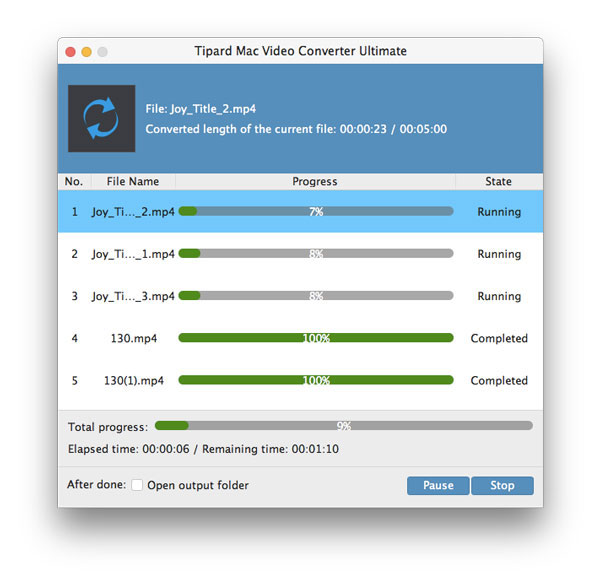
QuickTime Player совместим со всеми видеофайлами MOV. Таким образом, вы можете конвертировать MP4 в формат MOV для решения проблемы несовместимости MP4. Чтобы быстро конвертировать MP4 видео в MOV с оригинальным качеством, используя Tipard Mac Video Converter Ultimate хороший выбор Вы можете редактировать и конвертировать видео 4K в формат 4K / 1080p и 3D. Поддерживается сохранение исходного качества видео или указание настроек профиля в зависимости от ваших потребностей. Таким образом, вы можете конвертировать MP4 в QuickTime MOV видео для воспроизведения с настраиваемым качеством видео.
- 1. Конвертируйте любое видео MP4 в формат, совместимый с QuickTime.
- 2. Скорость в 60 раз выше, чем у других программ для конвертации видео.
- 3. Персонализируйте свое видео, обрезая, обрезая, объединяя, вращающийся, листать, добавлять водяные знаки и т. д.
- 4. Повысить качество видео за клики, чтобы оно выглядело лучше.
- 5. Поддержка преобразования MP4 в QuickTime MOV.
- 6. Интерфейс чистый, безопасный и простой в использовании.
Шаг 1 Бесплатно загрузите, установите и запустите Tipard Mac Video Converter Ultimate на Mac OS X 10.5 или более поздней версии. щелчок Добавить файл на верхней панели инструментов. Просматривайте и добавляйте видео MP4 в программу конвертации MP4 в MOV.
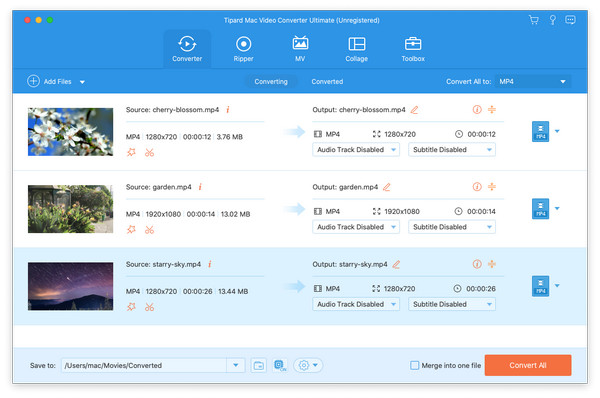
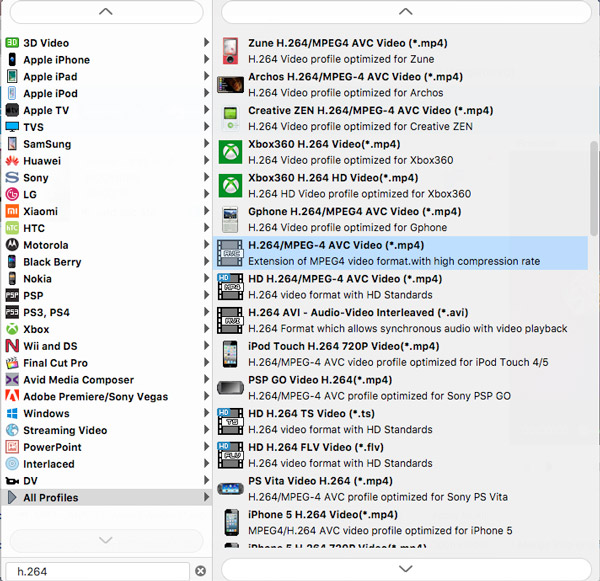
Шаг 2 Чтобы устранить неполадки QuickTime Player не может открыть MP4, вы можете развернуть Профиль список. Установите QuickTime MOV в качестве выходного видео формата. Или вы можете выбрать один из других поддерживаемых форматов QuickTime.
Шаг 3 Вы можете использовать Улучшение видео , клипы or Редактировать параметры на верхней панели инструментов, чтобы применить видеоэффекты при необходимости. Наконец, нажмите Конвертировать конвертировать MP4 в QuickTime.
Решение 2. Откройте MP4-видео на Mac с помощью QuickTime Player
Так как QuickTime Player не воспроизводит MP4, вы можете использовать сторонний видеоплеер. Рекомендуется играть в MP4 с Tipard Blu-ray Player для Mac, Благодаря широкой поддержке медиаформатов, вы можете воспроизводить не только MP4, но и другие редкие форматы видео на Mac, а также диски Blu-ray и DVD. Таким образом, вы можете наслаждаться последними фильмами дома с потрясающим качеством видео. Кроме того, вы можете отрегулировать настройки видео и аудио, чтобы улучшить качество аудиовизуального восприятия.
- 1. Воспроизведение файлов MP4 на Mac с широким полноэкранным режимом, а также в других видеоформатах.
- 2. Захватите видео в формате MP4 и сохраните его прямо на свой компьютер.
- 3. Перемотайте вперед или назад, чтобы быстро перейти к той части, которую вы хотите увидеть.
- 4. MP4 игрок совместим с Mac OS X 10.9 или более поздней версии (полностью поддерживает macOS Sonoma).
Шаг 1 Бесплатно скачать Tipard Blu-ray Player для Mac. Запустите альтернативу QuickTime Player после установки.
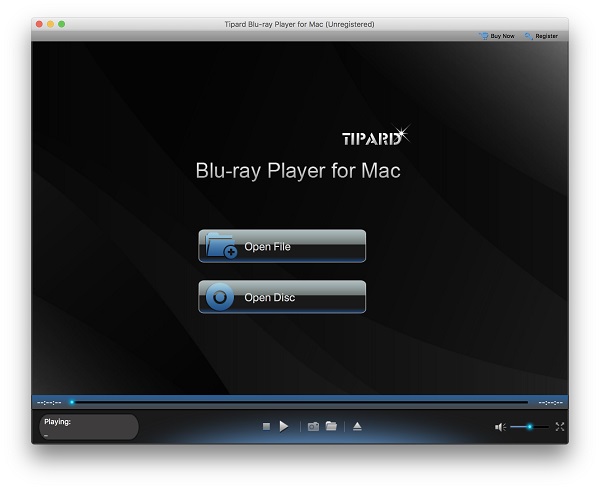
Шаг 2 Нажмите Открыть файл импортировать ваше видео MP4. Видео MP4 будет отображаться в главном интерфейсе. щелчок Play для воспроизведения видео MP4 на Mac без QuickTime Player.
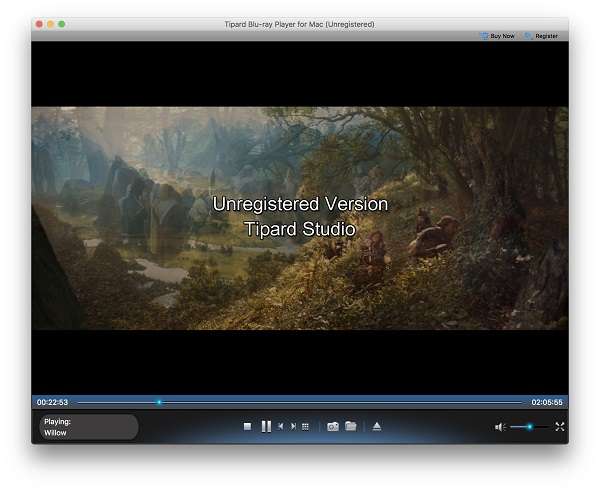
Шаг 3 Вы можете использовать панель инструментов внизу для быстрой перемотки вперед, назад, паузы, возобновления и создания снимка экрана во время просмотра видео MP4.
Часто задаваемые вопросы о QuickTime Player не удается открыть видео MP4
Какой кодек установить для воспроизведения MP4 с QuickTime Player?
Есть ли какой-нибудь кодек QuickTime Player MP4 для установки? Ответ: Нет. Вам нужно использовать сторонний медиаплеер или программное обеспечение для конвертации видео, чтобы QuickTime Player не воспроизводил MP4 на Mac. Что касается других кодеков QuickTime, вы можете установить подпись CEA-608, кодек DIVX, кодек XVID, ZyGo, Streambox и другие для повышения производительности QuickTime.
Почему QuickTime не открывает видео MP4 от iMovie?
Как и упомянуто выше, MP4 представляет собой сложный видеоконтейнер с множеством видео и аудио кодеков, тогда как QuickTime может воспроизводить видео только с кодеками MPEG-4. Таким образом, проблему, которую QuickTime не может открыть MP4 из iMovie, можно решить путем преобразования MP4 в формат QuickTime MP4 или MOV.
Как воспроизводить файлы AVI в QuickTime Player?
Вы можете обнаружить, что не можете воспроизводить файлы с расширением .avi в QuickTime. Для воспроизведения файлов AVI с помощью QuickTime Player вы можете изменить файл AVI на формат MOV. Или вы можете открывать файлы AVI с помощью проигрывателя Tipard Blu-ray для Mac без изменения формата.
В общем, когда вы найдете QuickTime Player не может открыть файл MP4 на Mac вы можете сделать так, как показано выше. Видео конвертер или плеер может помочь вам решить проблему легко. Просто конвертируйте MP4 в видео или аудио формат QuickTime, чтобы снова получить плавное воспроизведение QuickTime. Кроме того, вы можете использовать два инструмента, чтобы исправить QuickTime не может воспроизводить MOV, AVI, WMV и другие неподдерживаемые форматы на Mac. Надеюсь, что эта статья поможет вам воспроизводить видео и аудио файлы в QuickTime Player. Если у вас остались вопросы, вы можете связаться с нами или оставить сообщение ниже.
Размещено от Кенни Кевин в Воспроизвести видео
Май 31, 2020 12: 12
Вам могут понравиться эти статьи

Нажмите здесь, чтобы присоединиться к обсуждению и поделиться своими комментариями
Главная>Ресурс>Воспроизвести видео> Плеер QuickTime не может открыть MP4

Copyright © 2024 Типард Студия. Все права защищены.