Как установить игру на iPhone бесплатно
Сегодня практически невозможно представить себе смартфон без игр и разнообразных полезных программ. Игры как ничто другое помогают скоротать время в общественном транспорте, очереди или во время скучной лекции. iPhone относится к такому типу смартфонов, которые обладают мощным процессором и качественным экраном. Именно поэтому он просто создан для того, чтобы играть в игры.

Чтобы установить игры на iPhone, Вам потребуется взломать файловую систему iPhone, чтобы получить полный доступ к программному обеспечению и файлам в телефоне (такая процедура называется джейлбрейк). Чтобы без проблем и лишних затруднений устанавливать игры на телефон, Вам потребуется пропатчить iPhone. Это делается для того, чтобы Вы не сталкивались с проблемами проверки игр на подлинность лицензий. Как же это сделать?
1. После джейлбрейка зайдите в раздел Cydia;
2. Открываем вкладку Manage;
3. Нажимаем на кнопку Sources;
4. Справа появится кнопка Edit, на которую Вам следует нажать;
5. Впишите в появившееся окно репозиторий: http://cydia.hackulo.us.
6. После сохранения данных должно произойти обновление;
7. Установите miPatch;
8. Выключите и включите iPhone. Отключите функцию проверку лицензий.
Теперь Ваш телефон готов к установке программ. Скачайте из интернета программу iTunes. Данная программа максимально проста в установке. Создайте свою учетную запись в программе. Перезагрузите устройство, и попробуйте скачать игру. Для этого необходимо зайти в AppStore, где Вы найдете массу платных и бесплатных игр. Если у Вас не получилось, попробуйте внимательно выполнить все операции снова. Мы верим, что у Вас обязательно все получится!
Наслаждайтесь различными играми и приложениями на iPhone!
Установка игр и программ на iPhone или iPad
App Store — онлайн-магазин приложений компании Apple, один из разделов iTunes Store. В App Store собрано огромное число игр и программ для мобильных устройств и с каждым днем оно только растет. Заполучить на свой iPhone/iPad игру или программу совсем несложно, особенно если следовать нашей инструкции.
Существует два стандартных способа загрузки приложений из App Store на iPhone или iPad — через программу iTunes и непосредственно с мобильного устройства.
Как скачать приложение из App Store на iPhone или iPad через iTunes
iTunes — это бесплатно распространяемый медиаплеер, созданный компанией Apple для организации и воспроизведения медиаматериалов. Программа доступна в версиях для OS X и Windows. Скачать iTunes можно с сайта Apple.
1. Загрузите, установите и запустите iTunes на своем ПК.
2. Выполните вход в учетную запись, используя свой Apple ID и пароль к нему, и авторизуйте компьютер.
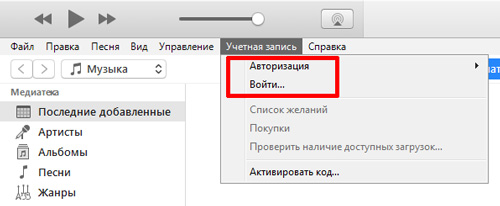
3. Подключите с помощью кабеля Lightning/USB свой iPhone/iPad к компьютеру. 3. Далее идем в онлайн-магазин Apple (переключившись на вкладку «Магазин», расположенную вверху по центру экрана), где нас интересует раздел App Store.
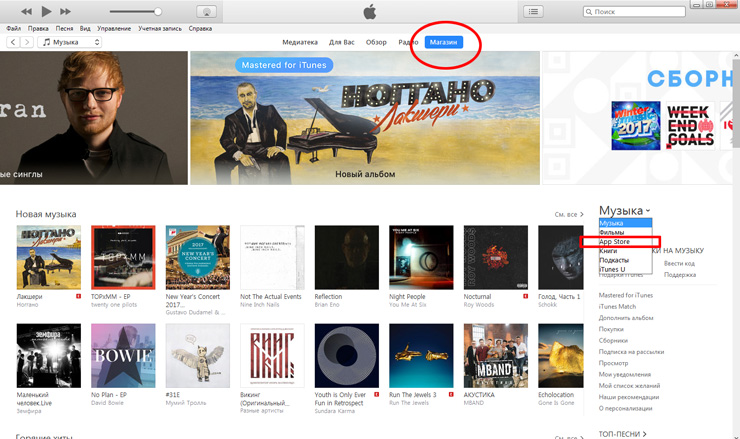
4. Используйте «поиск», чтобы найти что-то конкретное в App Store. Выбрав приложение, перейдите на его страничку и кликните по кнопке «Загрузить».
5. Перейдите в раздел iTunes «Устройства» > «Программы», напротив имени программы в вашем списке кликните по кнопке «Установить» и выполните синхронизацию.

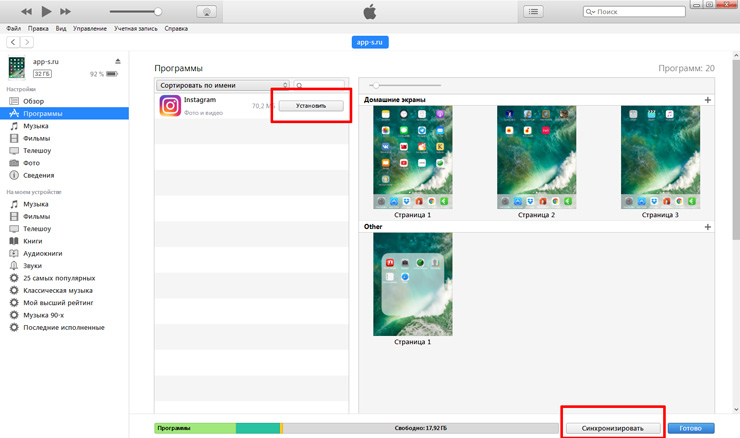
Готово. После окончания синхронизации приложение появится на вашем iPhone или iPad.
- Удаление и восстановление покупок в App Store
- Авторизация/деавторизация или сброс авторизаций компьютеров в iTunes
Как установить приложение из App Store с iPhone или iPad
Загрузка мобильных приложений напрямую с планшета или смартфона — более удобный способ, в сравнении с загрузкой через iTunes по очевидным причинам: нет необходимости в использовании кабеля, ПК и программы iTunes.
1. Откройте приложение App Store на своем iPhone или iPad.
2. Перейдите в раздел «Подборка» и промотайте страницу в самый низ. Здесь расположена кнопка входа. Выполните вход с имеющимся Apple ID.
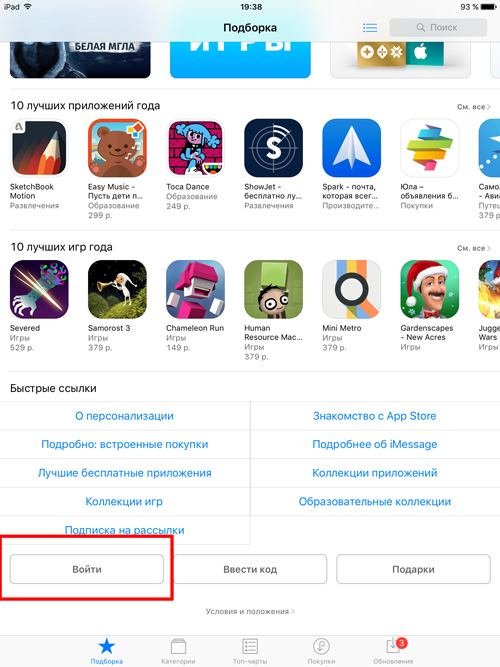
3. Выбирайте игры, программы и жмите кнопку «Загрузить». По окончанию загрузки приложения на мобильное устройства установка будет выполнена автоматически.
К слову, на нашем сайте в разделах «Релизы игр» и «Программы» в конце новостных материалов вы найдете ссылки на приложения в App Store. При открытии ссылки с мобильного устройства пользователь тут же будет переброшен на страницу с заинтересовавшим приложением в App Store.
- Зависло обновление, не скачиваются приложения из App Store
- Как убрать ограничение в 100 Мб при загрузке из App Store через мобильный интернет
- Как создать учетную запись Apple ID (iTunes/App Store) без кредитной карты?
- Как создать Apple ID на iPhone, iPad или в iTunes (инструкция)
Как устанавливать приложения на iPhone / iPad без App Store или джейлбрейка
Подобное возможно, если:
- Вы используете iOS 9 и выше;
- У вас есть аккаунт разработчика или вы готовы его получить. Создать аккаунт можно здесь — Apple Developer.
- на компьютере установлена последняя версия Xcode. Найти программу можно здесь.
При соблюдении всех условий можно устанавливать на iPhone или iPad приложения без App Store в качестве посредника.
Итак, запустите Xcode и пройдите процедуру привязки Apple ID. Для этого идите в Xcode > Preferences > вкладка Accounts.
В левом нижнем углу нажмите на крестик и в появившемся меню выберите «Add Apple ID». Далее просто укажите Apple ID и пароль к нему, после чего жмите «Add».
Источником приложений для загрузки станет GitHub, где нам также необходимо пройти процедуру регистрации и получить бесплатную подписку.
Ищите на GitHub интересные приложения, после чего копируйте ссылку. Эту ссылку несем в Xcode в Source Control > Check Out, вставляем в специальное поле для репозиториев и жмем «Next».
Дожидаемся окончания загрузки приложения и сохраняем код. Тем временем подключаем iPhone или iPad к Mac.
В Xcode идем в меню File > New > Workspace и перетягиваем папку со скаченным приложением в левое меню, после чего в верхнем левом углу жмем «Play». На этом все, в скором времени приложение должно появиться на дисплее iPhone или iPad.
Как установить «.ipa» на iPhone или iPad
Способы и методы установки .ipa-файлов на iOS-девайсы разнятся от версии к версии. Чаще всего все сводится к установки джейлбрейк-твика AppSync для соответствующей версии iOS. Например, можно поискать в сети AppSync 10+, где «10» — номер версии iOS на вашем девайсе. Естественно, у вас должна быть открыта файловая система – то есть должен быть установлен джейлбрейк.
Также устанавливать файлы с расширением .ipa позволяют различные альтернативы iTunes, некоторые из них даже имеют свой каталог игр и программ для iPhone и iPad. Ярким примером можно назвать китайскую программу 25PP.
Как удалить приложение с iPhone или iPad
1.Отыщите на спрингборде iPhone или iPad то самое приложение, которое нужно удалить.
2. Коснитесь его иконки пальцем и удерживайте пару секунд до появления крестика в верхнем левом углу иконки.
Как установить игры на iPhone?

Как именно установить игры на айфоне? Этот вопрос интересует немалое количество новичков, поскольку за игрой можно приятно провести время. Для начала нужен аккаунт в магазине AppStore, как для покупки игр, так и для загрузки бесплатных приложений. Аккаунт никто не мешает завести и без наличия кредитной карточки. Без него у вас не получится организовать себе доступ в магазин, а также скачать и потом установить нужные приложения. Бесплатный аккаунт можно себе организовать, это реально.

После организации аккаунта появляются сразу 2 возможности по скачиванию приложения. Это можно сделать через айфон, потому что данное приложение есть на всех смартфонах. Или же можно через ПК, Мак, если есть программа iTunes. В левой части интерфейса данной программы находите вкладку. Она называется iTunes Store и её проблематично пропустить. Дальше вы авторизируетесь (помните про аккаунт?), получаете доступ к приложениям. Причём ко всем, которые есть в русском сегменте магазина. И, разумеется, к играм.

Следующим этапом вы выбираете нужную вам игру. В магазине можно найти стратегии, бродилки, стрелялки, игры для мальчиков и девочек. Возле иконки игры показано, сколько стоит (нужно купить) или же что можно скачать бесплатно. Есть демо-версии, которые доступны бесплатно, а полную версию нужно уже покупать. Демо-версии либо ограничены по времени на вашем айфоне (например, час игры), либо же по уровням и возможностям.

Нажимаете на кнопку рядом с иконкой, игра загрузится. И приложение обнаружится во вкладке программы. Дальше вы айфон подключаете к ПК, переходите на вкладку, где есть название вашего айфона. Потом оттуда уже нужно будет перейти на вкладку «Программы», и осталось только нажать на кнопку «Установить» рядом с нужной игрой и чуть-чуть подождать.

При наличии Интернета любого формата игры можно и качать, и устанавливать даже без наличия ПК. Для этого хватает приложения AppStore, которое есть на каждом айфоне, найти игрушку и скачать. Ну или купить и скачать. После чего приложение само закачается к вам на смартфон. А если не будет хватать свободного места, то появится соответствующее предупреждение.


Для удаления приложения нужно нажать на иконку на экране айфона и держать какое-то время до появления крестика. Все купленные игры остаются в памяти магазинного приложения. Так что даже если вы их удалите, например, для освобождения памяти, два раза оплачивать их потом не будет нужно. Можно легко скачать снова.
Повторно загружайте приложения и игры с ресурсов Apple
- Откройте приложение App Store.
- Нажмите кнопку входа или свою фотографию в верхней части экрана.
- Нажмите «Покупки».
- Если используется функция «Семейный доступ», нажмите «Мои покупки» или выберите имя члена семьи, чтобы просмотреть приобретенный им контент.
- Нажмите «Не на этом [устройство]».
- Выберите приложение для загрузки, затем нажмите кнопку загрузки .
Повторная загрузка приложений на компьютере Mac
- Откройте App Store на компьютере Mac.
- Нажмите свое имя на боковой панели и найдите приложение, которое необходимо загрузить. Если ваше имя не отображается на боковой панели, нажмите «Войти», выполните вход с использованием идентификатора Apple ID, а затем нажмите свою фотографию на боковой панели.
- Если вы используете функцию «Семейный доступ», вы можете увидеть покупки члена семьи, открыв раздел «Покупки» и выбрав его имя.
- Нажмите кнопку загрузки приложения.
Повторная загрузка приложений на Apple TV
- Нажмите значок App Store на экране «Домой».
- Выберите «Покупки».
- Если используется функция «Семейный доступ», можно выбрать имя члена семьи, чтобы просмотреть сделанные им покупки.
- Выберите «Не на этом ТВ».
- Найдите и выберите приложение, которое требуется загрузить повторно.
- Нажмите кнопку загрузки .
Повторная загрузка приложений на Apple TV (3-го поколения или более ранней модели) невозможна.
Повторная загрузка приложений на Apple Watch
- Откройте магазин App Store на часах Apple Watch.
- Прокрутите экран до конца списка, нажмите «Учетная запись», а затем — «Покупки».
- Если используется функция «Семейный доступ», нажмите «Мои покупки» или выберите имя члена семьи, чтобы просмотреть приобретенный им контент.
- Выберите приложение для загрузки, затем нажмите кнопку загрузки .
Дополнительная информация
- Некоторые приложения доступны не на всех устройствах. Например, у приложения, купленного на iPhone, может не быть версии для Mac.
- Игры, доступные по подписке Apple Arcade, не отображаются в ваших покупках. Чтобы повторно загрузить игру из Apple Arcade, найдите ее и снова загрузите.
- Повторная загрузка покупок в приложении не поддерживается, но можно восстановить некоторые покупки в приложении.