Изменение общедоступного веб-сайта путем редактирования исходного кода
Примечание: Мы стараемся как можно оперативнее обеспечивать вас актуальными справочными материалами на вашем языке. Эта страница переведена автоматически, поэтому ее текст может содержать неточности и грамматические ошибки. Для нас важно, чтобы эта статья была вам полезна. Просим вас уделить пару секунд и сообщить, помогла ли она вам, с помощью кнопок внизу страницы. Для удобства также приводим ссылку на оригинал (на английском языке) .
Важно: Поддержка этой функции общедоступного веб-сайта SharePoint Online будет прекращена с 31 марта 2018 г. Ссылки на статьи о функциях, поддержка которых прекращена, будут удалены.
Если для изменения общего макета и внешнего вида своих общедоступных веб-страниц вы используете редактор веб-страниц или настроенную таблицу стилей, но добиться нужного результата никак не удается, одно из возможных решений — добавить на веб-страницу собственный код. Добавляя и редактируя код на HTML, JavaScript, JQuery и других языках, используемых для создания веб-страниц, вы можете настраивать общедоступный сайт в соответствии со своими вкусами и требованиями, чтобы он выглядел и работал именно так, как вы задумали.
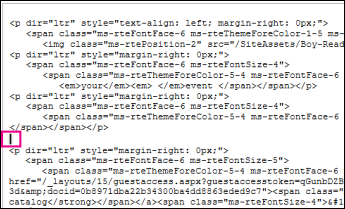
- Изменить макет страницы, заключив блок текста в рамку.
- Придать нижнего колонтитула каждой страницы, добавив специальный стиль или размер шрифта.
Важно: При добавлении веб-страницу HTML-код не проверяется. Ошибки с кодом HTML может привести к веб-страницы для отображения неправильно.
- Если страница выглядит правильно, щелкните Страница >Сохранить >Сохранить, а затем для проверки откройте страницу в новом окне браузера.
- Если возникают проблемы, которые вы не можете устранить, не сохраняйте страницу. Вместо этого щелкните Страница > Сохранить>Остановить изменение >Отмена.
Как изменить текст на сайте через код элемента?
Вынужден снова задать актуальный вопрос по технической составляющей: как изменить или отредактировать текст на сайте через код, прямо на сайте? Можно ли это сделать, не прибегая к настоящим правкам html. Где-то вычитал, что у Гугла есть такой инструмент. Однозначно будет мне полезен для тестирования различных текстовых блоков и элементов. Заранее благодарен, если дадите ссылку. P.S Повторюсь, что в этом деле я сущий профан. Но делаю сайты и неплохо разбираюсь в SEO. А также люблю тестить разные дизайны. Поэтому часто возникает необходимость изменить текст. Вот недавно нашел инструкцию, как делать сайты под CPA партнерки. Думаю, взять на вооружение. Но опять нужно будет все тщательно редактировать.
Как изменить html код страницы в браузере
В данном посте покажем, как можно изменить код страницы в браузере Google Chrome. В других браузерах это делается аналогично. Я думаю трудностей не будет с этим.
Для изменения исходного кода страницы не обязательно хорошо знать HTML и CSS. Далее вы это сами увидите.
Редактирование html кода в браузере
Мы будем менять данные на сайте. Изменения в коде будут видны только нам. При обновлении страницы они исчезнут.
Откройте в браузере страницу сайта, в которой необходимо изменить код. Это можно
сделать следующим образом прямо на странице сайта.
Выделяем и нажимаем правой кнопкой мыши. После чего появится в правой части окна кусок кода. Который будем редактировать.

В контекстном меню нажимаем Edit as HTML и у нас появится выделенный код.

При такой редакции мы видим сразу результат.

Вверху картинки отмеченное красной рамкой HTML код, который находится в шапке сайта. Стиль которого мы поменяем.
Внизу красной стрелкой показано style.css:473. Находится в Консоли> Внешний вид>Редактор темы>файл style.css строка 473. Как можно это использовать?
Эти изменения можно использовать следующим образом. Копируем в блокнот Notepad++ с расширением html. Если это Ваш сайт, то вносим изменения в файлы на веб-сервере.
Или эти изменения можно внести в Консоли административной панели сайта. В Редакторе темы файлов.
С помощью подмены HTML кода, мы сможем изменить открытую веб-страницу как захотим.
Умение изменить исходный код страницы – дает отличный навык для продвинутого пользователя Интернета.
Внесенные изменения в код страницы будут оставаться такими. Пока мы не обновим страницу. При этом произойдет возврат в первоначальное состояние.
Редактирование CSS во встроенном редакторе
Знаете CSS – можно отредактировать и сделать предварительный просмотр изменений во встроенном редакторе CSS.
Для этого заходим в Консоль админ панели. При наведении курсора на Внешний вид выпадает меню где нажимаем на Редактировать CSS

Открывается с левой стороны окно для редактирования.

Нажимаем на Дополнительные стили и открывается поле для загрузки кода CSS.

Код CSS в котором будем производить изменения копируем и вставляем в вышеуказанное поле.
После загрузки редактируем код и смотрим результат, если нас все устраивает. Мы нажимаем на кнопку Опубликовать. Все изменения в дизайне сайта будут такими же как в предварительном просмотре.
При неготовности опубликовать произведенные изменения. Нажимаем на пиктограмму в виде шестеренки. Открывается дополнительное окно

где можем сделать пометку Сохранить. Изменения будут сохранены, и можно будет поделиться. С внесенными изменениями, без публикации. Останется как черновик.
Также можно Запланировать публикацию произведенных изменений по времени. День, Месяц, Год и Время выставляем по своему желанию.
Далее мы можем посмотреть полную историю произведенных нами изменений. Это очень удобно в истории отражены изменения данных до и после.
Или мы можем просто отменить изменения. Нажав на пиктограмму корзины.
Изменить исходный код страницы сайта?
Добрый день, подскажите пожалуйста ответ на следующий вопрос.
К примеру. Есть сайт, на нем есть слово «Привет» Через консоль браузера возможно изменить слово «Привет на Пока» и сохранить, таким образом до обновления страницы мы будем видеть измененный элемент. Так вот суть вопроса такова, каким образом сделать так, чтобы каждый раз заходя на этот сайт или обновляя страницу, я всегда мог видеть измененные мной элементы всегда?
Проще говоря, как сохранить измененный исходный код для себя навсегда?
Суть вопроса в том что я хотел бы на некоторых сайта, изменить элементы так как это удобно мне и при этом сохранить.
- Вопрос задан более трёх лет назад
- 1423 просмотра