Что делать, если с флешки пропали файлы, но место занято
Что делать, если с флешки пропали файлы, но место занято — рассмотрим причины возникновения этого явления, методы исправления и советы по предупреждению ситуации.
Причины «невидимости» файлов
Иногда в свойствах проводника явственно видно, что объём, занимаемый данными на диске, измеряется сотнями мегабайт, а при открытии компьютер их не видит.
Одна из характерных особенностей операционных систем заключается в том, что они позволяют наделять файлы атрибутами, обеспечивающими их невидимость.
Причинами, по которым происходит такая «награда» (файлы с флешки нельзя видеть), могут быть сбои приложений, ошибочные (или специальные) действия пользователей с носителем, влияние вредоносных вирусов.
Бывает, что видится совершенно пустая флешка, а иногда обнаруживаются непонятные ярлыки, клики по которым вызывают ошибки.
Вирус — антивирус
Чаще всего причиной скрытия данных, которые просто должны (!) присутствовать и занимать место на флешке является вирус.
Вирус, кроме присвоения нашим каталогам невидимых атрибутов, создаёт ещё и свои, под видом таких же, — обращение к ним запускает процесс заражения всё дальше.
Антивирус же, обнаруживая и удаляя вредное ПО, оставляет созданные вирусом папки и не изменяет атрибуты.
Поэтому дальнейшие действия после излечения проводятся с помощью дополнительных действий.
Скрытые файлы несложно вернуть на свет божий с «тёмной» стороны — займёмся этим ниже.
Сначала лечимся
Для обнаружения и обезвреживания вредного ПО существует много программ. Рассмотрим несколько привычных:
Dr.Web
Можно полечить систему утилитой Dr.Web. Для этого она скачивается (можно по ссылке https://free.drweb.ru/cureit/):
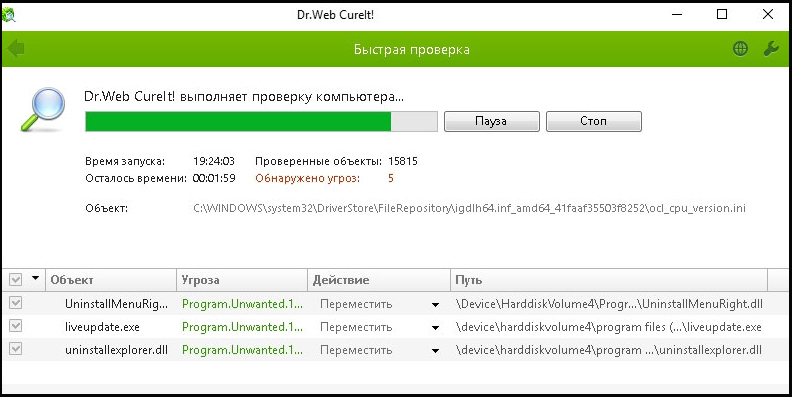
Далее приложение нужно запустить и провести сканирование:
После сканирования и обезвреживания можно будет приступать к следующим шагам.
Касперский
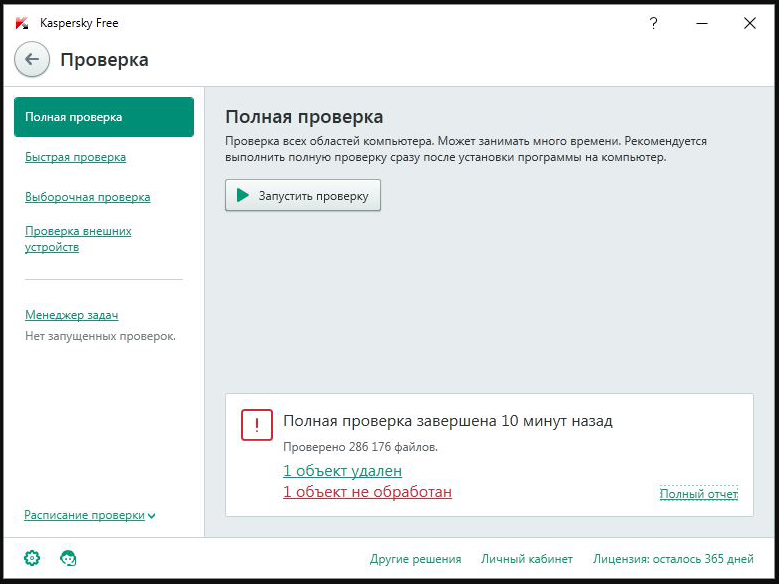
Если на вашем ПК имеется ПО Лаборатории Касперского — воспользуйтесь им. После открытия «моего компьютера» и щелчка правой мышкой по флешке нажмите «Проверить на вирусы» в появившемся меню.
Включаем отображение скрытых файлов
Если после проведения курса лечения файлы на флешке по-прежнему не отражены — начинаем работу с их атрибутами.
Для этого могут служить и стандартные средства операционных систем и различные специальные приложения.
В Windows XP
По двойному щелчку правой мыши на ярлыке «моего компьютера» находим флеш накопитель, открываем его. Вверху слева раскрываем «Сервис». В «Свойствах папки» на вкладке «Вид» снимаем галку напротив «Скрывать защищённые … файлы» и включаем её напротив «Показывать скрытые …». Сохраняемся нажатием «ОК». Операционные системы Windows 7 и более предполагают те же действия (если «пропали файлы»).
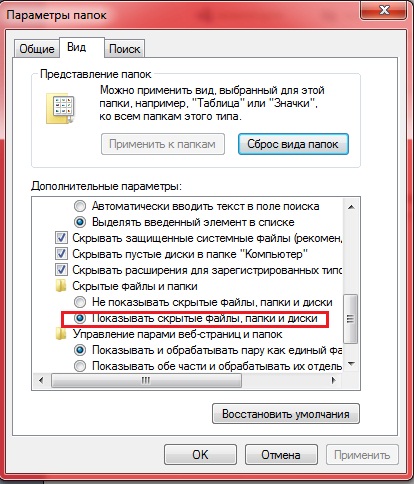
Если вызов верхнего меню (там где мы искали «Сервис») недоступен — то учтите, что по клавише «Alt» оно может вызываться и пропадать (курсор должен быть установлен на изображении устройства).
В Total Commander
Если файлы на USB накопителе умудрились исчезнуть — удобной программой для их отражения является «Total Commander».
После её запуска и открытия двойного окна нужно в меню панели инструментов отыскать пиктограммку, изображающую лист со знаком восклицания (иногда — звёздочка). Если её активировать — все скрытые файлы (занимающие место на диске) станут наполовину прозрачными.
Поскольку действие вредного ПО выразилось в изменении атрибутов, то теперь их предстоит исправить.
Верхнее меню программы содержит раздел «Конфигурация» — в нём нужно активировать «Настройку»
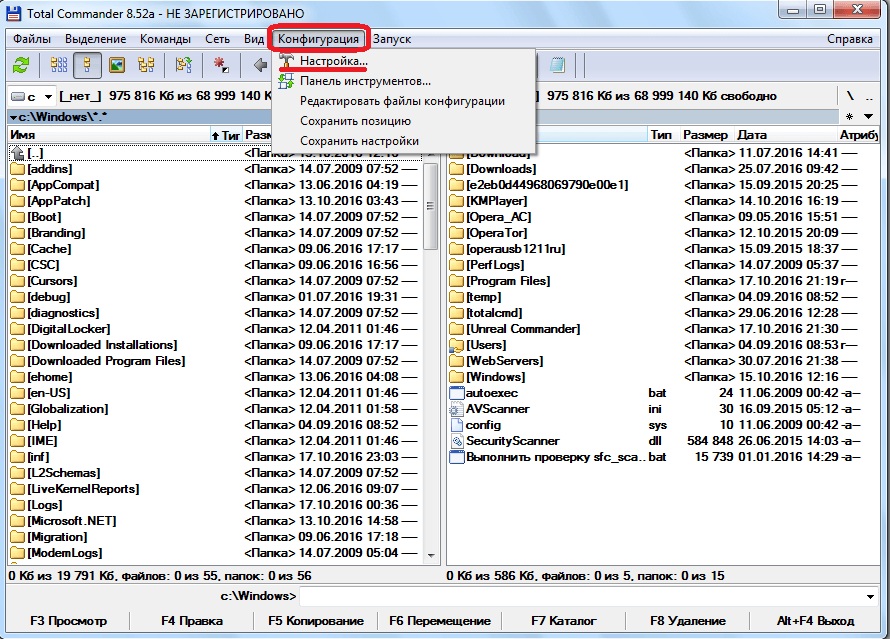
В окне настроек в пункте «Содержимое панелей» нужно отметить чек-боксы как показано ниже:
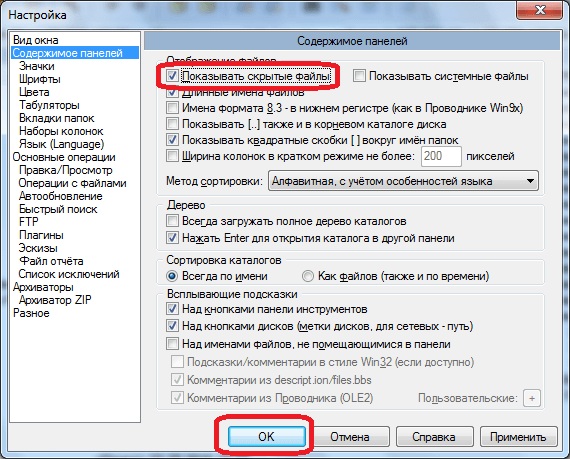
ВАЖНО. После вышеуказанных действий в окне могут появиться каталоги с расширением. Link —они удаляются. Оставить нужно только то, что отмечено знаком восклицания.
Итак — далее все оставшиеся файлы выделяются (можно комбинацией «Ctrl+A»). Вызывается меню из «Файлы»/«Изменить атрибуты». В нём снимается отмеченное (показано на картинке) и подтверждается — «ОК».
Если все шаги выполнены без ошибок, то, зайдя в проводник и открыв флешку, можно убедиться, что место на устройстве по-прежнему занято файлами.
Исполняющим файлом
В деле изменения атрибутов поможет легко создаваемый файлик.
В обычный текстовый док нужно вставить текст:
Затем его нужно сохранить, переименовать расширение с .txt на .bat и разместить в корне флешки и запустить двойным щелчком.
После этого все скрытые файлы флешки станут видимыми!
Другие ситуации
Приведём примеры других, похожих (но несовсем) ситуаций:
Исчезновение информация после работы антивируса
Многие антивирусы после обработки памяти помещают подозрительные носители данных в карантинную зону (с целью анализа и дальнейшей обработки).
Их восстановление производится после поиска с помощью меню антивируса. Их находят как «Помещённые в карантин», затем восстанавливают или удаляют.
Тогда восстановленные появятся на носителе.
ВАЖНО. Если антивирус воспринимает данные вредоносными, то он может и автономно удалить её без возможности восстановления.
Тогда в списке проведённых операций будет указан такой файл и причина его удаления.
Проблема доступа
Это проявляется в отбитом системой уведомлении при попытке открыть устройство после помещения его в разъём.
Основные причины этого две.
Во-первых, — выход флешки из строя. Единственный выход — сервисный центр.
Во-вторых, — ошибка записи из-за небезопасного извлечения. Когда происходит прерывание процесса общения ПК и устройства через разъём.
Тогда производится проверка носителя на наличие ошибок.
В «моём компьютере» найти устройство. Если его нет— вероятно, оно вышло из строя.
Если есть, то правой мышкой «Свойства». В нём выбрать «Сервис» / «Проверка тома на наличие ошибок».
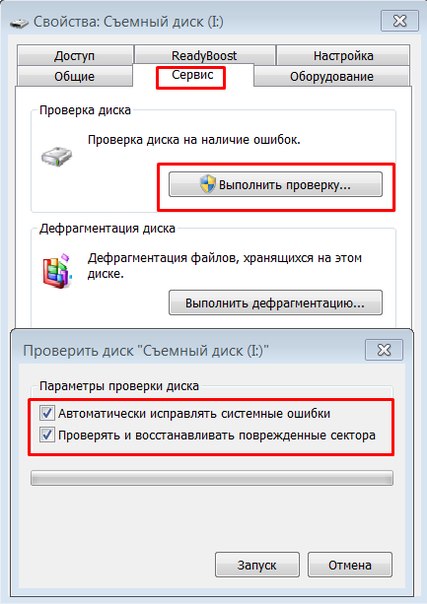
В таком действии высока вероятность решения. Если нет — скорее всего, поломка.
Файлы-ярлыки
К такому явлению приводит одна из двух причин:
- Первая — это неправильная (неаккуратно выполненная) запись. Это когда вместо файла на диск записывается вместо него ярлык-указатель. Рекомендуется проверять разрешение и избегать расширения *.lnk.
- Вторая причина — опять последствия вирусного ПО. Тогда данные становятся невидны, а вместо них помещаются ярлыки. Выход — лечение, восстановление информации, форматирование.
Общие советы
Для того чтобы избежать пропадания файлов из списка видимости достаточно выполнять простые советы.
- Извлечение накопителей производить только специальным программным безопасным образом. Это предотвращает возникновение сбойных ошибок.
- Настройки антивируса установить таким образом, чтобы автоматически угрозы определялись как «Карантин». Это предотвращает удаление файлов.
- Не используйте носители на непроверенных ПК. Это предотвращает заражение опасными вирусами.
После прочтения этой публикации вы знаете откуда растут ноги у проблемы когда флешка полная, но не видно файлов и сможете самостоятельно справиться с ней.
Пишите о своём опыте и оставляйте свои комментарии.
Похожие статьи:
- ВКонтакте
- обычная форма
Спасибо огромное. Совет помог!
после проверки сатло так .место на флешки занято но нечего не видел кроме папки пустой .после проверки изменился вид папки
Спасибо большое! Ваш совет оказался очень полезен! Скрытый файл появился, я смогла его восстановить!
Внешний жёсткий диск был подключен к Win8.1, я его отключил от выключенного ноута и отнёс подключил к Win10 (кругом лицензионные без вирусов), закачал на него данные с трёх камер в три папки и отключив через безопасное соединение отнёс и воткнул в выключенный ноут на Windows 8.1, чтобы тот не заподозрил что диск отключался. Ну он с.. и не заподозрил. Включаю ноут с Windows 8.1 Ниодной из скопированных папок с файлами нет. Место вроде как занято. Отсоединить винда диск не дала через безопасное — пришлось отключить ноут, выдернуть, включить и снова вставить — но файлы не появились. — Отсоединил через безопасное — и понёс снова на Winodws 10 — но файлов и там не видно! Через рекуву попробовал сделать поиск-восстановление в той папке куда я копировал — ничего не находит зараза.
совет помог. спасибо
статья для чайников
Здравствуйте. Очень нужна ваша помощь. Ситуация такая: после копирования файлов на флешку они пропадают и вместо них появляется ярлык, который называется «съемный диск». В свойствах ярлыка, в поле объект указан путь рабочий стол и исполняемый файл cmd.exe. В поле рабочая папка ничего не указано. А в поле быстрый вызов бывают разные комбинации клавиш. Включение в параметрах проводника показ скрытых и системных файлов ничего не даёт. Однако через программу winrar видно содержимое флешки. Кроме ярлыка там есть папка с таким же названием как ярлык. А содержимое папки как раз те исчезнувшие файлы и папки. Также присутствует файл с расширением .lnk и desktop.ini. Ясно, что это поведение вредоносной программы. Но никак невозможно найти процесс занятый этой прогой. Как найти этот вредонос? Можно ли через реестр найти? Или есть другие варианты? Антивирусы ничего не находят. Если нужна будет дополнительная информация напишите. Заранее спасибо.
Роман Царев :
Спасибо. Total Commander помог.
Где-то подхватил вирус (полагаю, скачивая игру с интернета). Антивирус его косанул, но файлы пропали.
Сделал как описано выше. Скачал Total Commander с официального сайта (чтобы еще вирусов не накачать). Ссылку на официальный сайт взял в википедии.
В Total commander:
Конфигурация/Настройка/Файловые панели/Поставил галочки в «Показывать скрытые файлы» и «Показывать системные файлы».
В корне оказалась папка с восклицательным знаком. Зашел в нее, увидел свои файлы. Выбрал все файлы через Ctrl-A.
Дальше — Файлы/Изменить атрибуты. Снял все галочки: «Архивный, «Только для чтения», «Скрытый», «Системный» (этого скриншота почему-то в статье выше нет).
Потом поднялся на уровень выше, где эта папка с восклицательным знаком и тоже — Файлы/Изменить атрибуты/Снял все галочки.
Проводник все файлы увидел.
Делал все на Win 7.
Автору спасибо еще раз!
Флешка сама восстанавливает удалённые файлы. Что с этим сделать?
У меня есть флешка (8гб) для телефона. Сейчас на ней 1,59гб свободного места. Проблема в том, что она сама по себе восстанавливает те файлы, что на ней удаляются. Я пользовался Unlocker и проверял на вирусы и ошибки и делал восстановление и форматирование, но вирусов и ошибок и блокирующих программ на ней нет, а всё что удаляется, тут же восстанавливается, как будто и не удалял+ ко всему новые файлы не сохраняются. Подскажите что можно сделать.
Голосование за лучший ответ
Ни чего не сделаешь. Можешь её выкинуть
У меня такая же. Я долго пытался её реанимировать. Не то что бы не смог.
Просто програмьё для её лечения было только под линух. Под винду не получилось найти ни чего стоящего
ps форматирование заканчивается неудачей
Удаление файлов происходит, запись происходит. Но при обновлении удалённые фалы возвращаются а записанные исчезают. А в остальном флешка работает
ps2 стоимость ремонта в специализированной мастерской сопоставима с покупкой новой флешкарты
Попробуй перепрошить. Прошивки есть на сайтах производителей флешек
скорее всего хана флешке. запустился аварийный режим. у меня таких не то что флешек а несколько телефонов валяется которые не прошиваются и не сбрасываются.
Может кому-нибудь поможет.
Была такая же проблема. Флешка в телефоне, файлы не пишутся и не удаляются. Флешка не форматируется. Много читал, пишут — выкинь. Я уже был готов. На крайний случай установил прграмму для разбивки флешки на андроид. Тыкал там все что можно и нельзя. Толку 0! Но. После этого подключил тел. к компу. и флеха отформатировалась. Сначала в быстром режиме, потом полностью. Теперь пользуюсь дальше. Пока нормально.
Пропадают файлы с флешки или карты памяти — причины в варианты решения

Одна из распространенных проблем при использовании USB-накопителей и карт памяти — исчезновение записанных файлов после извлечения устройства: при этом сразу после записи они обычно читаются, но стоит извлечь накопитель и подключить его снова — файлов нет.
В этой инструкции подробно о возможных причинах того, что пропадают файлы с флешки или SD карты памяти после извлечения и способах исправить ситуацию в Windows 11, Windows 10 и предыдущих версиях системы.
Кэширование записи на накопитель
В зависимости от версии Windows на компьютере, а также от типа используемого накопителя, для него по умолчанию может быть включено или отключено кэширование при записи. При включенной опции система не сразу помещает файлы на флешку или карту памяти, а использует оперативную память в качестве кэша: в этом случае с точки зрения пользователя файлы могут быть уже на накопителе, хотя по факту это не так.
Иногда, при неправильной работе функции кэширования возникает рассматриваемая в статье проблема: файлы сами удаляются после извлечения. В этом сценарии на другом компьютере тот же накопитель обычно работает без каких-либо проблем.
Попробуйте отключить кэширование записи для соответствующего USB-накопителя или карты памяти:
- Нажмите правой кнопкой мыши по накопителю в проводнике и выберите пункт «Свойства».
- Перейдите на вкладку «Оборудование», вновь выберите проблемное устройство и нажмите кнопку «Свойства».
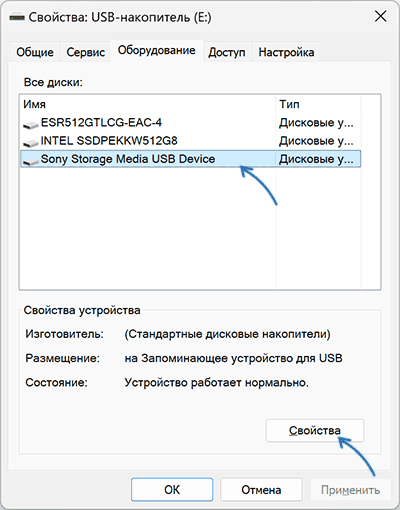
- Нажмите кнопку «Изменить параметры».
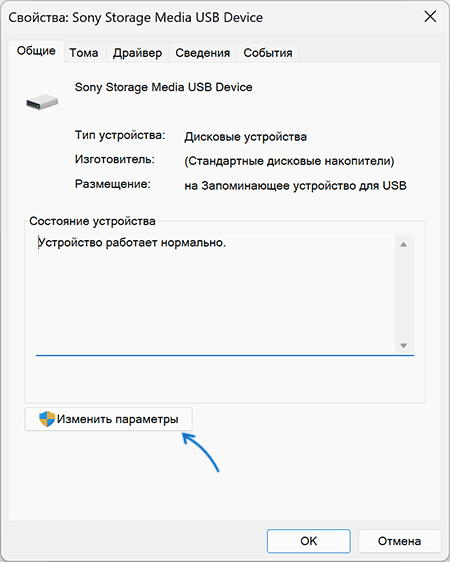
- Перейдите на вкладку «Политика» и изучите её: в зависимости от типа накопителя её содержимое может отличаться. В случае, если у вас отображается только выбор между «Быстрое удаление» и «Оптимальная производительность», выберите «Быстрое удаление» и примените настройки.
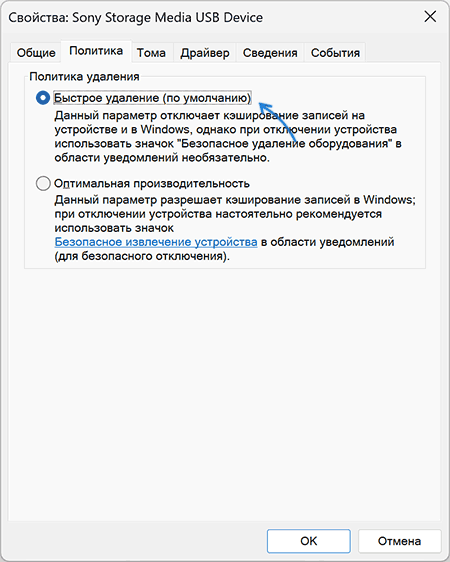
- Если в дополнение к переключению политик удаления есть отметка «Разрешить кэширование записей для этого устройства», отключите её и примените настройки.

- Для несъемных устройств будет отображаться только опции для изменения политики кэширования записей — отключите разрешение кэширования записей, если проблема возникла с несъемным накопителем.

После применения настроек попробуйте вновь записать файлы на накопитель, отключить его и проверить, исчезли ли файлы при этом.
Вредоносные программы и скрытие файлов на флешке
Если после исчезновения файлов с накопителя вы видите, что соотношение занятого и свободного места на диске не изменилось, можно предположить, что ваши данные всё ещё там, но не видны.
С большой вероятностью вы уже проверяли наличие скрытых файлов на флешке после их исчезновения, однако, начинающие пользователи могут не учитывать некоторые нюансы, потому рекомендую ещё раз внимательно изучить следующие пункты:
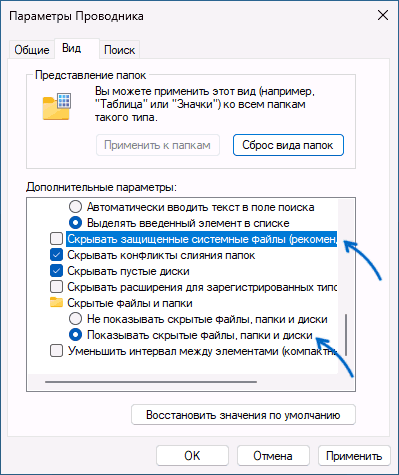
- Включение показа скрытых файлов в Проводнике может быть недостаточным, следует также включить показ системных файлов. Быстрый способ — нажать клавиши Win+R на клавиатуре, ввести control folders в окно «Выполнить» и нажать Enter, перейти на вкладку «Вид», снять отметку «Скрывать защищенные системные файлы» и установить отметку «Показывать скрытые файлы, папки и диски». Подробнее: Как включить показ скрытых и системных файлов в Windows 11 (подойдет и для Windows 10).
- Некоторые вредоносные программы, скрывающие данные на накопителе, выполняют не только скрытие, но и перемещают ваши данные в какую-то новую папку (часто — с названием какой-либо системной папки или произвольным именем) на флешке или карты памяти. При наличии таких папок, загляните в них после включения показа скрытых и системных файлов.
- Если вы наблюдаете, что место на накопителе занято, но файлов не видно или вам сообщается об отсутствии прав доступа к диску, попробуйте выполнить следующие команды в командной строке, запущенной от имени администратора (в команде следует заменить D: на букву вашего диска):
takeown /F D:\ /R /A icacls D:\ /T /Inheritance:e /grant Администраторы:F
Поддельные флешки и карты памяти
Проблема пропадающих файлов — частый спутник накопителей, приобретенных по цене, которая в разы ниже, чем обычная стоимость для накопителей того же объема.
Если это ваш случай — велик риск, что фактический объем ниже, чем тот, который заявлен несмотря на то, что система показывает именно тот размер, который вы приобретали.
Проверить фактический объем флешки или карты памяти можно с помощью утилиты H2Testw:
- Скачайте H2Testw с официального сайта (сайт на немецком языке). Если требуется сайт на русском языке — утилита доступна на usbdev.ru. Будьте внимательны: на многих сайтах, выдающихся в поиске по имени утилиты, в нагрузку к ней устанавливаются нежелательные программы.
- Отформатируйте накопитель, который вы планируете тестировать (предварительно скопировав нужные файлы с него).
- Запустите утилиту и переключите язык интерфейса на английский (большинству пользователей он будет более понятен).
- Нажмите кнопку «Select target» и укажите путь к диску, который нужно проверить.
- Нажмите кнопку «Write +Verify» (если появится предупреждение об отличиях объемов, нажмите «Ок»).

- Начнется процесс записи на весь доступный объем накопителя с последующей проверкой записанных данных, он может занять продолжительное время. В результате вы увидите отчет.
- Если в результате вы увидите сообщения об ошибках (на скриншоте они отсутствуют), а количество записанных данных (Writing) сильно отличается от количества данных, которые удалось прочесть (Verifying), с накопителем что-то не так.

- После проведения теста накопитель снова потребуется отформатировать, так как иначе он будет заполнены данными, записанными утилитой.
Дополнительная информация
В завершение ещё несколько моментов:
- Ранее был распространён вариант проблемы, когда все файлы на флешке превращались в ярлыки. Сегодня это сравнительно редкий случай, но теоретически возможный.
- Всё описанное не относится к случаю, когда файлы на флешке были случайно удалены (здесь могут помочь бесплатные программы для восстановления данных) или произошел сбой файловой системы из-за небезопасного извлечения (здесь пригодится: Как исправить диск RAW в Windows).
- Пропадающие с накопителя файлы могут быть и признаком аппаратной неисправности накопителя: имеет смысл проверить его работу на других устройствах и, если там наблюдается то же самое, вероятность поломки велика. Можно попробовать использовать специальные программы для ремонта флешки или выполнить низкоуровневое форматирование, но результат не гарантирован.
А вдруг и это будет интересно:
- Лучшие бесплатные программы для Windows
- Как открыть Свойства системы Windows 11 и 10
- Как отключить или удалить Связь с телефоном в Windows 11 и 10
- Ошибка 0xc000001d при запуске игры или программы — как исправить?
- Ключ восстановления BitLocker в Windows — способы посмотреть
- User OOBE Broker — что это за процесс в Windows 11 и 10
- Windows 11
- Windows 10
- Android
- Загрузочная флешка
- Лечение вирусов
- Восстановление данных
- Установка с флешки
- Настройка роутера
- Всё про Windows
- В контакте
- Одноклассники
-
Рома 07.07.2023 в 22:57
- Dmitry 08.07.2023 в 13:51
С флешки пропали файлы. Что делать?

Здравствуйте, друзья! В этой статье я познакомлю вас с вирусом, который, на первый взгляд, удаляет все файлы и папки с вашего накопителя.
После использования флешки на чужом устройстве, вы обнаружили, что все файлы и папки исчезли или остались их ярлыки. Как восстановить исчезнувшие данные?
Если вы успели столкнуться с данной проблемой, то не стоит переживать и совершать необдуманных действий. Не спешите форматировать флешку. Все ваши файлы по-прежнему целы и невредимы. Это разновидность вируса, который распространяется через флеш-носители. Что делать?
Я столкнулся с этой проблемой лично и решил записать видео, в котором рассказываю, как удалить этот вирус и вернуть скрытые файлы обратно.
В результате этих простых действий, мы восстановим скрытые файлы и избавимся от вируса.
Приступим. Итак, если мы откроем флешку, то увидим, что она пуста, или могут присутствовать различные ярлыки, и если кликнуть по ним, то есть вариант получить различного рода ошибки.

Это результат действие вируса и теперь нам нужно восстановить исчезнувшие файлы с флешки. Самый оптимальный вариант — это загрузится с мультизагрузочного диска системного администратора и просканировать накопитель. Как сделать Live CD/DVD/USB устройства, я описывал здесь, но данный способ не самый простой, особенно для начинающих пользователей.
Предлагаю еще одно решение проблемы, и для этого нам вначале понадобится скачать лечащую утилиту от Dr Web. Перейдите по ссылке и скачайте утилиту.

Далее мы запускаем эту утилиту, и проводим проверку системы на наличие вредоносного ПО.

Когда сканирование законченно, и все возможные вирусы найдены, приступаем ко второму этапу.

Окно сканера мы можем закрыть, теперь нам понадобится еще одна и, наверно, хорошо знакомая вам программа — Total Commander. Перейдите на официальный сайт, и скачайте актуальную версию программы.

Произведите установку программы, согласившись с условиями установщика. Запустите Total Commander с правами администратора, и выберите в верхнем левом (выпадающем) списке, букву вашей флешки.

Как я уже говорил выше — это действие вируса, который задает вашим файлам атрибут «Скрытый». Именно поэтому мы и не видим наши файлы. Как вы уже догадались, наша задача — изменить атрибут файлов. Кликните в верхнем меню Total Commander раздел «Конфигурация», пункт «Настройка».

В следующем окне следует выбрать раздел «Содержимое панелей», и отметить пункты «Показывать скрытые файлы» и «Показывать системные файлы», как это показано на скриншоте.

Кстати, если после проделанных манипуляций, вы увидите в окне программы папки с расширением .Link — их нужно будет удалить, и оставить только файлы отмеченные восклицательным знаком.
Далее мы выделяем эти файлы (Ctrl+A), и кликаем по разделу меню «Файлы» — «Изменить атрибуты». В этом разделе нам нужно снять отметки с выделенных пунктов, как показано на скриншоте, и нажать Ок

Если все сделали верно, то все восклицательные знаки исчезнут, и теперь, если вы зайдете в проводник и откроете флешку, вы увидите файлы, которые находились здесь ранее.

Надеюсь, что данный материал вам будет полезен. Спасибо за внимание! С удовольствием отвечу на возникшие вопросы.