Как перенести данные с Айфона на Айфон — три самых простых способа
По мере эксплуатации Айфона в его памяти скапливается много полезной личной информации — это всевозможные заметки, фотографии, видеоролики, контент, загруженный с интернета и пр. Поэтому при смене старой модели на новую возникает необходимость быстро и “одним махом” перенести данные с Айфона на Айфон. Далее рассмотрим как это сделать быстро и безопасно, чтобы не потерять нужную информацию.

Существует три простых способа переноса данных с Айфона на Айфон
Перенос данных при помощи опции “Быстрое начало”
Возможность быстрого переноса данных компания Apple уже предусмотрела. Причем єта опция предлагается при первом запуске устройства. Поэтому, все что от вас потребуется -— это выполнить несколько простых действий:
- Включите на своем старом Айфоне блютуз и включите новый Айфон.
- На старом Айфоне появится окно “Настройка нового iPhone”, нажмите “Продолжить”.
- На новом смартфоне выберите язык и регион.
- Возьмите старый Айфон и поднесите к его камере новый, а затем введите пароль старого iPhone на новом устройстве;
- Подтвердите действие и примите все условия.

Воспользуйтесь опцией «Быстрое начало» и придерживайтесь инструкции на экране смартфона
После этого нужно лишь подождать немного, пока данные перенесутся. При этом оба Айфона будут подключены к одной сети интернет. После окончания процедуры, вам нужно будет зайти в свой новый Айфон и ввести данные Apple ID.
Перенос данных при помощи iCloud
Существует еще один простой способ переноса данных, который не требует блютуз. Все что вам нужно — включить синхронизацию всех данных с iCloud, а затем восстановить данніе с iCloud на новом смартфоне. Для этого выполните такие действия:
- Откройте настройки на старом смартфоне и зайдите в раздел iCloud.
- Включите тумблеры напротив всех данных, которые хотите перенести. Если напротив какого-либо приложения тумблер будет отключен, то данные не перенесутся.
- Подключите старый Айфон к Wi-Fi сети, если он не подключен, чтобы данные синхронизировались с облачным хранилищем.
- Включите новый Айфон, выберите язык и регион. Затем выберите “Настроить самостоятельно”.
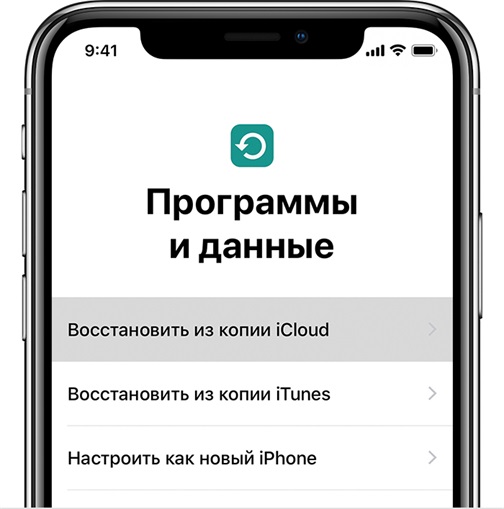
- Выберите вариант “Восстановить из копии iCloud”.
- Введите данные своего Apple ID, и немного подождите, пока данные восстановятся.

Через iCloud вы можете быстро перенести все приложения и информацию
Перенос данных при помощи iTunes
Если по какой-то причине вы не можете перенести данные вышеописанными способами, к примеру, на старом Айфоне не работает Wi-Fi, то можете воспользоваться компьютером и приложением iTunes (Finder на Макбук). Для этого вам понадобится выполнить такие действия:
- Запустите приложение iTines и подсоедините старый Айфон при помощи кабеля.
- Выберите свое устройство в приложении и нажмите “Создать резервную копию сейчас”.
- Подождите, пока завершится резервное копирование.
- После создания копии подключите к компьютеру новый Айфон. iTunes сам предложит его настроить, кроме того, вы можете вручную выбрать в приложении опцию “Настроить с помощью iTunes”.
Как вы видите, перенос данных с Айфона на Айфон — это простая задача, с которой может справиться даже новичок, не потратив много времени.
Читайте также:

13 сентября 2021
Когда на смартфоне iPhone удаляется приложение, оно остается в облаке, откуда его можно скачать со всеми данными (настройками, информацией пользователя, прогрессом прохождения, если речь идет об .

12 апреля 2016
Смартфоны компании Apple пользуются огромной популярностью среди потребителей. В связи с этим на современном рынке электроники постоянно увеличивается количество дешевых фальсификатов китайского .
Порядок переноса данных на новый iPhone со старого
Самостоятельный перенос данных на новый iPhone не представляет сложностей. Копировать можно фото, контакты, СМС и другую информацию, включая приложения. Раньше перемещать сведения можно было только через iTunes, сейчас вариантов больше.
С чего начать
Кроме подготовки резервных копии в iTunes для восстановления новой модели iPhone из бэкапов старого устройства, есть другие способы перенести данные. Начиная с 11 версии, разработчики стали предлагать пользователям опцию «Быстрый старт».

Как сделать «Быстрый старт»
Для переноса данных со старого Айфона на новый, включите новый смартфон, укажите регион, язык, дойдите до этапа настроек. Телефон предложит выбрать опцию быстрого начала и автоматически перенести необходимую информацию на новый телефон. Поднесите старое устройство (при условии, что оно работает под ОС 11 версии и выше) к новому. На экране последнего высветится уведомление о том, что связь налажена, данные готовы к переносу.
Аппараты автоматически распознают друг друга. Система попросит указать пароль от старой модели, после запустит перенос данных. Новое устройство предложит сделать идентификацию по отпечатку пальца либо лицу. Процедура переноса не самая быстрая, может растянуться на несколько часов. Дайте ей спокойно завершиться, не прерывайте процесс.
iCloud в помощь
Старый, но все еще актуальный способ перенести данные между устройствами. Для начала убедитесь, что устаревший прибор делал бэкапы. Для этого в настройках поищите раздел с резервными копиями. Если он не включен, выполните активацию. Для переноса всей базы данных нужно включать переключатели в меню с приложениями.
Ранее резервных копий в iCloud не было? На загрузку сведений с телефона потребуется время. Подождите хотя бы несколько часов, потом делайте настройки. Для переноса данных нужно восстанавливать копии в меню, а не выполнять настройки с нуля.
Как пользоваться iTunes
Самый древний метод. Пользователи часто говорят, что он неудобный, но есть те, кто выбирает именно этот вариант. Подсоедините старую трубку в ПК, откройте iTunes, запустите страничку устройства, которое подключено, создайте резервную копию. Процедура требует времени, особенно если данных много. Иногда процесс сбивается, приходится начинать сначала. Во время копирования пользоваться Айфоном не выйдет.
Создание резервной копии будет осуществляться на вашем ПК – убедитесь, что места достаточно. после создания бэкапа подключите новый смартфон и укажите в меню настройки через iTunes. Сервис самостоятельно обнаружит устройство, предложит ряд шагов для программирования нужных параметров. Резервная копия со старого iPhone будет разворачиваться на новом.
Важно. Если вы создавали копию вчера, а перенос делаете сегодня, то часть данных не сохранится.
Чем поможет файловый менеджер
Некоторым пользователям удобно использовать стороннее ПО вроде специального файлового менеджера iCareFone. Софт дает возможность выполнять выборочное копирование на ПК с Айфона или переносить только фото (полные резервные копии нужны не всем). В названном приложении доступен раздел для восстановления, бэкапов, что тоже очень удобно. Правильно выполненные настройки позволят начать пользоваться новым устройством с того же места (образно), где вы остановились на старом.
Кстати, iCareFone считают продвинутой альтернативой сервису iTunes. Но тут все существенно проще – копирование сообщений, приложений, контактов доступно в один клик.
О переносе телефонных номеров
С книгой контактов все намного проще. Когда вставите СИМку в новое устройство, телефоны будут автоматически распознаны и скопированы. После того, как аппарат уловит сеть, начинайте выходить в сеть, принимать звонки. Условия актуального тарифа для сотового оператора остаются неизменными.
Хуже, если старая карточка не подходит для нового слота. Не нужно делать обрезку или другую «подгонку», обратитесь к сотовому оператору. В офисе вам сразу выдадут новую СИМ-карту интересующего размера. Услуга бесплатная либо имеет обозначительную стоимость.
Как перенести данные на новый iPhone?


После старта продаж новых iPhone многие пользователи обновляют свои девайсы. Сразу же становится актуален перенос данных с одного iPhone на другой. Если вы делаете это впервые, вам пригодится наша инструкция. Мы знаем 3 способа это сделать: выбирайте тот, что покажется вам самым простым и удобным.
Шаг 1: cохраните все данные и настройки
Любой из предложенных нами способов начинается с подготовки. А именно с резервного копирования данных, которые можно будет восстановить в случае замены, потери или повреждения устройства. Во всех случаях создание этой копии будет одинаковым, отличия будут только в процессе переноса. Итак, приступим.
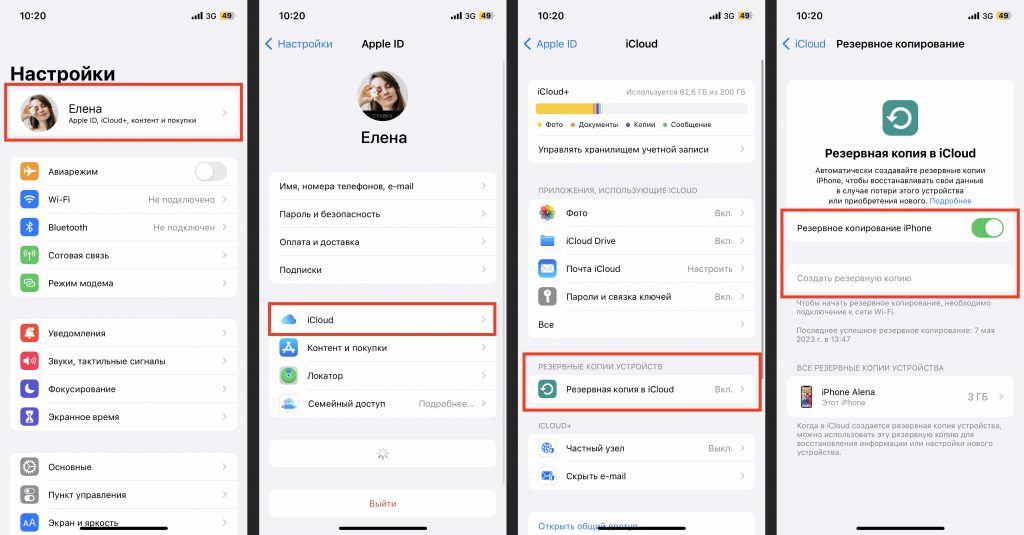
- Подключите iPhone к сети Wi-Fi.
- Перейдите в «Настройки» девайса, нажмите на своё имя и выберите раздел iCloud.
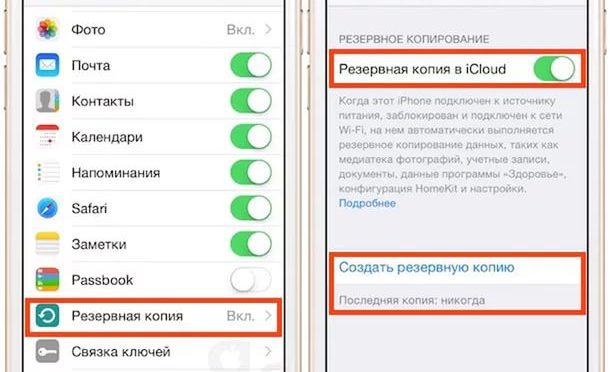
- Далее выберите пункт «Резервная копия в iCloud».
- Нажмите «Создать резервную копию» и не отключайтесь от сети Wi-Fi, пока не завершится процесс.
Обратите внимание, что если функция активирована, то копия автоматически создаётся тогда, когда девайс подключён к источнику питания, заблокирвооан и находится в сети Wi-Fi. Под командой «Создать резервную копию» отображается дата и время создания последней резервной копии. Если вы увидите предупреждение о том, что в хранилище iCloud недостаточно места для выполнения резервного копирования, то вам необходимо сменить тарифный план и оплатить больший объём хранилища. В противном случае вы скопируете не все данные с вашего устройства
Резервная копия в iCloud включает в себя данные и настройки, которые хранятся на вашем устройстве. Несколько кликов – и вы перенесёте все свои контакты, фото и видео, заметки и сообщения с одного устройства на другое.
Первый способ: восстановите резервную копию iCloud
После создания резервной копии необходимо выйти из своей учётной записи на старом устройстве и зайти в свой Apple ID на новом. Таким образом вы и перенесёте все ваши личные данные. Следуйте инструкции ниже.
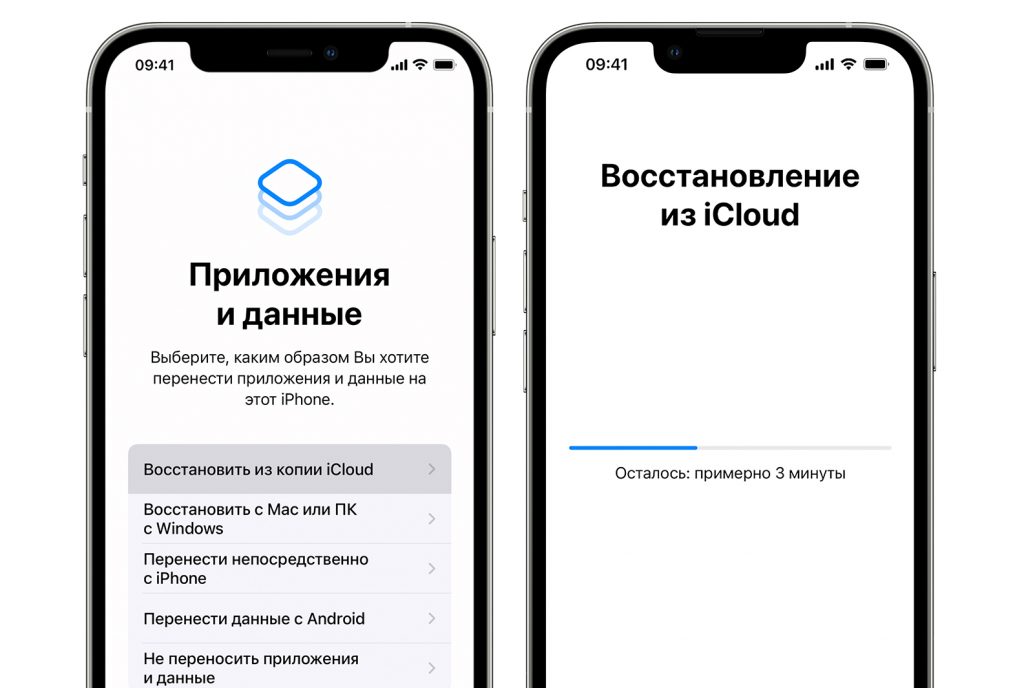
- Включите новое устройство. Появится экран приветствия.
- Подключите iPhone к источнику питания.
- Нажмите на название сети Wi-Fi, чтобы подключиться к ней.
- На экране «Приложения и данные» нажмите кнопку «Наcтроить iPhone как новый», чтобы переключить её на «Восстановить из копии iCloud».
- Войдите в iCloud, используя свой Apple ID.
- Далее выберите резервную копию, которую хотите восстановить. Проверьте дату создания и размер.
- Не отключайтесь от сети Wi-Fi и от источника питания, пока не завершится процесс.
Второй способ: воспользуйтесь функцией «Быстрое начало»
Эта функция появилась в iOS 11 и сильно упростила переход с одного смартфона на другой. Единственное условие: будьте готовы задействовать оба устройства одновременно.
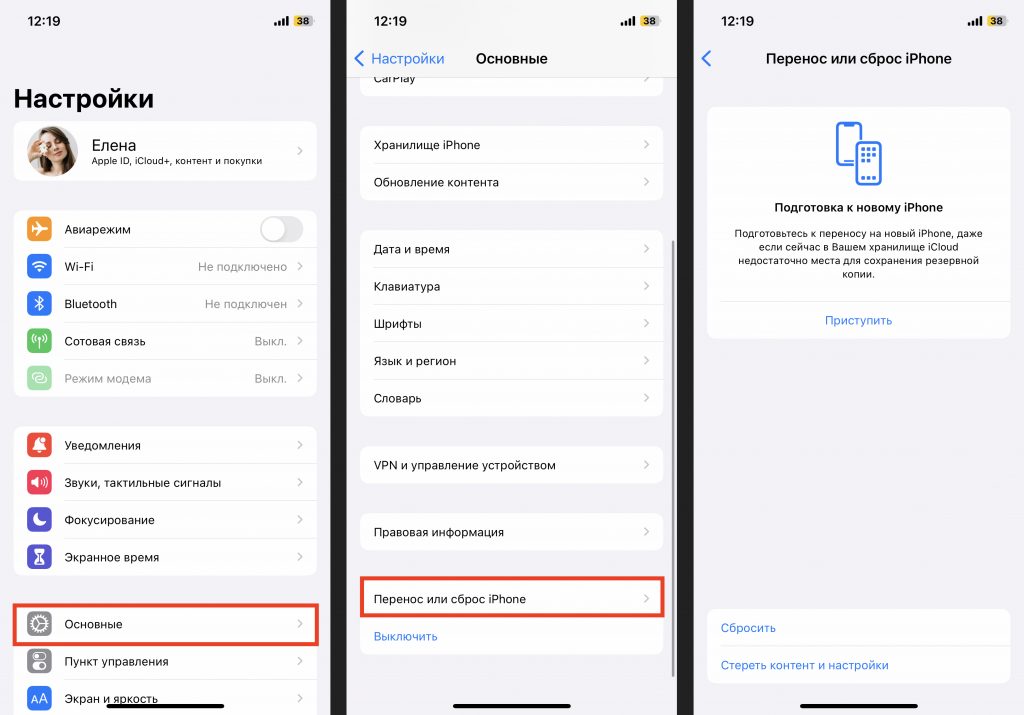
Итак, если устройство, которое вы купили, уже активировано, то перед загрузкой резервной копии нужно его почистить. Для этого проделайте путь: «Настройки» – «Основные» – «Перенос или сброс iPhone» и активируйте мастер подготовки к переносу.
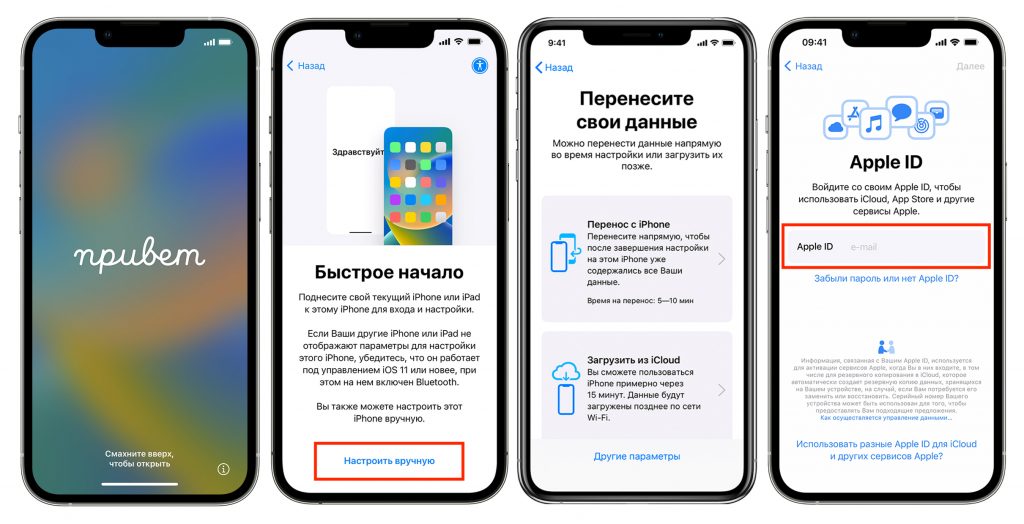
- Включите новый iPhone. Для этого нажмите и удерживайте боковую кнопку до появления логотипа Apple.
- Далее выберите язык и регион, активируйте Bluetooth и подключитесь к Wi-Fi или точке доступа старого iPhone (Режим модема), настройте Face ID или Touch ID.
- Закончив первичную настройку, вы увидите на экране название функции – «Быстрое начало». Нажмите кнопку-ссылку внизу страницы «Настроить вручную».
- Теперь убедитесь, что ваш старый iPhone подключён к той же сети Wi-Fi и на нём активирован Bluetooth.
- Поднесите старый iPhone к новому. На экране нового устройства появится голубая анимация, а на экране старого – круглая рамка с камерой. наведите камеру на анимацию. Важно: если произойдёт сбой, вернитесь на несколько шагов назад и повторите попытку снова.
- На экране появится выбор способа переноса данных: «Загрузка из iCloud» и «Перенос с iPhone». Разница заключается в том, что в первом случае данные будут переноситься в фоновом режиме и вы сможете в процесс использовать новое устройство, а во втором – нужно ждать завершения процесса на обоих девайсах.
- Далее следуйте инструкциям: выберите способ переноса, введите логин и пароль от Apple ID, выберите резервную копию, которую хотите восстановить.
При этом оба устройства должны оставаться рядом и подключёнными к питанию. Сколько времени займёт перенос данных с iPhone на iPhone – сложно сказать: пропускная способность сет и объём передаваемых данных у всех пользователей разный.
Третий способ: перенесите данные с помощью Finder
Этот инструмент стоит использовать в том случае, если резервная копия данных с вашего iPhone слишком большая и в хранилище iCloud банально не хватает места. Для начала нужно создать копию имеющейся информации.
- Подключите iPhone к MacBook, используя кабель USB-C.
- Предоставьте доступ, подтвердив на телефоне, что вашему Mac можно доверять. Если девайс заблокирован, введите пароль.
- Откройте Finder на Mac. В боковом меню слева в списке устройств найдите iPhone и кликните на него.
- В верхней части окна Finder располагаются разделы. Зайдите в «Основные».
- Далее выберите параметр «Создать резервные копии всех данных с iPhone на этом Mac». Также можете «Зашифровать локальную копию», задав пароль.
- Кликните на кнопку «Создать резервную копию сейчас» MacBook.
Можете заварить себе чаю и почитать книгу, поскольку копирование может занять несколько часов – всё зависит от количества и веса файлов на iPhone. Кстати, на MacBook должна быть установлена macOS 10.15 или новее.
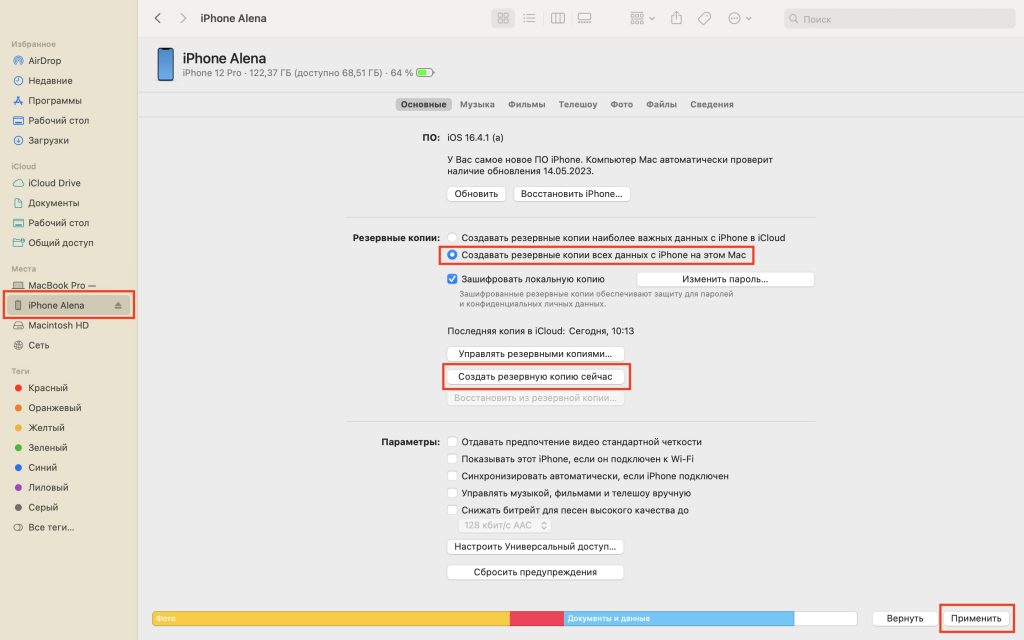
Теперь, когда копия создана, можно переносить данные на новый iPhone.
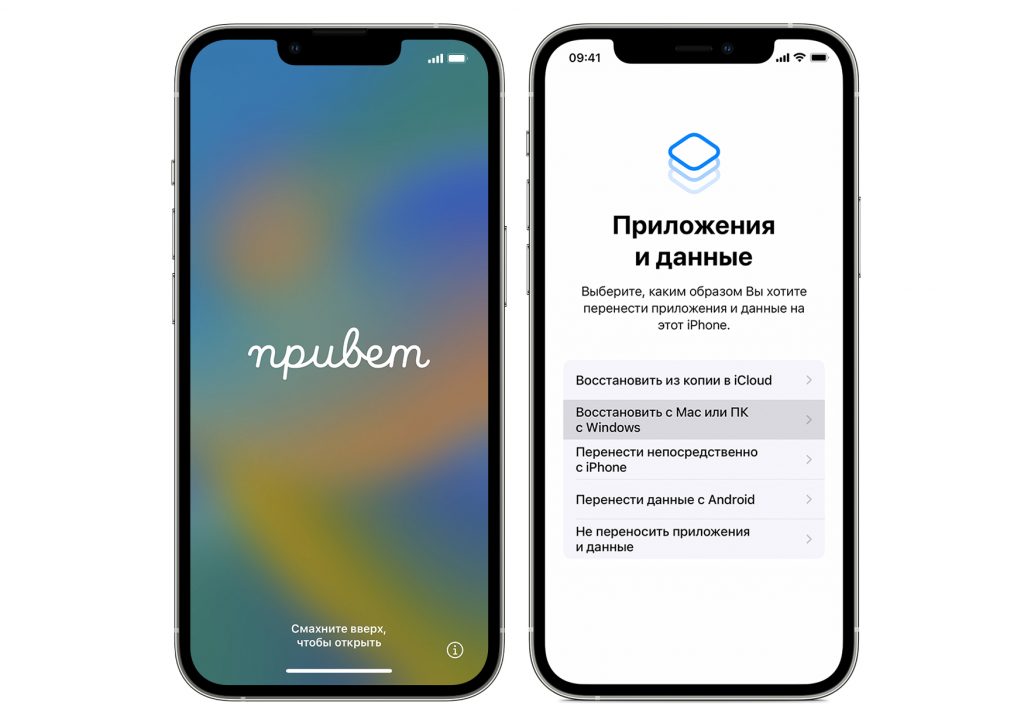
- Включите ваш новенький iPhone. Вы увидите экран приветствия. Если устройство уже настроено, сотрите данные на нём. Как это сделать, мы рассказывали выше.
- Далее просто следуйте подсказкам на экране. Когда появится экран «Приложения и данные», выберите пункт «Восстановить с Mac или ПК c Windows».
- Подключите новый iPhone к компьютеру, на котором хранится резервная копия. Используйте кабель USB-C.
- Откройте штатное приложение Finder на MacBook и в боковом меню выберите iPhone. Подтвердите, что доверяете этому устройству, если система спросит.
- Выберите пункт «Восстановить из копии». Выберите актуальную резервную копию, проверив дату её создания и размер.
- Если необходимо, восстановите данные из зашифрованной резервной копии. В таком случае система запросит введение пароля.
- Остаётся дождаться окончания процесса восстановления и завершить настройку нового iPhone. Рекомендует нее отключать устройство от источника питания и сети Wi-Fi. Это позволит автоматически загрузить на него фото, видео, музыку, документы и другие файлы из хранилища iCloud.
Как перенести данные со старого iPhone на новый iPhone
Приобрели новый iPhone ? Возможно, Вас интересует, как перенести данные на новый iPhone со своего старого iPhone. Перенос данных со старого iPhone на новый для многих пользователей может стать кошмаром, так как в течение всего процесса они не перестают опасаться утери своих данных. В данной статье мы предлагаем самые оптимальные способы переноса всего содержимого старого iPhone на новый iPhone.
4 способа перенести данные со старого iPhone на новый
- Способ 1: Как перенести все данные на новый iPhone без помощи iTunes
- Способ 2: Как перенести данные старого iPhone на новый iPhone
- Способ 3: Как перенести данные на новый iPhone с помощью iCloud
- Способ 4: Как перенести данные со старого iPhone на новый с помощью AirDrop
Способ 1: Как перенести все данные на новый iPhone без помощи iTunes
Если Вас занимает вопрос, как перенести все данные со старого айфона на новый iPhone , воспользуйтесь программой Tenorshare iTransGo. Данное приложение позволяет всего одним кликом перенести любой тип данных. Пользователь может напрямую перенести такие данные, как изображения, видео, контакты, сообщения и многое другое вместо того, чтобы создавать резервную копию, а позже восстанавливать данные из нее. К тому же, данная программа позволяет Вам переносить данные выборочно, а не полный пакет (зачастую ненужный) файлов.
А теперь самое интересное – пользователи также могут переносить приложения и сохраненные в приложениях данные. Кроме того, программа поддерживает все типы файлов и документов. Если Вы хотите узнать, как перенести данные на новый iPhone, следуйте нижеприведенной инструкции.
Шаг 1: Запустите программу и подключите 2 айфона, которые будут участвовать в процессе. Затем обозначьте исходное и конечное устройства и нажмите «Далее».
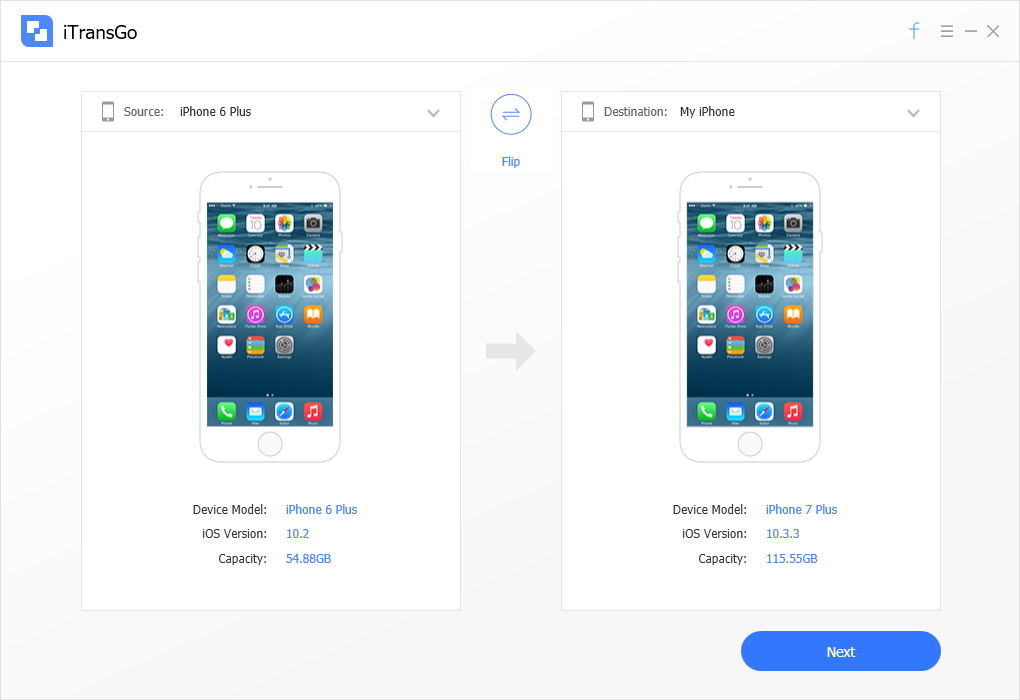
Шаг 2: Как только Вы нажмете «Далее» («Next»), программа запустит анализ данных и представит Вам их перечень. Выберите данные, которые Вы хотите перенести. После отбора данных нажмите на «Начать перенос» («Start Transfer»).
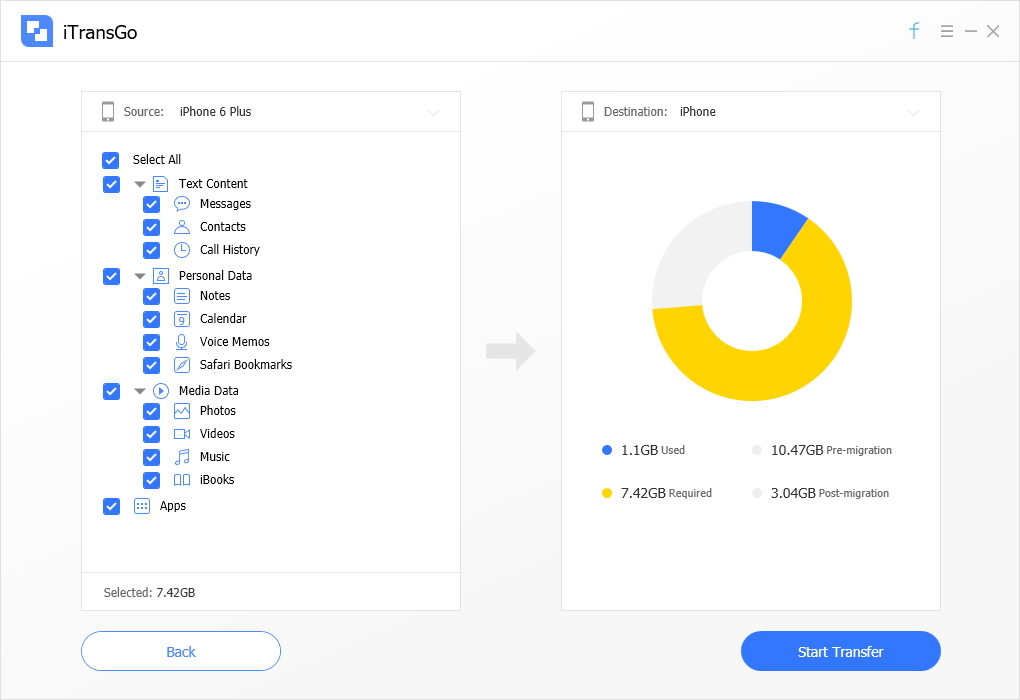
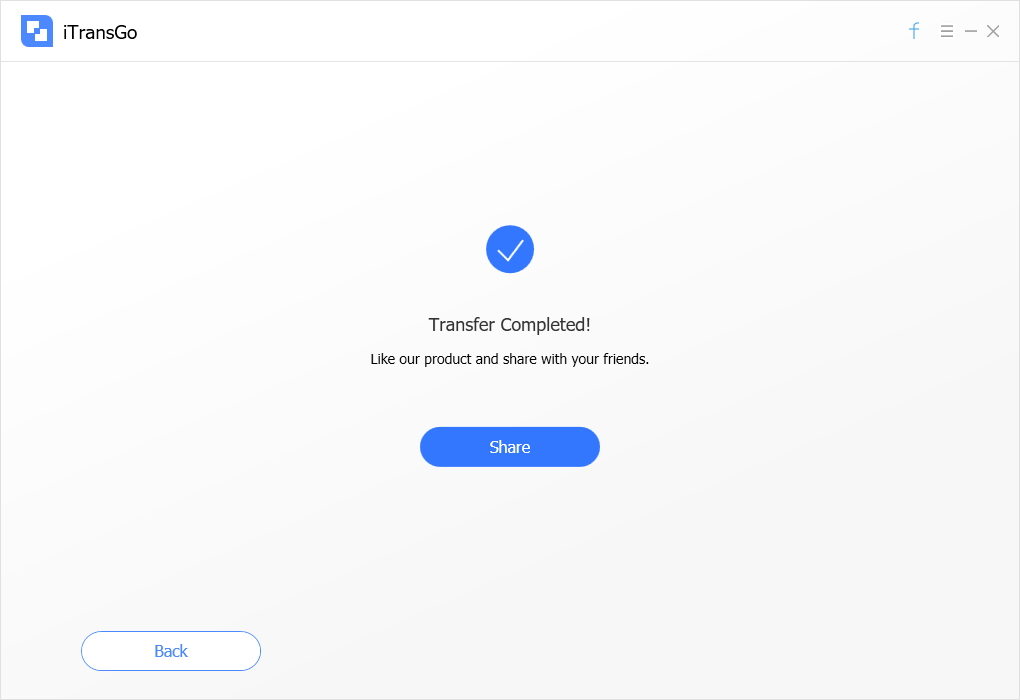
Шаг 3: Программа начнет перенос данных. Процесс может занять несколько минут в зависимости от объема данных. Не отключайте ни одно из устройств. После завершения процесса появится сообщение «Перенос завершен!» («Transfer Completed!»). Это самый простой способ переноса данных на новый iPhone.
Способ 2: Как перенести данные старого iPhone на новый iPhone
Вы также можете перенести данные, используя программу iTunes. Следуйте нижеприведенной инструкции, чтобы перенести данные на новый iPhone.
Шаг 1: Запустите последнюю версию iTunes и подключите к ней Ваш старый iPhone. Выберите устройство. В разделе «Резервная копия» нажмите на «Создать копию сейчас».
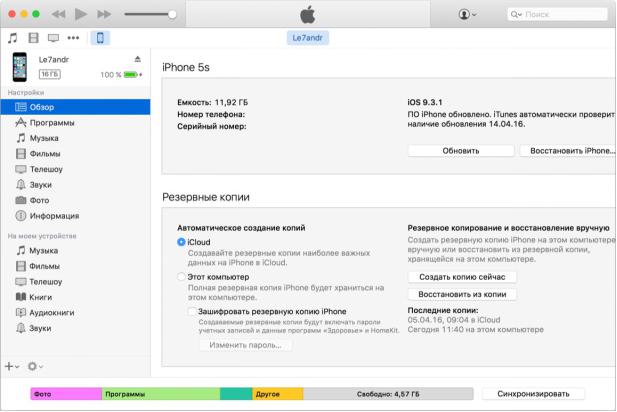
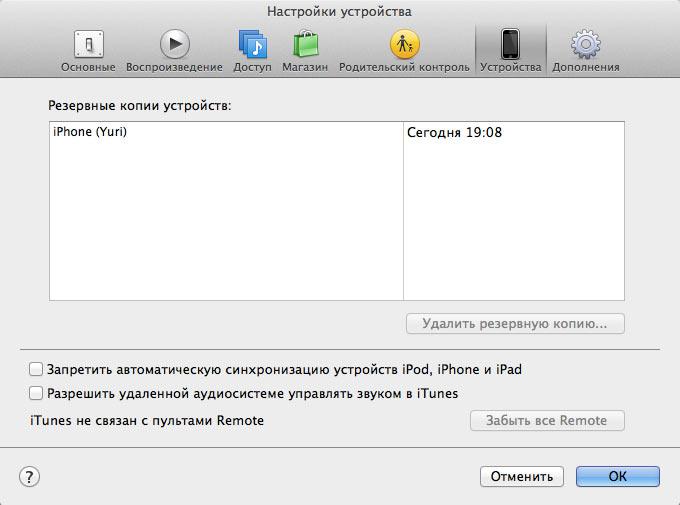
Шаг 2: После завершения процесса проверьте наличие резервной копии в разделе «Настройки» > «Устройства». Здесь отображается резервная копия.
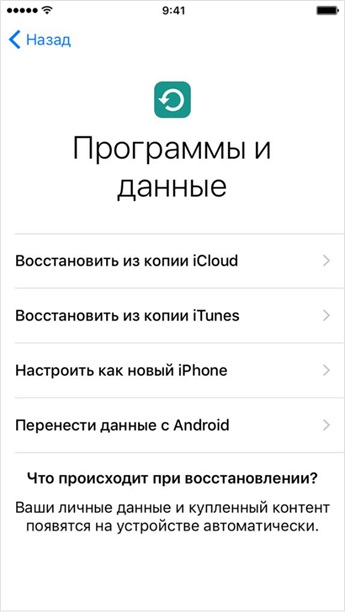
Шаг 3: После этого на новом устройстве на начальном экране «Программы и Данные» выберите опцию «Восстановить из копии iTunes».
Шаг 4: В качестве альтернативного варианта Вы можете подключить свое устройство к ПК и запустить программу iTunes. Выберите Ваше новое устройство. В разделе «Резервная копия» выберите «Восстановить из копии». Дождитесь завершения процесса.
Таким образом, Вы теперь знаете, как перенести данные на новый iPhone с помощью iTunes. Обратите внимание, что если Вы уже установили что-либо на новый iPhone, все содержимое будет стерто и замещено файлами резервной копии.
Способ 3: Как перенести данные на новый iPhone с помощью iCloud
Еще один способ обмена данных между айфонами – с помощью облачного хранилища iCloud. Чтобы перенести содержимое на новый iPhone, следуйте нижеприведенной инструкции.
Шаг 1: Сохраните резервную копию старого iPhone в iCloud. Если у Вас iOS 10.2 или более ранняя версия системы, перейдите в «Настройки» > «iCloud» > «Резервная копия». Если у вас установлена последняя версия iOS, перейдите в «Настройки» > [Ваше имя] > «iCloud» > «Резервная копия в iCloud». Убедитесь, что переключатель резервной копии в iCloud включен. Нажмите на «Создать резервную копию». Дождитесь завершения процесса.
Шаг 2: После этого на новом устройстве в окне «Программы и данные» нажмите на «Восстановить из копии iCloud».
Шаг 3: Зайдите в свой аккаунт iCloud, используя Apple ID и пароль. Выберите копию для восстановления. Оставайтесь подключенными к Интернету до завершения процесса. Это поможет Вам перенести данные с прежнего iPhone на новый.
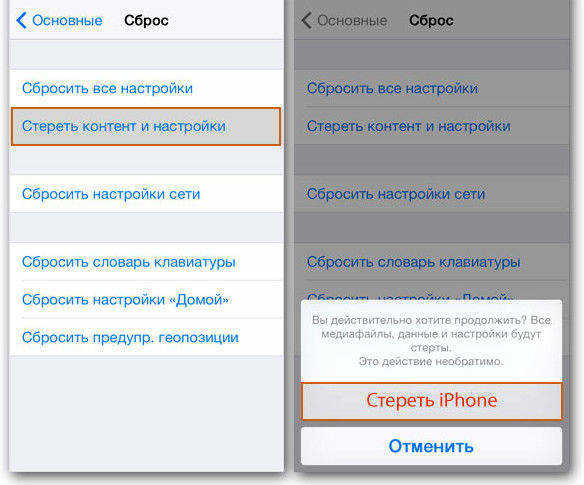
Если Вы уже какое-то время пользовались новым iPhone, то для восстановления из копии iCloud Вам необходимо будет сначала сбросить настройки устройства до заводских. Просто перейдите в «Настройки» > «Общие»> «Сброс» > «Стереть контент и настройки». После ввода верного пароля откроется окно «Программы и Данные».
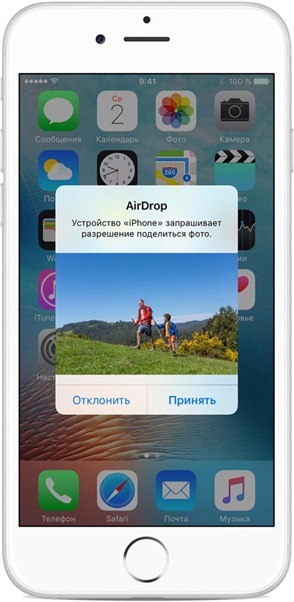
Способ 4: Как перенести данные со старого iPhone на новый с помощью AirDrop
AirDrop также можно использовать для обмена данными между айфонами. Однако в этом процессе есть пара недостатков. Данная процедура не поддерживает все типы файлов и, следовательно, переносятся только некоторые файлы. Процесс также не поддерживает устройства с установленными на них версиями системы ранее iOS 10. Чтобы перенести данные на новый iPhone, следуйте нижеприведенной инструкции.
Шаг 1: Выберите контент, который Вы хотите перенести. Затем нажмите на появившийся на экране значок «Поделиться». Убедитесь, что AirDrop включен. Выберите из списка пользователя AirDrop, которому Вы хотите передать данные.
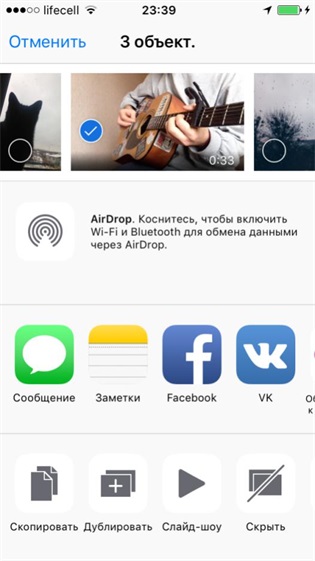
Шаг 2: На конечном устройстве (Вашем новом телефоне) нажмите «Принять», чтобы разрешить передачу данных. Файлы будут немедленно отправлены на Ваш новый iPhone.
Заключение
В статье рассмотрены несколько способов переноса данных со старого iPhone на новый. Однако наилучшим способом переноса данных представляется использование программы Tenorshare iTransGo. Поделитесь с нами Вашим мнением в комментариях под статьей.
Обновление 2020-07-15 / Обновление для Перенести iOS данные