Разделить документ и сохранить с именем из фрагмента текста
Добрый день.
Используя инструменты Рассылки я создаю много однотипных документов. Word их сохраняет все в один большой файл и вставляет разрывы разделов со следующей страницы в конце каждого раздела. Стоит задача — разделить этот большой файл на много мелких в местах разрыв разделов и потом сохранить каждый мелкий файл с уникальным именем. Имя файла должно совпадать с первой строкой текста в файле.
2 Ответ от Fck_This 16.11.2016 09:24:36
Re: Разделить документ и сохранить с именем из фрагмента текста
extas пишет:
Добрый день.
Используя инструменты Рассылки я создаю много однотипных документов. Word их сохраняет все в один большой файл и вставляет разрывы разделов со следующей страницы в конце каждого раздела. Стоит задача — разделить этот большой файл на много мелких в местах разрыв разделов и потом сохранить каждый мелкий файл с уникальным именем. Имя файла должно совпадать с первой строкой текста в файле.
Для начала вам нужно выбрать кусок текста, который будете переносить в другой документ.
Sub AWordCounter() Dim dThatDoc As Document Dim dNewDoc As Document Dim sFullName, sName As String sFullName = Word.Application.ActiveDocument.FullName sName = Word.Application.ActiveDocument.Name Set dThatDoc = Word.Application.ActiveDocument With Selection.Find .ClearFormatting .Replacement.ClearFormatting .Text = "^m" .Forward = True .Wrap = wdFindContinue .MatchWildcards = True Do While .Execute = True Selection.Range.Delete Selection.TypeBackspace dThatDoc.Range(0, Selection.End).Cut Set dNewDoc = Word.Application.Documents.Add(Visible:=False) dNewDoc.Activate Selection.Paste 'Тут надо применить тот макрос, что содержится в приложенной ниже теме dThatDoc.Activate Loop 'Если после последнего куска текста нет разрыва страницы, то надо раскомментить код ниже dThatDoc.Range(0, dThatDoc.Characters.Count).Cut Set dNewDoc = Word.Application.Documents.Add(Visible:=False) dNewDoc.Activate Selection.Paste 'Снова код сохраняющий документ с именем = первойстроке dThatDoc.Activate End SubДля сохранения документа с именем = первой строке я уже писал макрос. Посмотрите здесь
http://wordexpert.ru/forum/viewtopic.php?id=2999
Спасибо можно перевести на WebMoney-кошелёк R378231864568 или на Яндекс-деньги 410015093172871
Сообщений [ 2 ]
Страницы 1
Чтобы отправить ответ, вы должны войти или зарегистрироваться
Похожие темы
- Сохранить открытый файл именем из буфера обмена
- Разделить документ ворд
- Сохранение Word-файла с именем из текста
- Можно ли сохранить документ в PDF?
- Как сохранить документ в двух экземплярах?
- Сохранить .doc документ с названием переменной
- Сохранение файла под новым именем
- Выделить все вхождения стиля с заданным именем
Разделить документ и сохранить с именем из фрагмента текста
Работа в Microcoft Word чем-то напоминает езду по дорогам нашей страны. Можно ехать по главным трассам с указателями и добраться, в конце концов, до нужного места, а можно значительно сократить путь, выбрав оптимальный маршрут. Наш сайт о Microsoft Office Word даст ответ про: www.inwit.ru два сертификата о ворде. Но тут не обойтись без подсказок опытного человека, знающего, где лучше свернуть и по какой дороге поехать. Наш сайт о Microsoft Office Word даст ответ про: как в ворде 2007 стартер посмотреть количество знаков. Для работы с программой таким штурманом вам послужит форум сайта Ворд Эксперт.
Основное внимание на форуме уделено автоматизации. Наш сайт о Microsoft Office Word даст ответ про: как сделать таблицу в word. Здесь вы освоите написание макросов и шаблонов, разберетесь с настройками версий, сможете получить дельный совет или позаимствовать готовое решение. Наш сайт о Microsoft Office Word даст ответ про: как в pdf. Если у вас нет времени самому разбираться с какой-то проблемой, можно подать заявку, участники сделают это для вас. Наш сайт о Microsoft Office Word даст ответ про: как сделать в ворде из стихотворения нормальный.
страницы
- полезности word
- книги и программы
- о проекте
- стать автором
- реклама на сайте
- правовая информация
авторство
© 2006 — 2016, Word Expert
Авторские права на все материалы, опубликованные на сайте WordExpert.ru (включая текст, иллюстрации, фотографии, подборку, расположение и т.п.), принадлежат администрации Word Expert, если не указано иное.
Как скопировать или дублировать страницу Word
Вы можете скопировать страницу из Word и вставить содержимое на новую страницу. Для копирования или дублирования страницы выделите весь текст на ней, скопируйте его и вставьте на другую страницу.
- Копирование страницы в одностраничном документе
- Копирование страницы в многостраничном документе
- Вставка скопированного текста на другую страницу
- Копирование страницы в новый документ
Копирование страницы в одностраничном документе
Если в документе всего одна страница, для ее копирования проще всего использовать команду Выделить все.
-
Нажмите клавиши CTRL+A, чтобы выделить весь текст в документе.
Совет: Для этого также можно установить курсор в левом поле и быстро щелкнуть левую кнопку мыши три раза подряд.
Примечание: Имейте в виду, что при этом будет выделено все в документе. Этот способ лучше всего использовать для копирования документа, который содержит только одну страницу.
Копирование страницы в многостраничном документе
Если ваш документ Word содержит несколько страниц, советуем выделить нужный текст вручную и скопировать его.
- Поместите курсор в начало текста, который вы хотите скопировать.
- Щелкните и перетащите курсор вниз страницы.
- Нажмите клавиши CTRL+C.
Совет: Другой способ скопировать выделенный текст — нажать кнопку Копировать на вкладке Главная.
Вставка скопированного текста на другую страницу
Скопировав содержимое страницы, вы можете вставить его на другую страницу или в новый документ.
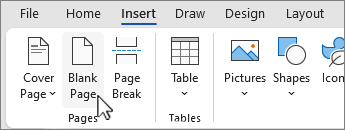
- Поместите курсор в нижнюю часть страницы, которая находится перед скопированной.
- Нажмите кнопку Вставить и выберите Пустая страница , чтобы добавить новую страницу.
Примечание: Чтобы перейти с текущей страницы на следующую, можно также добавить разрыв страницы. Для его вставки нажмите клавиши CTRL+ВВОД.
Примечание: При этом вы можете сохранить форматирование или вставить только текст. Для выбора параметров используйте меню Параметры вставки, которое выводится под скопированным текстом.
Копирование страницы в новый документ
Чтобы создать документ, выполните команду
- Перейдите на вкладку Файл , выберите Создать и пустой документ.
- Вставьте содержимое в новый документ и сохраните его.
Как сохранить картинки из Microsoft Word в JPG формате по отдельности или все сразу
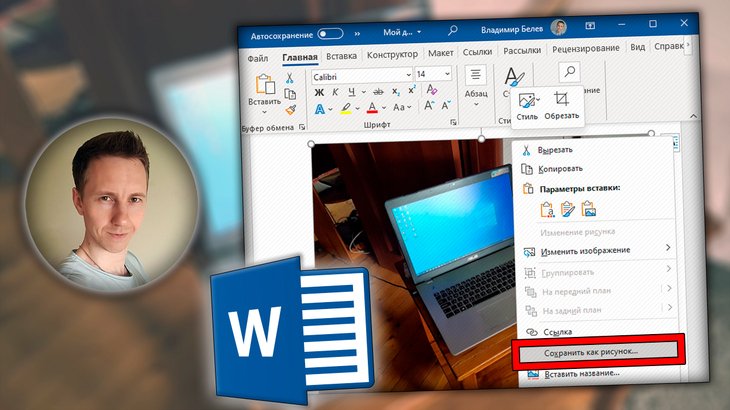
Рассмотрим, как сохранить картинку из Ворда без потери качества всеми доступными способами всего минут за 5. Неважно, какая версия программы Microsoft Office Word установлена на компьютере, инструкция годится для любой. Также неважно, сколько изображений находится в документе, поскольку вы сможете сохранять их как по отдельности, так и сразу все. На все вопросы с радостью отвечу внизу страницы в комментариях! ? Используемые сокращения в тексте
ПКМ — правая кнопка мыши.
ЛКМ — левая кнопка мыши.
Как сохранить сразу все картинки из Ворда в JPG / PNG
- Всегда работают безотказно с любыми версиями MS Word.
- Изображения сохраняются всегда в оригинальном качестве (разрешении, размере).
Сохранение документа Ворд в формате веб-страницы
- Открыв нужный файл Word, перейдите в меню «Файл» — «Сохранить как» и выберите папку для сохранения.
- В списке «Тип файла» выберите «Веб-страница (*.htm; *.html) и нажмите «Сохранить».
- В папке, куда вы сохранили документ в виде html, появится еще одна папка с «.files» в конце имени. В ней вы увидите все изображения, которые были в оригинальном файле Ворд. Но обратите внимание, что некоторые картинки дублируются в разных размерах (разрешениях), найдите среди них ваши оригиналы.
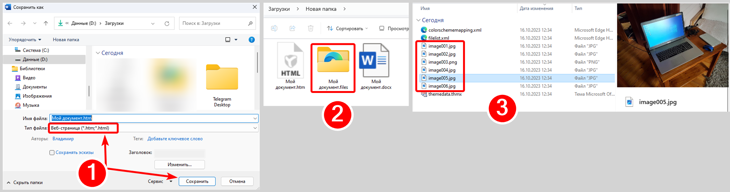
Как вытащить сразу все картинки из Word, сохранив его как веб-страницу
Извлечение изображений из Word через архиватор
Вариант менее удобный чем сохранение в качестве веб-страницы. Считаю его запасным, если предыдущий не сработал.
Для выполнения на компьютере должен быть установлен любой внешний архиватор, например WinRAR или 7-Zip.
- Запустите архиватор (показываю на примере WinRAR) и в его встроенном проводнике найдите папку, в которой расположен нужный документ Word.
- Нажмите кнопку «Извлечь» [1] (в разных архиваторах будет свой интерфейс, но функции все аналогичны) и выберите удобную папку для распаковки содержимого файла.
- Перейдите в эту папку и увидите там подпапку «word» [2], а в ней «media» [3], в которой обнаружите все фотографии [4] в исходном качестве.
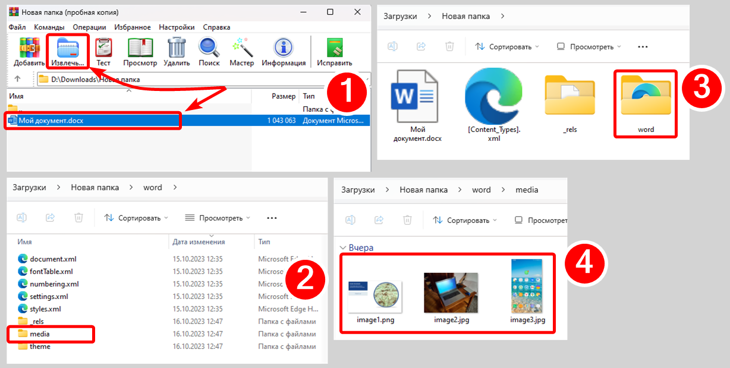
Извлечение всех фото из файла doc / docx с помощью архиватора
Как сохранить отдельные рисунки из Ворда в JPG / PNG
Этот способ удобен, когда нам не нужны все картинки сразу из документа, а требуются только определенные. Плюс в том, что это быстро!
Но есть и существенный минус: картинки в большом разрешении будут копироваться изначально со сжатием, поэтому приходится выполнить еще несколько дополнительных действий. Если после выполнения способа 1 или 2 по инструкциям ниже вы с этим столкнетесь, то выполните рекомендации из главы » Что делать если изображение сохраняется с низким разрешением «.
1. Команда «Сохранить как рисунок» в новых версиях Ворд
В первую очередь попробуйте данный вариант как максимально простой. Если в вашей версии офиса так сделать не получится, переходите к следующему методу.
Данный способ не работает в старых версиях MS Word (примерно до 2018) и не позволяет скачать разом все картинки, если в документе их очень много.
- Кликните правой кнопкой мыши по фотографии в документе и выберите из контекстного меню «Сохранить рисунок как».
- В окне проводника выберите папку для скачивания, формат картинки, укажите имя файла и сохраните.
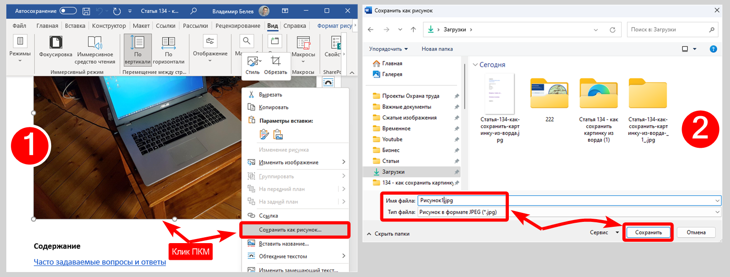
Сохранение отдельного фото из документа Ворд командой «Сохранить рисунок как»
2. Копирование картинки из Word в Paint / PowerPoint с сохранением
Метод также подходит лучше для сохранения картинок по отдельности. Если их слишком много в документе, воспользуйтесь способами из глав ниже.
- Кликните правой кнопкой мыши по изображению и выберите «Копировать» [1]. Для скорости пользуйтесь комбинацией клавиш Ctrl+C .
- Откройте встроенную в Windows программу Paint (найти можно встроенным системным поиском).
- Воспользуйтесь кнопкой «Вставить» [2] на панели инструментов вверху либо зажмите горячие клавиши Ctrl+V для добавления скопированной картинки.
- Белое полотно, если оно осталось видимым, можно срезать до размера картинки, потянув за края [3].
- Откройте главное меню «Файл» [4] — «Сохранить как», выберите подходящий вам формат изображения (JPEG и PNG наиболее популярны) и укажите папку для сохранения.
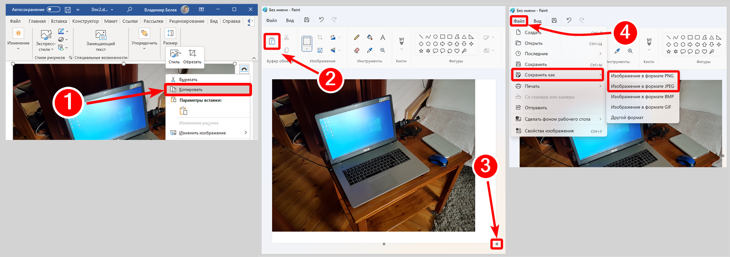
Сохранение картинки из Word через Paint
Тоже самое можно проделать при помощи программы Microsoft PowerPoint (для создания презентаций) вместо Paint. Она чаще всего устанавливается пользователями вместе с пакетом Microsoft Office.
Что делать изображение сохраняется с низким разрешением
Если по способам выше изображение скачалось в сжатом виде, то выполните следующие действия:
- Кликните левой кнопкой мыши по нужному изображению.
- На панели инструментов вверху перейдите на вкладку «Формат рисунка», откройте слева меню на кнопке «Восстановить рисунок» (кликните по стрелке рядом с названием) и выберите «Восстановить рисунок и его размер».
- Картинка отобразится в оригинальном разрешении, после чего вы сможете ее «вытащить» по любому описанному выше способу, кликнув по ней правой кнопкой мыши.
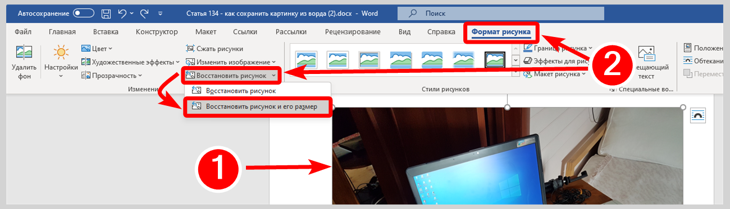
Восстановление исходного размера изображения в Ворде
Вопрос / ответ
Можно ли вытащить картинки из Google документа как из Ворда?
Нет. Там другая методика, которую описал в статье о скачивании изображений из гугл документов.
Основные выводы
Выше я не рассматривал извращенные способы сохранения картинок с помощью файлового менеджера Total Commander и некоторые другие, поскольку просто не вижу в этом смысла.
Сам я чаще пользуюсь способом через «Сохранить рисунок как» для выкачивания отдельных картинок из Ворда, поскольку по рабочим задачам редко требуется сохранять сразу много изображений из файла. В целом всю работу с документами строю через Google и Яндекс диски, поскольку это максимально удобно, особенно для совместной работы командой. Да и для домашнего пользования тоже.
Пожалуйста, напишите, была ли полезной информация, все ли получилось? Обратная связь от Вас очень важна для меня, чтобы делать материалы еще понятнее ? Оставляйте вопросы если остались, всем отвечу!
Понравилась статья? Поделись!

- Вконтакте
- Одноклассники
Как сохранить картинку из Гугл Документа, таблицы на компьютер и телефон Android / iPhone Все про режим Инкогнито браузеров (Яндекс, Google Chrome и др.): что это, как включить, выйти
3 комментария
Автор: Антончик
Огромная благодарность! Скачал все изображения разом в оригинале через веб-страницу. Все получилось.
Автор: Алексей Новиков
Привет! Хорошая инструкция. Еще можно копировать вордовские картинки в MS Office Picture Manager у кого старая версия офиса и как самый стремный вариант — сделать скриншот картинки из ворда, например, «ножницами» Windows или любым другим скриншотером 🙂
Спасибо за дополнение! Скрин сделать неплохой способ, но только для небольших изображений, помещающихся на страницу.
Оставить комментарий
Подписка на статьи
Социальные сети Делюсь интересной информацией не только на блоге, но и в социальных сетях! YouTube Вконтакте Одноклассники
- Компьютерная грамотность
- Скрытые папки и файлы
- Браузеры
- Яндекс Браузер
Подпишитесь на Новые Статьи, чтобы Ничего Не Пропустить
Хотите больше от работы в интернет?
- Мечты сбываются! Делюсь своими рецептами!
- Подпишитесь на информацию бесплатно

Все самое интересное впереди!
С уважением,
автор этого блога
Владимир БелевДобро пожаловать в наше руководство пользователя
Чтобы объединить два или более PDF-файлов, выберите документы со своего устройства или со своих облачных хранилищ Google Диска или Dropbox. Вы можете расположить файлы в любом порядке, прежде чем объединять их.
Вы также можете объединить несколько защищенных паролем документов в один. Загрузите выбранные файлы, обработайте их, а затем скачайте свое объединенный файл. Проверьте ограничения для каждого типа учетной записи.
Разделить PDF
Чтобы разделить PDF-документ на несколько файлов, выберите документ со своего устройства или из своих облачных хранилищ Google Диска или Dropbox. Вы также можете разделить защищенные паролем документы.
Загрузите файл для разделения. Вы можете разделить ваш файл по диапазонам или извлечь все страницы. Вы также можете объединить все диапазоны в один PDF-файл. Нажмите кнопку «Разделить PDF», и начните работу. Проверьте ограничения для каждого типа учетной записи.
Удалить Страницы
Чтобы удалить страницы из одного или нескольких PDF-файлов, загрузите свой файл со своего устройства или загрузите его из своих облачных хранилищ Google Диск или Dropbox. Вы также можете удалять страницы из защищенных паролем документов.
Вы увидите миниатюру каждой страницы вашего файла. При загрузке нескольких файлов, миниатюры каждого файла будут выделены другим цветом. Вы можете нажать на каждую миниатюру, чтобы удалить эту страницу. После ее нажатия, появится красный крестик, показывающий, что страница будет удалена. Нажмите кнопку «Удалить страницы», чтобы обработать и скачать PDF-файл. Проверьте ограничения для каждого типа учетной записи.
Извлечь Страницы
Чтобы извлечь страницы из PDF-файла, загрузите свой файл со своего устройства или из своих облачных хранилищ Google Диск или Dropbox. Вы также можете удалять страницы из защищенных паролем документов.
Вы увидите миниатюру каждой страницы вашего файла. При загрузке более одного файла, миниатюры каждого файла будут оформлены в другом цвете. Нажмите на страницы, которые вы хотите извлечь. Выберите, хотите ли вы объединить все извлеченные страницы в новый PDF-файл или загрузить их в папку .zip. Затем нажмите кнопку «Извлечь страницы». Проверьте ограничения для каждого типа учетной записи.
Организовать PDF
Чтобы упорядочить страницы из PDF-файла, загрузите свой файл со своего устройства или загрузите его из своих облачных хранилищ Google Диска или Dropbox. Вы также можете удалять страницы из защищенных паролем документов.
Вы увидите миниатюру каждой страницы вашего файла. При загрузке более одного файла, миниатюры каждого файла будут оформлены в другом цвете. Затем вы можете удалить или перетащить миниатюры, чтобы изменить порядок страниц PDF, на свое усмотрение. Нажмите кнопку «Упорядочить PDF», чтобы загрузить новый PDF. Проверьте ограничения для каждого типа учетной записи.
Оптимизация PDF
Сжатие PDF
Чтобы сжать PDF-файлы, выберите документы на своем устройстве или из своих облачных хранилищ Google Диска или Dropbox. Загрузите файл или файлы для оптимизации. Выберите максимальный, высокий или обычный уровень сжатия, а затем нажмите кнопку «Сжать PDF». Чем выше уровень сжатие, тем меньшего размера и качества будет выходной файл.
Нажмите кнопку «Сжать PDF», чтобы загрузить уменьшенный PDF-файл или сохранить его в облаке. Проверьте ограничения для каждого типа учетной записи.
Редактировать PDF
Редактировать PDF
Чтобы отредактировать PDF-файл, загрузите файл со своего устройства или со своих облачных хранилищ Google Диск или Dropbox.
Откройте инструмент для просмотра PDF-файлов, используйте верхнюю панель инструментов для навигации по документу. Нажмите на значок колеса, чтобы выполнить настройку вашей страницы. Вы можете просматривать одну или несколько страниц одновременно. Чтобы перемещаться по отдельным страницам, используйте значок с рукой. Используйте значки с увеличительными стеклами для увеличения или уменьшения масштаба определенных разделов документа.
Чтобы добавить элементы или текст на страницу , прокрутите ее вниз. Выберите доступные на панели инструментов «Редактировать PDF» значки, расположенные в верхней части окна просмотра: Текст , Изображение или Форма . Используйте мышь для изменения размера или перемещения любого элемента на странице создания.
Чтобы добавить элементы на другую страницу, перейдите на страницу и выберите новый элемент на панели инструментов. Измените цвет, прозрачность, цвет рамки, вращение, формат или толщину линии ваших изображений, форм или текстов, используя их панели свойств. Нажмите кнопку «Редактировать PDF», чтобы обработать файл.
Добавить номера страниц
Чтобы выполнить нумерацию страниц PDF-файла, загрузите свои файлы со своего устройства или со своего облачного хранилища Google Диска или Dropbox. Выберите страницы, которые ви хотите пронумеровать. Выберите диапазон страниц для нумерации. Вы также можете редактировать положение номера страницы и его формат (тип, шрифт, размер, цвет, непрозрачность. ) на панели инструментов.
Затем нажмите кнопку «Добавить номера страниц» и загрузите или сохраните обратно в облако свой пронумерованный PDF-файл. Проверьте ограничения для каждого типа учетной записи.
Добавить водяной знак
Чтобы поместить водяной знак в свои PDF-документы, загрузите PDF-файл со своего устройства или из своих облачных хранилищ Google Диска или Dropbox. В своем водяном знаке вы можете использовать текст и изображение, которые будут находится на всех страницах вашего файла. Вы можете настраивать формат, ориентацию и прозрачность.
Затем нажмите кнопку «Добавить водяной знак» и загрузите или сохраните PDF-файл с водяным знаком обратно в облако. Проверьте ограничения для каждого типа учетной записи.
Восстановить PDF
Чтобы восстановить PDF-файл, загрузите его с вашего устройства или из ваших облачных хранилищ Google Диска или Dropbox. Наш инструмент попытается проанализировать, исправить или восстановить содержимое вашего поврежденного файла.
Затем нажмите кнопку «Восстановить» и загрузите или сохраните обратно в облако восстановленный PDF-файл. Проверьте ограничения для каждого типа учетной записи.
Преобразовать в PDF
JPG в PDF
Чтобы преобразовать один или несколько JPG-файлов в PDF, загрузите изображения с вашего устройства или прямо со своих облачных хранилищ Google Диска или Dropbox.
Выберите портретный или альбомный режим выходного PDF-файла и хотите ли вы использовать его с полями или без. Вы также можете объединить все изображения в один PDF-файл. Затем загрузите его или сохраните обратно в облако. Проверьте ограничения для каждого типа учетной записи.
WORD в PDF
Чтобы преобразовать один или несколько документов Word в PDF-файл, выберите документы на своем устройстве или из своих облачных хранилищ Google Диска или Dropbox.
Нажмите «Преобразовать в PDF», чтобы преобразовать ваш .docx в нередактируемый документ. Затем загрузите PDF-файл или сохраните его обратно в облако. Проверьте ограничения для каждого типа учетной записи.
POWERPOINT в PDF
Чтобы преобразовать один или несколько документов Power Point в PDF-файл, загрузите документы с вашего устройства или прямо со своих облачных хранилищ Google Диска или Dropbox.
Нажмите «Преобразовать в PDF», чтобы преобразовать .pptx в нередактируемый документ. Все изображения и текст из вашей презентации .pptx будут преобразованы в PDF-файл. Затем загрузите его или сохраните обратно в облако. Проверьте ограничения для каждого типа учетной записи.
EXCEL в PDF
Чтобы преобразовать один или несколько документов Excel в PDF-файл, загрузите документы с вашего устройства или прямо со своих облачных хранилищ Google Диска или Dropbox.
Нажмите «Преобразовать в PDF», чтобы преобразовать .xlsx в нередактируемый документ. Все таблицы и графики из вашего документа Excel будут преобразованы в PDF-файл. Затем загрузите его или сохраните обратно в облако. Проверьте ограничения для каждого типа учетной записи.
HTML в PDF
Чтобы преобразовать веб-страницу в PDF-файл, загрузите изображения со своего устройства или прямо из облачных хранилищ Google Диск или Dropbox..
Вставьте URL-ссылку, которую вы хотите преобразовать, в текстовое поле. Вы сможете предварительно просмотреть документ. Вы можете настроить ориентацию и поле полученного документа в боковом меню.
Нажмите кнопку «Преобразовать в PDF». Загрузите экспортированную веб-страницу или сохраните ее обратно в облаке. Проверьте ограничения ‘HTML в PDF’ для каждого типа учетной записи.
Преобразовать из PDF
PDF в JPG
Чтобы преобразовать PDF-файл в изображение JPG, выберите файл на своем устройстве или прямо со своих облачных хранилищ Google Диск или Dropbox.
Вы можете преобразовать свой PDF-файл в JPG или извлечь все изображения в zip-файл. Затем нажмите кнопку «Преобразовать в JPG», чтобы преобразовать PDF-файл в изображение JPG. Проверьте ограничения для каждого типа учетной записи.
PDF в WORD
Чтобы преобразовать один или несколько PDF-файлов в документ Word, выберите документы на своем устройстве или из своих облачных хранилищ Google Диска или Dropbox.
Нажмите «Преобразовать в Word», чтобы преобразовать PDF-файл в редактируемый документ. Затем загрузите файл .docx или сохраните его обратно в облако. Проверьте ограничения для каждого типа учетной записи.
PDF в POWERPOINT
Чтобы преобразовать PDF-файлы в Power Point, загрузите документы со своего устройства или прямо из облачных хранилищ GoogleДиск или Dropbox.
Нажмите «Преобразовать в Power Point», чтобы преобразовать PDF-файл в редактируемый документ. Все изображения, текст и графика из вашего PDF-файла будут преобразованы в документ Power Point. При преобразовании документа из нескольких страниц, каждая страница будет преобразована в слайд .pptx. Затем загрузите файл .pptx или сохраните его обратно в облако. Используйте инструмент преобразования «PDF в Power Point» limits для каждого типа учетной записи.
PDF в EXCEL
Чтобы преобразовать один или несколько PDF-файлов в Excel, загрузите документы с вашего устройства или прямо со своих облачных хранилищ Google Диска или Dropbox.
Нажмите «Преобразовать в Excel», чтобы преобразовать PDF-файл в редактируемый документ. Все таблицы и графики из вашего PDF-файла будут преобразованы в документ .xslx. Затем загрузите документ Excel или сохраните его обратно в облако. Проверьте ограничения для каждого типа учетной записи.
Защита PDF
Разблокировать PDF
Чтобы убрать пароль из PDF-файла, загрузите документ со своего устройсва или прямо со своей учетной записи Google Диск или Dropbox.
Затем нажмите кнопку «Снять защиту PDF. Наш инструмент разблокирует ваш документ, удалив его пароль. Проверьте’ ограничения для каждого типа учетной записи.
Защита PDF-файла
Чтобы защитить PDF-файл с помощью пароля, загрузите документ со своего устройства или прямо со своих облачных хранилищGoogle Диска или Dropbox.
Выберите пароль пользователя для шифрования и защиты вашего PDF-файла. Затем нажмите кнопку «Защитить PDF», чтобы добавить пароль к файлу. Проверьте ограничения для каждого типа учетной записи.
PDF в PDF/A
Чтобы преобразовать один или несколько PDF-файлов в PDF/A, загрузите документ со своего устройства или прямо со своих облачных хранилищ Google диска или Dropbox.
Затем нажмите кнопку «PDF в PDF/A» и загрузите или сохраните обратно в облако преобразованный PDF-файл для долгосрочного архивирования и хранения. Проверьте ограничения для каждого типа учетной записи.
Подписать PDF
Чтобы подписать свой собственный документ
Загрузите документ в наш инструмент Sign PDF. Подпись. Выберите предпочтительные настройки подписи из меню боковой панели, чтобы настроить подпись. Вы можете нарисовать свою подпись, загрузить существующую или подписаться, используя текст. Вы можете добавить в свою подпись другие поля, такие как дата и инициалы. Загрузка. Нажмите кнопку «Подписать PDF», чтобы загрузить подписанный PDF-файл или сохранить его обратно в облако.
Для сбора электронных подписей
Чтобы создать запрос на подпись, загрузите документ в наш инструмент Sign PDF. После загрузки PDF-файла, создайте запрос на подпись. Вам нужно будет добавить подписантов, включить поля подписи, настроить параметры безопасности, а затем отправить документ. Все подписанты получат электронное письмо с доступом к документу, а также смогут прочитать и подписать его. Скачайте. После завершения процесса подписания вы получите копию подписанного документа вместе с возможностью скачать журнал регистрации. Журнал регистрации может быть использован в качестве доказательства в судопроизводстве.
Технические концепции
Файлы, защищенные паролем
Если вы обрабатываете файл, защищенный паролем, мы попросим вас предоставить к нему доступ. После его открытия и обработки, мы обязуемся не удалить этот пароль с наших серверов.
Вращение файлов
Вы можете вращать файлы, наведя указатель мыши на файл и щелкнув значок (). Но если вы хотите повернуть более 10 файлов одновременно, вы можете сделать это автоматически в появившемся всплывающем окне. Прежде чем вы сможете это сделать, вам нужно будет преобразовать для просмотра все страницы, чтобы повернуть их в одном направлении.
Вращение JPG в PDF
Поворот изображения в PDF-документе влияет только на изображение. После этого вы сможете выбрать ориентацию страницы (вертикальную или горизонтальную) с вновь повернутым изображением.
Организация файлов
Файлы могут быть организованы по-разному. Перетащите их как угодно; Вы также можете расположить их в алфавитном порядке, щелкнув значок ( ); у вас также есть возможность расположить их в обратном алфавитном порядке, щелкнув значок ( ).
Сжатие файлов
После обработки ваших файлов вы увидите исходный размер файла и процент его сжатия. В случае PDF-файлов, которые уже были оптимизированы, мы не сможем выполнить их повторное сжатие.
Загрузка и обработка
Время загрузки и обработки файлов зависит от скорости вашего интернет-соединения и размера выбранных вами файлов. При закрытии браузера во время обработки ваших файлов, вы можете проверить их статус обработки в меню «Моя учетная запись», в разделе «Последние обработанные файлы».
Загрузка
Выходные файлы будут удалены с наших серверов через некоторое время, в зависимости от типа вашей учетной записи. Вы также можете сохранить из прямо в ваши облачные хранилища Google Диск или Dropbox. Вы можете отменить действие ссылки на скачивание в любое время.
Работа прямо с облака
Вам не нужно хранить файлы, которые вы хотите обработать, на вашем устройстве. Если у вас есть учетная запись Google Диска или Dropbox, вы можете загрузить их прямо на нашу страницу. После обработки ваших файлов, вы можете сохранить их обратно в облачное хранилище. Для обработки файлов, хранящихся в облаке, вам нужно будет ввести пароль своей учетной записи облачного хранилища при первом использовании этой функции. Ваши пароли не будут храниться в нашей системе. Эта функция особенно полезна при работе с мобильного устройства или планшета.
Выбор файлов для загрузки
Чтобы выбрать файлы на вашем компьютере, нажмите на кнопку «Выбрать изображения’. Если вы хотите выбрать более одного файла одновременно, удерживайте нажатой клавишу «Ctrl», нажимая на файлы. Если файлы расположены в последовательном порядке, нажмите на первый и последний, удерживая клавишу «Shift». Вы также можете перетащить их прямо на нашу страницу.
Минимальные требования
Мы рекомендуем использовать наши инструменты на следующих браузерах: Chrome, Firefox, Internet Explorer +10 и Safari. При работе с помощью Internet Explorer версии 8 и 9 опция визуального воспроизведения страниц документа будет отключена. Для работы с iLovePDF, Javascript должен быть включенным.
Технические вопросы
Эта новая версия iLovePDF разработана для максимального упрощения работы, и мы постарались решить все технические проблемы. Однако, если у вас возникнут какие-либо вопросы, не стесняйтесь обращаться к нам. Если ваш файл не содержит конфиденциальной информации, приложите его к своему электронному письму, чтобы мы могли быстрее решить проблему. Мы сделаем все от нас зависящее, чтобы найти решение.