Всплывающие окна
По умолчанию всплывающие окна блокируются браузером. При этом в адресной строке появляется значок . Чтобы просмотреть заблокированные всплывающие окна или изменить настройки всплывающих окон для текущего сайта, нажмите на него.
Вы можете разрешить браузеру показывать всплывающие окна на всех сайтах или только на некоторых:
- Нажмите кнопку в верхнем правом углу браузера.
- В открывшемся меню выберите пункт «Настройки».
- Внизу окна «Настройки» нажмите ссылку «Показать дополнительные настройки».
- В блоке «Личные данные» нажмите кнопку «Настройки контента . ».
- В открывшемся окне «Настройки содержания страницы» в блоке «Всплывающие окна» укажите, каким образом браузер должен обрабатывать всплывающие окна.
Можно вручную разрешить/запретить открытие всплывающих окон на определенном сайте. Для этого в блоке «Всплывающие окна» нажмите «Управление исключениями» и введите адрес сайта, на котором всплывающие окна будут разрешены/запрещены.
Как убрать всплывающие окна mail.ru агент
Агент — Меню — Уведомления -Всплывающие уведомления — Убрать галочки .

Остальные ответы
Источник: Юзер.
отключить его ))
Похожие вопросы
Ваш браузер устарел
Мы постоянно добавляем новый функционал в основной интерфейс проекта. К сожалению, старые браузеры не в состоянии качественно работать с современными программными продуктами. Для корректной работы используйте последние версии браузеров Chrome, Mozilla Firefox, Opera, Microsoft Edge или установите браузер Atom.
Включить или отключить всплывающие окна с уведомлениями о новостях
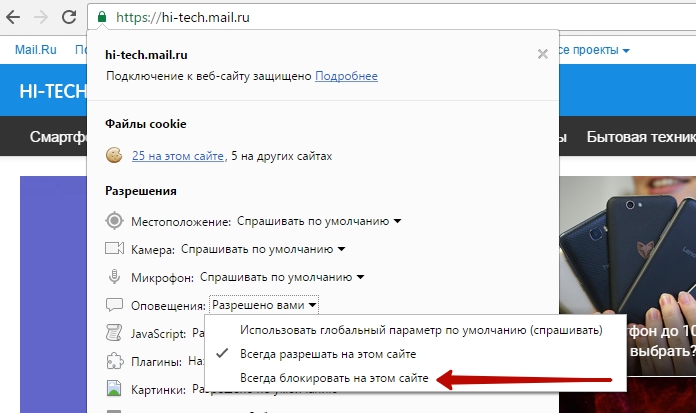
Для того, чтобы подписаться на самые важные новости дня на проекте Hi-Tech Mail.ru, разрешите браузеру отправку таких сообщений.
Чтобы отказаться от «всплывающих» уведомления о новостях, вам нужно в браузерной строке кликнуть на иконку замка и запретить оповещение.
Обновлено 27 октября 2021 г.
Как убрать всплывающие окна ?
Всплыло окно типо (рассылка порно видио, если не будите пользоваться приложение исчезнет через 30 дней или пошлите смс). Переустанавил браузер-не помогло. Как его убрать?
Лучший ответ
Можно усовершенствовать немножко все Ваши браузеры! Поставить маленькую утилитку, которая не будет пропускать никаких всплывающих реклам и окон. Делается, по сути, не сложно. Подробно чем и как, можете тут почитать http://cifraservis.ru/poleznwe_progrwin/kak_izbavit_ot_reklam/
Остальные ответы
Скачать программу анти-спам и установи)
В настройках посмотри насчёт всплывающих окон
лучше всего запрети всплывающие окна в настройках своего браузера
В настройках браузера есть блокировка всплывающих окон
Переустановка не поможет, потому что это зависит не от браузера, а от сайтов, на которые вы заходите. Я использую Mozilla FiereFox и для блокировки рекламы отличная программа NoScript. Можно найти на сайте производителя.
Необходимо зайти в управление надстройками (сервис->управление надстройками, либо сервис->свойства обозревателя->программы->управление надстройками) и там отключить надстройку, отвечающую за рекламный баннер. Они имеют различные названия, определить их можно по следующему признаку — в поле «Издатель» будет либо пусто либо будет написано (не проверен) . Отключайте такие надстройки.
Существует и второй способ, но при нем потеряются настройки браузера (избранное, закладки) . Для этого надо зайти Сервис->Свойства обозревателя->Дополнительно и там нажать на кнопку Сброс (восстановление значений по умолчанию).
Всплывающие окна — это окна появляющиеся автоматически без вашего на то разрешения. Они могут быть разными по размеру, но, обычно, не достигают размера всего экрана. Некоторые всплывающие окна появляются сверху окна Firefox (они называются pop-ups), другие могут появляться под окном Firefox (они называются popunders).
Firefox позволяет вам установить контроль над всплывающими окнами (как popups, так и pop-unders) через панель «Содержимое» окна «Настройки» . Блокирование всплывающих окон включено по умолчанию, так что вам не надо беспокоиться об его включении в Firefox.
При блокировании всплывающего окна, Firefox отображает информационную панель и значок в строке состояния. Если вы нажмёте кнопку Настройки в информационной панели или значок в строке состояния, отобразится меню, в котором имеются следующие пункты:
* Разрешить/Запретить всплывающие окна для этого сайта
* Изменить настройки блокирования всплывающих окон…
* Не показывать данное сообщение при включённой блокировке всплывающих окон
* (показать заблокированное всплывающее окно)
Блокирование всплывающих окон может создать проблемы при работе с некоторыми веб-сайтами: Некоторые веб-сайты, в том числе некоторые банковские сайты, используют всплывающие окна для обеспечения доступа к важным функциям. Блокирование всех всплывающих окон исключает возможность такого доступа. Чтобы разрешить определённым веб-сайтам открывать всплывающие окна, блокируя в то же время все остальные сайты, добавьте нужные сайты в список разрешённых сайтов.
Блокирование всплывающих окон не всегда срабатывает: Хотя Firefox блокирует большую часть всплывающих окон, некоторые веб-сайты могут открывать всплывающие окна используя неизвестные методы, даже когда всплывающие окна с них заблокированы.
Настройки блокирования всплывающих окон
Для доступа к настройкам блокирования всплывающих окон выберите в меню Инструменты > Настройки… Правка > Настройки… Firefox > Настройки… и откройте панель «Содержимое» .
Отсюда вы можете произвести следующие действия:
* Блокировать всплывающие окна: Снимите этот флажок, чтобы полностью отключить блокирование всплывающих окон.
* Исключения: Это перечень сайтов, которым разрешено открывать всплывающие окна. Диалоговое окно имеет следующие кнопки:
o Разрешить: Нажмите, чтобы добавить веб-сайт в список исключений.
o Удалить сайт: Нажмите, чтобы удалить веб-сайт из списка исключений.
o Удалить все сайты: Нажмите, чтобы удалить все веб-сайты из списка исключений.
Примечание: Блокирование всплывающих окон не всегда срабатывает и может создать проблемы при работе с некоторыми веб-сайтами. Более подробная информация относительно блокирования всплывающих окон доступна в разделе Что такое всплывающие окна?.