узнать на каком диске установлена система
Здравствуйте, можно ли каким-то образом узнать на каком из /dev/sd* устройст поставлена система? надеюсь, есть волшебная команда, которая выводит /dev/sd* диска с системой, чтобы это можно было использовать в скрипте
xperious ★★
18.05.18 03:34:28 MSK
anonymous
( 18.05.18 03:38:38 MSK )

mount | grep -w '/' | cut -d' ' -f1ionanahin ★★★
( 18.05.18 04:35:47 MSK )

А что значит «поставлена система»? Системе ведь не обязательно быть на одном диске: ядро и initramfs загружаются GRUB’ом откуда угодно, остальное может быть примонтировано с разных дисков.
proud_anon ★★★★★
( 18.05.18 06:30:15 MSK )
В fstab смотреть куда монтируется /, /boot и т.п.
MyLord
( 18.05.18 06:39:19 MSK )

df смотри в корень /
piwww ★★★★
( 18.05.18 13:31:23 MSK )
lsblkMOUNTPOINTBceM_IIpuBeT ★★☆☆☆
( 18.05.18 13:31:39 MSK )

экстаз, пишешь скрипты, а опредилить месторасположения системы не можешь, как же ты ее вообще устанавливал?
amd_amd ★★★★★
( 18.05.18 14:03:38 MSK )
как быть с /home /var и прочими разделами, смонтированными на других дисках/разделах ?
Deleted
( 18.05.18 14:09:02 MSK )
А cat /etc/fstab нельзя сделать?
IPR ★★★★★
( 18.05.18 14:38:20 MSK )

Да любой волшебной командой можно узнать куда сейчас смонтирован корень. Но мне прямо не даёт покоя, что ты дальше то собираешься с этим знанием делать? Вот например вывод с моей домашней машины.
$ lsblk NAME MAJ:MIN RM SIZE RO TYPE MOUNTPOINT sda 8:0 0 1,8T 0 disk └─sda1 8:1 0 1,6T 0 part └─md2 9:2 0 6,5T 0 raid5 └─md2p1 259:1 0 6,5T 0 md / sdb 8:16 0 1,8T 0 disk ├─sdb1 8:17 0 1,6T 0 part │ └─md2 9:2 0 6,5T 0 raid5 │ └─md2p1 259:1 0 6,5T 0 md / ├─sdb2 8:18 0 179,7G 0 part └─sdb3 8:19 0 15,6G 0 part /boot sdc 8:32 0 1,8T 0 disk ├─sdc1 8:33 0 1,6T 0 part │ └─md2 9:2 0 6,5T 0 raid5 │ └─md2p1 259:1 0 6,5T 0 md / └─sdc2 8:34 0 195,3G 0 part └─md1 9:1 0 195,2G 0 raid1 └─md1p1 259:0 0 195,2G 0 md sdd 8:48 0 1,8T 0 disk ├─sdd1 8:49 0 1,6T 0 part │ └─md2 9:2 0 6,5T 0 raid5 │ └─md2p1 259:1 0 6,5T 0 md / └─sdd4 8:52 0 195,3G 0 part sde 8:64 0 1,8T 0 disk ├─sde1 8:65 0 1,6T 0 part │ └─md2 9:2 0 6,5T 0 raid5 │ └─md2p1 259:1 0 6,5T 0 md / └─sde3 8:67 0 195,3G 0 part └─md1 9:1 0 195,2G 0 raid1 └─md1p1 259:0 0 195,2G 0 md Как нетрудно заметить, у меня тут один корень, но их как бы 5 на 5 дисках через рэйд. Для чего может потребоваться такая информация, я даже представить себе не могу.
ps и это ещё тут всяких LVM-ов c luks crypt-ами нету.
justAmoment ★★★★★
( 18.05.18 15:45:37 MSK )
Последнее исправление: justAmoment 18.05.18 15:52:10 MSK (всего исправлений: 1)
Какая у меня версия операционной системы Windows?
Чтобы узнать, какая версия Windows используется на вашем устройстве, нажмите клавишу с логотипом Windows + R, введите winver в поле Открыть и затем нажмите ОК.
Как получить дополнительные сведения:
-
Выберите Пуск >Параметры >Система >О системе .
Ссылки по теме
- Способы решения проблем с активацией см. в разделе Активация в Windows.
- Если вы забыли пароль, используемый для входа на устройства с Windows или в электронную почту, см. разделСброс пароля учетной записи Майкрософт.
- Сведения об обновлении Windows см. в разделе Центр обновления Windows: вопросы и ответы.
- Узнайте, где найти ключ продукта Windows.
Поиск информации об операционной системе в Windows 10
Чтобы узнать, какая версия Windows используется на вашем устройстве, нажмите клавишу с логотипом Windows + R, введите winver в поле Открыть и затем нажмите ОК.
Как получить дополнительные сведения:
-
Нажмите кнопку Пуск , выберите Параметры >Система >Сведения о системе .
Ссылки по теме
- Способы решения проблем с активацией см. в разделе Активация Windows.
- Если вы забыли пароль, используемый для входа на устройства с Windows или в электронную почту, см. разделСброс пароля учетной записи Майкрософт.
- Сведения об обновлении Windows см. в разделе Центр обновления Windows: вопросы и ответы.
- Узнайте, где найти ключ продукта Windows.
Поддержка Windows 8.1 прекращена
Поддержка Windows 8.1 закончилась 10 января 2023 г. Чтобы продолжить получать обновления системы безопасности от Майкрософт, рекомендуется перейти на компьютер с Windows 11.
Поиск сведений об операционной системе в Windows 8.1 или Windows RT 8.1
Чтобы узнать, какая версия Windows используется на вашем устройстве, нажмите клавишу с логотипом Windows + R, введите winver в поле Открыть и затем нажмите ОК.
Если ваше устройство работает под управлением Windows 8.1 или Windows RT 8.1, вот как можно получить дополнительные сведения:
- Если вы используете устройство с сенсорным вводом, проведите пальцем от правого края экрана и коснитесь кнопки Параметры, а затем выберите пункт Изменение параметров компьютера. Перейдите к шагу 3.
- Если вы пользуетесь мышью, переместите указатель в правый нижний угол экрана, затем вверх и нажмите кнопку Параметры, а затем выберите Изменение параметров компьютера.
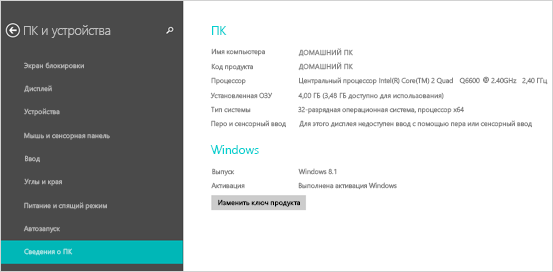
- Выберите пункт Компьютер и устройства >Сведения о компьютере.
- В разделе Windows можно увидеть версию и выпуск ОС Windows, установленной на устройстве.
- В разделе Компьютер в поле Тип системы указана версия Windows (32- или 64-разрядная).
Ссылки по теме
- Способы решения проблем с активацией см. в разделе Активация в Windows 7 или Windows 8.1
- Если вы забыли пароль, используемый для входа на устройства с Windows или в электронную почту, см. разделСброс пароля учетной записи Майкрософт.
- Сведения об обновлении Windows см. в разделе Центр обновления Windows: вопросы и ответы.
- Узнайте, где найти ключ продукта Windows.
Поиск информации об операционной системе в Windows 7
- Нажмите кнопку Пуск
 , введите запрос Компьютер в поле поиска, щелкните правой кнопкой мыши пункт Компьютер и выберите «Свойства».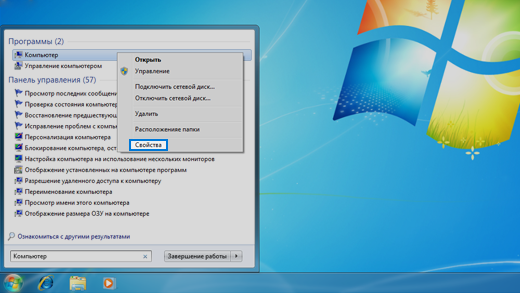
- В разделе Издание Windows проверьте версию и выпуск ОС Windows, установленной на устройстве.
Поддержка Windows 7 закончилась 14 января 2020 года.
Чтобы продолжить получать обновления системы безопасности от Майкрософт, мы рекомендуем перейти на Windows 11.
Ссылки по теме
- Способы решения проблем с активацией см. в разделе Активация в Windows 7 или Windows 8.1.
- Если вы забыли пароль, используемый для входа на устройства с Windows или в электронную почту, см. разделСброс пароля учетной записи Майкрософт.
- Сведения об обновлении Windows см. в разделе Центр обновления Windows: вопросы и ответы.
- Узнайте, где найти ключ продукта Windows.
Проверка свободного места на жёстком диске
Для стабильной работы компьютера или ноутбука на жестком диске, где установлена операционная система, должно быть 15–20% свободного пространства. Вот как проверить и освободить место на жестком диске.
Инструкции для Windows
Windows 10
- Откройте меню «Пуск»: нажмите на логотип Windows в левом нижнем углу экрана или на клавишу Win.
- Кликните по значку шестеренки в левой нижней части меню «Пуск» и откройте окно «Параметры».
Windows 7
- Откройте меню «Пуск». Для этого нажмите на логотип Windows в левом нижнем углу экрана.
- Откройте окно «Компьютер».
- Выберите диск, на котором установлена операционная система: чаще всего это диск С. Под ним написано, сколько свободного места есть на диске.
Инструкция для MacOS
- Кликните по яблоку в верхнем левом углу меню и выберите пункт «Об этом Mac».
- Перейдите на вкладку «Хранилище». Цветовые маркеры укажут на программы, которые занимают больше всего места на диске. Если навести курсор на раздел с цветовой маркировкой, можно выяснить, сколько места на диске занимают файлы этого раздела (например, файлы в папке «Программы»).
Убедитесь, что на компьютере Mac установлена операционная система macOS Sierra или более поздняя версия с функциями экономии места, такими как обнаружение дубликатов загрузок в Safari, напоминание об удалении использованных установщиков программ, удаление старых и неиспользуемых шрифтов, языков и словарей, очистка кэша, журналов и других ненужных данных, когда требуется свободное место.
Вы нашли ответ на свой вопрос?
Как определить на каком диске С или D установлена Винда?
Имеется комп с windows xp. ставлю любую прогу — по умолчанию путь установки предлагается диск d (хотя обычно был всегда с. ) . посмотрела файлы — и на с и на d есть папка с виндой. и как понять, какая лишняя? (в соё время переустанавливали ОС на компе в висты на xp и похоже сохраняли данные. ) но как точно определить, где виндос установлен.
Дополнен 12 лет назад
Уточняю: когда стояла первая версия винды, то я не знаю на каком диске она стояла. Просто привыкла, что на всех компах путь установки — диск с.
Лучший ответ
Если это Windows — запустите консоль cmd.exe( Пуск—> Выполнить —>cmd.exe —>ОК) . В консоли наберите команду set и нажмите Enter.
В выведенной информации найдите строчку
HOMEDRIVE=C:
Где С: и есть системный диск. Если Всё так и есть значит Ось грузится с диска С. А вот то что дериктория для установки программ изменена. то проверить можно так Пуск —> Выполнить —> regedit —> Ок. Найдите строчку -HKEY_LOCAL_MACHINE\SOFTWARE\Microsoft\Windows\CurrentVersion. значение в правом окне должно быть -С: \ Program files.У Вас же это значение может быть -d:\my program. ( значение взято с потолка, но суть ясна — D, а не С) Менять не советую, если всё так и есть как написанно выше, Возможно человек законсервировал диск С, и ограничил возможность распространению вирусов на системном диске.
Остальные ответы
Значит на диске Д!! ! Неправильно переустановили Винду!
пуск — выполнить — (ввести msconfig и нажать OK), далее попасть во вкладку Загрузка и посмотреть, на каком диске она записана
винда всегда на диске с
Вот попробуйте переименовать папки WINDOWS скажем в _WINDOWS — на том диске где стоит работающая в данный момент виндовс — вам переименовать не удастся !