Как в экселе сложить буквы
Argument ‘Topic id’ is null or empty
Сейчас на форуме
© Николай Павлов, Planetaexcel, 2006-2023
info@planetaexcel.ru
Использование любых материалов сайта допускается строго с указанием прямой ссылки на источник, упоминанием названия сайта, имени автора и неизменности исходного текста и иллюстраций.
| ООО «Планета Эксел» ИНН 7735603520 ОГРН 1147746834949 |
ИП Павлов Николай Владимирович ИНН 633015842586 ОГРНИП 310633031600071 |
Способы сложить значения в электронных таблицах
Один из простых и быстрых способов сложить значения в Excel — использовать авто сумму. Просто выберите пустую ячейку непосредственно под столбцом данных. Затем на вкладке Формула нажмите кнопку Авто сумма > сумму. Excel будет автоматически отсвечен диапазон для суммы. (При выборе пустой ячейки справа от сумм выбираемых ячеек авто сумма может работать и по горизонтали.)
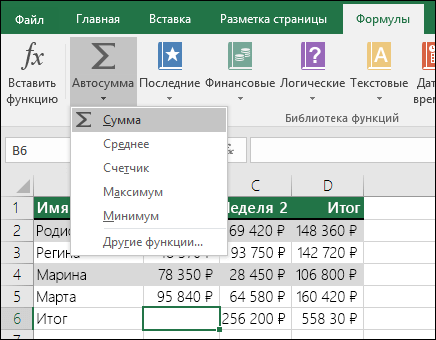
Автоумма создаст формулу для вас, чтобы вам не нужно было вводить текст. Однако если вы предпочитаете вводить формулу самостоятельно, см. функцию СУММ.
Добавление на основе условий
- Используйте функцию СУММЕЛИФ, если вы хотите свести значения с одним условием. Например, если вам нужно сложить общий объем продаж определенного продукта.
- Используйте функцию СУММЕСС, если вы хотите свести значения с помощью двух или более условий. Например, может потребоваться сложить общий объем продаж определенного товара в определенном регионе.
Сложение или вычитание дат
Общие сведения о том, как складывать и вычитать даты, см. в этой статьи. Более сложные вычисления дат см. в этой области.
Сложение и вычитание значений времени
Общие сведения о том, как сложить или вычесть время, см. в статью Сложить или вычесть время. Для других вычислений времени см. функции даты и времени.
Дополнительные сведения
Вы всегда можете задать вопрос эксперту в Excel Tech Community или получить поддержку в сообществах.
Подсчет символов в ячейках с помощью Excel для Mac
Если вам нужно подсчитать символы в ячейках, используйте функцию ДЛСТР. Она вычисляет количество букв, цифр, символов и всех пробелов. Например, длина фразы «На улице сегодня 25 градусов, я пойду купаться» (не учитывая кавычки) составляет 46 символов: 36 букв, 2 цифры, 7 пробелов и запятая.
- Чтобы использовать эту функцию, введите =ДЛСТР(ячейка) в строку формул и нажмите клавишу ВВОД. В этих примерах ячейка — это ячейка, количество символов в которой нужно подсчитать, например B1.
- Чтобы подсчитать символы в нескольких ячейках, введите формулу, а затем скопируйте и вставьте ее в другие ячейки.
- Чтобы посчитать общее количество символов в нескольких ячейках, используйте функцию СУММ вместе с функцией ДЛСТР. Например, =СУММ((ДЛСТР(ячейка1);ДЛСТР(ячейка2);(ДЛСТР(ячейка3)))). В этом примере функция ДЛСТР считает символы в каждой ячейке, а функция СУММ слагает результаты.
- Для подсчета определенных, конкретных символов в ячейках используйте функцию ДЛСТР в сочетании с функцией ПОДСТАВИТЬ. Например, если вы хотите узнать, сколько строчных букв «ъ» находится в ячейке, воспользуйтесь такой формулой: =ДЛСТР(ячейка1)-ДЛСТР(ПОДСТАВИТЬ(ячейка1;«ъ»;»»))
Попробуйте попрактиковаться
Введите приведенные ниже данные на новый лист Excel. Начните с ячейки A1.
Съешь же еще этих мягких
Съешь же еще этих мягких французских булок
Съешь же еще этих мягких французских булок, да выпей чаю
Подсчет символов в одной ячейке
- Щелкните ячейку B2.
- Введите в ячейку формулу =ДЛСТР(A2) и нажмите клавишу ВВОД.
В формуле подсчитываются символы в ячейке A2, число которых составляет 19, включая все пробелы. Если после конечного периода есть пробелы, они также учитываются в формуле.
Количество символов в несколько ячеек
- Нажмите клавиши CONTROL+C, чтобы скопировать ячейку B2.
- Нажмите клавиши CONTROL+V, чтобы вставить формулу из нее в ячейки B3:B4.
Формула будет скопирована в ячейки B3 и B4, а функция подсчитает символы в каждой ячейке (42 и 56).
Подсчет общего количества символов
- Щелкните ячейку B6.
- Введите в ячейке формулу =СУММ(ДЛСТР(A2);ДЛСТР(A3);ДЛСТР(A4)) и нажмите клавишу ВВОД.
Эта формула подсчитывает количество символов в каждой из трех ячеек, а затем значения суммируются (122).
Подсчет количества определенных символов в ячейках
- Щелкните ячейку C4.
- Введите в ячейку формулу =ДЛСТР(A4)-ДЛСТР(ПОДСТАВИТЬ(A4;»ъ»;»»)) и нажмите клавишу ВВОД.
Эта формула подсчитывает количество строчных букв «ъ» в ячейке A4 (1).
покупка
Как суммировать ячейки с текстом и числами в Excel?
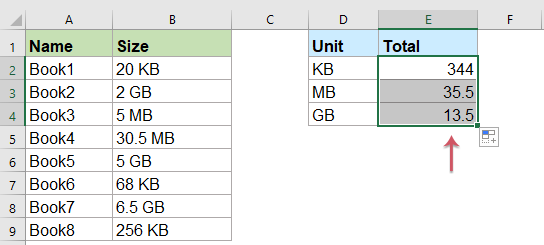
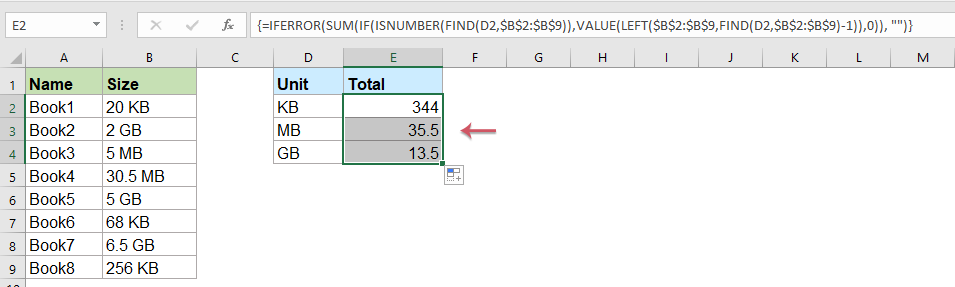
Например, у меня есть список значений, содержащих числовые и текстовые строки, теперь я хочу суммировать только числа на основе одного и того же текста, посмотрите на следующий снимок экрана. Обычно вы не можете напрямую суммировать значения в списке с помощью текстовой строки, здесь я представлю вам несколько формул для решения этой задачи.
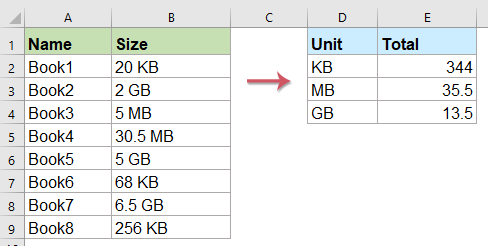
Суммировать ячейки, содержащие текст и числа на основе определенного текста с формулой
Вы можете использовать формулу массива для суммирования чисел на основе соответствующей текстовой строки в ячейке, сделайте следующее:
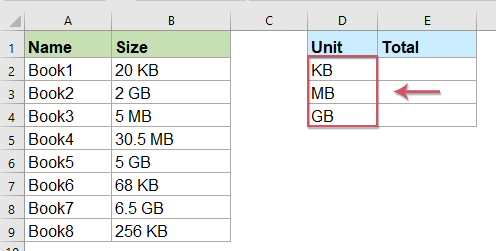
1. Сначала вы можете записать свои текстовые строки, в которых вы хотите просуммировать относительные числа в ячейках столбца.
2. Затем введите формулу ниже в пустой ячейке, в этом примере я введу формулу в ячейку E2, а затем нажмите Ctrl + Shift + Enter вместе, он вернет общее значение из списка на основе определенного текста. Смотрите скриншот:
=SUM(IF(ISNUMBER(FIND(D2,$B$2:$B$9)),VALUE(LEFT($B$2:$B$9,FIND(D2,$B$2:$B$9)-1)),0))
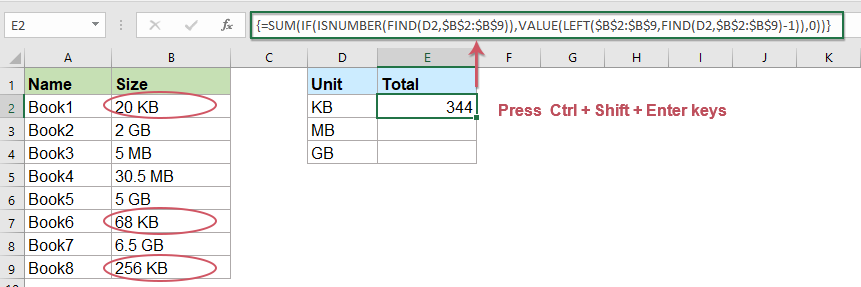
Внимание: В приведенной выше формуле D2 это критерий, который вы хотите использовать, и B2: B9 указывает диапазон ячеек, который вы хотите суммировать.
3. Затем выберите ячейку формулы и перетащите маркер заполнения вниз к ячейкам, к которым вы хотите применить эту формулу, чтобы получить результат:
Суммировать ячейки, содержащие текст и числа на основе определенного текста, с удобной функцией
Если вам сложно понять приведенную выше формулу, Kutools for Excel предоставляет полезный инструмент — Сумма на основе того же текста, с помощью этой функции вы можете получить общий результат в ячейке, смешанной с числами и текстом, не запоминая никаких формул.
Примечание: Чтобы применить эти Сумма на основе того же текста функции, во-первых, вы должны скачать Kutools for Excel, а затем быстро и легко примените функции.
После установки Kutools for Excel, пожалуйста, сделайте следующее:
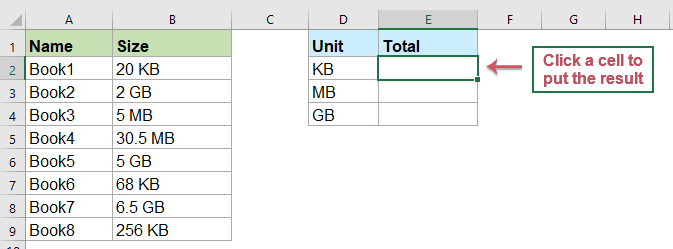
1. Нажмите, чтобы выбрать ячейку, в которую вы хотите вывести результат, см. Снимок экрана:
Tips: Чтобы избежать циклических ссылок, не вставляйте эту формулу в первую строку рабочего листа.
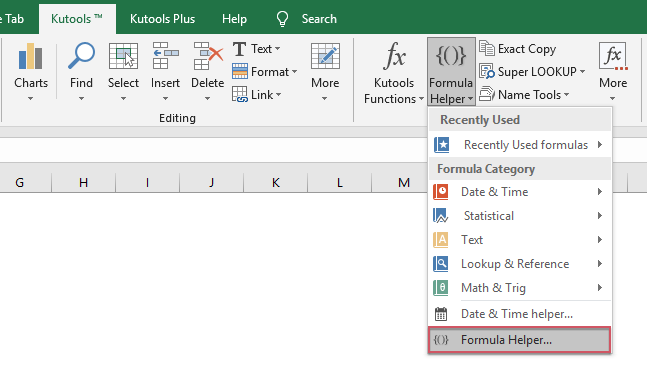
2, Затем нажмите Кутулс > Формула Помощник > Формула Помощник, см. снимок экрана:
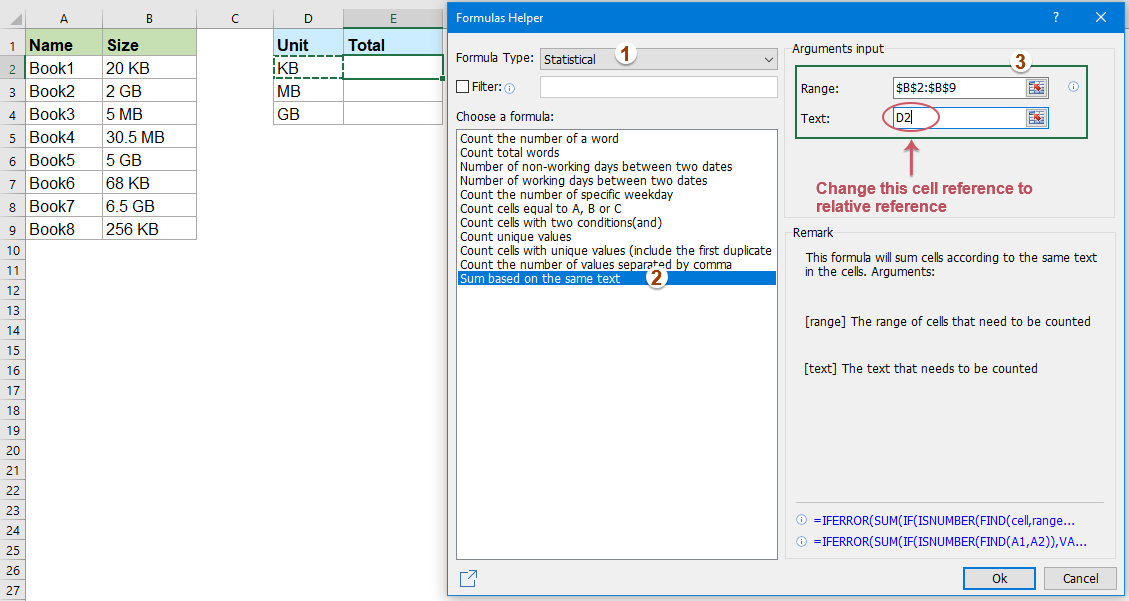
3. В Помощник по формулам диалоговом окне выполните следующие действия:
- Выберите Статистический из Тип формулы раскрывающийся список;
- В Выберите формулу список, щелкните, чтобы выбрать Сумма на основе того же текста вариант;
- Затем в Ввод аргументов раздел, выберите диапазон ячеек, содержащий текст и числа, которые вы хотите суммировать в Диапазон текстовое поле, а затем выберите текстовую ячейку, значения которой вы хотите суммировать на основе Текст текстовое окно.
Tips: В Текст текстовое поле, вы должны изменить абсолютную ссылку на ячейку по умолчанию на относительную ссылку на ячейку для правильного перетаскивания формулы.
4. А затем нажмите Ok Кнопка, будет вычислен первый результат, затем перетащите маркер заполнения для заполнения формулы в другие ячейки, см. снимок экрана:
Суммировать ячейки, содержащие текст и числа, игнорируя текст, с помощью функции, определяемой пользователем
Если у вас есть следующие данные, смешанные с текстом и числами, и вы просто хотите извлечь и сложить только числа в каждой ячейке, как вы могли бы быстро закончить это в Excel ?.
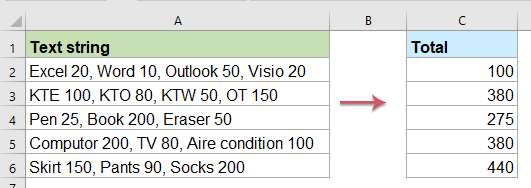
Чтобы справиться с этой проблемой, вы можете создать Функция, определяемая пользователем, пожалуйста, сделайте так:
1. Удерживайте ALT + F11 , чтобы открыть Окно Microsoft Visual Basic для приложений.
2. Нажмите Вставить > Модулии вставьте следующий код в Окно модуля.
Код VBA: суммируйте только числа в ячейке, содержащей числа и текст
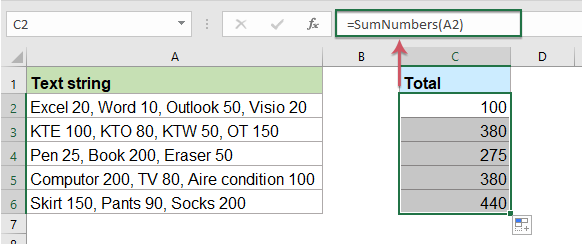
Function SumNumbers(rngS As Range, Optional strDelim As String = " ") As Double 'Updateby Extendoffice Dim xNums As Variant, lngNum As Long xNums = Split(rngS, strDelim) For lngNum = LBound(xNums) To UBound(xNums) Step 1 SumNumbers = SumNumbers + Val(xNums(lngNum)) Next lngNum End Function 3. Затем сохраните и закройте этот код, вернитесь на рабочий лист и введите эту формулу = SumNumbers (A2) (A2 указывает ячейку, в которой вы хотите суммировать числа), затем перетащите маркер заполнения вниз к ячейкам, которые вы хотите заполнить формулой, и только числа в каждой ячейке добавляются вместе, см. снимок экрана:
Больше относительных статей:
- Объедините повторяющиеся строки и просуммируйте значения в Excel
- В Excel , вы всегда можете столкнуться с этой проблемой, если у вас есть диапазон данных, содержащий несколько повторяющихся записей, и теперь вы хотите объединить повторяющиеся данные и суммировать соответствующие значения в другом столбце, как показано на следующих снимках экрана. Как бы вы могли решить эту проблему?
- Умножьте два столбца, а затем просуммируйте в Excel
- В Excel большинство из нас может страдать от умножения двух столбцов, а затем их сложения, конечно, мы можем умножить каждый элемент и затем суммировать их, но это будет проблематично, если нужно вычислить сотни или тысячи строк. В Excel есть мощная функция — СУММПРОИЗВ, с ее помощью мы можем быстро умножить два столбца и затем суммировать их. В этой статье я расскажу о том, как применить эту функцию.
- Суммируйте верхние 3 или N значений на основе критериев в Excel
- Обычно мы можем суммировать верхние n значений из диапазона ячеек, используя простую формулу, но пробовали ли вы когда-нибудь суммировать верхние n значений на основе некоторых критериев. В этой статье я представлю некоторые формулы для суммирования первых n значений с определенными критериями в Excel.
- Суммируйте уникальные значения на основе критериев в Excel
- Например, у меня есть диапазон данных, который содержит столбцы Name и Order, теперь для суммирования только уникальных значений в столбце Order на основе столбца Name, как показано на следующем снимке экрана. Как быстро и легко решить эту задачу в Excel?
- Подсчет или суммирование ячеек на основе цветов шрифта в Excel
- Как можно узнать количество ячеек или суммировать все ячейки, содержащие шрифт определенного цвета в Excel? Например, у меня есть диапазон данных на листе, как показано на следующем снимке экрана, и теперь я хочу соответственно подсчитать или суммировать ячейки, которые имеют красный, синий и черный цвет шрифта. Обычно нет прямого способа справиться с этой задачей, здесь я расскажу о некоторых хитростях для решения этой задачи.