Форум paint.net на русском языке
Сохраните рис из программы paint.net где вам удобно на компьютере обычным образом в формате ipeg и потом вставьте( Win7) 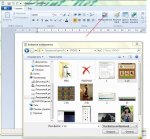
Например 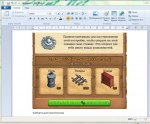
А напрямую из паинта(программного) сохраняется вот этим значком 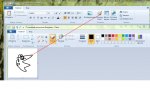
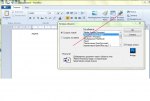
Так же можно использовать фунцию вставка обьектов
Можно еще сохранить в буфер обмена и потом вставлять изображение в какую угодно программу
Эффективное использование буфера обмена Windows:
Комбинации клавиш для быстрой работы буфера обмена:
Ctrl+A — выделить все объекты в папке, программе или документе.
Ctrl+X — вырезать все выделенные объекты в папке, программе или документе.
Ctrl+C — копировать все выделенные объекты в папке, программе или документе.
Ctrl+V — вставить все скопированные объекты в папку, программу или документ.
P.S А вообще учитесь учиться С наступающим новым годом.
«Чтобы уметь рисовать — надо рисовать» John Howe
xmario Администратор Сообщения: 3402 Зарегистрирован: 03 апр 2010, 20:12 Репутация: 45 Пол: Мужской Откуда: Москва
Re: Word и Paint
Сообщение xmario » 31 дек 2013, 22:35
Да. это больше вопрос по Word!
Типичный пример, как притянув за уши paint.net, можно задать в этом разделе любой вопрос
Как наложить на картинку текст в paint
Хотя эта статья как в paint (паинт) вставить (написать) текст (надпись), сразу замечу, это не лучшее решение. Почему?
В фотошопе несомненно есть намного больше возможностей — только чтобы им пользоваться надо поучится и за лицензию немало заплатить.
Там его можно повернуть, и сделать в трехмерном виде, добавить тень, преобразовать в круг, дугу и добавить много градиентов.
[info]Теперь на виндовс появилась возможность наложить на картинку не простой текст, а обьемный 3D — подробности здесь.[/info]
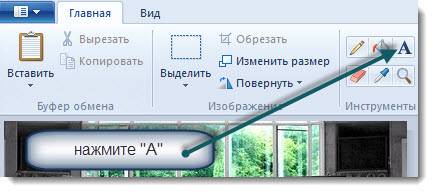
Единственное чем паинт привлекает – это простота. Итак, чтобы вставить текст в paint – нажмите «А». Смотрите ниже
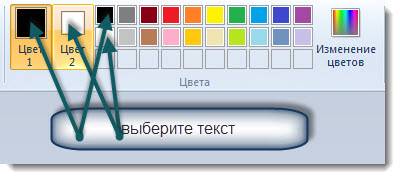
Второй шаг выберите цвет, нажав справа на цветовую гаму. Какой будет выбран, такая будет надпись, градиенты (совмещение цветов) паинт не поддерживает. См. рис.
Третьим шагом в процессе работы вставить текст в paint будет выбор вида шрифта и размера.
Такая возможность появиться, когда вы на рисунке или фото (после нажатия «А»), зажав левую клавишу, выделите место где будете вставлять текст. См. рис
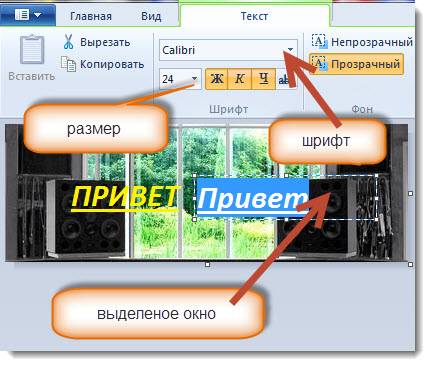
Когда будете вставлять текст, надпись в картинку или фото в paint учтите, что нажатие правой клавишей на свободном месте картинки (не в выделенной области), сразу сделает надпись постоянной, без возможности дальнейшего редактирования.
Также запомните, чтобы изменять текст (размер и модификация шрифта) в paint, когда его вставите, его нужно выделить синим фоном, зажав правую мышку.
К стати, кто хочет иметь более продвинутый паинт или даже приближенный к фотошопу, есть две отличные бесплатные альтернативы на русском языке — paint. net и The Gimp. На этом все – думаю, разобрались все кто прочитал. Успехов.
Вставка рисунков в текст с помощью графического редактора Paint при компьютерной верстке документов. Рисование с использованием встроенных средств Microsoft Word
С помощью первоначального окна — меню войдите в Windows, запустите Microsoft Word и свой рабочий файл.
В конце документа введите текст данной лабораторной работы до п.1и далее следующую фразу Вставка окна программы Мой компьютер.
Сверните программу Microsoft Word и запустите программу Мой компьютер. Окно программы появится на Рабочем столе.
Запомните содержимое изображения экрана, для этого следует воспользоваться функциональной клавишей Print Screen, которая расположена справа на дополнительной клавиатуре.
Для того, чтобы выделить и запомнить нужный фрагмент окна, воспользуйтесь возможностями графического редактора Paint. Для чего необходимо:
· Вызвать через меню Пуск графический редактор Paint. Появится окно программы графического редактора.
· В меню Правка выбрать команду Вставить. Изображение предыдущего экрана появится в окне программы Paint. При этом на вопрос: Рисунок больше размера окна экрана. Увеличить его? Ответьте: Да.
Изображение всего Рабочего стола появится в окне редактора. Чтобы удобнее его разместить на экране, можно воспользоваться полосами прокрутки.
* Нажмите клавишу Выделение, которая находится вверху справа на панели инструментов, чтобы появилось выделение экрана.
* Поставьте курсор на изображение экрана предварительного просмотра, он изменит свой вид. Нажмите левую клавишу мыши и, удерживая ее, выделите нужный фрагмент Рабочего стола, в нашем случае окно программы Мой компьютер. Вокруг окна появится красная штриховая линия.
* Войдите в меню Правка и выберите команду Копировать (можно воспользоваться командой Вырезать). Выделенный фрагмент экрана будет помещен в буфер обмена. Теперь его нужно вставить в ваш текстовый документ.
6. Сверните программу Paint и разверните окно программы Microsoft Word.
7. Поставьте текстовый курсор в нужное место документа, куда вы хотите вставить рисунок.
8. В меню Правка выберите команду Вставить. Записанный в буфер фрагмент будет вставлен в текстовый документ. Если его выделить, то с ним можно производить действия по изменению изображения. Уменьшите размер изображения данного объекта. Поместите данный объект по центру.
9. Самостоятельно вставьте в документ любой другой фрагмент окна Рабочего стола, программы, ярлыка или меню. С помощью контекстного меню, команда Формат, выберите различные методы обтекания рисунка текстом.
Совет. Для того, чтобы выбрать новое изображение необходимо снова развернуть программу Paint и почистить изображение экрана программы Paint командой Создать без сохранения предыдущего содержимого программы.
Рисование с использованием встроенных средств Microsoft Word.
Щелкните правой клавишей мыши на свободном месте любой панели инструментов. На экране появится вспомогательное меню со списком доступных панелей. Поставьте флажок у строки Рисование, если он там не стоит.
Создание простейших рисунков с помощью панели инструментов рисование. Создание рисунка мордочки.
1. Нажмите кнопку с изображением эллипса на панели инструментов Рисование. С помощью этого инструмента рисуется эллипс.
2. Нажмите и не отпускайте клавишу Shift, чтобы вставить не эллипс, а круг.
3. Подведите указатель мыши к свободному месту страницы. Указатель изменит вид.
4. Нажмите левую клавишу мыши и, не отпуская ее, передвиньте мышь ниже и правее, чтобы увеличить размер круга, после чего отпустите мышь. Изображение круга будет вставлено в документ. Отпустите клавишу Shift. Восемь прямоугольников по краям фигуры означают, что она в настоящий момент выделена. С их помощью можно менять размеры фигуры так же, как и для встроенных рисунков.
5. Аналогично нарисуйте две окружности, которые станут глазами в рисунке лица.
6. Нажмите четвертую слева кнопку с изображением дуги на панели инструментов Рисование и подведите указатель мыши к месту, где должен находиться левый угол рта. Указатель изменится. Нажмите левую клавишу мыши и, не отпуская ее, передвиньте мышь выше и правее. В рисунок будет вставлена дуга.
7. Нажмите кнопку Копирование в буфер и дуга будет скопирована в буфер обмена. Нажмите кнопку Вставка из буфера и в рисунок будет вставлена копия дуги. Нажмите кнопку Отразить горизонтально. Копия дуги будет отображена горизонтально на рисунке.
8. Перенесите копию дуги таким образом, чтобы получился рот.
9. С помощью клавиши Shift выделите обе дуги. Нажмите клавишу Действия и выберите команду Группировка, чтобы изображение воспринялось как один объект.
10. Выделите одновременно два глаза. Нажмите кнопку Действия — Выравнивание. Появится подменю, в котором выбираются типы выравнивания.

11.С помощью кнопки Цвет заливки раскрасьте рисунок.
1. Выделите с помощью мыши, предварительно нажав на кнопку Выбор объектов на панели инструментов Рисование, все объекты. Поместите указатель мыши правее и ниже всех объектов, нажмите левую клавишу мыши и, не отпуская ее , начните двигать мышь влево и вверх. На экране появится пунктирный прямоугольник. Переместите мышь так, чтобы в пунктирный прямоугольник попали все объекты, после чего отпустите клавишу мыши. Или произведите выделение с помощью мыши и клавиши Shift.
2. Нажмите кнопку Действия – Выравнивание – Выровнять по центру.
3. Нажмите кнопку Действия — Сгруппировать.
4. Нажмите кнопку Тип линии и во вспомогательной панели выберите толстую сплошную линию.
5. У вас должна получиться примерно такая мордашка.
6. Самостоятельно, воспользовавшись инструментами панели Рисование, подготовьте схему своих родственных связей начиная с третьего или четвертого колена. Схема должна выглядеть в виде блок — схемы. Для получения прямоугольников используйте кнопку с изображением прямоугольника и операцию копирования. Для того, чтобы получить линии, связывающие прямоугольники, необходимо воспользоваться кнопкой Линия и возможностями открывшейся панели кнопки Тип линии. Для ввода текста в прямоугольники воспользуйтесь кнопкой Надпись на панели инструментов Рисование.
Покажите работу преподавателю.
Контрольные вопросы:
Как скопировать и вставить изображение любого экрана в текстовый документ?
Как вывести на экран панель инструментов Рисование (три варианта)?
Как вставить рисунок в кадр и разместить его на странице?
Используемая литература:
К. Cтинсон Полное описание системы Microsoft Windows.
В. Комягин А. Коцюбинский Современный самоучитель работы на персональном компьютере.
О. Ефимова, В. Морозов Курс компьютерной технологии.
Microsoft Word для Windows 9х. Новые программные средства.
Похожие материалы
- Моделирование дискретных устройств в системе Electronics Workbench. Физический эксперимент на реальных схемах. Имитационное (программное) моделирование на ЭВМ
- Работа с рисунками. Работа в программе WordArt. Изменение положения рисунка в тексте. Создание выносок
- Работа с диалоговыми окнами. Командные кнопки, поля ввода текста, поля списков, поля падающих списков, кнопки опций
Как документ из Word перевести в JPG: пошаговая инструкция
В этой статье я вам расскажу о том, как документ из Word перевести в JPG или в любой другой формат изображений. Показывать буду не на банальном способе со скриншотом, а на ещё более банальном методе, который, однако, удобнее, практичнее и проще. Вы сейчас сами убедитесь в простоте метода.
Этот способ будет удобен, когда необходимо, например, сделать текстовые файлы не редактируемыми.

Это тоже может вам понадобиться:
- Как сделать вертикальный текст в Word
- Как создавать диаграммы в Word
- Как поставить ударение в Word
- Как перевести документ в PDF
- Как сделать таблицу в Word
- Как проставлять римские цифры в Word
- Как сделать отрывное объявление в Word
Как документ из Word перевести в JPG
Перед тем, как документ из Word перевести в JPG, создаём сам этот файл, а потом делаем следующее:
- Открываем файл
- Выделяем в нём нужный фрагмент, который необходимо перевести в картинку, или же нажимаем ctrl+A на клавиатуре, чтобы выделить сразу весь файл.
- Копируем или жмём ctr+C.

- Открываем программу Paint. Она есть в каждой версии Windows (в Windows XP и 7 её можно отрыть через «Пуск»-«Все программы»-«Стандартные»).
- В Paint нажмите ctrl+V, чтобы вставить то, что мы скопировали. И всё содержимое вашего Word теперь скопировалось в Paint.

- В Paint нажмите «Файл» и выберите «Сохранить как…». Дайте будущему файлу картинки имя и в списке «Тип файла» выберите JPG или любой другой формат, который вам нужен. Нажмите «Сохранить».

Вот и всё. Теперь вы знаете, как документ из Word перевести в JPG.

Надо заметить достоинство способа: данный метод переносит из Word в JPG всё форматирование документа, таблицы и изображения, если они есть. Причём потерь качества при этом не наблюдается.
Но есть и кое-какие трудности. Рассмотрим.
Сложности метода
Всего есть две сложности, которые можно обойти.
Во-первых, перед тем, как документ из Word перевести в JPG, убедитесь, что в нём одна страница. Если их больше, то нельзя выделись сразу весь документ и вставить его в Paint. Придётся вставлять по отдельности каждую страницу. Конечно же, если страниц очень много, этот метод малоэффективен, но, например, для десятка страниц вполне подойдёт.
Во-вторых, если вставленный в Paint текст не помещается целиком, то тут решить проблему можно проще простого. Поясню, для тех, кто никогда с этим не сталкивался. Необходимо просто расширить поле в Paint с помощью мышки. Аналогично нужно действовать, если текст не помещается в длину. Сначала увеличьте поле в Paint, а затем вставьте.
Похожие статьи:

Два простых способа, как сделать вертикальный текст в Word В этой статье я вам расскажу о том, как сделать вертикальный текст в Word. Инструкция…
Два простых способа, как сделать вертикальный текст в Word В этой статье я вам расскажу о том, как сделать вертикальный текст в Word. Инструкция…
Два простых способа, как сделать вертикальный текст в Word В этой статье я вам расскажу о том, как сделать вертикальный текст в Word. Инструкция…
Word / Офис / Программы и сервисы
17 Comments
Спасибо, казалось бы — такой простой совет, но какой полезный такому чайнику, как я. Обязательно воспользуюсь этим советом.