Совершение покупок с помощью Apple Pay
Как совершать оплату с помощью Apple Pay в магазинах и других местах
С устройством iPhone или Apple Watch вы сможете пользоваться Apple Pay в магазинах, ресторанах, на заправках, в такси и везде, где увидите один из этих символов 1 .
Оплата с помощью iPhone
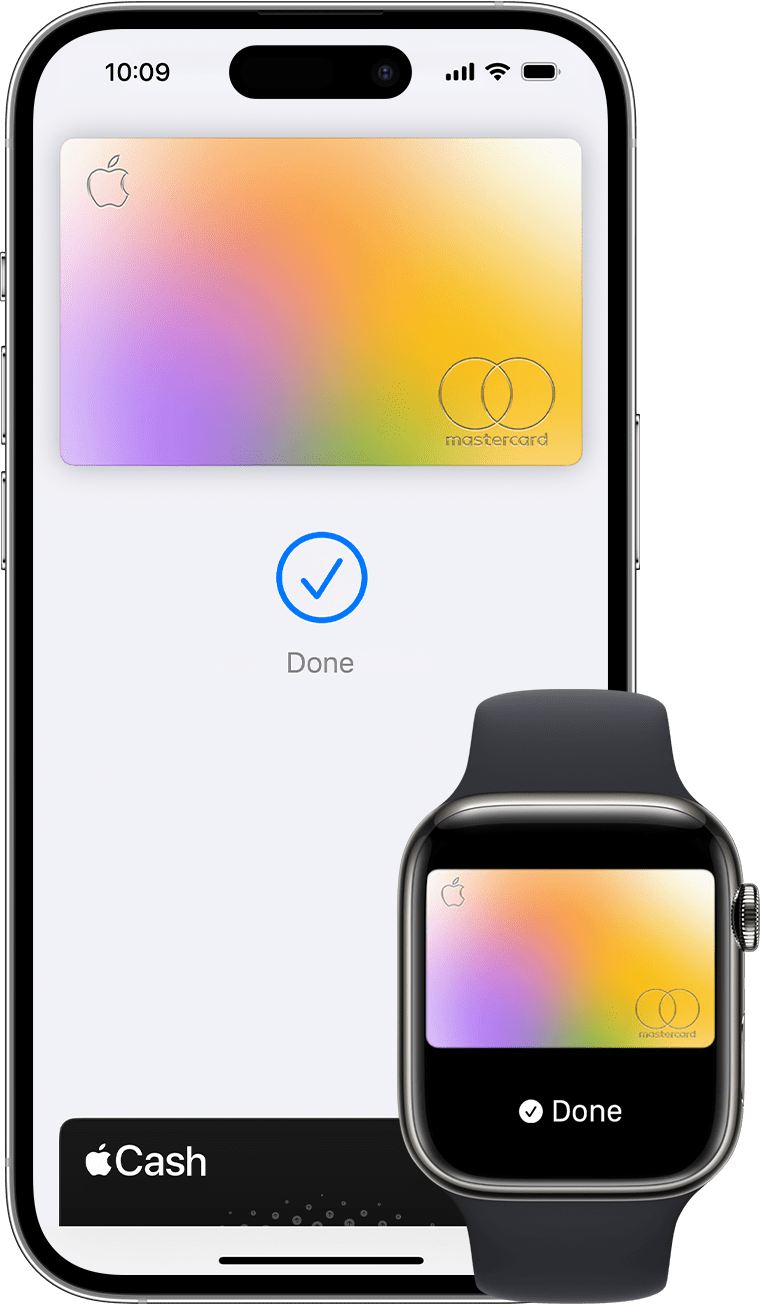
- Чтобы использовать карту по умолчанию, сделайте следующее.
- Если на вашем iPhone есть Face ID, дважды нажмите боковую кнопку. При появлении запроса авторизуйтесь с помощью Face ID или введите код-пароль, чтобы открыть Apple Wallet.
- Если на вашем iPhone есть Touch ID, дважды нажмите кнопку «Домой».
- Чтобы открыть другие карты, нажмите на карту по умолчанию. Затем выберите новую карту и пройдите аутентификацию.
- Удерживайте верхнюю часть iPhone рядом с бесконтактным устройством считывания, пока на дисплее не появится надпись «Готово» с галочкой.
Оплата с помощью Apple Watch
- Дважды нажмите боковую кнопку.
- Ваша карта по умолчанию откроется автоматически. Прокрутите содержимое экрана вниз, чтобы выбрать другую карту.
- Удерживайте дисплей Apple Watch рядом с бесконтактным устройством чтения, пока не почувствуете легкую пульсацию и не услышите звуковой сигнал.
Хотите просмотреть недавние покупки? Узнайте, как просмотреть историю транзакций Apple Pay.
Оплата с помощью Apple Pay в Интернете и в приложениях
Apple Pay можно использовать для оплаты через Интернет в браузере Safari 2, 3 и в приложениях, если Apple Pay является доступным вариантом оплаты.
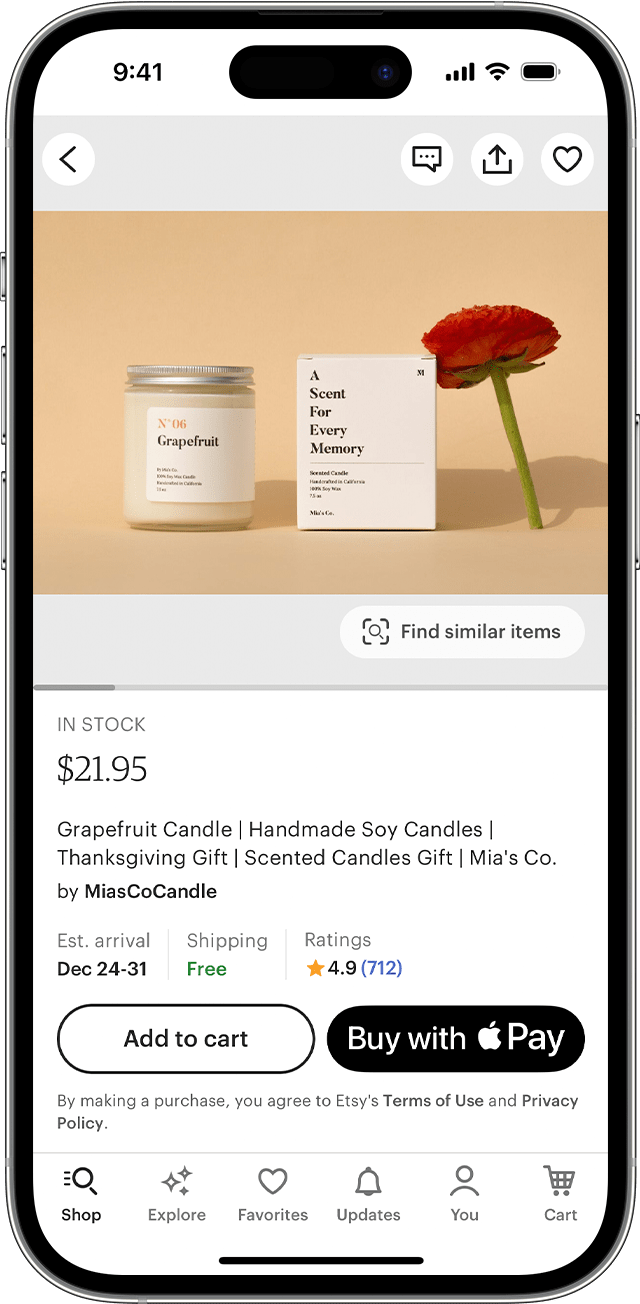
- Нажмите кнопку Apple Pay или выберите Apple Pay в качестве способа оплаты.
- Для оплаты другой картой нажмите кнопку «Далее» или кнопку «Развернуть меню» напротив своей карты по умолчанию.
- При необходимости введите свою платежную информацию, адрес доставки и контактные данные. Apple Pay сохранит эти сведения, поэтому вводить их заново не потребуется.
- Подтвердите оплату.
- iPhone или iPad с поддержкой Face ID: дважды нажмите боковую кнопку, затем пройдите аутентификацию с помощью Face ID или введите пароль.
- iPhone или iPad без поддержки Face ID: используйте Touch ID или введите пароль.
- Apple Watch: дважды нажмите боковую кнопку.
- Mac с поддержкой Touch ID: следуйте указаниям на панели Touch Bar и поместите свой палец на датчик Touch ID. Если датчик Touch ID отключен, нажмите значок Apple Pay на панели Touch Bar и следуйте указаниям на экране.
- Mac без поддержки Touch ID: подтвердите оплату на устройстве iPhone или Apple Watch c подключением Bluetooth. На всех устройствах должен быть выполнен вход под одним и тем же идентификатором Apple ID.
- Если оплата пройдет успешно, на экране появится надпись «Готово» с галочкой.
- Помимо Apple Pay, продавец также должен принимать вашу платежную карту и поддерживать вашу платежную систему.
- На территории континентального Китая использовать Apple Pay на веб-сайтах можно только в браузере Safari на совместимых моделях iPhone и iPad с последней версией iOS или iPadOS.
- В Италии для оплаты покупок в магазинах с помощью Apple Pay на iPhone и Apple Watch можно использовать карты Maestro. Карты Maestro нельзя использовать для оплаты в приложениях и на веб-сайтах. В Нидерландах карты Maestro можно добавлять на все совместимые устройства, кроме компьютеров Mac.
Информация о продуктах, произведенных не компанией Apple, или о независимых веб-сайтах, неподконтрольных и не тестируемых компанией Apple, не носит рекомендательного или одобрительного характера. Компания Apple не несет никакой ответственности за выбор, функциональность и использование веб-сайтов или продукции сторонних производителей. Компания Apple также не несет ответственности за точность или достоверность данных, размещенных на веб-сайтах сторонних производителей. Обратитесь к поставщику за дополнительной информацией.
Mir Pay на iPhone: всё, что нужно знать и как платить с телефона без карты
После того как Apple де-факто отключила Apple Pay в России, многие из нас начали задумываться о том, как теперь выходить из ситуации. Ведь лишиться возможности платить Айфоном и заново носить с собой карточки или, того хуже, наличность, как несколько лет назад, не хочется никому. Ситуация, прямо скажем, патовая. Для офлайн-покупок можно приклеить к задней крышке iPhone кардхолдер с банковской картой, который заменит вам портмоне, а для оплаты товаров в интернете можно использовать SberPay. А что там по Mir Pay?
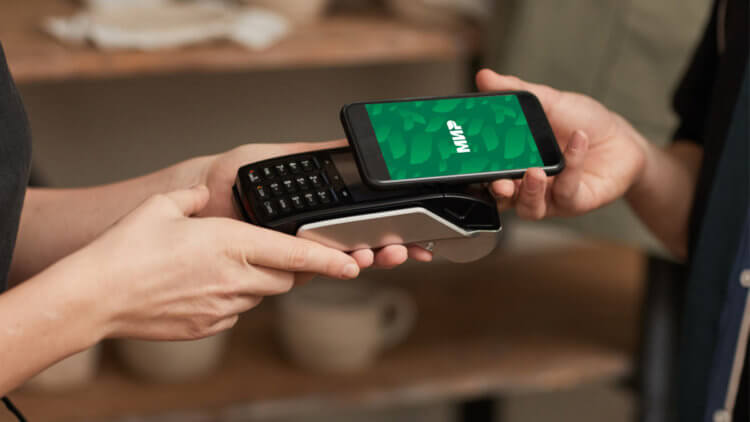
iPhone не поддерживает Mir Pay ни в каком виде, хотя мог бы
Несмотря на то что Apple никому не открывала доступ к NFC в iPhone, ещё пару лет назад она была как никогда близка к этому. Не в последнюю очередь благодаря усилиям российских властей. Если помните, в 2019 году Госдума приняла так называемый закон о российском софте.
Этот закон обязывал всех производителей по умолчанию устанавливать на свои смартфоны набор из примерно полутора десятков приложений от местных разработчиков. В их число входили такие программы, как Госуслуги, Алиса от Яндекса и платёжный сервис Mir Pay.
Есть ли Mir Pay на iPhone
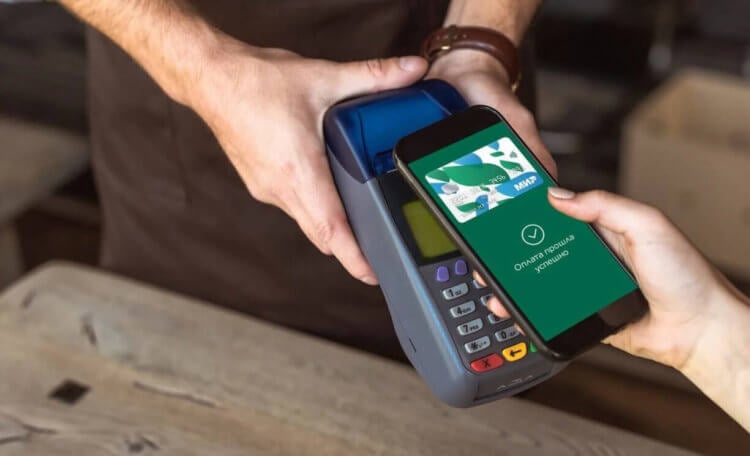
ФАС РФ настаивала на том, чтобы обязать Apple открыть NFC в iPhone для работы Mir Pay
Поначалу ФАС, которая активно способствовала принятию закона о российском софте, была практически непреклонна в отношении Apple. Служба требовала от компании из Купертино не просто установить приложения отечественных разработчиков, но и нарушить ряд её собственных принципов.
Например, разрешить менять голосового ассистента по умолчанию, чтобы можно было заменить Siri на Алису, и открыть сторонним программам доступ к NFC, чтобы обеспечить работу платёжного сервиса Mir Pay на Айфоне. В Купертино пытались доносить, что это невозможно, но в ведомстве не придавали этому никакого значения.
Впрочем, в какой-то момент ФАС неожиданно отказалась от своих требований и самым радикальным образом изменила их, сделав максимально мягкими. Во-первых, служба разрешила не устанавливать приложений по закону о российском софте, а только рекомендовать их при первоначальной настройке.
Во-вторых, для Apple сделали исключение, которое позволяет ей рекомендовать только те приложения, что есть в App Store, без необходимости добавлять их туда принудительно. А, в-третьих, вносить изменения в iOS вроде дозволения заменять голосового ассистента по умолчанию стало необязательно.
Мир Пэй на Айфоне 2022

Платить картой Мир с Айфона больше нельзя ни в каком виде. Но это не значит, что платить Айфоном нельзя совсем
Как так вышло, спросите? На самом деле сказать сложно. Я хорошо помню, как фанаты защищали Apple и говорили, что Mir Pay на iPhone «убьёт» iOS и экосистему компании, мотивируя это тем, что ни о какой безопасности больше не будет идти и речи. Почему? Просто в Купертино так сказали.
Но это не имеет большого значения, потому что вряд ли именно народ отстоял Apple. Поговаривают, что сработали агенты влияния Apple, которые смогли пролоббировать во власти нужные формулировки в законе, предусматривающие исключения специально для компании. Ведь производителям Android-смартфонов они были просто не нужны.
❗️В ТЕЛЕГРАМ-КАНАЛЕ СУНДУК АЛИБАБЫ ТОЛЬКО ТОПОВЫЕ ТОВАРЫ С АЛИЭКСПРЕСС
Как бы там ни было, но сегодня платить Mir Pay на iPhone нельзя ни в каком виде. Если вы откроете App Store, то увидите, что там даже нет соответствующего приложения. А единственное приложение, связанное с российской платёжной системой, — это «Привет, Мир!».
Это приложение для участия в акциях НСПК, позволяющих получать повышенный кэшбек и скидки при оплате покупок картой Мир. Кстати, обязательно почитайте, в этой статье мы подробно рассказали, какие скидки по карте Мир можно получать в России.
Как платить с Айфона без карты
Впрочем, это не значит, что платить Айфоном в России теперь нельзя. На самом деле можно. Причём даже без карты. Сделать это позволяет сервис, который называется Система быстрых платежей. Это благодаря ему вы переводите деньги на счета в другие банки просто по номеру телефона.
Но немногие знают, что СБП позволяет оплачивать покупки бесконтактным образом. Для этого даже не нужен NFC, потому что оплата проводится через QR. Просто сканируете его, подтверждаете оплату, и платёж проходит мгновенно.
Несмотря на то что СБП пока используется не во всех магазинах, многие торговые сети, заведения общепита и предприятия, предоставляющие те или иные услуги, позволяют платить через Систему быстрых платежей по QR. Вот как это работает на примере Wildberries:
- Перейдите в корзину и нажмите на «Способ оплаты»;
- Выберите оплату через Систему быстрых платежей;
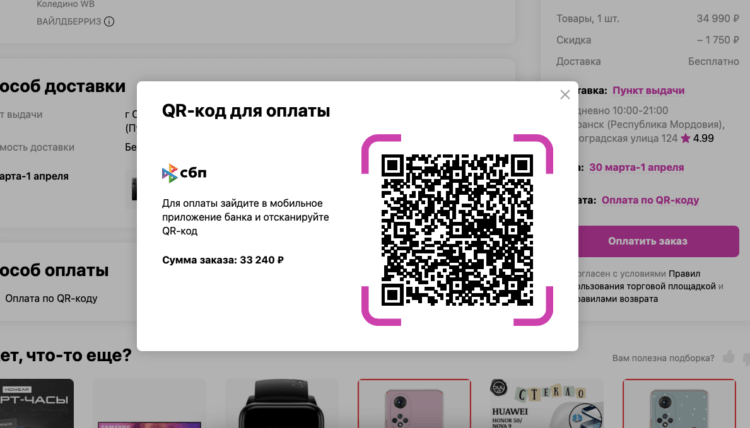
Отсканируйте этот QR-код и оплата пройдёт незамедлительно
- Нажмите оплатить и дождитесь формирования QR-кода;
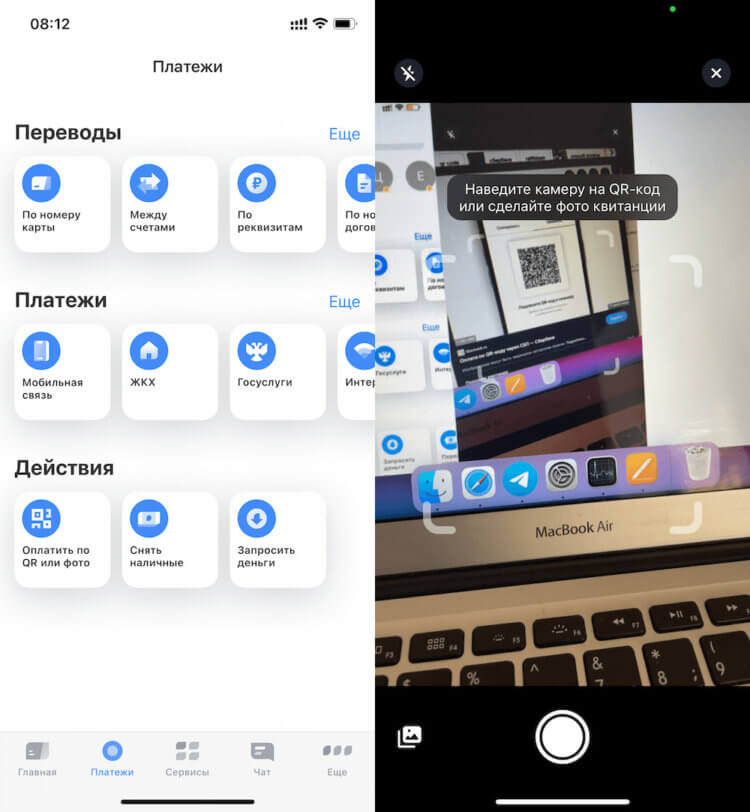
В приложении каждого банка есть функция сканирования QR-кодов
- Откройте банковское приложение и запустите сканер QR-кодов;
- Отсканируйте QR-код на оплату и подтвердите платёж.
Во многих магазинах, где принимают оплату по QR, предоставляются дополнительные скидки. Например, на Wildberries можно получить дисконт от общей суммы покупки в размере 1%. Да, это немного. В сущности, мелочь. Однако любая скидка лучше, чем её отсутствие. Её предоставление связано с тем, что за проведение платежа отвечает не Visa или MasterCard, которые взимают большую комиссию, а НСПК, у которой комиссия меньше. Соответственно, магазин делится с вами этой экономией. Только и всего.
Как пользоваться Apple Pay на iPhone 7 и 7 Plus: обзор возможностей
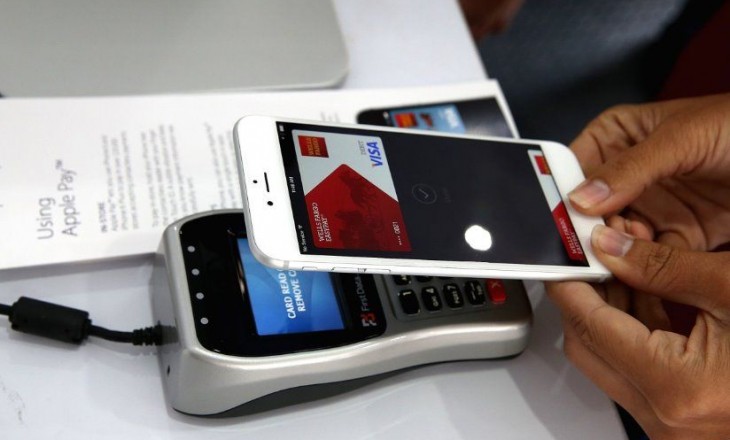
Научим вас, как пользоваться Apple Pay на iPhone 7 – если вы приобрели себе подобную модель, сможете разобраться, как платить за услуги легким движением руки! Изучайте наши инструкции и советы, чтобы быстро и легко научиться всем доступным опциям смартфона.

Активация Apple Pay
Сразу же отметим, что запустить Apple Pay на iPhone 7, 7S и 7 Plus может каждый – не нужна дополнительная загрузка компонентов, приложений и утилит. Эта программа есть в вашем телефоне – вы можете найти ее на главном экране.
Для полноценной работы сервиса, перед тем как активировать Эпл Пей на Айфон 7, убедитесь, что соблюдены следующие параметры:
- Карта выпущена платежной системой Виза или Мастер Кард;
- На счету лежит более одного рубля;
- Банк, выпустивший карточку, входит в число партнеров системы (можно узнать в службе поддержки банка);
- На устройстве выполнен вход в аккаунт пользователя Ай Клауд;
- Установлена последняя версия операционной системы.
Подключить Эпл Пей на Айфон 7 можно без проблем – на этих устройствах стоит встроенный модуль для бесконтактной оплаты. Этот модуль появился еще в шестой модели и устанавливается по умолчанию в новые смартфоны. Вам нужно установить настройки – о том, как это сделать, читайте ниже!

Настройка
Если вы хотите открыть Эпл Пей на Айфон 7 для дальнейшего использования, необходимо выставить правильные настройки. Это несложно – мы вас научим.
Чтобы понять, как настроить Apple Pay на iPhone 7, нужно изучить несколько простейших параметров. Для начала сделайте следующее:
- Откройте «Настройки» на устройстве;
- Выберите пункт «Валлет»;

- В блоке «Доступ с блокировкой экрана» активируйте тумблер строки «Двойное нажатие домой »;
- Вернитесь к настройкам и выберите пункт «Touch ID и код-пароль»;
- Введите код для входа;
- Найдите блок «Использование» и включите тумблер напротив строчки с оплатой;
- В блоке «Добавить отпечаток» введите данные подушечки согласно инструкции.
Готов! Теперь можно включить Эпл Пей на Айфон 7 – добавить платежный инструмент, который будет использоваться для перечисления денежных средств.
Добавляем карточку в Apple Pay
Разобраться, как пользоваться Эпл Пей на Айфон 7, не получится без действующей карточки, привязанной к системе. Давайте добавим платежный инструмент – весь процесс занимает несколько минут.
- Откройте программу Валлет на главном экране;
- Нажмите на кнопку в виде плюсика – ее можно найти справа сверху;
- Прочтите правила и кликните «Дальше»;
- Отсканируйте пластик с помощью камеры;
- Можно ввести реквизиты вручную – номер карты, срок действия и цифры с обратной стороны, ФИО держателя;
- Вновь кликните «Далее» и отправьте запрос;
- Дождитесь получения СМС с подтверждением и нажимайте «Готово».
У вас получилось самостоятельно установить Apple Pay на iPhone 7 – теперь можно смело отправляться в магазин! Но сначала нужно научиться правильно использовать систему – этому мы тоже вас научим.
Использование Apple Pay
Вызвать Apple Pay на iPhone 7 можно одним касанием пальца – не верите? Сейчас мы вас убедим! Выше мы уже устанавливали в настройках возможность вызова сервиса с заблокированного экрана двойным нажатием кнопки «Домой». А теперь расскажем, как применять это знание на практике.
Итак, как оплачивать Apple Pay на iPhone 7 быстро и без проблем?
- Дождитесь появления уведомления на кассовом терминале;
- Поднесите устройство на расстояние около 2-5 сантиметров;
- Как только загорится экран телефона, приложите палец к сканеру отпечатков пальцев;
- Дождитесь появления уведомления об успешном завершении операции.
Если вы не активировали двойное нажатие кнопки «Домой», необходимо сначала разблокировать телефон привычным способом.
Как использовать Apple Pay на iPhone 7 вы уже знаете! Нет ничего проще, даже человек, далекий от технических новинок, разберется. А сейчас кратко пробежимся по возможным трудностям – разберем ошибки, проблемы и способы решения.
Распространенные проблемы и решение
Сначала нужно убедиться в том, что ваше устройство соответствует требованиям, о которых писали выше. Проверьте, что карта выпущена правильным банком, на счету есть деньги.
Есть и другие способы разрешить возникшие трудности:
- Уверены, что проблема в карточке? Позвоните в техподдержку банковской организации;
- Снимите толстый чехол;
- Проверьте, возможно, руки мокрые или запачкались – поэтому датчик не реагирует.
Можно попробовать внести изменения в работу операционной системы:
- Выполните сброс настроек сети (Настройки – Основные – Сброс – Сбросить настройки сети);
- Измените регион и язык (Настройки – Основные – Регион и Язык).
Если вы боитесь поломки чипа НФС, стоит обратиться в сервисный центр – опытные специалисты выполнят диагностику и исправят ошибку за считанные минуты.
А еще обязательно удостоверьтесь, что используете правильный алгоритм оплаты – его мы привели вам чуть выше. Желаем удачи в приятных удобных покупках с помощью смартфона, ведь теперь вы знаете, как пользоваться Apple Pay на iPhone 7!

Как пользоваться Apple Pay на iPhone 7 и 7 Plus : 4 комментария
- Петрович29.05.2019 в 10:16 Возможна ли оплата Apple Pay через Айфон 7?
- Дмитрий Абрамов Автор записи 31.05.2019 в 07:38 Да, возможна! Главное — добавить карточку в приложение Валлет. О том, как это сделать, мы написали в инструкции.
- Сергей09.01.2022 в 10:09 В TOUCH ID КОД-ПАРОЛЬ не могу найти блок «использование» и далее ОПЛАТА соответственно не могу включить
Apple Pay на IPhone 7, 7 Plus: как настроить и пользоваться сервисом?
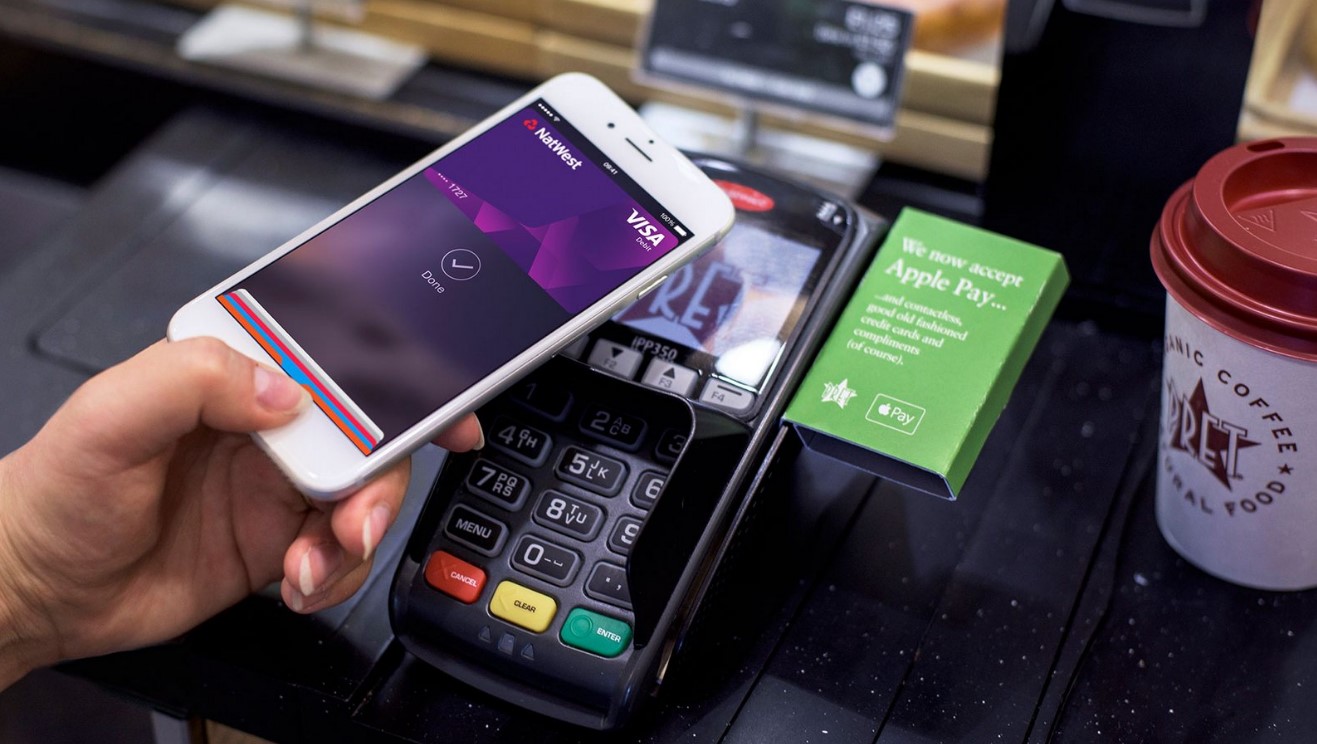
Совсем недавно бесконтактный сервис платежей от компании из Купертино добрался и до iPhone российских пользователей. Работает функция на большинстве устройствах Apple, в том числе и последние смартфоны. Настроить Apple Pay на iPhone 7 и 7 Plus не составит труда продвинутому пользователю, а для людей, далеких от мира технологий, мы составили подробную инструкцию.
Немного о Apple Pay
Apple Pay – функция бесконтактной оплаты товаров и услуг, интегрированная в платежную систему Wallet. Отличается простотой в эксплуатации и высоким уровнем защиты пользовательских данных. Apple Pay довольно давно и успешно работает в других крупных странах, но до России добралась только во второй половине 2016 года. Бесконтактные платежи интересны многим банкам, поэтому Apple Pay быстро обзавелся поддержкой. Аналогичная система реализована и в смартфонах от Samsung.
Как установить Apple Pay на iPhone 7 и 7 Plus
Система начала работу в первых числах октября 2016 года на актуальных устройствах Apple, в том числе и iPhone 7, 7 Plus. Пользователю не нужно обновлять прошивку или устанавливать дополнительные программы. В день официального релиза сервис автоматически начал функционировать на всех поддерживаемых устройствах. В некоторых случаях, чтобы подключить Apple Pay на iPhone 7 или 7 Plus , необходимо перезагрузить смартфон. Дабы удостовериться в работе сервиса, достаточно войти в приложение «Wallet» и убедиться, что там есть блок Apple Pay.
Как настроить Apple Pay на iPhone 7 и 7 Plus
Процесс настройки сервиса довольно простой и занимает порядка 15 минут. Итак, что потребуется для начала работы с Apple Pay? Во-первых, платежное приложение Wallet, значок которого находится на одном из рабочих столов. Во-вторых, Apple ID. Наконец, в-третьих, банковская карта.
Шаг 1. Запускаем Wallet.
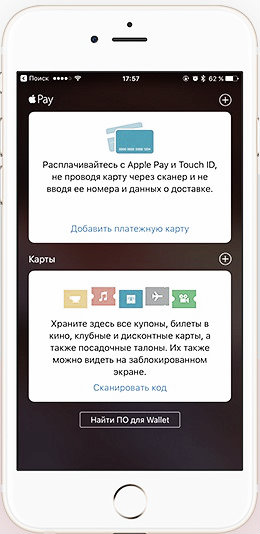
Шаг 2. Выбираем из представленных блоков «Добавить карту».
Шаг 3. На этом этапе потребуется банковская карта. Либо сканируете лицевую сторону при помощи камеры смартфона, либо жмете «Ввод данных вручную» и, собственно, вписываете.
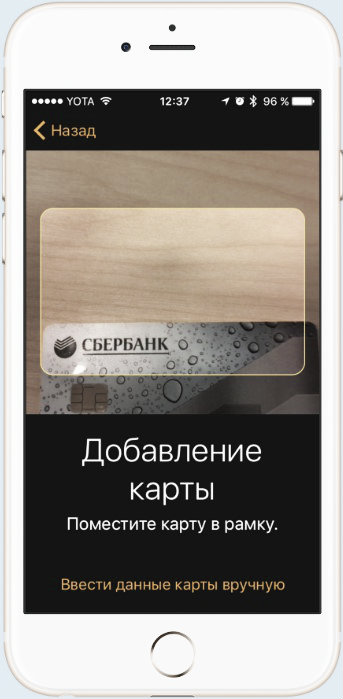
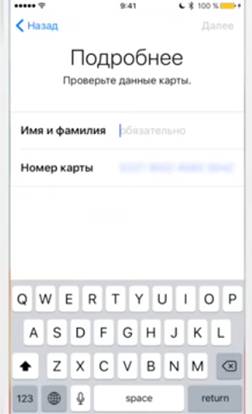
Шаг 4. Теперь потребуется внимательно указать имя и фамилию так, как она указана на лицевой стороне карты.
Шаг 5. В следующем пункте необходимо обозначить срок действия карты и код безопасности (три символа на тыльной стороне).
Шаг 6. Для подтверждения данных пользователя потребуется ввести пароль, который придет в SMS-сообщении. Затем видим уведомление об успешной настройке Apple Pay.
Не работает Apple Pay на iPhone 7 или 7 Plus
Учитывая серьезность «яблочной» компании-гиганта, ошибок с платежной системой не должно было быть. Однако они есть, пусть и встречаются очень редко.
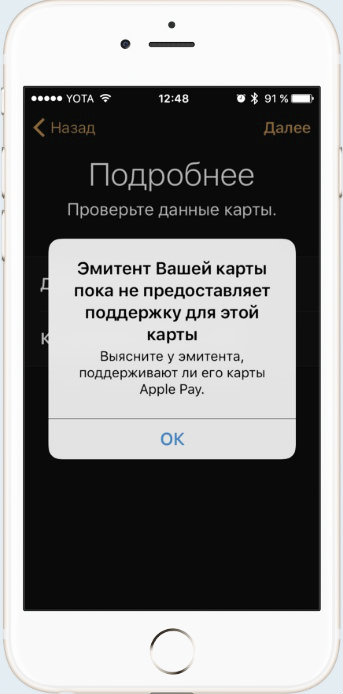
1. Наиболее распространенная проблема, чаще всего, возникает из-за отсутствия поддержки ряда банковских карт. В этом случае придется сменить карту или ждать начала работы банка с Apple Pay.
2. Иногда достаточно подождать некоторое время, а затем вновь повторить процесс. Другие проблемы, из-за которых не работает Apple Pay на iPhone 7 или 7 Plus решаются обращением в службу поддержки Апл Пей по телефону, а также посещением отделения банка.
Оплата с Apple Pay

Пользоваться Apple Pay на iPhone 7 и 7 Plus так же просто, как и настраивать. Вам не придется даже входить в приложение. Достаточно поднести iPhone 7 или 7 Plus к устройству оплаты, которое поддерживает бесконтактные платежи, и удерживать некоторое время палец на кнопке «Домой». Успешное завершение операции подтвердит символическое изображение на экране iPhone.
IPhone 7, 7Plus : 6 комментариев
- Суйун05.11.2017 в 10:19 Заказ плата айфон 7 Ответить ↓
- Сергей01.12.2017 в 09:46 все просто? но в моем iphone7+ в программе Wallet нет такой вкладки -«добавить карту банка», возможно есть где-то еще в настройках ограничение? почему об этом никто не пишет? Ответить ↓
- Ы14.12.2017 в 20:12 У тебя китайский андроид, выброси его. Все там есть, внимательно читай. Ответить ↓
- Сергей20.12.2017 в 17:56 Возможно у тебя стоит в настройках регион не Россия, «На iPhone или iPad перейдите в меню «Настройки» > «Основные» > «Язык и регион», затем прокрутите до пункта «Регион»», мне помогло. Ответить ↓
- Сергей20.12.2017 в 17:57 Или регион в котором проживаешь. Ответить ↓