Использование функций «Автокоррекция» и предиктивного набора текста на iPhone, iPad или iPod touch
Узнайте, как пользоваться функциями «Автокоррекция» и «Предиктивный набор». Настройте текстовые сокращения, которые будут автоматически заменяться более длинными словами или словосочетаниями.
Использование функции «Автокоррекция» и редактирование предложенных исправлений
Функция «Автокоррекция» проверяет правописание при вводе с помощью словаря клавиатуры и автоматически исправляет ошибки. Чтобы использовать ее, просто вводите текст в поле. В iOS 17 и более поздних версиях функция «Автокоррекция» временно подчеркивает исправленные слова. Чтобы быстро отредактировать автоматическое исправление, нажмите на подчеркнутое слово и выберите вариант из всплывающего меню.
Включение и выключение автокоррекции
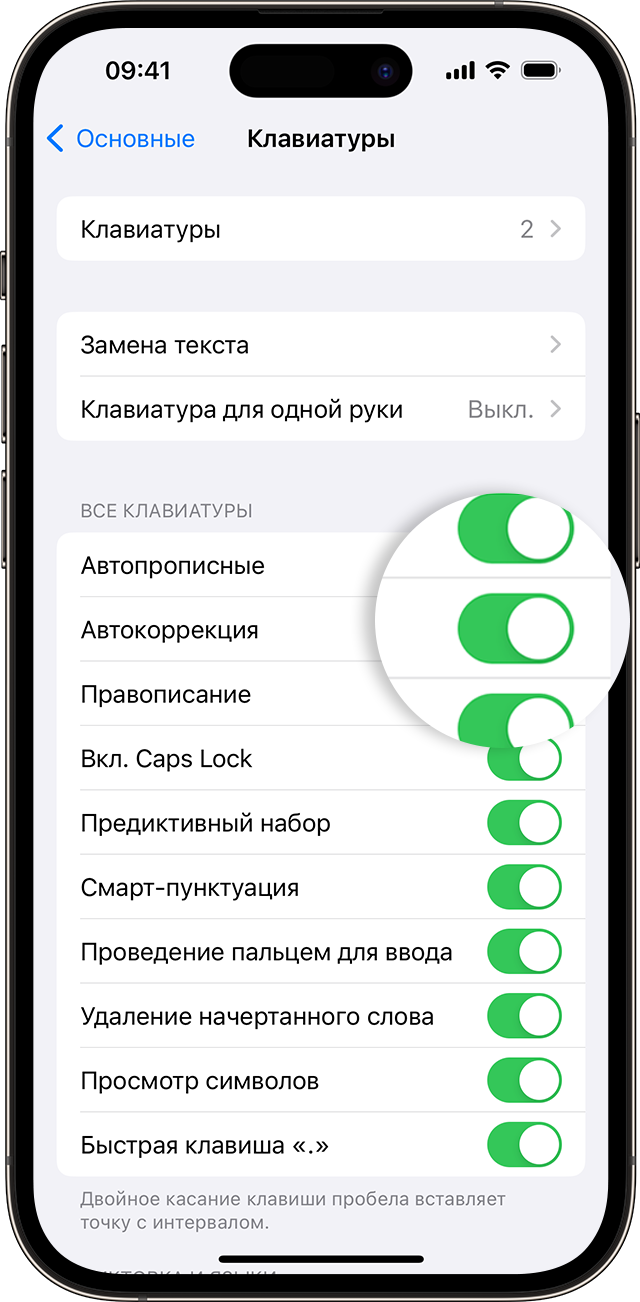
- Откройте приложение «Настройки».
- Выберите «Основные» > «Клавиатура».
- Включение и выключение автокоррекции
По умолчанию параметр «Автокоррекция» включен.
Использование предиктивного набора текста
С функцией предиктивного набора текста можно вводить и дополнять целые предложения всего несколькими касаниями.
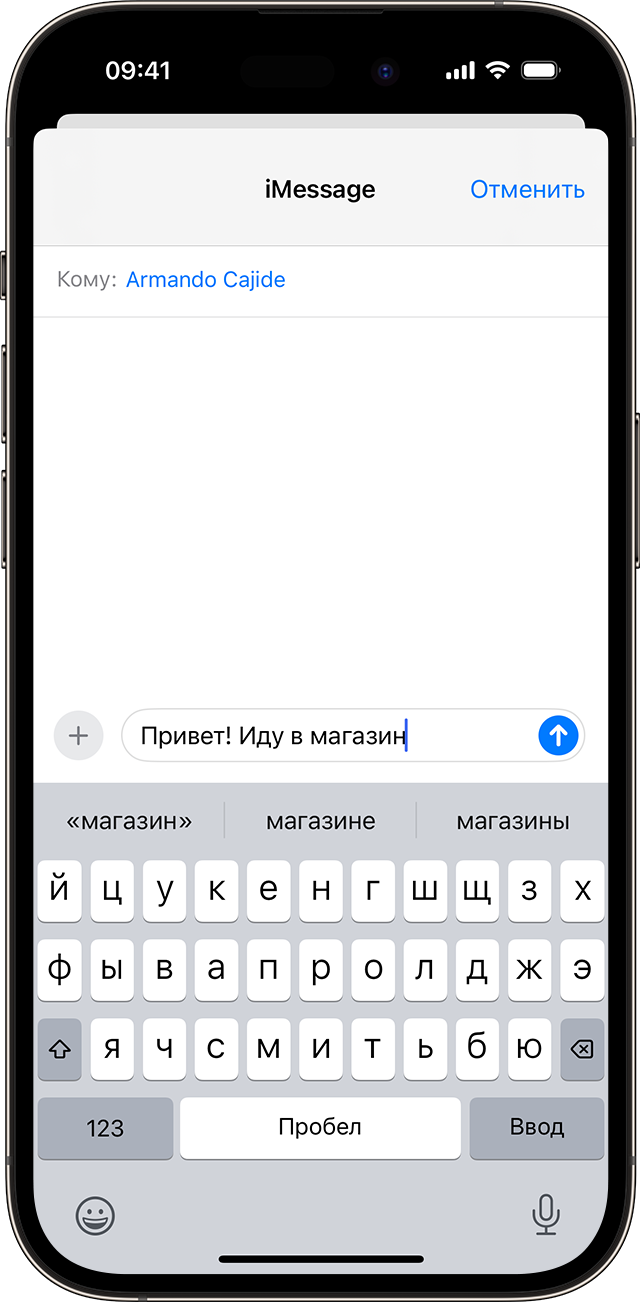
По мере ввода текста будут предлагаться слова и фразы на основе ваших предыдущих бесед, стиля изложения и даже веб-сайтов, которые вы просматриваете в Safari.
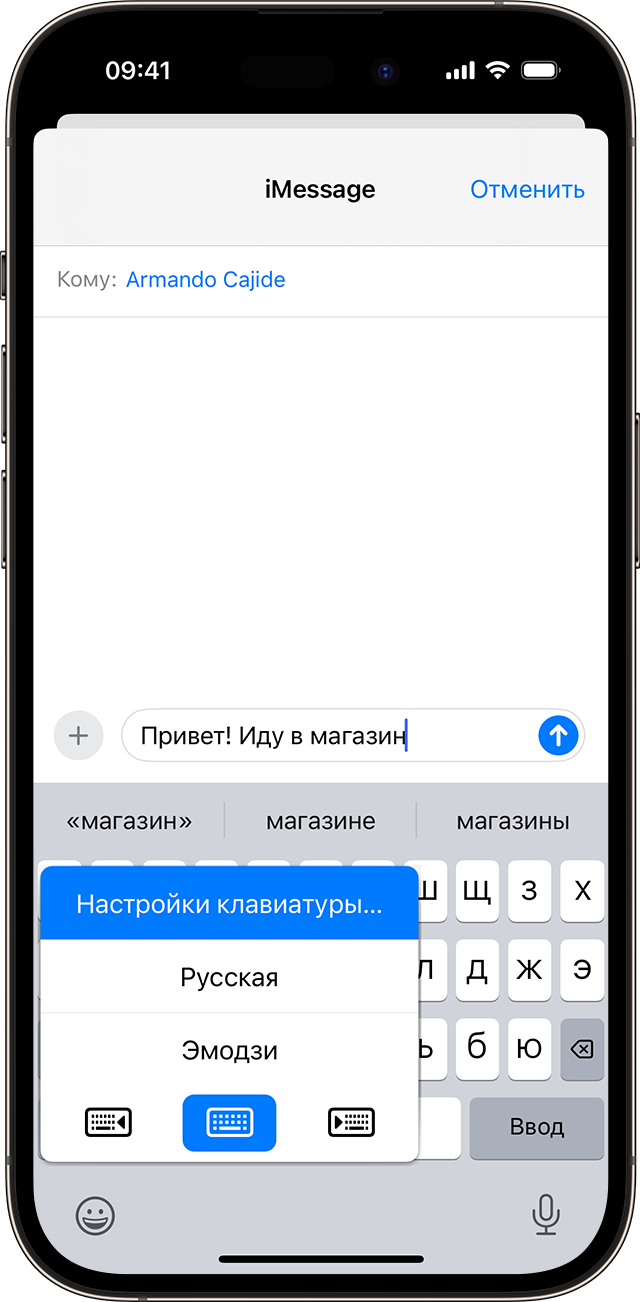
Чтобы отключить или включить функцию «Предиктивный набор»:
- Коснитесь и удерживайте эмодзи в виде улыбки или значок глобуса .
- Нажмите «Настройки клавиатуры», затем включите или выключите «Предиктивный набор».
Или перейдите в раздел «Настройки» > «Основные» > «Клавиатура» и включите или выключите параметр «Предиктивный набор».
Настройка сокращений для слов или фраз
Функция «Замена текста» позволяет задавать сокращения, которые будут автоматически заменяться более длинными словами или словосочетаниями. При вводе сокращения в текстовом поле вместо него автоматически подставляется выбранное слово или словосочетание. Например, при вводе «ДУ» может подставляться фраза «Доброе утро».
Чтобы настроить функцию замены текста, нажмите «Настройки» > «Основные» > «Клавиатура» > «Замена текста».
Добавление замен текста
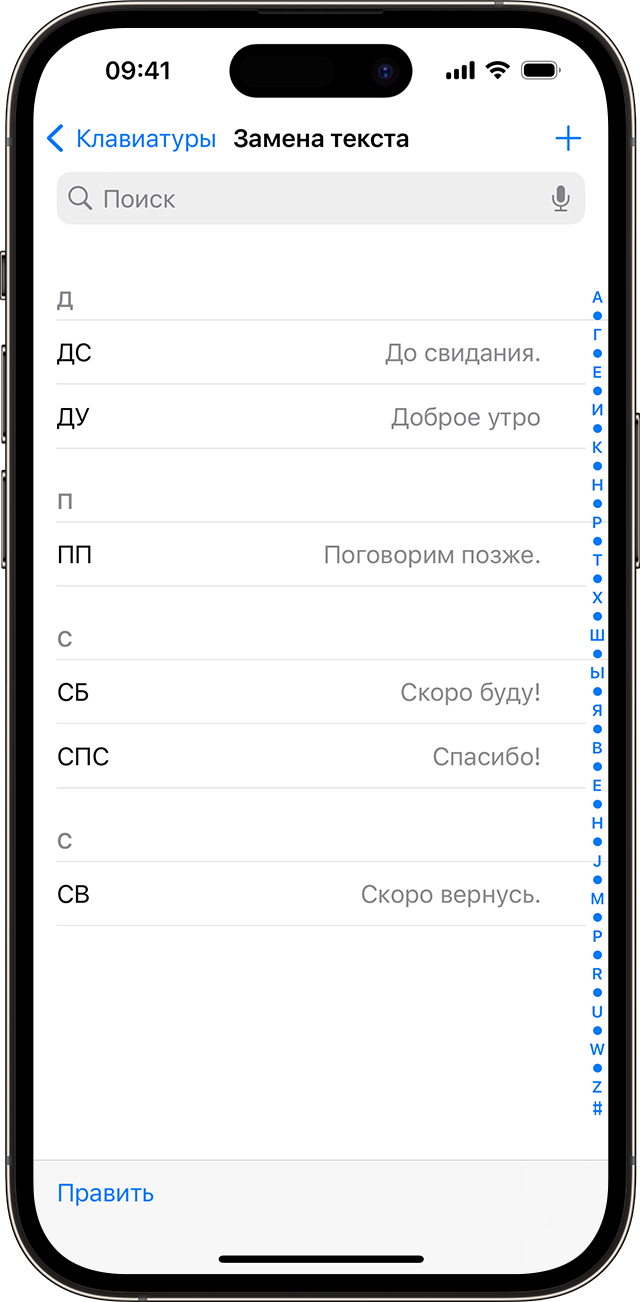
- В приложении «Настройки» нажмите «Общие» > «Клавиатура» > «Замена текста».
- Нажмите кнопку «Добавить» .
- Введите фразу и сокращение.
- Нажмите «Сохранить».
Удаление замен текста
- В приложении «Настройки» нажмите «Общие» > «Клавиатура» > «Замена текста».
- Нажмите «Правка».
- Нажмите кнопку «Удалить» , затем нажмите «Удалить».
- Нажмите «Готово».
Как включить / отключить автокоррекцию (Т9) на iPhone или iPad
Многие пользователи iOS-устройств при написании сообщений начинают дико злиться, потому как iPhone или iPad самостоятельно начинают исправлять слова в зависимости от того что у них имеется в базе данных. И такие изменения далеко не всегда корректны и в лучшем случае люди поймут, но вот некоторые непроверенные предложения вообще могут поставить отправителя в неловкую ситуацию. В этом материале мы расскажем как это исправить.
Как отключить Т9 (автокоррекцию) на айфоне или айпаде
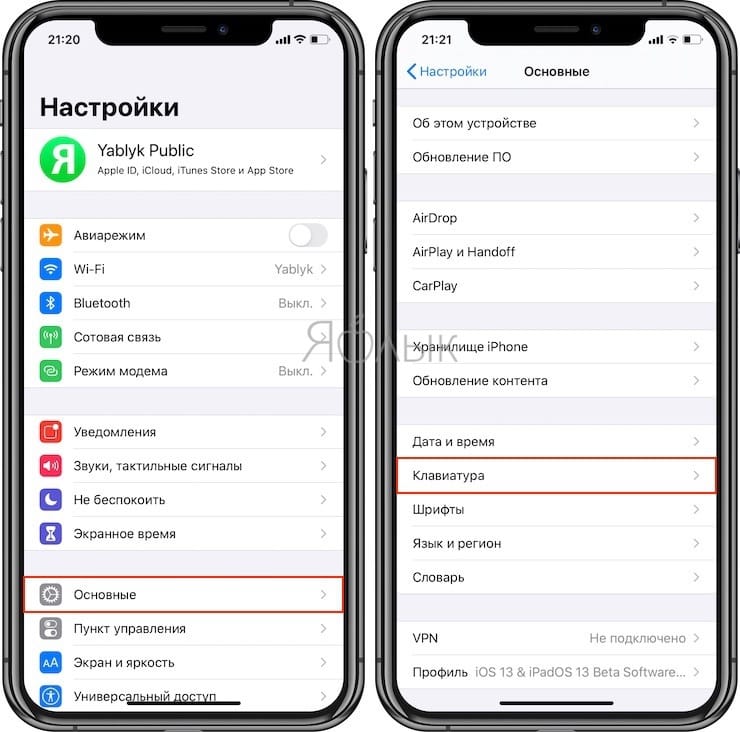
Для того чтобы отключить автокоррекцию (аналог потерявшего актуальность Т9), пройдите в «Настройки» → «Основные» → «Клавиатура».
В разделе «Все клавиатуры» переведите переключатель напротив пункта «Автокоррекция» в неактивное положение.
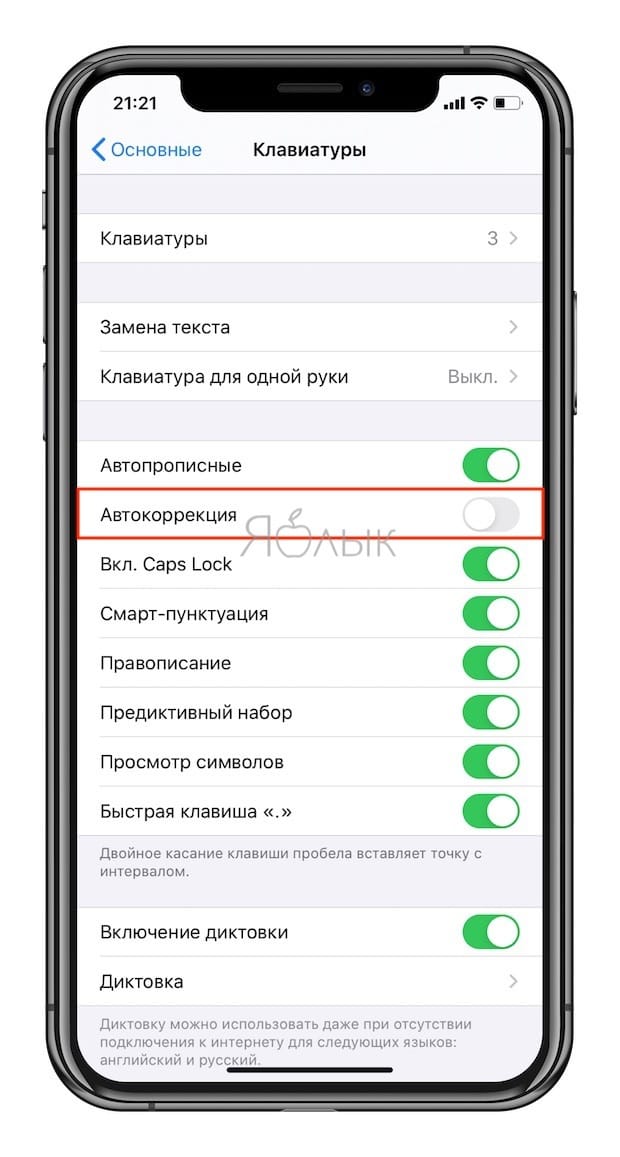
Функция «Автопрописные» автоматически начинает слово в новом предложении с заглавной буквы. «Правописание» будет подчёркивать неправильно написанное слово красным цветом. Нажав на такое слово вы сможете выбрать один из предложенных словарём вариантов.
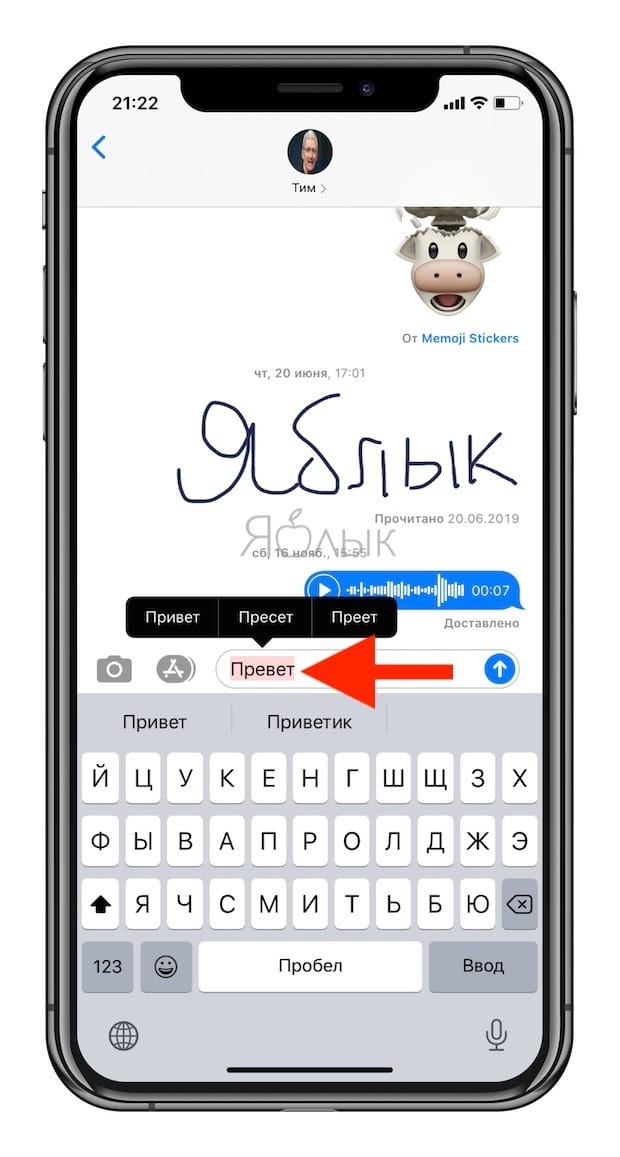
«Предиктивный набор» в специальной надстройке над клавиатурой предложит быстро закончить набор текущего слова даже по одной набранной букве и попытает угадать следующее набираемое слово.
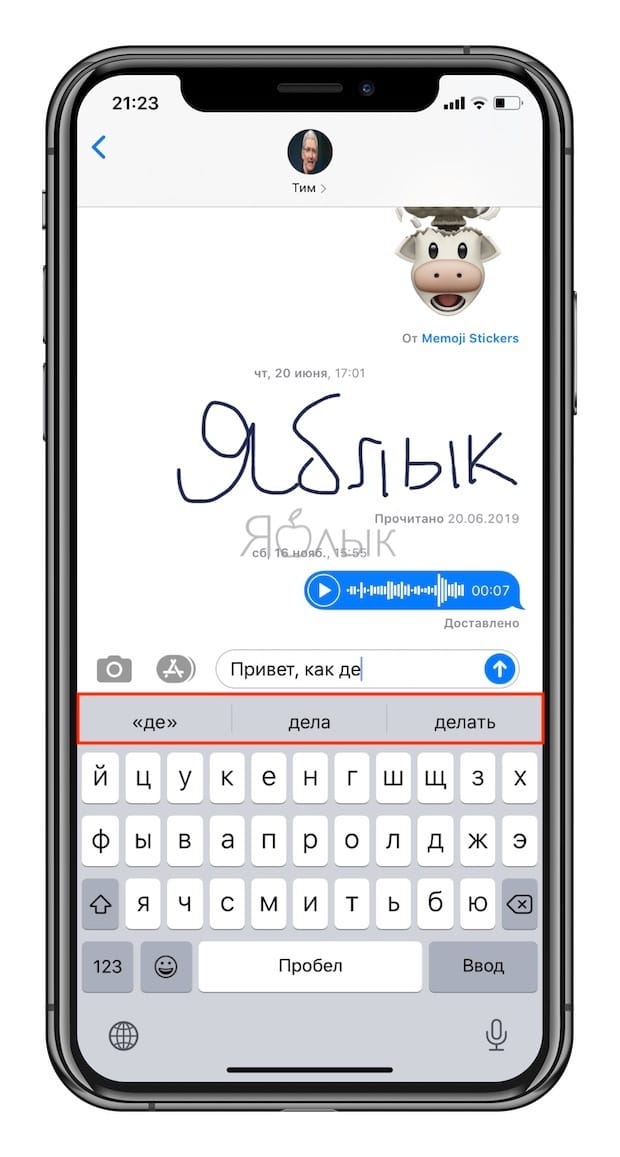
«Быстрая клавиша «.»» позволяет ставить точку двойным нажатием на пробел — очень удобная фича.
�� Смотрите также:
- Как восстановить контакты на iPhone или iPad.
- Как добавить символ на клавиатуру iPhone или iPad.
- Как отформатировать (стереть) USB флешку на Mac (macOS).
�� Мы в Telegram и YouTube, подписывайтесь!
Что такое Т9 на айфоне для чего он нужен и как его отключить
Набор SMS сообщений, переписка в социальных сетях, поиск в интернете — человечество уже давно привыкло к быстрому набору текста и среди нас очень трудно найти взрослого человека, который бы не умел пользоваться клавиатурой или набирать сообщения. С первой эрой мобильных телефонов появилось удобное приложение для быстрого набора текста, которое изначально было встроено в телефон и отключить его можно было с помощью нажатия всего одной кнопки — это Т9. Сейчас, когда смартфоны стали более умными и удобными, а так же смогли получить новомодное название гаджет, простая функция может быть спрятана очень далеко. Так как же выключить Т9 на айфоне?
Как отключить т9 на айфоне?
Выключение этой программы занимает всего 2 минуты, а сделать это может абсолютно любой пользователь. Для того чтобы отключить подсказку слов и букв при вводе текста, а так же автозамену привычных вам слов на похожие по мнению словаря, необходимо перейти в меню «Настройки», после этого переходим в подпункт «Основные» и там выбираем окно «Автокоррекция». В этом меню находятся абсолютно все настройки программы т9. вы можете отключить эту программу, или же полностью настроить её под себя, чтобы она больше не мешала вашей уникальности при переписке. Там же можно научить её новым словам. А что бы включить её обратно необходимо выполнить все те же действия.

Что такое т9 и зачем он нужен?
Изначально эта функция была создана, как предугадывающая программа для удобной печати ваших писем и любого другого текста. Такое название она получила ещё в эру кнопочных телефонов, когда буквы размещались на девяти кнопках. То есть набор текста на 9 кнопках — это и есть расшифровка её названия. Не так давно у программы появилась функция дописывания слова, а это сделало её ещё более удобной в своём использовании.
Сейчас эта уникальная функция используется практически во всех современных смартфонах.
Работа этой программы заключается в том, что при наборе текста она пытается как бы предугадать что мы будем печатать по первым буквам, своеобразная игра в «угадай мелодию», только с текстом. Эта функция не потеряла смысл, потому что с её помощью набор текста заметно ускоряется. А со временем программа запоминает наиболее часто употребляемые слова и становится очень удобной в своём использовании.
Как правильно пользоваться Т9 на iPhone 4, 4s iPhone5, 5s, 5c, iPhone 6, 6s?
Чтобы использование дополнения приносило вам только удовольствие, мы посоветуем вам настроить данную программу для себя. Не стоит забывать, что эта функция сама запоминает, а так же обучается наиболее частым, в вашем употреблении словам. И если вы только купили и включили телефон не стоит сразу же искать как ёё отключение, через пару дней программа запомнит, какие слова после каких вы употребляете чаще всего, добавит в свой словарь пару десятков новых и станет вам как родная.
- Включенный пункт «Автопрописные» помогает вам быстро определится со словом или дописывает его за вас, в таком варианте удаленный вами последний символ даёт возможность исправления слова.
- Включенный пункт «Автокоррекция» меняет слово, если вы допустили в нём ошибку или заменяет на похожее.
- Включенный пункт «Правописание» подчёркивает слова, в которых допущена ошибка.
- С помощью переключателя «Быстрая клавиша» можно вставить точку, вместо двойного нажатия пробела, что является очень удобным.
- А с помощью переключателя «Выключенный CapsLock», вы можете убрать и поставить возможность набора текста только заглавными буквами.
- Благодаря меню сокращения вы можете настроить, чтобы смартфон понимал вас с трёх букв, например задайте ему фразу «и так далее» и задайте этой фразе сокращение «итд». После сохранения при вводе сообщений вы можете набрать «итд», а программа сама заменит его на длинное выражение.
Использовать данную программу или нет дело лично каждого. Большинство современных людей практически не представляют без неё набор СМС, но не всем она приходится по вкусу.
Как включить или выключить словарь Т9 или автокоррекцию на устройствах Андроид и iOS?
Словарь Т9 используется на смартфонах для быстрого набора текста и корректирования слов, которые были неправильно введены пользователем. Как правило, некоторые владельцы телефонов под управлением Андроид или iOS считают эту функцию чрезвычайно полезной, для других же она неудобна и только мешает быстрому набору символов.

Поэтому давайте разберёмся, как активировать или же отключить Т9 на своём оборудовании, и какие есть альтернативные версии для оптимизации набора текста.
Включение или отключение Т9 на Андроид
Чтобы управлять работой словаря на оборудовании с этой операционной системой, следует руководствоваться такими указаниями:
- Зайдите в настройки своего телефона;
- Найдите раздел Клавиатура, где будут указаны все версии набора — помимо стандартной панели ввода нередко в устройстве может быть дополнительно установлена отдельная версия от Google;
- Выберите необходимую клавиатуру, нажмите на «Интеллектуальный ввод»;
- Перед вами откроется меню, где будет строчка для включения/отключения словаря — используйте её.

На этом процесс можно было бы считать завершённым, но не все так просто — в некоторых гаджетах функция отключения ввода с автозаменой отсутствует. Как убрать её в таком случае? Если вы не желаете пользоваться Т9, значит, нужно установить альтернативную панель ввода, что делается следующим образом:
- Зайдите в приложение Google Play Market;
- Введите в поиске комбинацию «русская клавиатура» на родном или английском языке;
- Перед вами появится список программ с альтернативными версиями панелей набора, в которых есть простые клавиатуры, работающие без автозамены;
- Выберите по своему вкусу приложение, установите его;
- Зайдите в настройки, в разделе «Язык и клавиатура» выберите установленную панель ввода.
Наличие словаря способно существенно упростить пользование техникой, например, в таких случаях:
- Для автоматического заполнения форм. Если вы внесёте в него данные о своём электронном адресе или логин для авторизации, то избавитесь от необходимости каждый раз вводить их в полном объёме, что довольно удобно;
- Для ввода паролей. Внесите ключи для доступа в словарь, и они будут автоматически вписываться каждый раз при входе в учётную запись. Однако не используйте этот способ для входа на те страницы или сайты, где размещена ваша личная или финансовая информация в целях безопасности;
- Для простого ввода часто используемых фраз. Если в деловой или обычной переписке при отправлении писем вы регулярно пользуетесь некоторыми фразами, стоит внести их в словарь. В таком случае вы сможете набирать всего пару символов, а устройство автоматически заменит их на нужную фразу, что сэкономит немного вашего времени.

Если вы столкнулись с тем, что хотите пользоваться Т9, но его попросту нет на устройстве, его можно установить при помощи специальных программ. К примеру, одной из таких является приложение Smart Keyboard. Его можно загрузить с того же магазина для пользователей Андроид. После установки зайдите в настройки своего оборудования и включите клавиатуру приложения.

Есть ещё одна хорошая возможность усовершенствовать панель ввода. Если вам не нравится словарь, вы всегда можете скачать другие версии из сети, установив их на своё устройство.
В случае когда вы хотите быстро включить или отключить интеллектуальный ввод, независимо от модели Андроид следует выполнить такие действия:
- Зайдите в любую программу, где используется ввод текста;
- В поле для ввода нажмите на экран и задержитесь на несколько секунд — перед вами появится окно для выбора работы клавиатуры, в обычном режиме или через Т9.

Отключение автокоррекции на iOS
На технике, работающей под управлением операционной системы iOS, словарь Т9 именуется как функция автокоррекции. Во многих случаях, когда вы пользуетесь вводом текста на Айфоне, она может существенно ускорить процесс. Но иногда бывает крайне неудобной, так как производит автозамену, искажая смысл предложения.

Поэтому если вы хотите включить или, наоборот, отключить автокоррекцию на Айпаде или Айфоне, руководствуйтесь этими инструкциями:
- Зайдите в меню настроек;
- Выберите раздел Основные, откройте вкладку Клавиатура;
- В появившемся меню вы увидите строку Автокоррекция, которую можно включить или выключить по вашему усмотрению.

В этом меню дополнительно выполняется настройка функции автокоррекции. Вы можете создать исключения для слов, чтобы они не заменялись при вводе, что существенно упростит пользование словарём при наборе текста.
Теперь вы знаете, как можно управлять функцией словаря Т9 или автокоррекцией на устройствах Андроид и iOS. Теперь вы точно сможете облегчить и ускорить процесс набора текста и отправки сообщений.