Почему гаджеты рабочего стола перестали работать
Хотя редко, но все же случается, что гаджеты рабочего стола windows 7 не работают или перестали корректно работать, а иногда их вообще не видно. Что делать?
Причин почему гаджеты не работают много. В интернете ответы почти стандартные и помогают далеко не всегда.
Здесь же будет приводнено несколько вариантов как восстановить их работоспособность – 100%, точнее пять способов — что-то обязательно должно помочь.
Первый вариант
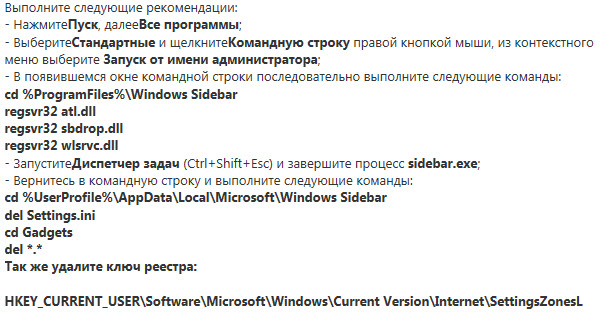
Попробуйте то, о чем пишут почти везде. Он заключается в исправлении файлов dll. Помогает не всегда, но пренебрегать им не стоит.
Думаю, где диспетчер задач, командная строка и как ее запустить с правами администратора вам известно. Вот ниже инструкция.
Второй вариант
Возможно у вас неработающий (кривой) только один гаджет и «положил» весь сайдбар. Такое бывает.
Вспомните какой был установлен последним и удалите его. С панели рабочего стола может не получиться, тогда придаться найти его реальное физическое расположение и удалить папку.
Вариант третий
Если и дальше гаджеты не работают, перейдите сюда и скачайте маленький файлик под названием «режим бога».
Запустите его и в шестом пункте найдите строку: «восстановление гаджетов рабочего стола виндовс» и выполните все что будет вам предложено.
Вариант четвертый
Если помните с которого времени гаджеты перестали работать воспользуйтесь восстановлением системы.
Верните вашу виндовс до того момента когда они работали. Если все образуется то проблема скорее всего заключалась в реестре виндовс 7.
Вариант пятый
Если и дальше гаджеты рабочего стола не работают, можно переустановить windows 7 или забейте на стандартную боковую панель, а установите новую
Программа для установки новой, ничем не хуже стандартной боковой панели (сайдбара) находиться здесь. Она бесплатна.
В этой статье не дан исчерпывающий ответ почему гаджеты не работают, причин естественно намного больше, но большинству из читателей проблему решит.
Возвращаем поддержку гаджетов рабочего стола в Windows 10, 8, 8.1
К сожалению, работа с гаджетами — как это было в Windows 7 — не доступна в новой обновлённой версии Виндовс 10. Так-то… …я в общем-то, тоже сторонник привычной работы с операционной системой Виндовс — и для меня, исключение поддержки гаджетов в Windows 10, было странным, удивительным и неудобным. В статье рассмотрим три бесплатные программы: Gadgets Revived, 8GadgetPack и XWidget — установив которые, запросто вернём поддержку гаджетов на рабочий стол десятки. Установка и настройки на удивление просты и очевидны, однако, есть кое-какие нюансы! …вот и рассмотрим их подробнее:
- добавить гаджеты в Виндовс 10 — утилита Gadgets Revived
- добавить гаджеты в Виндовс 10 — программа 8GadgetPack
- вернуть гаджеты в Windows 10 — программа XWidget
Если решите воспользоваться одной из описанных программ — скачайте с официального сайта требуемую, актуальную версию, установите… тут же обретёте возможность использования привычных гаджетов на рабочем столе Windows 10.
Что важно и примечательно! установив — 1-ю, либо 2-ю программу — запросто сможете работать со сторонними гаджетами (которые когда-то скачивали отдельно — дополнительно в Windows 7) наряду с теми, которые же будут входить «по умолчанию» в эти расширения, о которых рассказано и показано ниже — все упомянутые приложения бесплатны!
вернуться к оглавлению ↑
добавить гаджеты в Виндовс 10 — утилита Gadgets Revived
Для того, чтобы установить программу Gadgets Revived, необходимо пройти по ссылке, которая дана чуть ниже.
Установки всех трёх программ банальны и очевидны: скачиваете… соглашаетесь с правилами установки… применяете «полную» или частичную… /настраиваемый/ вариант установки и — готово!
Т.е. как только будет установлена одна из программ, появится возможность работы с гаджетами. Устанавливать гаждеты так:
кликнув на пустое место рабочего стола, выбираем в контекстном меню «Гаджеты» — появится новое окно, в котором будут располагаться все имеющиеся в наличие утилиты гаджеты. …и нам только останется перетащить любой из них на рабочий стол.
К тому же: если есть желание добавить в общий список какой-то ранее скачанный инструмент-гаджет, то всего-то нужно «перетащить» требуемый файл гаджета в окно программы Gadgets Revived — после «перетаскивания» файл гаджета будет автоматом установлен и тут же готов к использованию…
Как вернуть отображения гаджетов рабочего стола?
Совсем недавно у меня возникла проблема, после перезагрузки пк пропадают гаджеты с рабочего стола. Но после того как из контекстного меню вызываю гаджеты, то они сразу появляются. Надоело каждый раз после перезагрузки вызывать гаджеты вручную.
Кто-нибудь знает как решить мою проблему? Искал решение этой проблемы на других форумах, там нашел информацию, но не то что мне нужно. Кстати, я включил управление учетными записями, так как был дан совет, что из-за этого не работают гаджеты после перезагрузки. У меня виндовс 10.
Заранее благодарен)))
- Вопрос задан более трёх лет назад
- 2398 просмотров
7 комментариев
Оценить 7 комментариев
создайте другую учетку, проверьте как работает под ней, если под ней все ок, переезжайте на нее

Сергей Бурдужа @serii81 Автор вопроса
Janus74: Не могу, мне нужно работать под админом, только так. Я уверен, что есть другое решение, только я ее пока не знаю))
Сергей Бурдужа: вы можете выдать новой учетке права администратора
для начала, проверьте, будет ли проблема проявляется под другой учеткой
Сергей Бурдужа @serii81 Автор вопроса
Спасибо за поддержку, но я не буду создавать другую учетную запись только из-за гаджетов, не такая это уж и столь критичная проблема. Еще раз спасибо)))
Они не «пропадают», просто не загружаются. Возможно, виновато одно из обновлений, выключившее службу гаджетов, а для 10-ки она штука неродная. Быстрее всего будет запустить установку поверх.
Сергей Бурдужа @serii81 Автор вопроса
Ezhyg: У меня уже все работает, решение выше
А это и не ответ :D. Просто комментарий для тех, кто станет искать решение похожей проблемы.
Да и вообще, полезно знать, что и как грузится.
Решения вопроса 1
Не забывайте кликать кнопку «Отметить решением»!
Я тоже имел такую же проблему, и тоже задавал здесь этот же вопрос. Ответ «не пользуйтесь сайдбаром» меня не устроил, тем более что решение таки удалось найти. Для этого надо удалить программу Windows Sidebar (или Desktop Gadgets Revived — у кого как) и вместо неё попробовать 8GadgetPack. В ней аж 5 страниц гаджетов на все случаи жизни, некоторые из них при установке будут признаны неподходящими для «десятки» — проигнорировать это (тем более что можно добавлять гаджеты со стороны). Достоинства этой программы в том, что у всех гаджетов регулируется прозрачность, и можно совать туда мини-изображения активных окон для удобства переключения между ними, а недостатки — правая сторона становится полностью занятой (обычные иконки Рабочего стола там уже не разместить), и гаджеты автоматически уплотняются к низу (вразнобой их уже не расставить).
И ещё — не пишите комментарии к ответам как ответы самому себе, для комментариев есть специальная кнопка внизу каждого ответа.
Восстановление гаджетов рабочего стола
Гаджет представляет собой программу, созданную на основе кодов HTML, CSS и javascript, имеет отображение в виде графических изображений и файлов. Для установки и последующей работы с данным приложением необходимо наличие хотя бы Internet Explorer.
Чтобы восстановить случайно удалённые из компьютера гаджеты, необходимо выполнить следующие действия: нажмите левой кнопкой манипулятора один раз по слову «Пуск» (нижний левый угол на рабочем столе 🙂 ), затем нажмите на значок «Панель управления», в окне, которое при этом откроется, нужно перейти к надписи «Оформление и персоналзация».
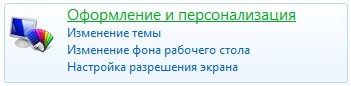
В ней есть раздел «Гаджеты рабочего стола», в котором следует выбрать строку «Восстановление гаджетов рабочего стола, установленных Windows».

Для восстановления удалённых гаджетов есть и второй способ. С этой целью также нужно сначала открыть меню «Пуск», дальше в нижней строке с надписью «Найти программы и файлы» необходимо ввести фразу «Восстановление гаджетов рабочего стола, установленных Windows», а после кликнуть на открывшуюся опцию или на клавиатуре «ударить» Enter.
В этом случае правильную последовательность действий подтвердит надпись следующего содержания: «Все установленные Windows и администратором гаджеты восстановлены».
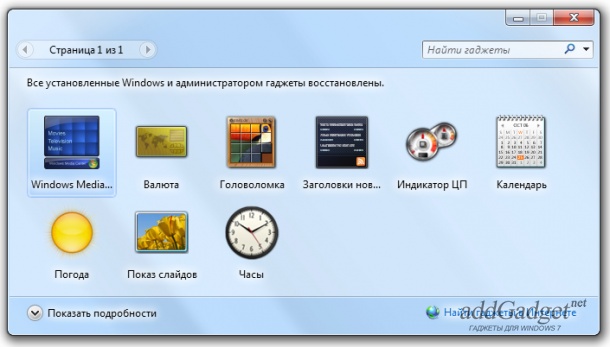
Окно с восстановленными гаджетами Windows 7
Учтите, что это инструкция по восстановлению ТОЛЬКО стандартных гаджетов Windows 7. Чтобы восстановить мини-приложение от посторонних разработчиков, просто скачайте его с нашего каталога и установите на свой компьютер.