Выбор листов
Вы можете быстро выбрать один или несколько листов, щелкнув по ярлычкам листов в нижней части окна Excel. Можно ввести или изменить данные на нескольких листах одновременно, выделив и сгруппировав их. Кроме того, в Excel можно одновременно отформатировать или распечатать несколько выделенных листов.
Чтобы выделить
Выполните следующие действия
Выберите ярлычок листа, который нужно изменить. Активный лист будет отличаться по цвету от остальных. В данном случае выбран Лист 4.
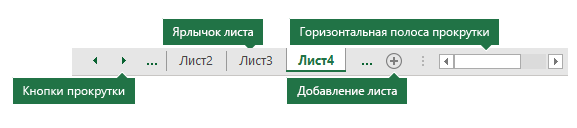
Если ярлычок нужного листа не виден, найдите его с помощью кнопок прокрутки листов. Добавить лист можно путем нажатия кнопки Добавить лист справа от ярлычков листов.
Несколько смежных листов
Щелкните ярлычок первого листа, а затем, удерживая нажатой клавишу SHIFT, щелкните ярлычок последнего листа в диапазоне, который требуется выделить.
На клавиатуре: сначала нажмите F6, чтобы активировать ярлычки листов. Затем с помощью клавиш СТРЕЛКА ВЛЕВО и СТРЕЛКА ВПРАВО выберите нужный лист и нажмите CTRL+SPACE для его выделения. Повторите действия со стрелками и нажатием клавиш CTRL+SPACE для выбора дополнительных листов.
Несколько несмежных листов
Щелкните ярлычок первого листа, а затем, удерживая нажатой клавишу CTRL, щелкните ярлычки других листов, которые нужно выделить.
На клавиатуре: сначала нажмите F6, чтобы активировать ярлычки листов. Затем с помощью клавиш СТРЕЛКА ВЛЕВО и СТРЕЛКА ВПРАВО выберите нужный лист и нажмите CTRL+SPACE для его выделения. Повторите действия со стрелками и нажатием клавиш CTRL+SPACE для выбора дополнительных листов.
Все листы книги
Щелкните правой кнопкой мыши ярлычок листа и выберите в контекстном меню команду Выделить все листы.
СОВЕТ: После выбора нескольких листов в заголовке в верхней части листа отображается надпись [Группа]. Чтобы отменить выделение нескольких листов книги, щелкните любой невыделенный лист. Если невыделенных листов нет, щелкните правой кнопкой мыши ярлычок выделенного листа и в контекстном меню выберите команду Разгруппировать листы.
- Изменения, вносимые на активном листе, отражаются на всех выделенных листах. При внесении изменений данные заменяются не только на активном листе, но и на других (иногда пользователи забывают об этом).
- Данные, скопированные или вырезанные из сгруппированных листов, нельзя вставить на другой лист, поскольку область копирования включает все слои выделенных листов (отличаясь по размеру от области вставки на отдельном листе). Перед копированием или переносом данных на другой лист убедитесь, что выделен только один лист.
- Если сохранить и закрыть книгу со сгруппированными листами, при последующем открытии файла выделенные листы останутся сгруппированными.
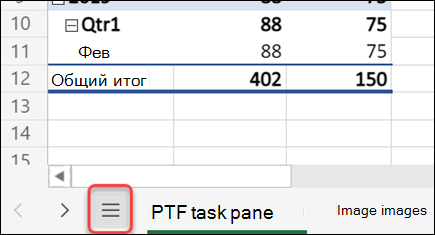
В Excel для Интернета нельзя одновременно выбрать больше одного листа, но выбрать нужный лист очень просто.
-
Щелкните меню Все листы и выберите лист, который нужно открыть.
Дополнительные сведения
Вы всегда можете задать вопрос эксперту в Excel Tech Community или получить поддержку в сообществах.
покупка
Как выбрать несколько или все вкладки листов в Excel?
В общем, мы можем легко выбрать одну вкладку листа, щелкнув ее на панели вкладок листа в Excel. Однако иногда вам может потребоваться выбрать несколько или все вкладки листов одновременно, как вы могли бы это сделать? Для вас есть два простых решения!
- Выбор нескольких или всех вкладок листов с помощью горячих клавиш
- Выберите все вкладки листа, щелкнув меню правой кнопкой мыши
Выбор нескольких или всех вкладок листов с помощью горячих клавиш
Вы можете выбрать несколько или все таблицы листов с помощью Ctrl ключа или Shift ключ в Excel.

Удержание Ctrl клавишу, вы можете выбрать несколько несмежных вкладок листов, щелкая их одну за другой.

Удержание Shift клавишу, вы можете выбрать несколько смежных вкладок листа, щелкнув вкладку первого листа и последнюю.
Панель навигации: быстро выбрать и активировать открытие книг и их листов в Excel
Kutools для Excel Область переходов перечисляет все открывающиеся книги и соответствующие рабочие листы по вертикали, как показано на скриншотах ниже. (1) Щелкнув книгу в Workbook раздел переключится на это окно книги; (2) при щелчке листа в Рабочий лист раздел будет пропущен, чтобы открыть этот рабочий лист.
Получите 30-дневную бесплатную пробную версию прямо сейчас!

Kutools for Excel — Дополните Excel более чем 300 основными инструментами. Наслаждайтесь полнофункциональной 30-дневной БЕСПЛАТНОЙ пробной версией без необходимости использования кредитной карты! Get It Now
Выберите все вкладки листа, щелкнув меню правой кнопкой мыши

Наряду с Ctrl ключа или Shift key, вы также можете легко выбрать все вкладки листа с помощью контекстного меню в Excel.
Щелкните правой кнопкой мыши любую вкладку листа на панели вкладок листа, а затем выберите Выбрать все листы в контекстном меню.

Теперь вы увидите, что все вкладки листа выбраны сразу. Смотрите скриншот:
Как выделить все листы книги Excel 2007
Иногда бывает нужно выделить все листы книги Excel. О том, как это сделать в Excel 2007, вы узнаете из этого совета.
Для выделения всех листов книги в Excel 2007, вам необходимо:

В открытой книге нажать на любом ярлыке листов правой кнопкой мыши и выбрать пункт «Выделить все листы».
Для того, чтобы отменить выделение, вам достаточно дважды нажать на любом, из существующих в книге, листе.
Остались вопросы?
Если у Вас что-то не получилось или остались вопросы по данной проблеме — обратитесь к автору и он Вам поможет.
Станьте одним из экспертов!
Мы будем рады видеть в своих рядах людей, которые могут поделиться своим опытом с другими!
Linux (Ubuntu,Debian,Fedora), MS Windows (Server/Desktop), PHP.
Решение IT-проблем любой сложности.
Excel: Выделение диапазонов рабочего листа
Иногда возникает такая ситуация, когда нужно найти в таблице все ячейки какого-либо типа, например, все ячейки, содержащие формулы или постоянные значения.
Например, в таблице содержится несколько сотен ячеек с формулами, а в одной из них формула была заменена на постоянное значение, и как следствие, получается неправильный итоговый результат. Для исправления необходимо среди сотен ячеек найти ту единственную, в которой «забито» постоянное числовое значение.
В Excel реализована такая возможность. Для этого необходимо открыть диалоговое окно «Выделить группу ячеек».
Чтобы открыть это диалоговое окно нажмите на вкладке «Главная» кнопку «Найти и выделить», в выпадающем меню выберите пункт «Выделить группу ячеек…»

Другой вариант — нажмите F5 на клавиатуре, а затем щелкните по кнопке «Выделить…».

Откроется диалоговое окно «Выделить группу ячеек».

Теперь необходимо выбрать желаемый тип ячеек и нажать «ОК».
Excel автоматически выберет все ячейки указанного типа. Обычно, результатом станет выделение некоторого множества ячеек, а если ячеек этого типа не найдено, Вы получите соответствующее сообщение.
Если выделить диапазон ячеек, а затем вызвать диалоговое окно « Выделить группу ячеек «, то Excel будет вести поиск ячеек по типу внутри этого диапазона. Если же перед вызовом диалогового окна была выделена только одна ячейка, то поиск будет вестись по всему рабочему листу в целом.
Примеры
Примечания
Будут выделены только те ячейки, которые содержат текстовые примечания.
Константы
Будут выделены все непустые ячейки, которые не содержат формулы.
Отметив «Выделить Константы», можно обнаружить единственную ячейку с константой в ряду сотен ячеек с формулами.
В ячейках столбца С содержатся суммы значений соответствующих ячеек столбцов А и В
Необходимо выделить ячейки столбца С, содержащие значения вместо формул.
Для этого выделяем столбец С.

В диалоговом окне « Выделить группу ячеек « указываем Константы. Нажимаем ОК.