После установки или обновления до Symantec AntiVirus 10.0 или до Symantec Client Security 3.0 подключенный сетевой диск отключается.
В этой статье описано решение проблемы, из-за которой подключенный сетевой диск отключается после установки или обновления до Symantec AntiVirus 10.0 или Symantec Client Security 3.0.
Область действия: Windows 10 — все выпуски, Windows Server 2012 R2
Исходный номер базы знаний: 932463
Симптомы
После установки или обновления до Symantec AntiVirus 10.0 или до Symantec Client Security 3.0 на компьютере под управлением Microsoft Windows Server 2003 или на компьютере под управлением Microsoft Windows XP вы получите следующее сообщение для сопоставленного сетевого диска в проводнике Windows:
Однако вы по-прежнему можете получить доступ к содержимому сопоставленного диска. Кроме того, при попытке удалить сопоставленный диск в проводнике Windows вы получите следующее сообщение об ошибке:
Не удалось найти сетевое подключение.
Причина
Эта проблема возникает из-за проблемы в антивирусной программе Symantec 10.0 и клиентской безопасности Symantec 3.0.
Решение
В этот раздел, описание метода или задачи включены действия, содержащие указания по изменению параметров реестра. Однако неправильное изменение параметров реестра может привести к возникновению серьезных проблем. Поэтому следует в точности выполнять приведенные инструкции. Для дополнительной защиты создайте резервную копию реестра, прежде чем редактировать его. Так вы сможете восстановить реестр, если возникнет проблема. Для получения дополнительной информации о том, как создать резервную копию и восстановить реестр, см. статью Сведения о резервном копировании и восстановлении реестра Windows.
Чтобы удалить неправильно помеченный сопоставленный диск, выполните следующие действия.
- Нажмите кнопку «Пуск «, выберите команду «Выполнить«, введите regedit и нажмите кнопку » ОК».
- В редакторе реестра найдите следующий подраздел реестра: HKEY_CURRENT_USER\Software\Microsoft\Windows\CurrentVersion\Explorer\MountPoints2
- Щелкните правой кнопкой мыши сопоставленный диск, который нужно удалить. Например, щелкните правой кнопкой мыши ##Server_Name#Share_Name и выберите команду «Удалить».
Замените заполнитель Server_Name именем сервера, на котором размещен подключенный сетевой диск. Замените Share_Name заполнитель именем сопоставленного сетевого диска.
Дополнительные сведения
Заявление об отказе от ответственности за сведения о продуктах сторонних производителей
В этой статье упомянуты программные продукты независимых производителей. Корпорация Майкрософт не дает никаких гарантий, подразумеваемых и прочих, относительно производительности и надежности этих продуктов.
Обратная связь
Были ли сведения на этой странице полезными?
Как включить или отключить устройство в Windows 10 через Управление устройствами
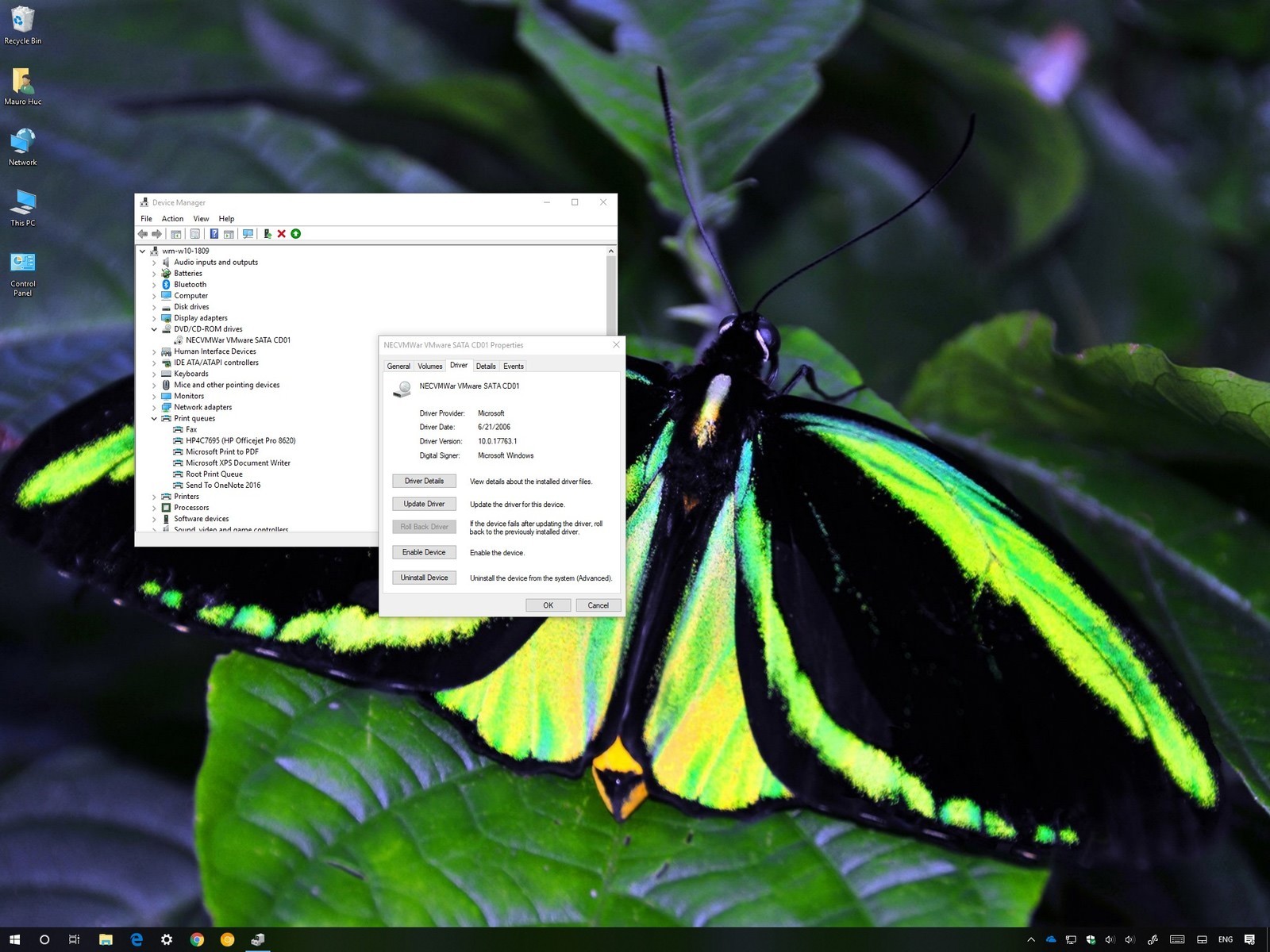
Есть множество причин, по которым может понадобиться отключить устройство на Windows 10. Например, если встроенный адаптер Bluetooth не работает, как нужно, и вы собираетесь установить новый, или если возникли неполадки с определенным элементом аппаратного обеспечения и выключение-включение устройства может решить эту проблему, или вы не пользуетесь аппаратным или периферийным обеспечением, но не можете физически отключить его от компьютера, и так далее.
Что бы то ни было, вы можете воспользоваться Управлением устройствами, чтобы включить или отключить определенное устройство: Bluetooth-приемник или сетевой адаптер, клавиатуру, принтер или вебкамеру, которые встроены или подключены к вашему компьютеру.
В этой инструкции мы расскажем пошагово, как отключить или включить устройства на вашем стационарном компьютере или ноутбуке.
Как отключить устройство
Чтобы отключить устройство с помощию Управления устройствами, сделайте следующее:
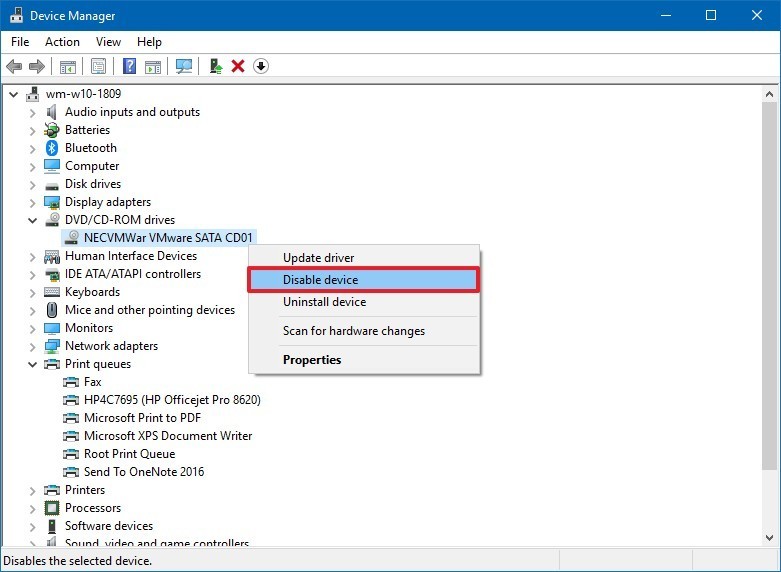
- Откройте меню Пуск
- Найдите Управление устройствами и выберите первый результат поиска
- Откройте раздел устройства, которое вы хотите отключить
- Нажмите правой кнопкой мыши и выберите Отключить.Подсказка: также можно нажать Свойства, затем в разделе Драйвер выбрать Отключить.
- Нажмите Да, чтобы подтвердить.
Как только вы проделаете все эти шаги, устройство перестанет быть доступным.
Как включить устройство
Если вы хотите включить периферийное или любое другое устройство, проделайте следующие шаги:
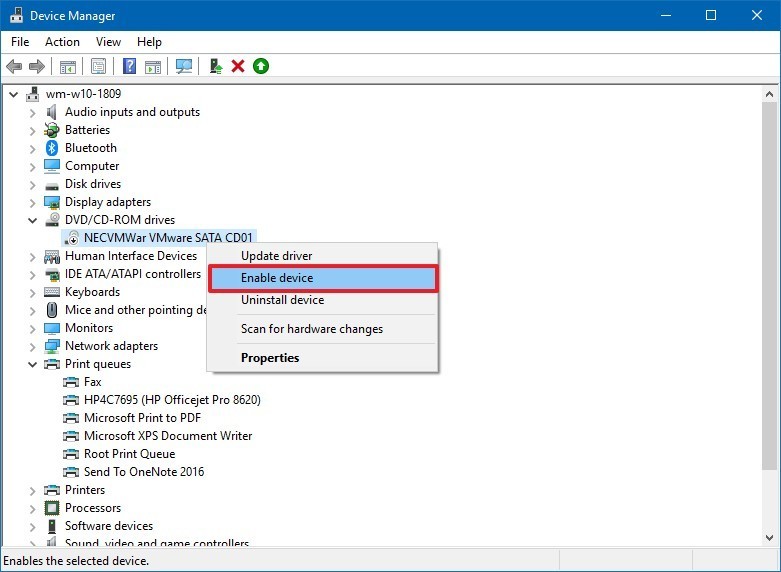
- Откройте меню Пуск
- Найдите Управление устройствами и выберите первый результат поиска
- Откройте раздел устройства, которое вы хотите отключить
- Нажмите правой кнопкой мыши и выберите Включить.Подсказка: также можно нажать Свойства, затем в разделе Драйвер включить устройство.
- Нажмите Да, чтобы подтвердить.
Выполнив эти шаги, вы сможете снова пользоваться устройством. Тем не менее, если у вас установлено другое устройство, которое может помешать первому работать, рекомендуется отключить одно из них.
Управление устройствами было доступно еще задолго до Windows 10, так что вы также можете воспользоваться этой инструкцией для Windows 8.1, Windows 7 и так далее.
Добавить комментарий Отменить ответ
Для отправки комментария вам необходимо авторизоваться.
Рубрики
- FAQ
- HoloLens
- Lenovo
- Lumia
- Microsoft Edge
- Microsoft Office
- Surface Book
- Surface Duo
- Surface Earbuds
- Surface Gaming Laptop
- Surface Go
- Surface Go 2
- Surface Go 4
- Surface Hub
- Surface Laptop
- Surface Laptop Go
- Surface Laptop Studio
- Surface Neo
- Surface on ARM
- Surface Phone
- Surface Pro 10
- Surface Pro 4
- Surface Pro 5
- Surface Pro 6
- Surface Pro 7
- Surface Pro 8
- Surface Pro 9
- Surface Pro X
- Surface Studio
- Surface Studio 2+
- Surface Studio 3
- Windows
- Windows 10
- Windows 11
- Windows 12
- Windows Dev Kit
- Xbox
- Аксессуары
- Игры
- Искусственный Интеллект
- Новости
- Обзоры
- Приложения для Android
- Программы для Windows
Обзор Microsoft Surface Pro 8
Обзор Microsoft Surface Laptop Studio
Обзор Microsoft Surface Pro 7+
Как отключить (включить) сетевой адаптер в Windows

В сегодняшней статье рассмотрим как различными способами отключить или включить сетевой адаптер (сетевое подключение) в Windows.
Отключить или включить сетевой адаптер в сетевых подключениях
1. В строке поиска или в меню выполнить введите control.exe /name Microsoft.NetworkAndSharingCenter и нажмите клавишу Enter (или зайдите в меню “Пуск” => “Параметры” => “Сеть и интернет” => “Состояние” => “Настройки параметров адаптера”).

2. С левой стороны нажмите на “Изменение параметров адаптера”.

3. Чтобы отключить сетевое подключение: выберите сетевой адаптер, который нужно отключить, и нажмите на “Отключение сетевого устройства” (или нажмите на сетевое подключение правой кнопкой мыши и выберите “Отключить”).

Чтобы включить сетевое подключение: выберите сетевой адаптер, который нужно включить, и нажмите на “Включение сетевого устройства” (или нажмите на сетевое подключение правой кнопкой мыши и выберите “Включить”).

Отключить или включить сетевой адаптер в диспетчере устройств
1. Откройте “Диспетчер устройств”: один из способов – в строке поиска или в меню выполнить (выполнить вызывается клавишами Win+R) введите команду devmgmt.msc и нажмите клавишу Enter.

2. Чтобы отключить сетевое подключение: откройте “Сетевые адаптеры”, нажмите правой кнопкой мыши на тот, который нужно отключить, и нажмите на “Отключить устройство”. В появившемся окне нажмите на “Да”.

Чтобы включить сетевое подключение: откройте “Сетевые адаптеры”, нажмите правой кнопкой мыши на тот, который нужно включить, и нажмите на “Включить устройство”.

Отключить или включить сетевой адаптер с помощью команды WMIC
1. Откройте командную строку от имени администратора: один из способов – в строке поиска введите cmd и нажмите на найденном результате правой клавишей мыши, выберите “Запустить от имени администратора”.

2. Введите команду wmic nic get name, index и нажмите клавишу Enter. Напротив имени сетевого адаптера, который нужно включить или отключить находится индекс, который вам нужно запомнить.

3. Чтобы отключить сетевой адаптер используйте команду wmic path win32_networkadapter where index= 2 call disable (цифру выделенную красным нужно заменить на индекс сетевого адаптера, который вы запомнили во втором пункте).

Чтобы включить сетевой адаптер используйте команду wmic path win32_networkadapter where index= 2 call enable (цифру выделенную красным нужно заменить на индекс сетевого адаптера, который вы запомнили во втором пункте).

Отключить или включить сетевой адаптер с помощью команды Netsh
1. Откройте командную строку от имени администратора: один из способов – в строке поиска введите cmd и нажмите на найденной командной строке правой клавишей мыши, выберите “Запустить от имени администратора”.
2. Введите команду netsh interface show interface и нажмите клавишу Enter. Запомните “Имя интерфейса” сетевого адаптера, который нужно отключить или включить.

3. Чтобы отключить сетевое подключение используйте команду netsh interface set interface “ Ethernet ” disable (выделенное красным замените на имя интерфейса сетевого адаптера, который вы узнали во втором пункте инструкции).


Чтобы включить сетевое подключение используйте команду netsh interface set interface “ Ethernet ” enable (выделенное красным замените на имя интерфейса сетевого адаптера, который вы узнали во втором пункте инструкции).
Отключить или включить сетевой адаптер в PowerShell
1. Откройте PowerShell от имени администратора: один из способов – в строке поиска введите PowerShell, нажмите на найденном результате правой клавишей мыши и выберите “Запустить от имени администратора”.

2. Введите команду Get-NetAdapter | format-list и нажмите клавишу Enter. Запомните имя сетевого адаптера, которого вы хотите отключить или включить.

3. Чтобы отключить сетевой адаптер используйте команду Disable-NetAdapter -Name “ Ethernet ” -Confirm:$false (выделенное красным замените на имя сетевого адаптера, которое вы узнали во втором пункте инструкции).


Чтобы включить сетевой адаптер используйте команду Enable-NetAdapter -Name “ Ethernet ” -Confirm:$false (выделенное красным замените на имя сетевого адаптера, которое вы узнали во втором пункте инструкции).
На сегодня все, если вы знаете другие способы – пишите в комментариях! Счастья Вам ��
«Отключенное сетевое устройство»?
Здравствуйте. Суть проблемы: в сети, на некоторых машинах наблюдаются сбои при доступе к сетевому диску, стоит статус «Отключенное сетевое устройство», но заходит, потом опять отваливается. При обращении программ или при копировании выскакивает ошибка «указанное сетевое имя более недоступно». Сеть построена на mikrotik, все drop правила в фаерволе отключил, не помогло. Еще заметил такой момент, пинг по ip идет нормально, а вот по имени уже нет, не видит узел.
- Вопрос задан более трёх лет назад
- 4279 просмотров
2 комментария
Оценить 2 комментария

Сергей Ковалёв @Sergey-S-Kovalev
а какой DNS сервер у вас локальные имена поддерживает? Служба Master Browser вещь не слишком надежная.
Валерий @quazar Автор вопроса
Для всех ПК, DNS сервер — шлюз mikrotik. Сетевой диск и локальная сеть физически в разных портах, трафик через NAT. Видимо, без дополнительных настроек DNS для локальных имен не работает. На самом деле, днс для локалки мне особо не нужен, больше волнует почему доступ к сетевому диску нестабильный. Сейчас посмотрел, на windows 7 таких проблем нет, только в windows XP. Вообще, проблема всплыла как раз после замены старого шлюза на новый mikrotik.
Решения вопроса 1
Валерий @quazar Автор вопроса
Проблема была в микротик. Обновил прошивку, перенастроил правила firewall и nat, 2ой день проблем не возникало.
Ответ написан более трёх лет назад
Комментировать
Нравится Комментировать
Ответы на вопрос 1

в настройках сетевого интерфейса Windows включи сетевое обнаружение. И DNS у всех укажи IP шлюза.
Ответ написан более трёх лет назад
Валерий @quazar Автор вопроса
Система XP, dns прописаны, не в этом дело.
Валерий: ну тогда методом исключения пойди, на других машинах имя определяется??
Валерий @quazar Автор вопроса
Дело не в именах. Прописал вручную на машине в hosts имя, пинги пошли, подключил сетевой диск через имя, но результат тот же, отвалился.
Валерий: у меня был такой же трабл. Правда на этой машине было несколько сетевых интерфейсов.
В итоге все решилось прописанием маршрутов вручную. Маршруты писал не я, так что тут подсказать не могу, что именно да куда прописывать.