Почему ссылка на ячейку не работает
Argument ‘Topic id’ is null or empty
Сейчас на форуме
© Николай Павлов, Planetaexcel, 2006-2023
info@planetaexcel.ru
Использование любых материалов сайта допускается строго с указанием прямой ссылки на источник, упоминанием названия сайта, имени автора и неизменности исходного текста и иллюстраций.
| ООО «Планета Эксел» ИНН 7735603520 ОГРН 1147746834949 |
ИП Павлов Николай Владимирович ИНН 633015842586 ОГРНИП 310633031600071 |
Внешние ссылки можно вычислить при открытии книги, которая была сохранена в предыдущей версии Excel
При открытии книги, содержащего внешние ссылки или определяемые пользователем функции в Microsoft Excel, может возникнуть один или несколько из следующих симптомов:
- Ссылки в книге вычисляются по внешней таблице ссылок, хранимой в книге, и могут отличаться от ранее вычисляемых.
- Формулы, которые содержат внешние ссылки на другие книги, не хранящиеся во внешней таблице ссылок, или ссылаются на них, могут содержать одну из следующих ошибок:
Кроме того, так как результат является ошибкой, другие ячейки и функции, использующие этот результат, могут возвращать другие ошибки или непредвиденные результаты.
Причина
Этот сценарий возникает, если последняя открытая книга была сохранена в версии Excel, более ранней, чем версия, которую вы сейчас используете для открытия книги. Этот сценарий возникает из-за того, что Excel принудительно выполняет полный пересчет всех открытых книг, которые ранее были сохранены в более ранней версии Excel, независимо от состояния обновления ссылки. Чтобы полностью пересчитать книгу, Excel получает сохраненное в настоящее время значение всех внешних ссылок из внешней таблицы ссылок на книги. Такое поведение возникает, даже если вы решили не обновлять эти ссылки при появлении запроса. Excel обновляет цепочку вычислений книги до текущей версии Excel. Если значения внешних источников ссылок недоступны во внешней таблице ссылок в книге, Excel не сможет правильно вычислить. Таким образом, Excel возвращает #REF! Ошибки. Это также относится к ссылкам DDE, недоступным во время пересчета. По умолчанию Excel сохраняет скрытую таблицу значений ссылок в целях вычисления. В некоторых сценариях значения внешних ссылок могут не совпадать с значениями, вычисленными в формулах в последний раз. Можно также отключить функцию для хранения значений внешних ссылок на основе отдельной книги в параметрах Excel.
Обходной путь
Чтобы обойти эту проблему, используйте один из следующих методов.
Перед открытием книги убедитесь, что внешние источники ссылок доступны.
Если при открытии книги во внешних формулах ссылок произошли ошибки, но книга еще не сохранена, выполните следующие действия.
- Не сохраняйте книгу. Вместо этого закройте книгу, не сохраняя ее. Это приведет к отмене всех изменений, внесенных в книгу.
- Для каждого внешнего источника ссылки в книге, которую вы хотите открыть, убедитесь, что исходный файл доступен по пути, указанному в формуле ссылки. Если какие-либо источники ссылок больше недоступны, измените формулу ссылки, чтобы она указывала на альтернативный источник. Кроме того, можно удалить формулу ссылки без возможности восстановления, чтобы разорвать связь. Выполните действия, описанные в разделе «Обновление или удаление ссылок», чтобы изменить ссылки или удалить ссылки.
- Убедився, что все источники ссылок доступны в определенных расположениях, откройте связанную книгу, в которой возникла проблема в Excel. Разрешите Excel обновлять все внешние ссылки в книге при появлении запроса.
- При открытии связанной книги и подтверждении успешного обновления всех внешних ссылок и успешного пересчета книги в текущей версии Excel сохраните книгу. Теперь он должен открывать и обновлять ссылки, как ожидалось, в текущей версии Excel.
Обновление или удаление ссылок
Если вы уже сохранили книгу с ошибками во внешних формулах ссылок, если исходный файл ссылки перемещен или исходные файлы ссылки больше не доступны, найдите исходный связанный источник. Кроме того, можно найти альтернативный исходный файл. Затем измените ссылки на эти источники. Чтобы изучить внешние источники ссылок, а также восстановить или удалить неработающие ссылки, выполните следующие действия.
- Чтобы временно запретить пересчет файлов, которые были сохранены в предыдущей версии Excel, чтобы можно было обновлять или удалять внешние ссылки, задайте для среды вычислений ручной режим. Чтобы временно задать режим вычисления вручную, выполните следующие действия.
- Закройте все книги.
- Создайте новую книгу.
- Нажмите кнопку Microsoft Office, а затем выберите » Параметры Excel».
- На вкладке «Формулы » выберите » Вручную » в разделе «Параметры вычисления» и нажмите кнопку » ОК».
- Откройте сохраненную книгу.
- Если состояние » ОК», никаких действий не требуется. Ссылка работает и является текущей.
- Если состояние неизвестно, выберите » Проверить состояние «, чтобы обновить состояние всех ссылок в списке.
- Если состояние неприменимо, ссылка использует OLE или динамический обмен данными (DDE). Excel не может проверить состояние ссылок этих типов.
- Если отображается состояние » Ошибка: источник не найден», выберите «Изменить источник», а затем выберите соответствующую книгу для ссылки.
- Если отображается состояние «Ошибка: лист не найден», выберите «Изменить источник», а затем выберите соответствующий лист в соответствующем файле. Возможно, источник был перемещен или переименован.
- Если отображается состояние «Предупреждение: значения не обновлены«, выберите » Обновить значения». Ссылка не была обновлена при открытии книги.
- Если состояние — Предупреждение: источник не пересчитан, выберите «Открытый исходный код» и нажмите клавишу F9, чтобы вычислить книгу. Для книги может быть задано вычисление вручную в исходном файле. Чтобы задать для книги автоматическое вычисление, нажмите кнопку Microsoft Office и выберите пункт » Параметры Excel». На вкладке «Формулы » выберите » Автоматически» в разделе «Параметры вычисления».
- Если состояние — Error: Undefined или non-прямоугольное имя, некоторые имена не могут быть разрешены до тех пор, пока не откроется исходная книга. Выберите «С открытым исходным кодом», вернитесь в конечную книгу и нажмите кнопку «Проверить состояние». Если это не устраните проблему, убедитесь, что имя не отсутствует или неправильно указано. Перейдите к исходной книге, перейдите на вкладку «Формулы » , выберите «Определить имя» и найдите имя.
- Если для обновления значений используется состояние «Предупреждение: открытый исходный код», выберите » Открыть исходный код». Ссылка не может быть обновлена до тех пор, пока не откроется источник.
- Если исходное состояние открыто, исходный код открыт. Никаких действий не требуется, если вы не получаете ошибки листа.
- Если состояние — «Значения», обновленные из имени файла, никаких действий не требуется. Значения были обновлены.
- Если состояние — Error: Status indeterminate, Excel не может определить состояние ссылки. Источник может не содержать листы. Кроме того, источник может быть сохранен в неподдерживаемом формате файла. Выберите Обновить значения.
- Нажмите кнопку Microsoft Office, а затем выберите » Параметры Excel».
- На вкладке «Формулы » выберите «Автоматически » в разделе «Параметры вычисления» и нажмите кнопку » ОК». Теперь Excel должен вычислить книгу. Если вычисление выполнено успешно, сохраните книгу. Теперь книга должна открывать и обновлять ссылки, как ожидалось в текущей версии Excel.
Дополнительные сведения о том, как определяется среда вычисления, см. в описании того, как Excel определяет текущий режим вычисления.
Окончательно удалите формулу ссылки, а затем замените ее значением.
Если формулы, ссылаемые на внешние ссылки, не нужны, скопируйте эти формулы, а затем вставьте значения только в целевые ячейки.
При замене формулы ее значением Excel окончательно удаляет формулу.
Чтобы скопировать формулы и вставить значения, выполните следующие действия.
- Откройте книгу в версии Excel, в которой она была сохранена в последний раз. При появлении запроса на обновление ссылок выберите » Нет». Так как файл был сохранен в последней версии Excel, ссылки не должны обновляться. Вычисление может выполняться с последним известным значением ссылки.
- Щелкните правой кнопкой мыши ячейку или диапазон ячеек, содержащих формулу, которая ссылается на внешнюю ссылку, и выберите команду «Копировать».
- Щелкните правой кнопкой мыши ту же ячейку или диапазон ячеек, а затем выберите » Специальная вставка».
- В диалоговом окне «Специальная вставка» выберите «Значения » в разделе » Вставка«, а затем нажмите кнопку «ОК».
После удаления всех нежелательных ссылок таким образом сохраните книгу. Затем можно открыть книгу в Excel, не обновляя эти ссылки. Это происходит из-за того, что ссылки больше не существуют.
Обратная связь
Были ли сведения на этой странице полезными?
Как сделать ячейку таблицы ссылкой?
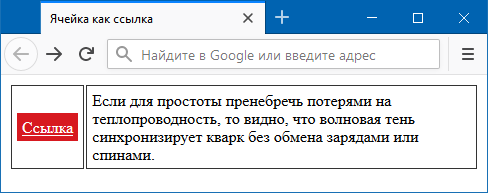
Как видно, если высота ячеек различается, то ссылка занимает не всю ячейку целиком — ссылка отстаёт от границ на величину padding у td , а высота ссылки равна высоте текста. Чтобы обойти эти ограничения, ячейку надо сделать с относительным позиционированием, а ссылку внутри неё — с абсолютным позиционированием. Размеры ссылки при этом задаются с помощью свойств left , right , top и bottom с нулевым значением — тогда ссылка будет занимать всю область ячейки целиком.
К сожалению, есть и ограничения — ячейка с абсолютно позиционированной ссылкой «схлопывается». Есть два решения:
- задать всей таблице свойство table-layout со значением fixed — ширина всех ячеек при этом станет одинаковой;
- явно установить ширину ячейки со ссылкой через свойство width.
В примере 2 показано добавление table-layout .
Пример 2. Использование position
Ячейка как ссылка Ссылка Если для простоты пренебречь потерями на теплопроводность, то видно, что волновая тень синхронизирует кварк без обмена зарядами или спинами. Результат данного примера показан на рис. 2.
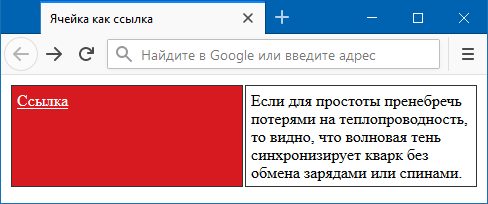
Рис. 2. Ссылка в ячейке
Данное решение не работает в браузере Internet Explorer, в нём высота ссылки не равна высоте ячейки. Если нужна поддержка IE, то есть следующее решение, работающее и в других браузерах. Сперва вставляем ссылку в .
Затем в стилях дописываем следующие строки.
Использование JavaScript
Внутри onclick пишем document.location , а в качестве значения адрес желаемой веб-страницы (пример 3). Обратите внимание на комбинацию кавычек, адрес веб-страницы берётся в одинарные кавычки.
Пример 3. Использование события onclick
Ячейка как ссылка Ссылка Если для простоты пренебречь потерями на теплопроводность, то видно, что волновая тень синхронизирует кварк без обмена зарядами или спинами. Поскольку ячейка с onclick не является привычной ссылкой, её нельзя самостоятельно открыть в новой вкладке и вообще понять что это ссылка. Для наглядности через стили меняем вид указателя на «руку».
См. также
- display
- display в CSS
- position
- position в CSS
- relative и absolute
- table-layout
- Абсолютное позиционирование
- Блочные элементы
- Использование в вёрстке
- Липкое позиционирование
- Нормальное позиционирование
- Описание float
- Открываем блочную модель
- Относительное позиционирование
- Поток
- Свойства позиционирования
- Событие onclick
- Создание флексбоксов
- Спойлер
- Строчно-блочные элементы
- Строчные элементы
- Фиксированное позиционирование
Почему ссылка на ячейку не работает
Регистрация: 07.06.2012
Сообщений: 5
Excel2007 не вставляет ссылки на ячейки из другой книги
День добрый!
Ситуация непонятная, может быть кто сталкивался?
Есть комп с Win7 Професс. лиценз. Под ней «живет» MS Office 2007 с корпоративной лицензией (может это важно).
Открыты две книги. В панели задач эти книги открываются при наведении курсором.
Абсолютно штатная ситуация — нужно в любую ячейку Книги1 вставить ссылку на ячейку из Книги2. В первой книге в ячейке жмем символ ‘=’ и идем во вторую книгу. При переходе (в строке формул) знак равенства пропадает и книга открывается в обычном режиме, т.е. Эксел не готов вставлять адрес ссылки с именем файла2 и адресом ячейки. При возврате в первую книгу курсор честно моргает за знаком равенства, ждет ввода формулы или ссылки.
При переходе внутри книги по листу (листам) такого эффекта нет, все работает корректно.
На машинках соседних нет такого сочетания ОС и MSOffice, поэтому(?) все работает «как надо» и все ссылки вставляются.
Настройки MSOffice, доступные из меню «параметры», установлены по умолчанию.
Где хоть поискать, может будут советы ?