Как из coreldraw сохранить в pdf
Документ можно экспортировать в формате файла PDF. Файл PDF можно просматривать, открывать для общего доступа и печатать на любой платформе при условии, что на компьютере пользователя установлено приложение Adobe Acrobat, Adobe Reader или другая программа, поддерживающая просмотр файлов PDF. Файл PDF можно выгрузить во внутреннюю сеть или Интернет. В файл PDF можно также экспортировать определенную часть документа или весь документ.
При экспорте документа в формате PDF можно выбрать одну из заготовок PDF с индивидуальными параметрами. Например, при выборе веб-заготовки разрешение изображений в файле PDF оптимизировано для Интернета.
Можно также создать новую заготовку PDF или редактировать любую из существующих заготовок. Параметры безопасности файла PDF не сохраняются в заготовке PDF. Для получения сведений о параметрах безопасности файлов PDF см. раздел Параметры безопасности файлов PDF.
Если в документе используются символы, они будут поддерживаться в файле PDF. Для получения дополнительных сведений о символах см. раздел Символы.
Экспорт документа в файл формата PDF

1 Выберите пункт Файл Опубликовать в PDF.
Кроме того, PDF-файл можно сохранить, нажав кнопку Опубликовать в PDF на стандартной панели инструментов.
2 Выберите папку, в которой необходимо сохранить файл.
3 Введите имя файла в поле Имя файла .
4 Выберите один из следующих параметров в списке Заготовка PDF .
• Архивирование (CMYK) : создание файла PDF/A-1b, который можно архивировать. По сравнению с обычными файлами PDF файлы PDF/A-1b больше подходят для долгосрочного хранения документов, поскольку они более независимы, в том числе и от устройства. Файлы PDF/A-1b включают встроенные шрифты, аппаратно-независимый цвет, а также собственное описание в качестве метаданных XMP. В стиле PDF сохраняются все плашечные цвета или цвета Lab, принадлежащие исходному документу, однако все другие цвета, например оттенки серого или RGB, преобразовываются в цветовой режим CMYK. Кроме того, этот стиль характеризуется встроенным цветовым профилем, который определяет, как цвета CMYK должны интерпретироваться в устройстве визуализации.
• Архивирование (RGB) — похож на предыдущий стиль, при выборе которого создается файл PDF/A-1b, сохраняющий все плашечные цвета и цвета Lab. Все другие цвета преобразовываются в цветовой режим RGB.
• Текущие параметры пробы — применение цветового профиля пробы к файлу PDF.
• Распространение документов — создание файла PDF, который можно напечатать на лазерном или настольном принтере и который подходит для обычной доставки документов. Этот стиль предполагает сжатие растровых изображений по алгоритму JPEG и позволяет включать в документ закладки и гиперссылки.
• Правка — создание высококачественного файла PDF, предназначенного для отправки на принтер или цифровое копировальное устройство. Этот стиль предполагает сжатие LZW , позволяет встраивать в документ шрифты, включать гиперссылки, закладки и эскизы. В файле PDF, экспортированном в данном стиле, сохраняются все шрифты, изображения с высоким разрешением и гиперссылки, что позволяет редактировать файл в дальнейшем.
• PDF/X-1a — сжатие растровых изображений по алгоритму ZIP , преобразование всех объектов в цветовое пространство назначения CMYK.
• PDF/X-3 : данный стиль является расширенной версией PDF/X-1a. Он позволяет сохранять в файле PDF данные как в цветовой модели CMYK, так и в других цветовых моделях (например, в Lab или в оттенках серого).
• Допечатная подготовка — обеспечивает сжатие растровых изображений по алгоритму ZIP , возможность встраивания шрифтов и сохранения параметров плашечных цветов для достижения высокого качества печати. Прежде чем подготавливать файл PDF для печати, всегда лучше проконсультироваться с поставщиком принтера для определения наиболее оптимальных параметров.
• Веб — создание файла PDF, предназначенного для интерактивного просмотра, например файла PDF, для рассылки по электронной почте или публикации в Интернете. Этот стиль предполагает сжатие растровых изображений по алгоритму JPEG, позволяет сжимать текст и включать в документ гиперссылки.
Как из coreldraw сохранить в pdf
Незарегестрированный пользователь
Технические требования > PDF из CorelDraw —> PDF из CorelDraw
Вы правильно подготовили картинки и полностью удовлетворены созданным дизайном – значит пора опубликовать его в PDF.
В главном меню Файл > Опубликовать в PDF , выбираем стиль PDF (сохраните настройки, если планируете в будущем готовить файлы для печати) PDF для допечатной подготовки и редактируем его Параметры .
Выбираем диапазон публикуемых страниц.Обязательно выбираем совместимость с Acrobat 6.0 (4.0 испортит ваши файлы, если они содержат какие либо эффекты или прозрачности).
Обязательно устанавливаем JPEG сжатие для картинок и Высокое качество . Уменьшаем разрешение огромных картинок, сжимаем текст и линии. Преобразуем шрифты в кривые.
Устанавливаем способ отображения PDF Только страница , Двоичное кодирование .
Включаем обрезные метки, устанавливаем размер вылетов под обрез.
Не конвертируем цвета, не преобразуем плашечные цвета в триадные.
Внимание! В случае, если при создании документа применялись ЛЮБЫЕ эффекты, прозрачности, тени, использовались наложения картинок с разными цветовыми моделями обязательно конвертируем цвета в CMYK , с применением ICC профиля для цветоделения .
Нажимаем OK > Сохранить и проверяем готовый файл в Acrobat Professional.
Проверяем файл в Acrobat Professional
Убеждаемся, что все элементы дизайна на месте, растровые картинки не изменили цвет, шрифты по-прежнему читаются. На печатном поле отсутствуют все служебные метки – линии биговки, перфорации, вырубки и тончайшие рамочки, совпадающие с обрезным форматом. Если в документе присутствуют элементы, печать которых не подразумевается, они должны быть удалены .
Проверяем наличие обрезных меток, и вылетов на подрезку (их размеры и другие геометрические параметры документа проверяем в главном меню Document > Crop Pages ). Вылеты должны быть на каждой странице, поэтому просматриваем ВЕСЬ документ .
В левой Navigation Panel выбираем закладку Pages и убеждаемся, что в файле присутствуют все страницы документа, а их последовательность правильная (1 – лицо, 2 – оборот, 3 – лицо, и т.д.).
Если лицо и оборот были созданы разными файлами – объединяем их, перетащив при помощи мыши страницу из Pages оборота в Pages файла публикации. Вся работа должна быть в одном PDF .
Если при создании брошюры обложка была выполнена разворотом – перемещаем страницы так, чтобы четвертая страница обложки была последней страницей в публикации. Если многостраничное издание содержит пустые страницы, они должны присутствовать в файле . Например: если обложка в брошюре печатается 4+0, то должна соблюдаться следующая последовательность: 1 – первая страница обложки, 2 – пустая полоса, 3 – первая страница блока, . предпоследняя – пустая полоса, последняя – четвертая страница обложки.
Страницы в файле, должны быть ориентированы так, что бы при переворачивании слева направо оставались читаемыми. Если мы готовим к печати изделие, подразумевающее иной способ перелистывания, например горизонтальную брошюру, скрепляемую по широкой стороне, или открытку-приглашение, открываемую вверх, то переворачиваем чётные страницы: в главном меню Document > Rotate Pages выбираем Direction: 180 deg.; All; Rotate: Even Pages Only > OK .
Руководством для печатника является ваш PDF, а взаимное совмещение сторон, по умолчанию, «голова к голове» , вне зависимости от расположения текстов и графики внутри страницы.
Проверяем PDF в Acrobat Professional
Проверяем правильность установленных параметров наложения.
В главном меню: Advanced > Print Production > Output Preview отмечаем Simulate Overprinting – именно таким увидит оператор ваш документ.
Просматриваем ВЕСЬ документ, обращая внимание на то, что.
. Все светлые тексты и объекты на темном фоне («выворотки») остались видимыми.
. Под 100% черными плашками и крупным текстом не появились скрытые фрагменты изображений (черный, по умолчанию, всегда прозрачный и не перекрывает изображения и графику расположенные под ним).
. Элементы, покрываемые прозрачным тонером, не исчезли.
Убеждаемся, что файл содержит весь набор цветов, используемых в публикации.
Если визуальная оценка вам не кажется достаточной, выбираем способ просмотра: Object Inspector , и проверяем параметры сомнительных объектов, шрифтов или графики.
Все хорошо – отправляем готовый PDF по электронной почте, и, если интересует результат, участвуем в подписании тиражного оттиска.
PDF из CorelDraw
Прежде чем приступать к созданию PDF, убедитесь что макет создан в одном правильном цветовом пространстве CMYK (никаких RGB, Pantone или spot цветов). File>Document Properties… (Предпоследняя строка в меню Файл перед строчкой «Выход») Иначе результат может быть очень плачевным и виноваты в этом будете только Вы. Пожалуйста используйте экспорт в PDF из 13-й версии CorelDRAW или более поздней! Предыдущие версии CorelDraw могут экспортировать PDF некорректно.
В главном меню File > Publish To PDF ( Файл > Опубликовать в PDF) Выбираем стиль PDF (сохраните настройки, если планируете в будущем готовить файлы для печати), например «Newsprint44». В окне сохранения файла нажмите кнопку Setting (Параметры) для настройки.
Вкладка General (Основные). Выбираем диапазон публикуемых страниц, в нашем случае текущая, т.к., записываем PS последовательно постранично. Обязательно выбираем совместимость с версией Acrobat 6.0 (выбрав 4.0 испортим наши файлы, если они содержат какие либо эффекты или прозрачность).
Вкладка Color (Цвета). Выбираем Use document color settings (Использовать установки цвета документа). Выбираем Output color as (Представить цвета как) > CMYК для того, чтобы все объекты в других цветовых пространствах (RGB, Lab и т д) при записи преобразовались автоматически в CMYК. Результат преобразования может быть не вполне адекватным. Лучше всего заранее позаботиться чтобы в документе не было таких объектов. Используйте только СМУК палитру и выбирайте Native (Оставить без преобразования заданные изначально цветовые модели объектов). Preserve document overprints (Сохранить установки документа для наложения объектов) – отмечаете, если в документе назначены оверпринты (наложения) каким-либо объектам (и вы уверены в том, что делаете), установка этой опции сохранит установки. В любом другом случае рекомендуем отключить. Неверно заданные наложения объектов приводят к непредсказуемым результатам печати. Ставим Always overprint black (Всегда объекты черного цвета 0,0,0,100 печатаются поверх остальных наложением).
Вкладка Document (Документ). Устанавливаем оба флага: способ отображения PDF Page Only (Только страница), Binary ( Двоичное кодирование) .
Вкладка Objects (Объекты). Обязательно устанавливаем JPEG сжатие для картинок « Высокое качество» либо без компрессии «None» . Уменьшаем разрешение ваших огромных картинок до 275 dpi. Если не планируете редактировать pdf, чтобы избежать проблем со шрифтами, выставляем галочки в кнопках Compress text and line art (Cжать текст и линии), Export all text to curves (Преобразовать все шрифты в кривые). EPS files – выбираем PostScript, чтобы не преобразовывать внедренные EPS в растровые изображения.
На вкладке Prepress (Допечатная подготовка) оставляем все кнопки выключенными.
На последней вкладке с учетом установок Preflight (Проверки) программа уведомляет вас о возможных проблемах.
Важно! Обязательно откройте и проверьте PDF в Acrobat’е. Прежде всего на вкладке слои выбираем Flatten Layers (Собираем слои все вместе), уменьшаем размер файла. Если в документе использовались прозрачности (растровые изображения с прозрачностью, заливки с прозрачностью), цветовое пространство смешивания прозрачностей Corel’ом устанавливается некорректно. Требуется воспользоваться функцией Acrobat’а Convert Colors (Конвертировать цвета) или отказаться от использования прозрачностей и готовить объекты в программе растровой графики Adobe Photoshop. Перед отправкой распечатайте полосы на цветном принтере в масштабе близкому к оригиналу. Проверьте!
PDF из CorelDRAW
CorelDraw сильно не любим препрессниками-технарями и напротив, обожаем дизайнерами-креативщиками. Однако инструментарий, предоставляемый CorelDraw, поистине огромен. О том, как правильно настроить CorelDraw поговорим далее. Прежде всего, в настройке среды CorelDraw необходимо настроить цветовое пространство, т.к. цветоделение – основная задача данной программы. Для правильного цветоделения необходимы цветовые профили, их вы можете скачать и посмотреть инструкцию по установке на сайте.
Существует два способа выгрузки файлов PDF. Первый способ надежный, второй – на экстренный случай. Но для начала необходимо настроить среду CorelDraw.
Итак, приступим к сохранению файла в PDF.
Первый способ
Необходимо в CorelDraw загрузить настройки. Для этого необходимо зайти [Файл > Печать] нажать кнопку «Сохранить как…» и в появившееся окно переместить файл с настройками.

Как только скопируете файл настроек, нажмите «Отмена» (это необходимо, чтобы пустые настройки не сохранять). Теперь в списке «Стиль печати» появится пункт с настройками «Fobos». Если что-то не получилось, то можно задать настройки вручную.
1. Нажмите [Файл > Печать] и выберите принтер «PostScript, не зависящий от устройства».
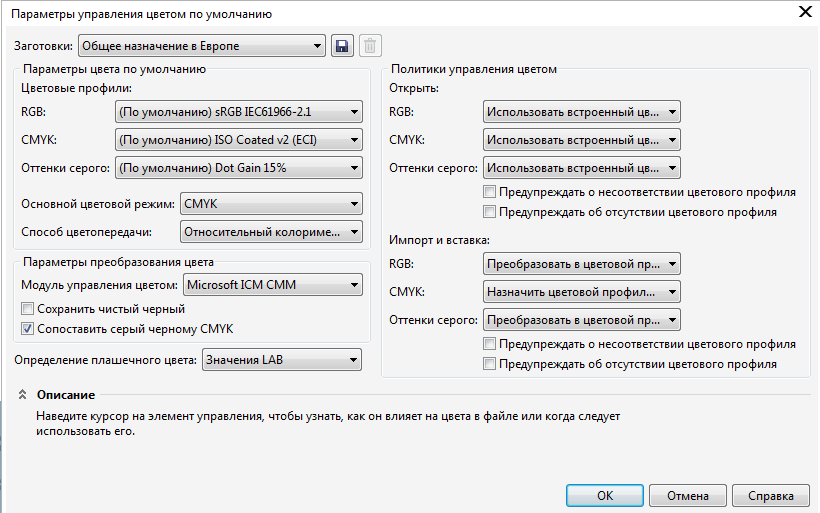
2. Поставьте необходимые настройки, как показано на рисунках.

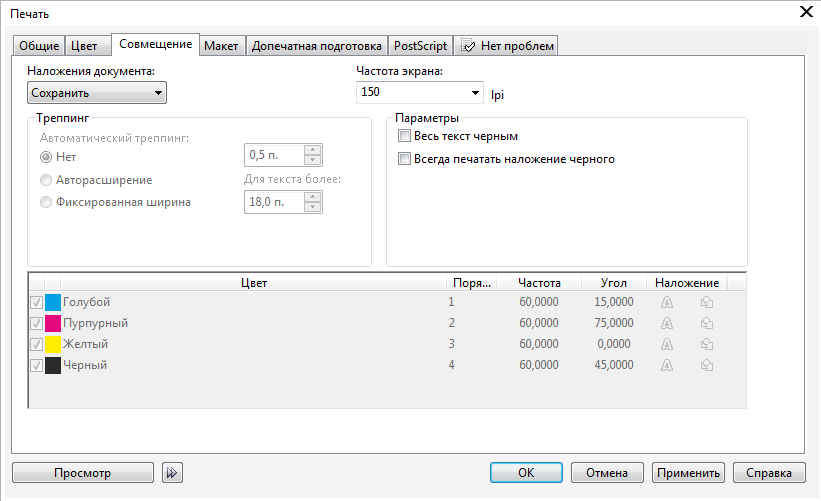
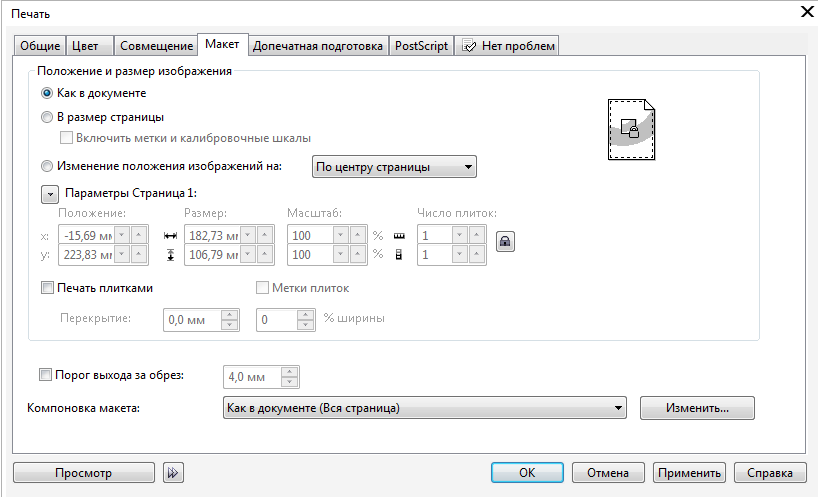

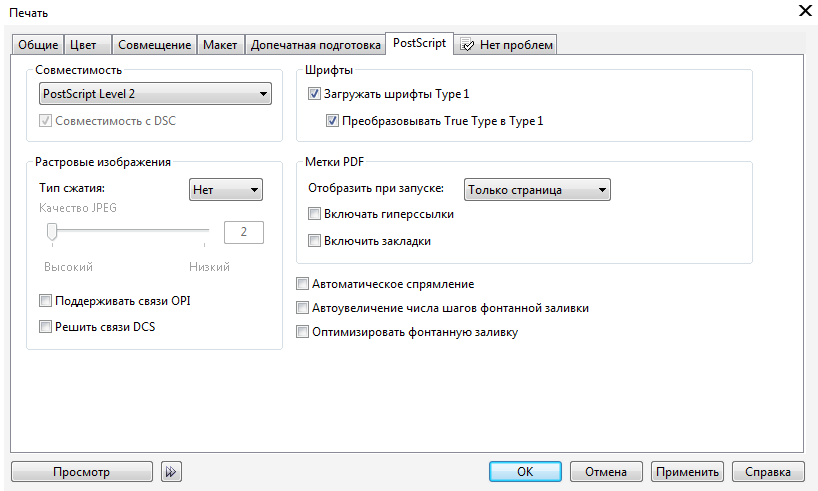
3. Возвращаемся на вкладку «Общая» и заходим в пункт «Настройка», устанавливаем размер файла и нажимаем «ОК».

4. Теперь, когда все настройки CorelDraw менеджера печати сделаны, необходимо сохранить «Стиль печати», и здесь тоже есть свои нюансы. Для сохранения настроек CorelDraw необходимо нажать кнопку “Сохранить как …” напротив параметра “Стиль печати”. В появившемся диалоговом окне необходимо указать имя стиля печати и параметры. Поставьте галочки, как на рисунке, и нажмите «Сохранить».

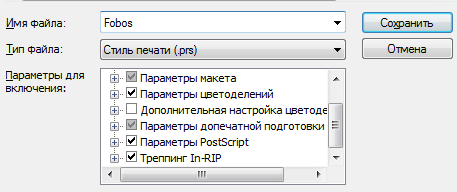
5. После того как все этапы настройки были проделаны, нажмите «ОК», и программа предложит папку для сохранения PostScript файла. После сохранения не спешите запускать файл.
6. Для правильной обработки PS в PDF файл необходимо настроить Acrobat Distiller.
7. Как только Acrobat Distiller был настроен, можете запускать Ваш файл с расширением *.ps и проверьте, что Adobe Distiller обработал файл с настройками «Fobos».
8. Теперь вы можете проверить PDF-файл на наличие ошибок и отправить файл в типографию.
Второй способ
Ещё раз повторяюсь, что данный способ необходимо использовать только в экстренных случаях, так как результат прямой выгрузки в PDF нестабильный.
1. Нажимаем [Файл > Опубликовать в PDF].
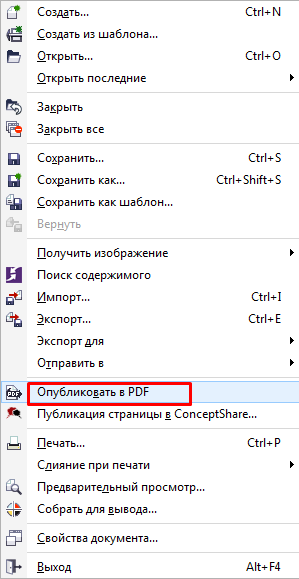
2. Указываем название файла и нажимаем «Параметры».

3. Делаем настройки, как показано на рисунках.


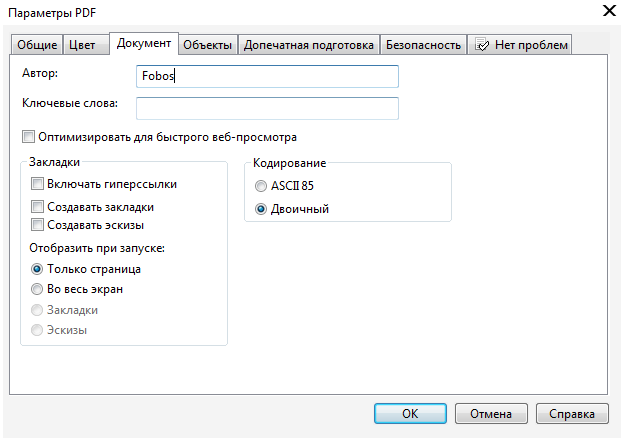
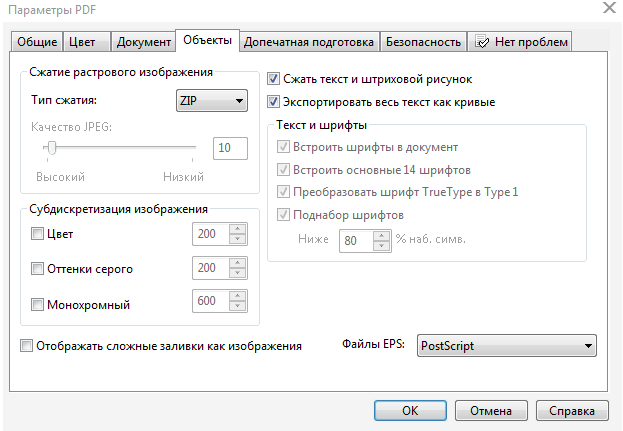


4. Для сохранения настроек перейдите во вкладку «Общие» и нажмите плюсик, как показано на рисунке.
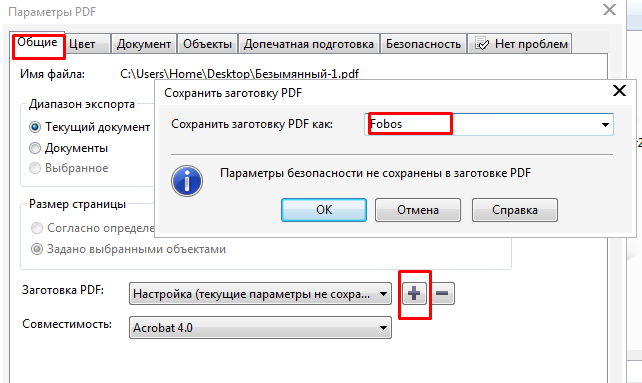
5. Теперь для вывода в PDF нажмите [Файл > Опубликовать в PDF] и выберите из списка «Заготовка PDF» настройку «Fobos» и нажмите «Сохранить».

6. Теперь вы можете проверить PDF-файл на наличие ошибок и отправить файл в типографию.