Как в эксель вставить документ ворд
Добрый день!
Прошу подсказать, можно ли вставить (прикрепить) в ячейку документа Excel документ Word, и чтобы прикрепленный документ Word мог открываться у других пользователей?
Добрый день!
Прошу подсказать, можно ли вставить (прикрепить) в ячейку документа Excel документ Word, и чтобы прикрепленный документ Word мог открываться у других пользователей? Викториияя
Сообщение Добрый день!
Прошу подсказать, можно ли вставить (прикрепить) в ячейку документа Excel документ Word, и чтобы прикрепленный документ Word мог открываться у других пользователей? Автор — Викториияя
Дата добавления — 15.12.2016 в 14:26
Группа: Модераторы
Ранг: Местный житель
Сообщений: 16621
Замечаний: 0% ±
2003; 2007; 2010; 2013 RUS
Можно Вставка — Объект
Или Скопировать текст из Ворда — Спецвставка — Объект Ворд
Можно Вставка — Объект
Или Скопировать текст из Ворда — Спецвставка — Объект Ворд _Boroda_
К сообщению приложен файл: 8682932.xlsx (31.7 Kb)
Сообщение Можно Вставка — Объект
Или Скопировать текст из Ворда — Спецвставка — Объект Ворд Автор — _Boroda_
Дата добавления — 15.12.2016 в 14:45
Группа: Пользователи
Ранг: Новичок
Сообщений: 29
Замечаний: 0% ±
Excel 2010
_Boroda_, через вставку-объект пробовала, у меня файл ВОРД прикрепился и получился как ссылка. т.е. если отправляю по почте другому пользователю, у него открывается пустой документ без прикрепленного файла.
_Boroda_, через вставку-объект пробовала, у меня файл ВОРД прикрепился и получился как ссылка. т.е. если отправляю по почте другому пользователю, у него открывается пустой документ без прикрепленного файла. Викториияя
Сообщение _Boroda_, через вставку-объект пробовала, у меня файл ВОРД прикрепился и получился как ссылка. т.е. если отправляю по почте другому пользователю, у него открывается пустой документ без прикрепленного файла. Автор — Викториияя
Дата добавления — 15.12.2016 в 16:26
Группа: Модераторы
Ранг: Местный житель
Сообщений: 16621
Замечаний: 0% ±
2003; 2007; 2010; 2013 RUS
У Вас открывается файл Ворд из моего файла при клике на иконку Ворда, которая в ячейке D5? Там что-нибудь написано?
Если да, то Вам нужно сделать так:
Вставка — Объект — Майкрософт Ворд — галку «В виде значка»
У Вас откроется Вордовский файл, в него можно скопировать что-нибудь из своего файла Ворд.
Потом закрываете этот вордовский файл и сохраняете файл EXcel
У Вас открывается файл Ворд из моего файла при клике на иконку Ворда, которая в ячейке D5? Там что-нибудь написано?
Если да, то Вам нужно сделать так:
Вставка — Объект — Майкрософт Ворд — галку «В виде значка»
У Вас откроется Вордовский файл, в него можно скопировать что-нибудь из своего файла Ворд.
Потом закрываете этот вордовский файл и сохраняете файл EXcel _Boroda_
Сообщение У Вас открывается файл Ворд из моего файла при клике на иконку Ворда, которая в ячейке D5? Там что-нибудь написано?
Если да, то Вам нужно сделать так:
Вставка — Объект — Майкрософт Ворд — галку «В виде значка»
У Вас откроется Вордовский файл, в него можно скопировать что-нибудь из своего файла Ворд.
Потом закрываете этот вордовский файл и сохраняете файл EXcel Автор — _Boroda_
Дата добавления — 15.12.2016 в 17:59
Вставка диаграммы из таблицы Excel в Word
Копирование и вставка — наиболее простой способ добавления диаграммы из электронной таблицы Excel в документ Word.
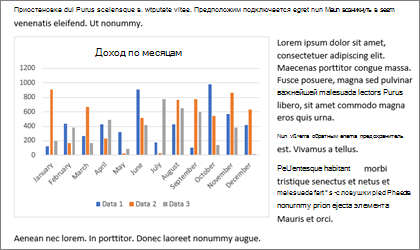
Вы можете изменить диаграмму, обновить ее и изменить, не выходя из Word. Если изменить данные в Excel, диаграмму можно автоматически обновить в Word.
- В Excel выберите диаграмму и нажмите CTRL+C или перейдите на главная >Копировать.
- В документе Word щелкните или коснитесь того места, куда вы хотите входить диаграмма, и нажмите CTRL+V или выберите главная >в .
Примечание: Диаграмма будет связана с исходной электронной таблицей Excel. При изменении данных в таблице диаграмма будет обновляться автоматически.
Обновление диаграммы
- В Word выберите диаграмму.
- Перейдите в конструктор диаграмм илиКонструктор >данные > обновить данные.
Вы можете изменить макет и данные диаграммы в Word.
Примечание: Диаграмму, вставленную в виде изображения, невозможно отредактировать, но можно настроить само изображение. Выберите диаграмму, а затем на ленте Формат рисункаилиСредства работы с рисунками — выберите один из вариантов.
Редактирование диаграммы в Word
- Выделите диаграмму.
- Перейдите в конструктор диаграмм или Конструктор >данные >Изменить данные и выберите один из следующих вариантов:
- Выберите Изменить данные, чтобы изменить диаграмму в Word.
- Выберите Изменить данные в Excel.
Примечание: В Word 2010 диаграмма откроется в Excel для редактирования.
Вы также можете изменить диаграмму в Word с помощью четырех кнопок, которые появляются при ее выборе.
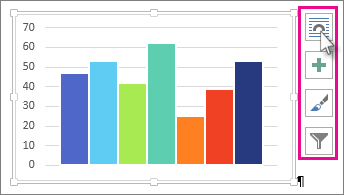
- Параметры макета
Выберите, как объект будет взаимодействовать с текстом вокруг него. - Элементы диаграммы
Добавляйте, удаляйте и изменяйте элементы диаграммы, такие как название, легенда, сетка и метки данных. - Стили диаграмм
Зайте стиль и цветовую схему для диаграммы. - Фильтры диаграмм
Изменение точек данных и имен, которые видны на диаграмме. Выберите любую кнопку, чтобы просмотреть доступные параметры.
Другие способы вставки диаграмм Excel
Существует пять вариантов вставки диаграмм Excel в документы Word. В двух случаях в документ внедряется копия всей книги, еще в двух диаграмма остается связанной с исходной книгой, а в последнем — преобразуется в рисунок. Если ни один из этих вариантов не подберет нужных параметров, вы также можете выбрать специальную ветвь.
- В Excel выберите диаграмму, в нее нужно Word, а затем нажмите CTRL+C или перейдите на главная >Копировать.
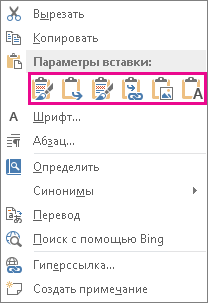
- В Word выберите Главная, а затем в списке Ветвь выберите один из пяти вариантов в области Параметры в области вкупок.
Примечание: Наведите указатель на параметр, чтобы прочитать его описание.
Использовать конечную тему и внедрить книгу
Соответствует теме Word
Копия книги Excel внедряется вместе с диаграммой. При этом диаграмма не сохраняет связь с исходной книгой. Для автоматического обновления диаграммы измените данные во внедренной книге.
Сохранить исходное форматирование и внедрить книгу
Используется тема Excel
Копия книги Excel внедряется вместе с диаграммой. При этом диаграмма не сохраняет связь с исходной книгой. Для автоматического обновления диаграммы измените данные во внедренной книге.
Использовать конечную тему и связать данные
Это параметр вставки по умолчанию (Ctrl+V).
Соответствует теме Word
Диаграмма остается связанной с исходной книгой. Для автоматического обновления диаграммы измените данные в исходной книге. Вы также можете выбрать Инструменты диаграммы > Конструктор >обновить данные.
Сохранить исходное форматирование и связать данные
Используется тема Excel
Диаграмма остается связанной с исходной книгой. Для автоматического обновления диаграммы измените данные в исходной книге. Вы также можете выбрать Инструменты диаграммы> Конструктор >обновить данные.
Вы не можете обновить данные или изменить диаграмму, но можете настроить ее внешний вид. В области Средства работы с рисункамивыберите Формат.
Связывание или внедрение листа Excel в Word
Основные различия между внедренными и связанными объектами заключаются в том, где хранятся данные и как они обновляются после вставки в документ Word.
- Связанный объект
Сведения из объекта, связанного с Word сохраняются в исходных файлах и могут обновляться при внесении изменений в исходный файл. Если размер файла имеет значение, пользуйтесь связанными объектами. - Внедренный объект
Данные из Excel, которые вы Word, не изменяются при изменении источника Excel файла. Внедренный объект перестает быть частью исходных файлов и не будет отражать внесенные изменения.
- Перейдите в > текст >.
- Перейдите в >создатьиз файла и найдите файл, который вы хотите вставить в Word документа.
- Выберите один из указанных ниже вариантов.
- Чтобы добавить файл в качестве связанного объекта, выберите связать с файлом, а затем — ОК.
- Чтобы добавить файл как внедренный объект, выберите В качестве значка, а затем — ОК.


Нужна дополнительная помощь?
Нужны дополнительные параметры?
Изучите преимущества подписки, просмотрите учебные курсы, узнайте, как защитить свое устройство и т. д.




В сообществах можно задавать вопросы и отвечать на них, отправлять отзывы и консультироваться с экспертами разных профилей.
Подготовка источника данных Excel к слиянию в Word
Excel для Microsoft 365 Word для Microsoft 365 Excel для Microsoft 365 для Mac Word для Microsoft 365 для Mac Excel 2021 Word 2021 Excel 2021 для Mac Word 2021 для Mac Excel 2019 Word 2019 Excel 2019 для Mac Word 2019 для Mac Excel 2016 Word 2016 Excel 2016 для Mac Word 2016 для Mac Excel 2013 Word 2013 Excel 2010 Word 2010 Еще. Меньше
Вы создали список контактов и других данных, который хотите использовать для слияния в Word. Если в качестве источника данных используется таблица Excel, то достаточно подготовить данные для слияния. Но если источником данных является файл со значениями, разделенными табуляциями (TXT) или запятыми (CSV), сначала следует импортировать данные в Excel, а затем подготовить их для слияния.
Шаг 1. Настройка источника данных в Excel
Если вы используете электронную таблицу Excel в качестве источника данных для слияния в Word, пропустите этот шаг. Если источником данных является TXT- или CSV-файл, мастер импорта текста поможет вам отформатировать данные в Excel.
После импорта TXT- или CSV-файла перейдите к шагу 2.
Если вы используете Excel для Microsoft 365
- Откройте Excel.
- Щелкните Данные >Из текстового/CSV-файла.
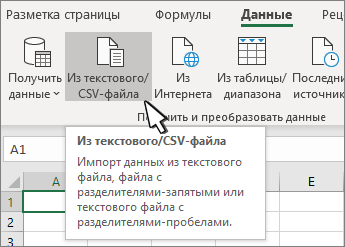
- Выберите нужный TXT- или CSV-файл и нажмите кнопку Импорт.
- В окне предварительного просмотра нажмите кнопкуПреобразование данных.
- Выберите столбец, содержащий почтовые индексы, или другой столбец, который нужно отформатировать.
- Выберите Преобразование >Тип данных: >Текст.
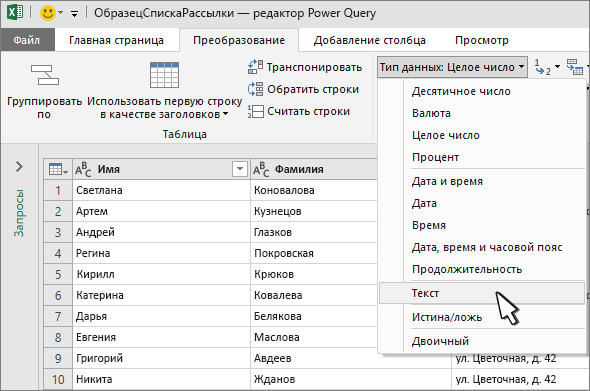
- Нажмите кнопку Заменить текущий.
- При необходимости повторите шаги 5–7.
- Выберите Закрыть и загрузить.
- Выберите Файл > Сохранить как и сохраните файл с другим именем.
Если вы используете Excel 2016
- Откройте Excel.
- Excel 2016 Выберите Данные >Получение внешних данных >Из текста.
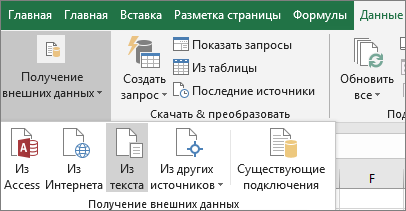
- Выберите нужный TXT- или CSV-файл и нажмите кнопку Импорт.
- В мастере импорта текста в области Тип исходных данных выберите С разделителями.
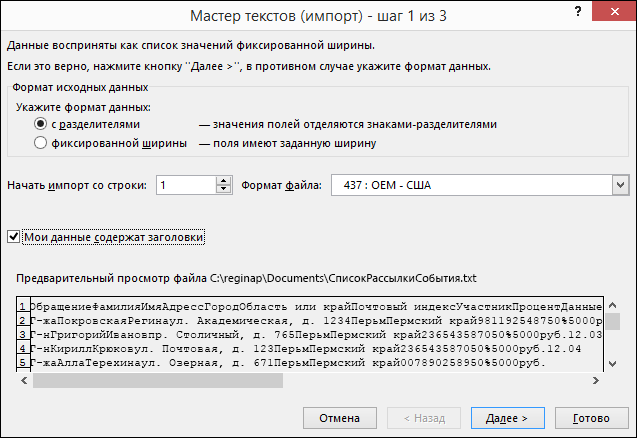
- При необходимости выберите элемент Мои данные содержат заголовки над областью Предварительный просмотр, а затем нажмите кнопку Далее.
- В области Разделители установите нужный флажок (например, «знак табуляции» или «запятая») и нажмите кнопку Далее.
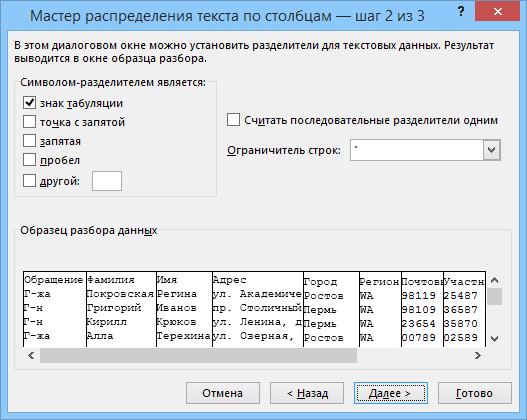
- В области Образец разбора данных выберите столбец, содержащий почтовые индексы, а затем в списке Формат данных столбца выберите Текстовый.
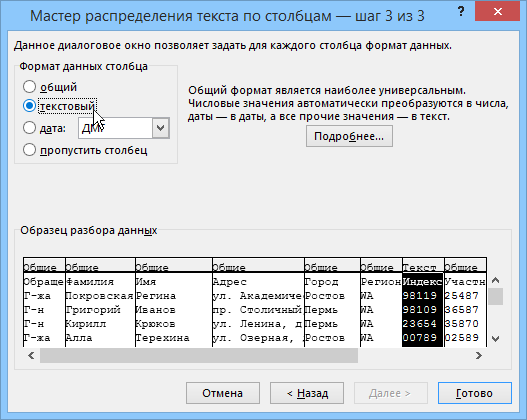
Примечание: Каждый раз, когда вы применяете формат («общий», «текстовый» или «дата») к столбцу, в его заголовке отображается имя формата.

Внимание: В диалоговом окне Импорт данных указывается адрес выбранной ячейки. Данные импортируются, начиная с этой ячейки.
Шаг 2. Подготовка источника данных
В источнике данных Excel, который вы хотите использовать в качестве списка рассылки в Word, проверьте правильность форматирования столбцов с числовыми данными. Например, примените нужный формат, такой как денежный.
При выборе процентного формата помните, что значения в ячейках будут умножены на 100. Если вы хотите избежать этого, отформатируйте столбец с процентными значениями как текст.
Отформатируйте значения почтовых индексов как текст, чтобы сохранить данные во время слияния. Если вы не сделали этого при импорте, выполните форматирование сейчас. Начальные нули, например в индексе 000399, удаляются при слиянии, если значения не отформатированы как текст.
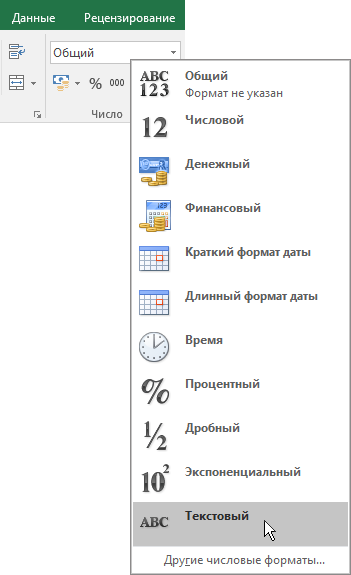
- Выберите столбец, содержащий почтовые индексы или другие данные, которые нужно отформатировать.
- На вкладке Главная в группе Число щелкните стрелку раскрывающегося списка Числовой формат и выберите нужное значение (например, «Текст»).
Не забудьте добавить нужный символ перед полем слияния или после него. Например, вот как будут выглядеть денежные и процентные значения, если опустить символы:
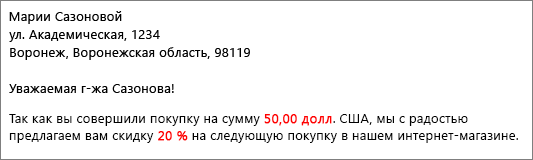
Если добавить символы, числа будут иметь смысл.

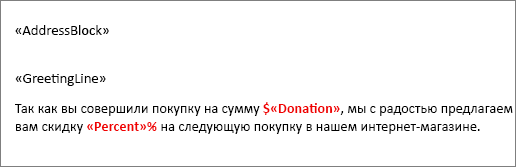
В документе слияния можно добавить символы до и после поля слияния следующим образом:
См. также
- Создание и отправка массовой рассылки, наклеек и конвертов с помощью слияния
- Слияние почты — бесплатное 10-минутное обучающее видео
Важным шагом при настройке слияния в Word является подготовка источника данных. Вы можете использовать существующий источник данных Excel или создать новый, импортировав файл, разделенный табуляциями (TXT) или запятыми (CSV). После настройки и подготовки источника данных можно выполнить слияние почты с помощью динамический обмен данными (DDE) с мастером слияния или вручную.
Шаг 1. Настройка и подготовка источника данных в Excel
Если у вас нет источника данных Excel для слияния, вы можете использовать список контактов или адресную книгу в TXT- или CSV-файле. Мастер импорта текста поможет вам извлечь данные из файла в Excel.
- Откройте Excel.
- На вкладке Данные выберите элемент Из тестового/CSV-файла.
- Выберите нужный TXT- или CSV-файл и нажмите кнопку Импорт.
- В мастере импорта текста в области Тип исходных данных выберите С разделителями.
- При необходимости установите флажок Мои данные содержат заголовки над областью Предварительный просмотр файла, а затем нажмите кнопку Далее.
- В разделе Разделители установите нужный флажок (например, «знак табуляции» или «запятая») и нажмите кнопку Далее.
Совет: В области Образец разбора данных вы можете увидеть, как результаты будут выглядеть в виде таблицы.
В области Образец разбора данных выберите столбец, содержащий почтовые индексы, а затем в списке Формат данных столбца выберите Текстовый.
- Доступны форматы Общий, Текстовый и Дата. Каждый раз, когда вы применяете формат данных к столбцу, в его заголовке отображается имя формата.
- Столбец, содержащий числовые данные, например процентные или денежные значения, можно отформатировать только после импорта файла. См. раздел «Форматирование числовых данных в Excel» ниже.
Внимание: В диалоговом окне Импорт данных указывается адрес выбранной ячейки. Данные импортируются, начиная с этой ячейки.
Форматирование числовых данных в Excel
Отформатируйте все числовые данные, например процентные или денежные значения, в новых и существующих источниках данных Excel, которые предполагается использовать при слиянии в Word. Чтобы сохранить числовые данные, которые вы отформатировали как процентные или денежные значения, при слиянии, следуйте инструкциям в разделе «Шаг 2. Слияние с помощью динамического обмена данными (DDE)».
В источнике данных Excel, который вы хотите использовать в качестве списка рассылки в Word, проверьте правильность форматирования столбцов с числовыми данными. Например, примените нужный формат, такой как денежный.
- Откройте источник данных Excel.
- Выберите столбец, который вы хотите отформатировать.
- На вкладке Главная в группе Число в щелкните стрелку раскрывающегося списка Числовой формат (Общий) и выберите нужное значение.
- При необходимости повторите шаги 2 и 3.
- После завершения нажмите кнопку Сохранить.
Шаг 2. Слияние с помощью динамический обмен данными (DDE)
Если в источнике данных Excel есть числа, отформатированные как процентные или денежные значения, они могут потерять форматирование во время слияния. Чтобы получить необходимый результат при слиянии и сохранить формат числовых данных в Excel, используйте DDE.

Примечание: Если вы решили не использовать DDE, выполните инструкции в статье Использование слияния для массовой рассылки сообщений электронной почты.
- Откройте Word и выберите Файл >Параметры >Дополнительно.
- В разделе Общие установите флажок Подтверждать преобразование формата файла при открытии.

- Нажмите кнопку ОК.
- На вкладке Рассылки щелкните Начать слияние >Пошаговый мастер слияния.
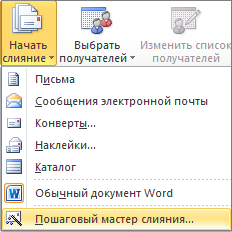
- В области Слияние в разделе Выбор получателей щелкните Использовать существующий список.
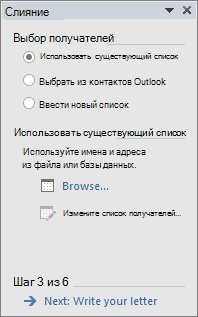
- В разделе Использовать существующий список нажмите кнопку Обзор и откройте отформатированную электронную таблицу.
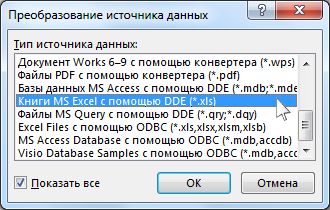
- В диалоговом окне Преобразование источника данных установите флажок Отобразить все, а затем выберите элемент Листы MS Excel с помощью DDE (*.xls) и нажмите кнопку ОК.
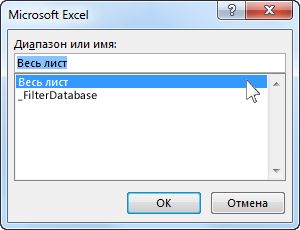
- В диалоговом окне Microsoft Excel выберите Весь лист и нажмите кнопку ОК.
- В диалоговом окне Получатели слияния нажмите кнопку ОК.
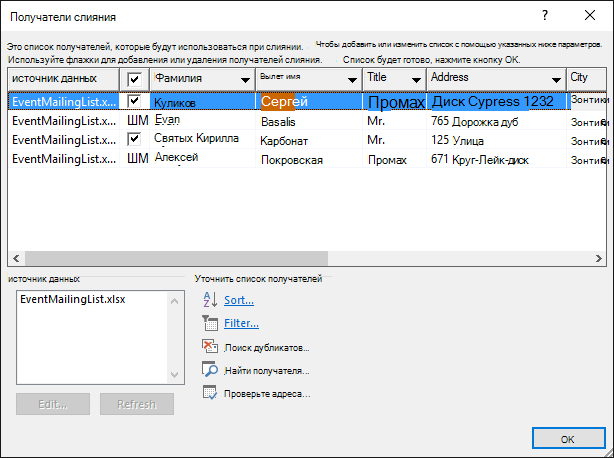
- Выполните слияние для создания писем, сообщений электронной почты, наклеек или конвертов.
Совет: Можно сделать так, чтобы при каждом открытии файла данных в Word не выводились запросы. После подключения к списку рассылки выберите Файл > Параметры > Дополнительно. В разделе Общие снимите флажок Подтверждать преобразование формата файла при открытии.
Если вы создали список контактов в электронной таблице Excel, отформатируйте все почтовые индексы как текст во избежание потери данных. Если вы импортируете контакты из TXT- или CSV-файла в новую электронную таблицу, мастер импорта текста поможет вам отформатировать данные.
Шаг 1. Настройка источника данных в Excel
Если вы уже используете электронную таблицу Excel в качестве источника данных для слияния в Word, перейдите к шагу 2 в этой статье. Если вы импортируете контакты, например контакты Gmail, из TXT- или CSV-файла, мастер импорта текста поможет вам отформатировать данные в Excel.
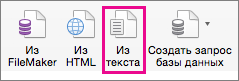
- Откройте Excel, а затем на вкладке Данные выберите Из текста.
- Щелкните нужный файл в формате CSV или TXT и выберите команду Получить данные.
- В мастере импорта текста нажмите кнопку Далее.
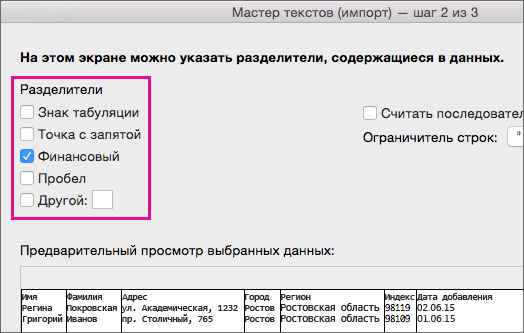
- В разделе Разделители установите флажок для соответствующего элемента, разделяющего данные (например, знака табуляции или запятой). Нажмите кнопку Далее.
Совет: В области Предварительный просмотр выбранных данных можно увидеть, как будут выглядеть результаты в виде таблицы.
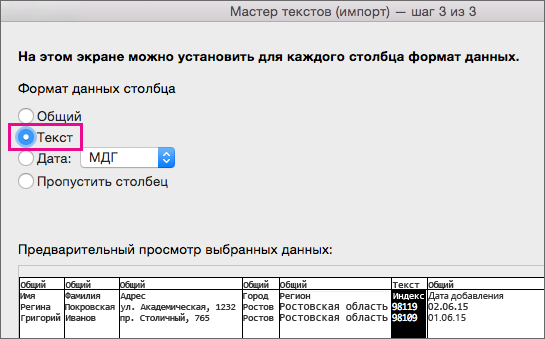
Примечание: Каждый раз, когда вы применяете формат данных к столбцу, в его заголовке отображается имя формата.
Примечание: Сохраните электронную таблицу с новым именем файла.
Шаг 2. Настройка формата числовых данных в электронной таблице Excel
Чтобы не потерять при слиянии нули в значениях почтовых индексов, отформатируйте столбец с индексами как текст.
- Откройте электронную таблицу и выберите столбец с почтовыми индексами.
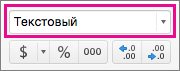
- На вкладке Главная выберите в списке Формат пункт Текстовый.
Теперь вы можете использовать эти данные для слияния.
Слияние с использованием таблицы Excel
Ниже приведены некоторые советы по подготовке электронной таблицы Excel к слиянию. Проверьте следующее:
- Названия столбцов в электронной таблице должны соответствовать именам полей, которые нужно вставить при слиянии. Например, чтобы обращаться к читателям по именам в документе, потребуются отдельные столбцы для имен и фамилий.
- Все данные, участвующие в слиянии, должны находиться на первом листе электронной таблицы.
- Записи данных, содержащие значения в процентах, денежные значения и почтовые индексы, в электронной таблице должны быть надлежащим образом отформатированы, чтобы приложение Word правильно их прочитало.
- Электронная таблица Excel, которая будет использоваться в слиянии, должна храниться на локальном компьютере.
- Изменения и дополнения необходимо внести в электронную таблицу до ее подключения к документу для слияния в Word.
- Вы можете импортировать данные из электронной таблицы Excel, выполнив импорт из файла с разделителями-запятыми (CSV) или текстового файла (TXT), и создать новую электронную таблицу с помощью мастера импорта текста.
- Дополнительные сведения см. в статье Подготовка источника данных Excel к слиянию в Word.
Подключение и изменение списка рассылки
Подключение к источнику данных Дополнительные сведения см. в статье Источники данных, которые можно использовать для слияния почты.
Изменение списка рассылки
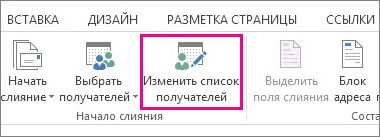
- Нажмите кнопку Изменить список получателей.
- В разделе Получатели слияния снимите флажок рядом с именами тех людей, которым не нужно получать вашу рассылку.
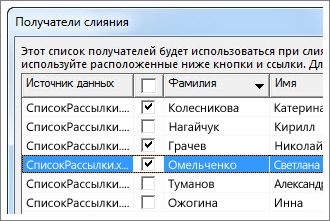
Примечание: Вы также можете отсортировать и отфильтровать список, чтобы облегчить поиск имен и адресов. Дополнительные сведения см. в статье Сортировка данных для слияния и Фильтрация данных для слияния.
Вставка поля слияния
Вы можете вставить одно или несколько полей слияния, которые берут данные из электронной таблицы и помещают в документ.
Для вставки полей слияния на конверт, наклейку, сообщение электронной почты или письмо
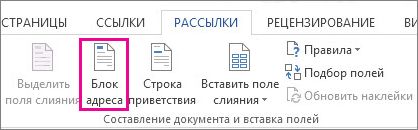
- нажмите Рассылки >Блок адреса.
 Дополнительные сведения см. в статье Вставка блока адреса
 - Чтобы добавить строку приветствия, выберите пункт Строка приветствия.
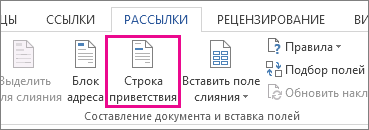 Дополнительные сведения см. в статье Вставка строки приветствия.
 - Сведения о том, как добавить поля слияния, такие как номера счетов, см. в статье Вставка полей слияния.
- Нажмите кнопку ОК.
- В меню Файл выберите команду Сохранить.
Если вы хотите подробнее узнать о возможностях для настройки сообщения электронной почты, см. статью Слияние электронной почты в Word.
Предварительный просмотр и завершение слияния
Вставив нужные поля слияния, просмотрите результаты, чтобы убедиться, что содержимое в порядке. После этого вы можете завершить процесс слияние.
- Нажмите Рассылки >Просмотр результатов.
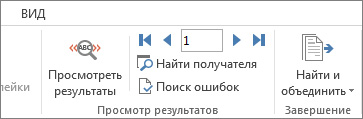
- Перемещаясь по записям в источнике данных с помощью кнопок Следующая запись
 и Предыдущая запись
 , посмотрите, как записи будут отображаться в документе.
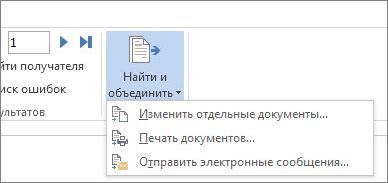
 - Нажмите Найти и объединить >Печать документов или Отправка сообщений электронной почты.
Сохранение слияния
При сохранении документа слияния подключение к источнику данных сохраняется. Вы можете повторно использовать документ слияния для следующей массовой рассылки.
- Откройте документ слияния и нажмите кнопку Да, когда Word спросит, нужно ли сохранить подключение.